Thông tin liên hệ
- 036.686.3943
- admin@nguoicodonvn2008.info

Nếu dành nhiều thời gian trên máy tính Windows, bạn sẽ biết niềm vui khi tìm thấy một tính năng giúp công việc hàng ngày của bạn trở nên dễ dàng hơn. Nhiều người trong chúng ta chỉ quen với những thao tác cơ bản - sao chép, dán, có thể là một vài phím tắt - nhưng Windows có rất nhiều công cụ không được chú ý đúng mức.
Một trong những tính năng yêu thích là công cụ gõ được tích hợp sẵn trong Windows (11 và 10). Dù gõ nhanh đến đâu, đôi khi ngón tay bạn vẫn không theo kịp bộ não, đặc biệt là khi ý tưởng cứ liên tục xuất hiện. Đó là lúc bạn cần đến tính năng này. Nó không hề hào nhoáng hay phức tạp, nhưng giúp tiết kiệm thời gian nhấp chuột, gõ phím và giảm bớt sự bực bội mỗi ngày.
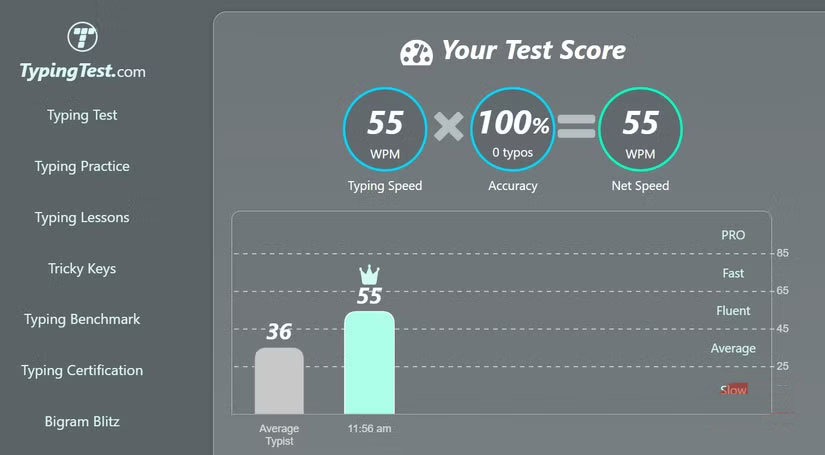
Nhiều người đánh máy khá nhanh. Tốc độ 55 từ mỗi phút vượt xa mức trung bình (36 từ mỗi phút, theo TypingTest.com). Nhưng dù vậy, gõ phím không phải lúc nào cũng là cách tốt nhất để viết chữ lên một trang giấy.
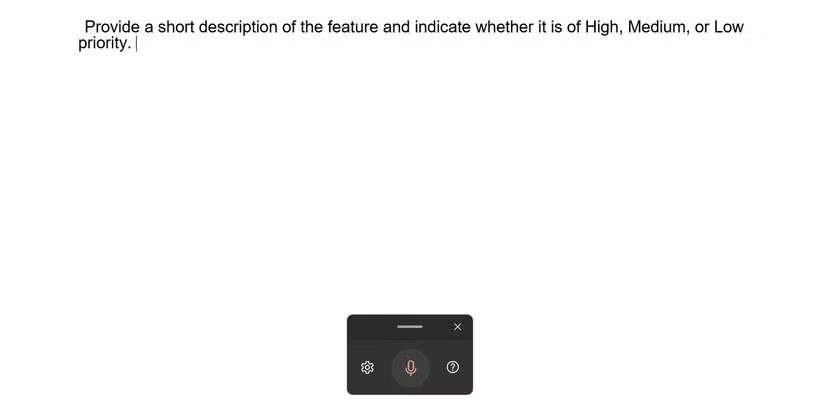
Đôi khi bạn muốn trả lời email, ghi chú hoặc ghi lại những ý tưởng tuyệt vời trước khi chúng trôi mất. Đó là lúc nên nhấn Win + H trên máy tính Windows, và một micro nhỏ hiện lên. Nó đại diện cho Windows Voice Typing, một công cụ đọc chính tả tích hợp sẵn, chuyển giọng nói của bạn thành văn bản ở bất kỳ nơi nào thường gõ.
Trước đây, nó được gọi là Dictation trong Windows 10, nhưng ý tưởng vẫn không thay đổi. Miễn là được kết nối Internet, bạn có thể đặt con trỏ vào bất kỳ hộp văn bản nào, nhấn Win + H, nhấp vào biểu tượng micro và bắt đầu nói. Lần đầu tiên sử dụng, Windows sẽ yêu cầu cài đặt phần mềm nhận dạng giọng nói. Sau đó, bạn đã sẵn sàng.
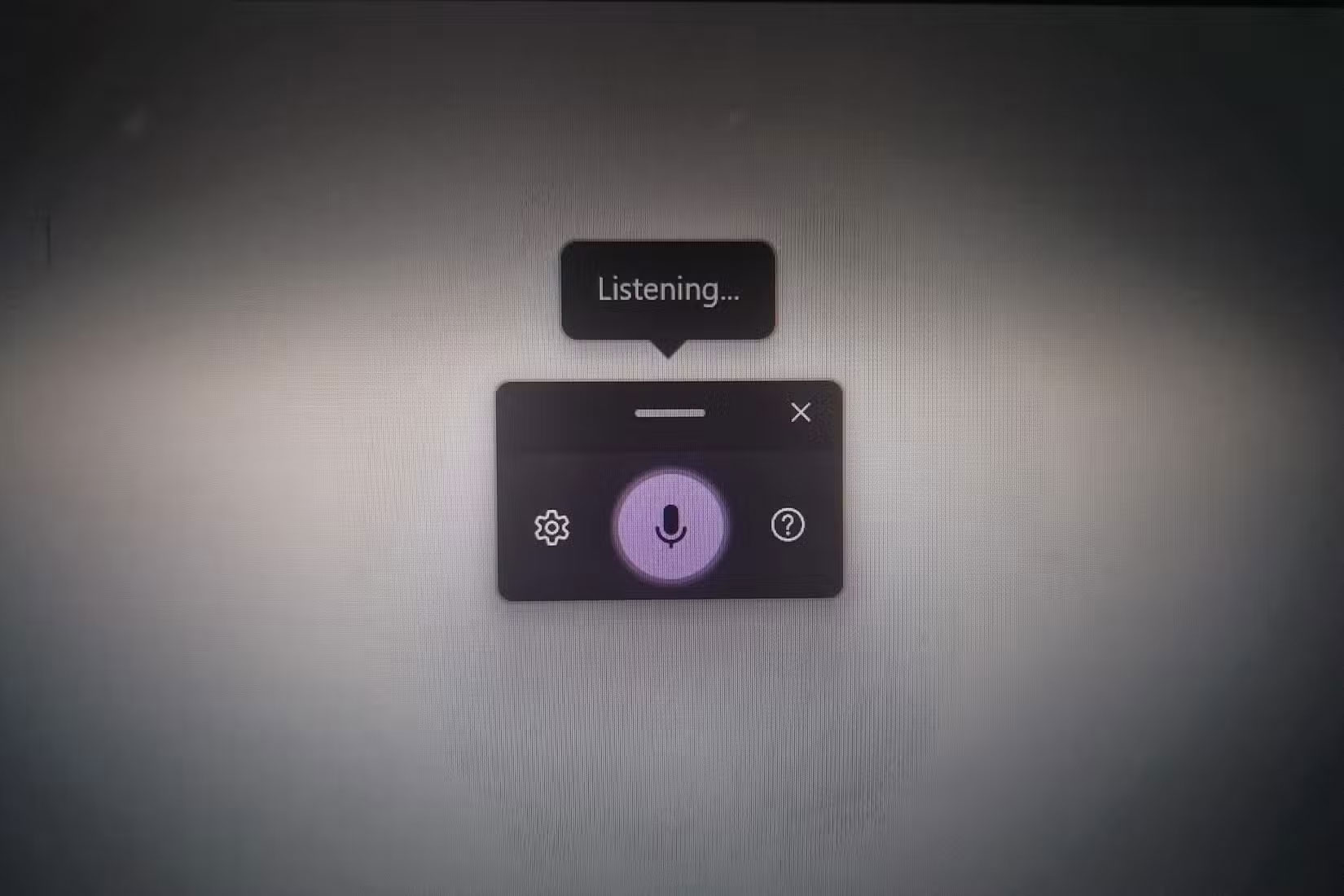
Để tận dụng tối đa công cụ Voice Typing, bạn nên thực hiện một vài điều chỉnh nhanh:
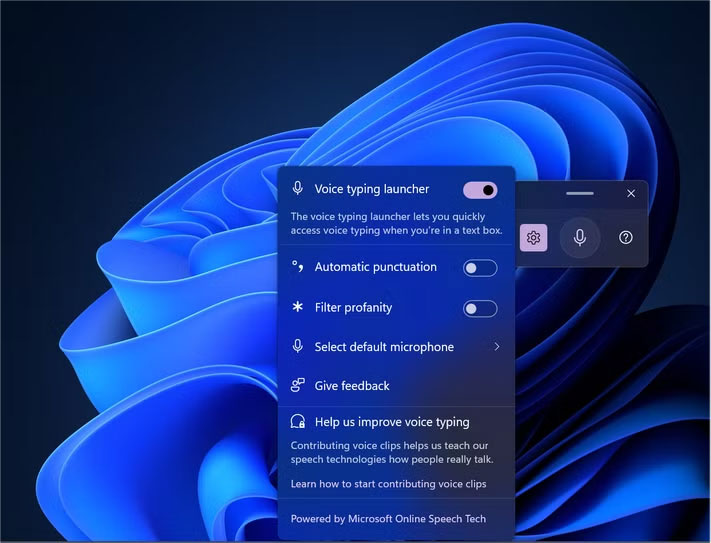
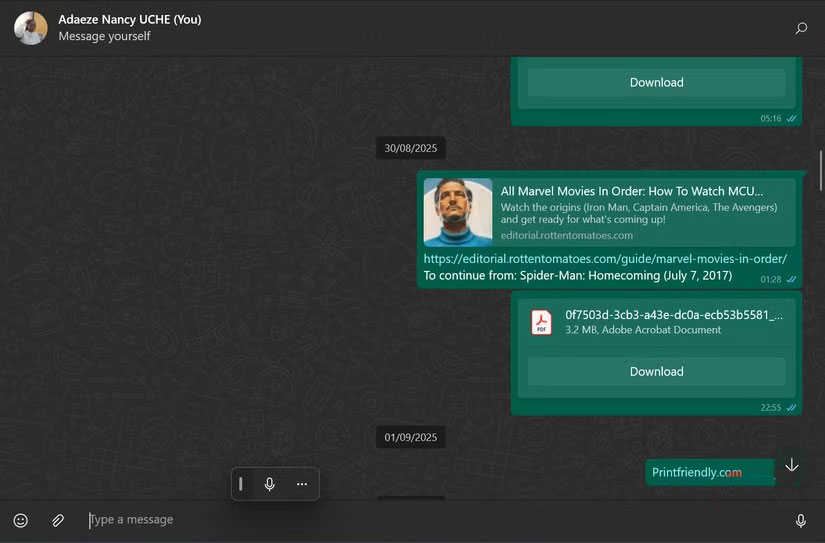
Tính năng Voice Typing hoạt động ở hầu hết mọi nơi - email, tài liệu, tin nhắn Slack, biểu mẫu web, v.v... Bạn có thể đọc toàn bộ email trong khi pha trà, trả lời tin nhắn giữa cuộc họp (tất nhiên là tắt tiếng), và điền vào các biểu mẫu nhàm chán trong khi đi lại.
Nó thậm chí còn tốt hơn khi bạn thành thạo một vài lệnh. Lệnh yêu thích là Scratch That, nó sẽ xóa ngay lập tức từ cuối cùng bạn nói. Trang hỗ trợ của Microsoft có danh sách đầy đủ, bao gồm cả dấu câu và lệnh nhập liệu. Càng sử dụng nhiều, bạn càng nhanh hơn, cho đến khi bạn có thể nắm bắt ý tưởng nhanh như bạn nghĩ ra.
Liệu tính năng này có hoàn hảo không? Tất nhiên là không. Voice Typing trên Windows có thể vấp phải tên, thuật ngữ kỹ thuật hoặc giọng nói, và tiếng ồn xung quanh cũng không giúp ích gì. Dấu câu tự động vẫn còn đôi chỗ chưa hoàn hảo; bạn phải nói "dấu chấm" hoặc "dấu chấm hỏi" nhiều lần trước khi nó thực sự được hiểu. Ngay cả lệnh yêu thích đôi khi cũng phản tác dụng, khiến cụm từ "gỡ bỏ" nằm trong bản nháp thay vì xóa câu cuối cùng.
Thỉnh thoảng, công cụ Voice Typing lại lặp lại từ đầu tiên của câu hoặc ngắt dòng một cách kỳ quặc nếu bạn dừng lại giữa chừng. Giả sử bạn đang mong đợi khả năng đọc chính tả hoàn toàn rảnh tay, chẳng hạn như nói "xóa từ cuối cùng" hoặc tiếp tục sau khi nhấn phím Enter. Trong trường hợp đó, bạn sẽ nhanh chóng nhận thấy rằng những lệnh đó không phải lúc nào cũng hoạt động như mong đợi. Hiện tại, bạn vẫn cần bàn phím hoặc chuột để khởi động hoặc khởi động lại micro.
Nhưng những điều này không phải là vấn đề lớn. Độ chính xác trong Windows 11 đã được cải thiện rất nhiều, đặc biệt là về dấu câu. Hầu hết các lỗi là lỗi từng từ chứ không phải cả câu, điều này có nghĩa là việc sửa lỗi tương đối nhanh. Theo thời gian, hệ thống thậm chí còn thích ứng với giọng nói và nhịp điệu của bạn, do đó khả năng nhận dạng sẽ mượt mà hơn khi bạn sử dụng nó thường xuyên.
Và ngay cả với một micro tầm thường, Voice Typing vẫn có thể xử lý các ghi chú, email và bản nháp hàng ngày một cách dễ dàng. Bạn có thể sử dụng điện thoại làm micro Windows nếu cần âm thanh rõ ràng hơn.
Nguồn tin: Quantrimang.com:
Ý kiến bạn đọc
Những tin mới hơn
 Những lệnh Power Query đơn giản giúp tiết kiệm hàng giờ dọn dẹp dữ liệu Excel (11/09/2025)
  Đừng chuyển sang 5 bản phân phối Linux này khi rời khỏi Windows 10! (11/09/2025)
  Lệnh IF...ELSE trong SQL Server (11/09/2025)
  7 hàm Excel bạn nên học ngoài SUM và VLOOKUP (12/09/2025)
  Tại sao nhiều người vẫn gắn bó với MacBook Air M1? (12/09/2025)
 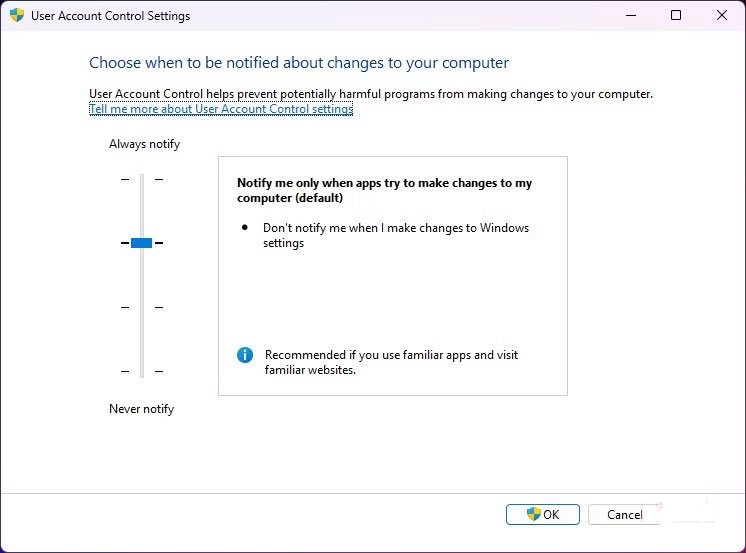 4 tính năng bảo mật Windows có thể khiến máy tính kém an toàn hơn (12/09/2025)
  Status tạo động lực, những câu nói hay giúp lấy lại niềm tin trong cuộc sống (12/09/2025)
 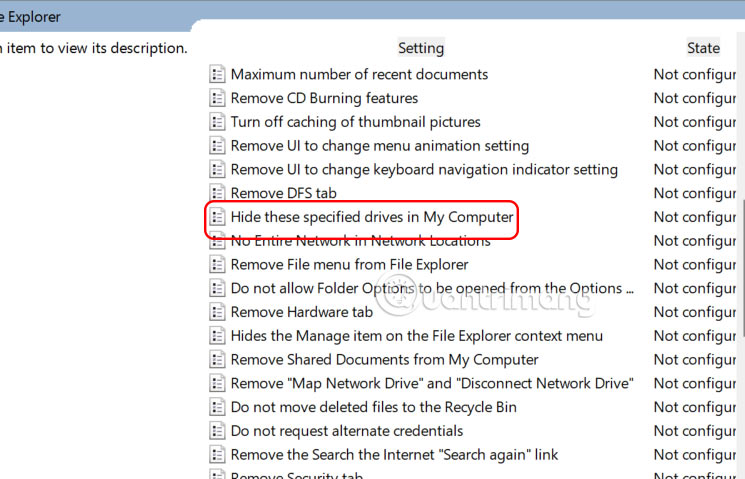 Cách ẩn bất kỳ ổ đĩa cụ thể nào trong Windows (12/09/2025)
 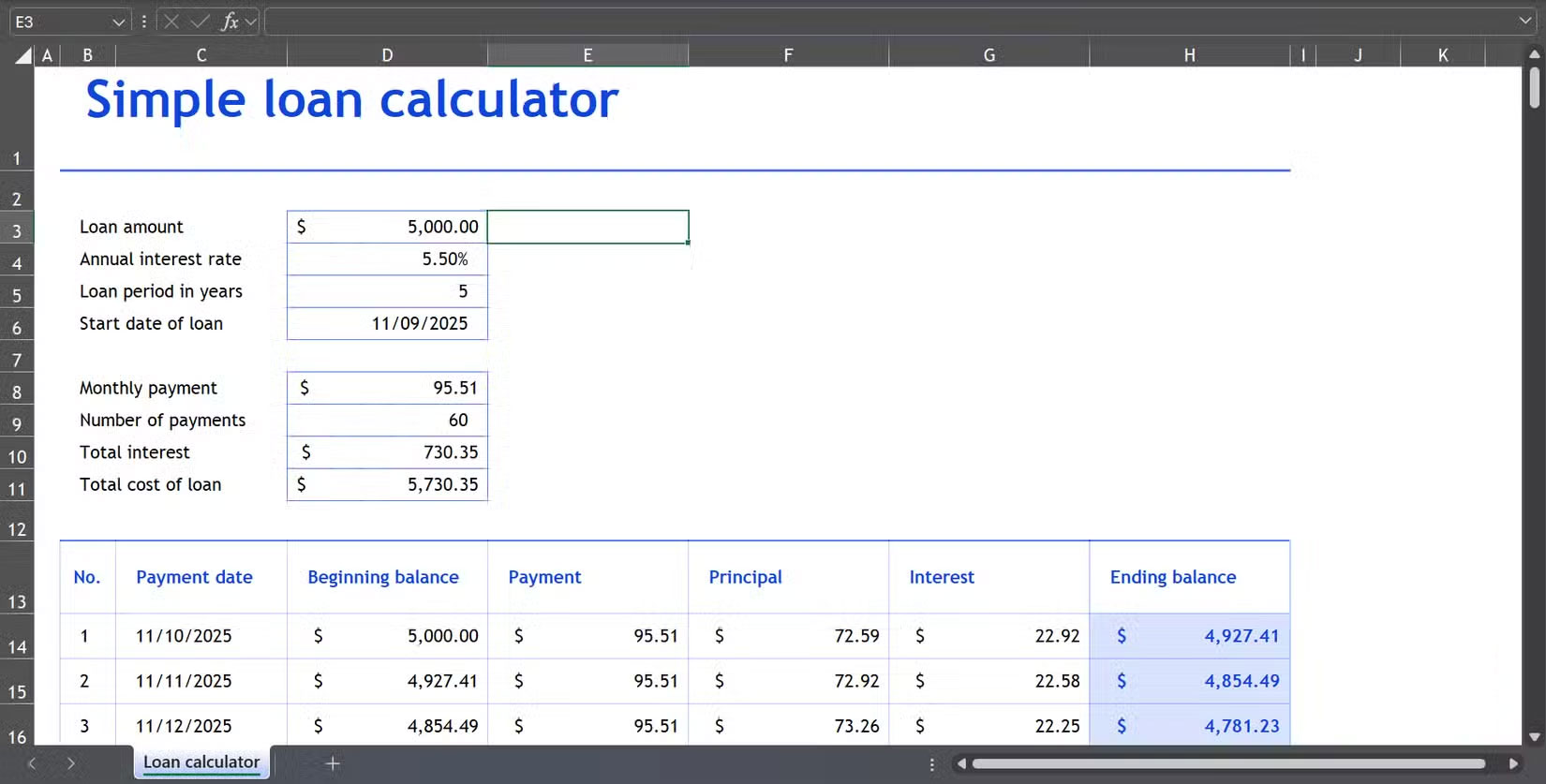 Những template Excel giúp bạn không phải xây dựng bảng tính từ đầu (12/09/2025)
  Hàm freopen() trong C (12/09/2025)
 Những tin cũ hơn
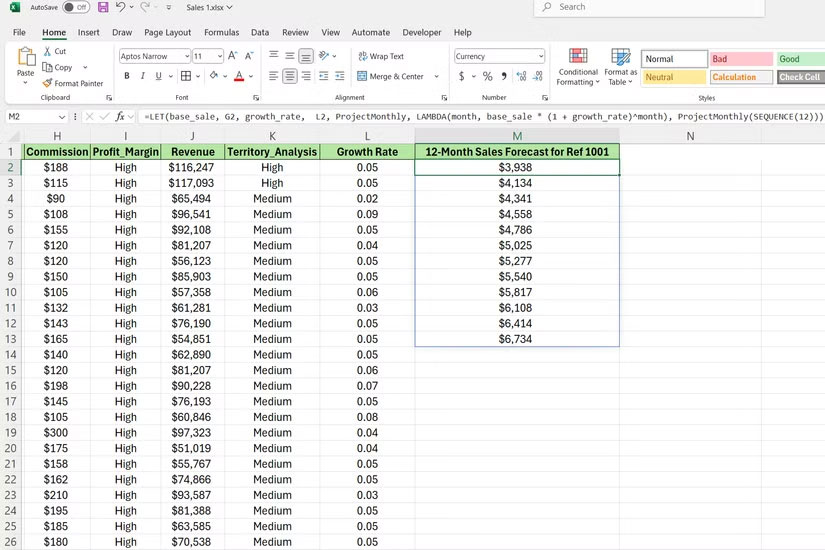 3 hàm Excel giúp bạn trở thành chuyên gia về bảng tính (11/09/2025)
  Hướng dẫn reset Network Adapter Windows 11 (11/09/2025)
  Cách sử dụng Chrome profiles để sắp xếp các tab (11/09/2025)
  Cách dùng PowerToys Run thay thế menu Start (11/09/2025)
  Cách ghim trang web trên Edge vào Taskbar (11/09/2025)
  6 cách tùy chỉnh giao diện Chromebook giúp máy đẹp hơn và dễ dùng hơn (11/09/2025)
  Cách làm Windows 11 trông giống Windows 7 (10/09/2025)
  7 mẹo giúp bạn ngừng lãng phí thời gian vào PowerPoint (10/09/2025)
  Điều kiện BETWEEN trong SQL Server (09/09/2025)
  Khai báo biến trong SQL Server (09/09/2025)
  TOP công cụ AI pháp luật giúp tra cứu luật và giải đáp pháp lý
 Cursor là gì?
 Cách đồng bộ ngữ cảnh giữa ChatGPT, Claude, Gemini với ThreadPort
 Hướng dẫn dùng Gemini Live chat bằng giọng nói
 Hướng dẫn tạo ảnh thời khóa biểu chỉ bằng 1 câu lệnh
 TOP công cụ AI cải thiện chất lượng video
 Hướng dẫn chỉnh sửa video trong Google Flow
 5 lợi ích của Google AI Pro mà nhiều người chưa tận dụng
 7 ý tưởng prompt viết bài bằng AI giúp thúc đẩy quy trình sáng tạo nội dung
 5 cách sáng tạo để sử dụng LLM
 Tạo video AI đầu tiên của bạn trong 10 phút
 TOP công cụ hữu ích nên thử trên Quantrimang
 Prompt tạo poster nội quy lớp học các cấp
 Hướng dẫn lấy Gemini API Key và kết nối với n8n chi tiết
 NoteGPT AI Detector: Công cụ phát hiện nội dung do AI tạo
 Vì sao nên chạy AI agent trong Windows Sandbox?
 15 prompt Claude luyện tập phỏng vấn xin việc
 Claude Cowork hay ChatGPT Work là công cụ đáng tin tưởng để hoàn thành công việc?
 Không cần gõ prompt: Gemini Live giờ có thể tạo ảnh bằng lời nói
 ChatGPT và Claude sẽ phản ứng như thế nào nếu bạn đưa ra những yêu cầu phi đạo đức?