Thông tin liên hệ
- 036.686.3943
- admin@nguoicodonvn2008.info

Giao diện mặc định của Chromebook khá đơn giản, thậm chí có phần “nhàm chán” và chưa thực sự tối ưu cho hiệu quả làm việc. Tuy nhiên, chỉ với vài tùy chỉnh nhỏ, bạn có thể biến nó trở nên cá nhân hóa hơn, vừa đẹp mắt lại dễ sử dụng. Dưới đây là 6 mẹo tùy chỉnh UI mà bạn có thể áp dụng để nâng trải nghiệm Chromebook của mình.
Tương tự như thanh taskbar trên Windows, Shelf của ChromeOS chứa các ứng dụng ghim, cửa sổ đang mở và một số tiện ích nhanh. Mặc định, Shelf nằm ở cạnh dưới màn hình, nhưng nếu muốn tiết kiệm không gian dọc, bạn có thể chuyển nó sang bên trái hoặc phải.
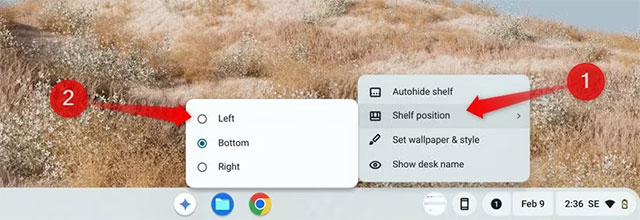
Ngoài ra, ChromeOS còn có chế độ tự ẩn Shelf. Khi bật, Shelf sẽ biến mất khi ở chế độ toàn màn hình, chỉ hiện lại khi bạn đưa chuột xuống cạnh màn hình. Cách này giúp tối đa hóa không gian hiển thị.
Việc ghim các ứng dụng thường dùng lên Shelf giúp bạn truy cập nhanh hơn, không cần mở Launcher mỗi lần. Ngược lại, nếu Shelf quá nhiều icon gây rối mắt, bạn có thể bỏ bớt.


Bạn thậm chí có thể ghim cả thư mục hay file thường dùng để tiện mở nhanh.
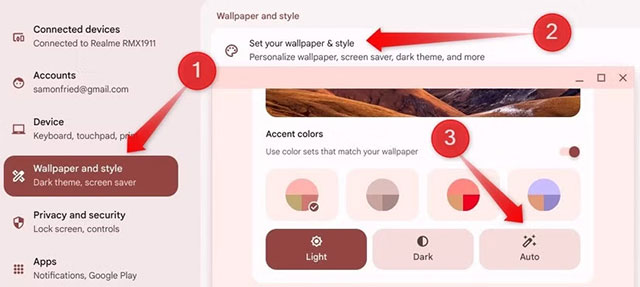
Mặc định, Chromebook dùng giao diện sáng, nhìn rõ ràng vào ban ngày nhưng dễ gây mỏi mắt khi dùng buổi tối. Lúc này, bạn có thể chuyển sang Dark mode để dịu mắt hơn và còn tiết kiệm pin.
ChromeOS hỗ trợ chế độ tự động chuyển theme theo thời gian trong ngày.
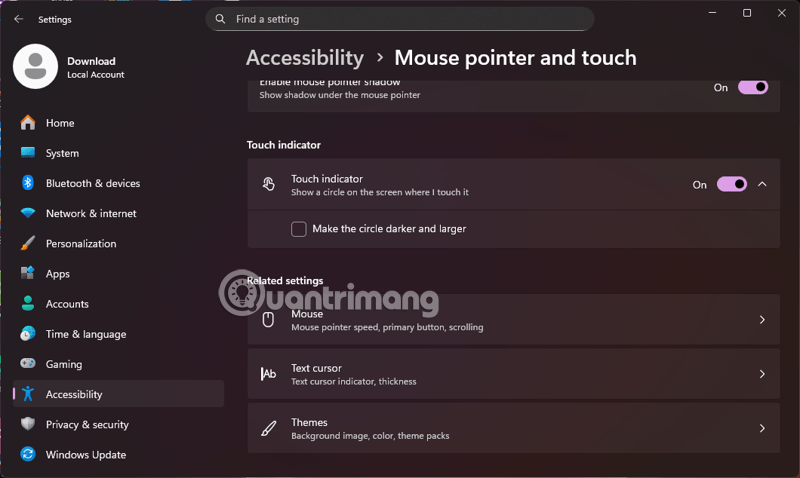
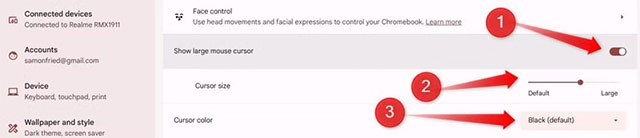
Con trỏ chuột là yếu tố luôn xuất hiện trên màn hình, nên việc tùy chỉnh nó vừa giúp dễ nhìn hơn, vừa thể hiện phong cách cá nhân. Bạn có thể:
Cách làm:
Nếu thanh trượt bị mờ, hãy bật Show Large Mouse Cursor để kích hoạt.
Nếu màn hình Chromebook hơi nhỏ hoặc bạn khó đọc chữ, có thể tăng mức Display Zoom để phóng to toàn bộ nội dung: ứng dụng, chữ, menu... Ngược lại, thu nhỏ để có thêm không gian hiển thị.
Cách làm:
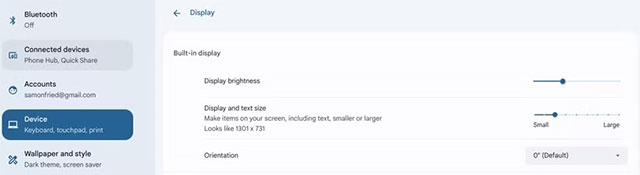
Thao tác này đặc biệt hữu ích nếu bạn đọc văn bản nhiều giờ liên tục, vừa dễ nhìn hơn, vừa giảm mỏi mắt.
Một cách đơn giản nhưng cực hiệu quả để Chromebook bớt nhàm chán chính là thay đổi hình nền tự động mỗi ngày. ChromeOS hỗ trợ tính năng Daily Refresh với kho ảnh có sẵn của Google.

Mỗi ngày, Chromebook sẽ hiện một hình nền mới từ bộ sưu tập đó, vừa tạo cảm giác mới mẻ vừa truyền cảm hứng khi làm việc.
Với những tùy chỉnh trên, Chromebook sẽ trở nên cá nhân hóa hơn, vừa đẹp mắt lại tiện lợi hơn trong công việc hằng ngày. Nếu không ưng ý, bạn hoàn toàn có thể khôi phục lại thiết lập mặc định bất cứ lúc nào.
Nguồn tin: Quantrimang.com:
Ý kiến bạn đọc
Những tin mới hơn
 Cách ghim trang web trên Edge vào Taskbar (11/09/2025)
  Cách dùng PowerToys Run thay thế menu Start (11/09/2025)
  Cách sử dụng Chrome profiles để sắp xếp các tab (11/09/2025)
  Hướng dẫn reset Network Adapter Windows 11 (11/09/2025)
  3 hàm Excel giúp bạn trở thành chuyên gia về bảng tính (11/09/2025)
  Tính năng Windows Voice Typing giúp bạn làm việc nhanh hơn mỗi ngày (11/09/2025)
  Những lệnh Power Query đơn giản giúp tiết kiệm hàng giờ dọn dẹp dữ liệu Excel (11/09/2025)
  Đừng chuyển sang 5 bản phân phối Linux này khi rời khỏi Windows 10! (11/09/2025)
  Lệnh IF...ELSE trong SQL Server (11/09/2025)
  7 hàm Excel bạn nên học ngoài SUM và VLOOKUP (12/09/2025)
 Những tin cũ hơn
 Cách làm Windows 11 trông giống Windows 7 (10/09/2025)
  7 mẹo giúp bạn ngừng lãng phí thời gian vào PowerPoint (10/09/2025)
  Điều kiện BETWEEN trong SQL Server (09/09/2025)
  Khai báo biến trong SQL Server (09/09/2025)
  Chỉnh sửa ảnh bằng Gemini thực sự tốt hơn Photoshop (09/09/2025)
  Tìm hiểu Class và Object trong Python (09/09/2025)
  Cách di chuyển Taskbar sang màn hình khác (09/09/2025)
  Tại sao nên sử dụng Windows Terminal thay vì Command Prompt? (09/09/2025)
  Cách bật chế độ tiếp tục dùng ứng dụng Android trên Windows 11 (09/09/2025)
  Cách thiết lập code server dựa trên web trong Linux (09/09/2025)
  tOP plugin ChatGPT tốt nhất để lên kế hoạch du lịch
 Trình tự đảm bảo tính an toàn cho quy trình tự động hóa trong Grok Bot
 Tìm hiểu về chế độ Expressive trong ElevenAgents
 Cách kích hoạt plugin Gmail trên ChatGPT và prompt ví dụ
 TOP plugin Notion hữu ích nên sử dụng ngay
 Hướng dẫn tạo video chúc mừng ngày Nhà giáo Việt Nam 20/11
 Thêm âm thanh nền, áp dụng bộ lọc giọng nói cho ElevenAgents
 Hướng dẫn tạo slide bài phát biểu 20/11 bằng AI
 TOP plugin Canva giúp nâng tầm thiết kế
 Cách ngăn các skill của Claude bị lỗi thời một cách âm thầm
 Cách kết nối Todoist để quản lý việc ngay trong ChatGPT
 Cách dùng Styled Text Swap đổi chữ giữ nguyên thiết kế ảnh Canva
 TOP plugin AI cho Excel tốt nhất
 Hướng dẫn cài đặt và sử dụng Muse AI trên Mac
 Cách điều chỉnh tốc độ nói của ElevenLabs agent
 TOP plugin ChatGPT cho nhà sáng tạo nổi bật nhất năm 2026
 Cách sử dụng chế độ Công Việc (Work) của ChatGPT như một trợ lý AI cá nhân
 Hướng dẫn sử dụng công cụ Adobe chỉnh sửa, tạo ảnh ngay trên ChatGPT
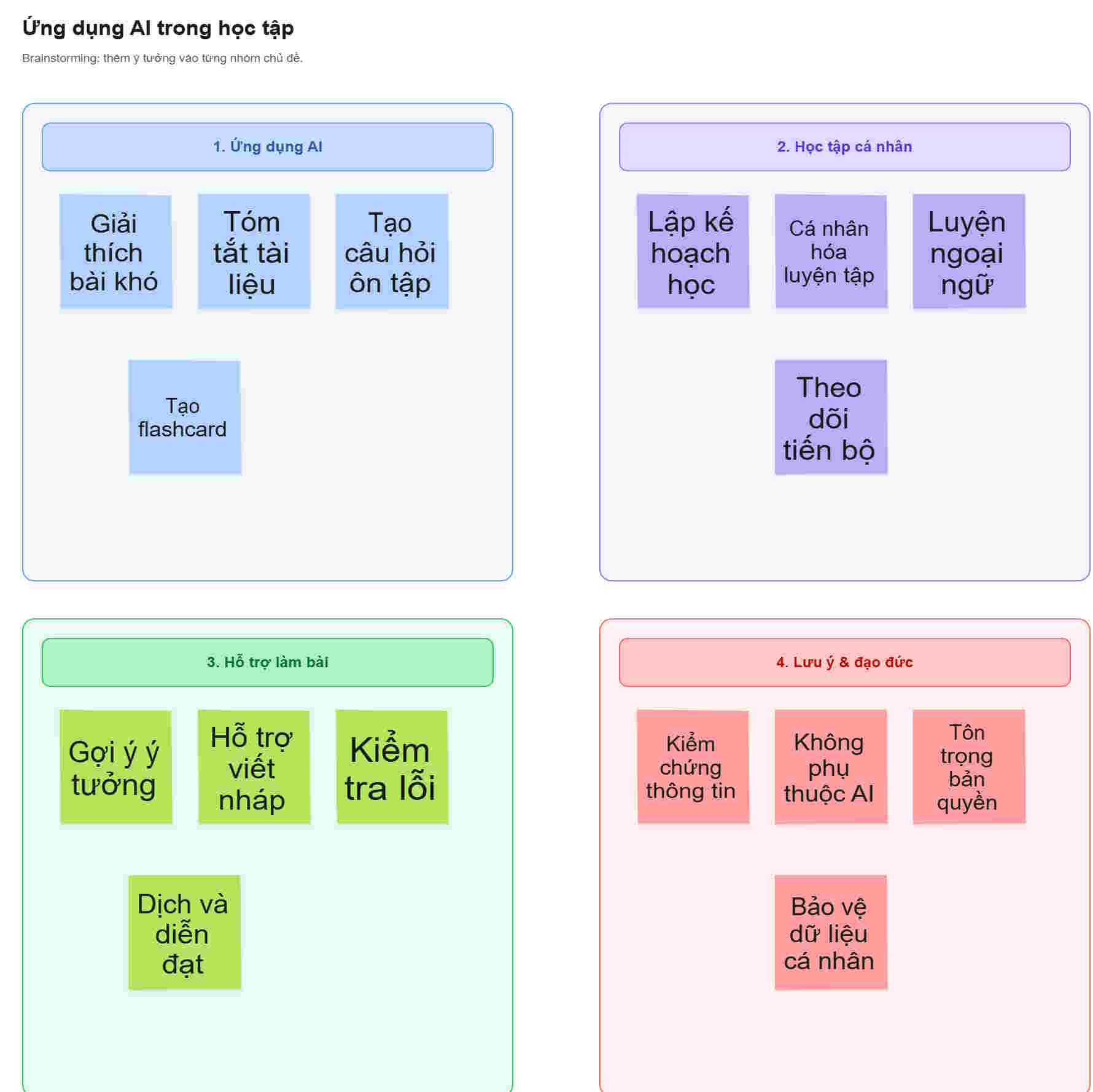 Hướng dẫn kết hợp ChatGPT và Miro biến ý tưởng thành sơ đồ
 Hướng dẫn tạo đường viền ảnh trên Canva
 Cách lập trình chuyên nghiệp hơn, dễ dàng hơn với tính năng Tệp trên Grok
 Hướng dẫn cài đặt và sử dụng n8n trên Windows 11
 Công thức tính diện tích hình Elip
 Hướng dẫn ngắt kết nối ứng dụng trên ChatGPT
 8 ứng dụng Microsoft Store miễn phí giúp Windows tốt hơ
 Hướng dẫn tạo đoạn hội thoại cho topic trên Twee
 Đừng chia sẻ ảnh cho đến khi bạn chạy kiểm tra siêu dữ liệu này!
 6 cách mở Computer/System Properties trong Windows 10
 Bức tranh tổng quan về hỗ trợ khách hàng tích hợp AI
 Cách sửa lỗi There Are Currently No Power Options Available Windows