Thông tin liên hệ
- 036.686.3943
- admin@nguoicodonvn2008.info

Nhiều người thích cài đặt lại Windows mỗi khi có bản cập nhật lớn. Đó là cách tốt để giữ cho hệ thống luôn hoạt động trơn tru, nhanh hơn và loại bỏ nhiều thứ rác mà chúng ta thường tích lũy mà không nhận ra. Tuy nhiên, sau mỗi lần cài đặt lại, nhiều người luôn cài đặt 7 ứng dụng quen thuộc này trước khi làm bất cứ điều gì khác.
https://apps.microsoft.com/detail/9nw33j738bl0?hl=vi-VN&gl=VN
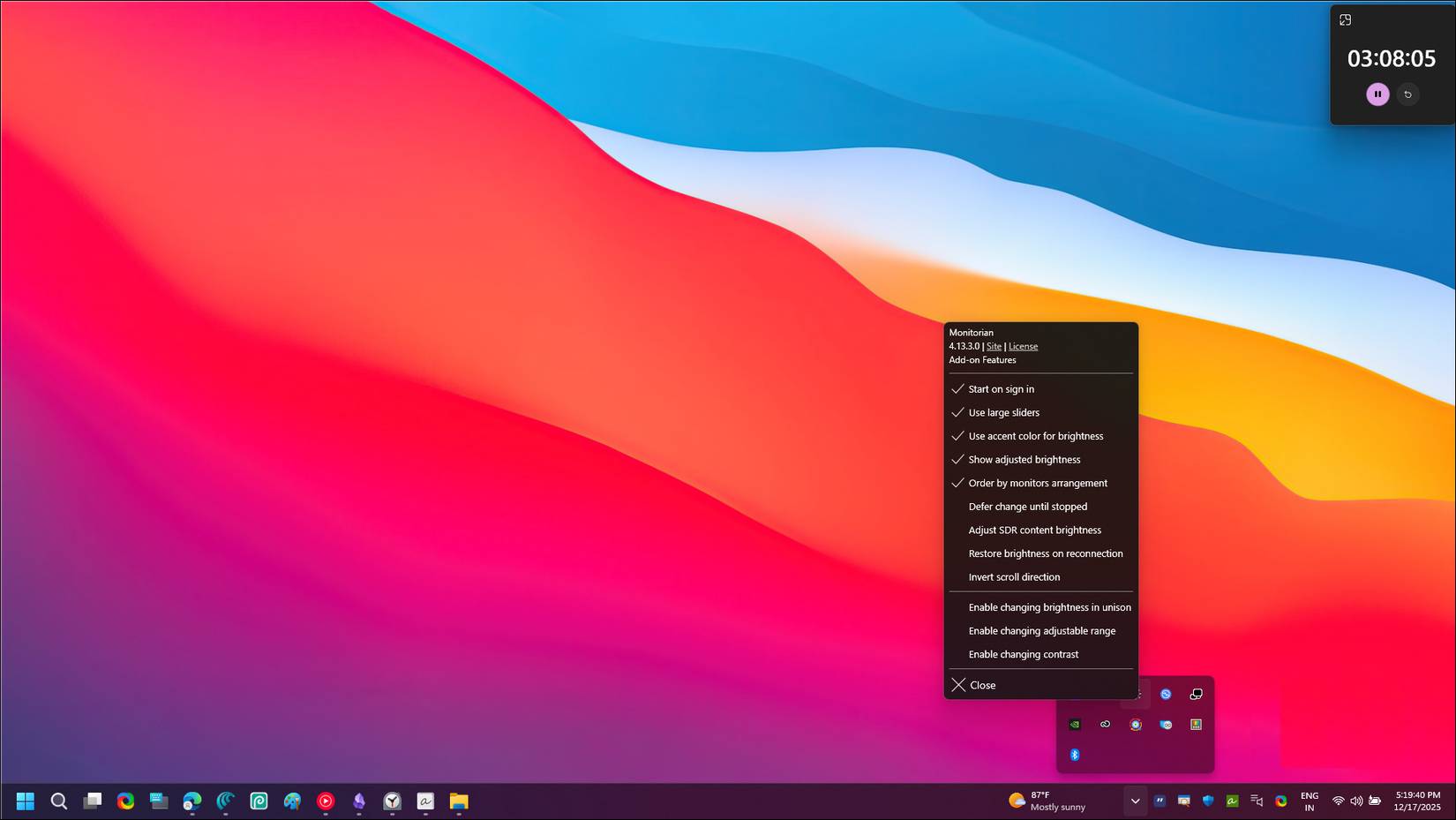
Ứng dụng đầu tiên nhiều người chọn sau khi cài đặt lại là Monitorian. Windows không có tùy chọn tích hợp để điều chỉnh độ sáng cho màn hình ngoài. Nếu bạn sử dụng thiết lập nhiều màn hình, Monitorian cung cấp một cách nhanh chóng để điều chỉnh độ sáng trên nhiều màn hình từ thanh tác vụ.
Ứng dụng này nằm im lặng trong khay hệ thống và hiển thị các thanh trượt cho từng màn hình được kết nối. Bạn có thể điều chỉnh chúng riêng lẻ hoặc di chuyển tất cả các thanh trượt cùng nhau.
https://quantrimang.com/download/listary-210224
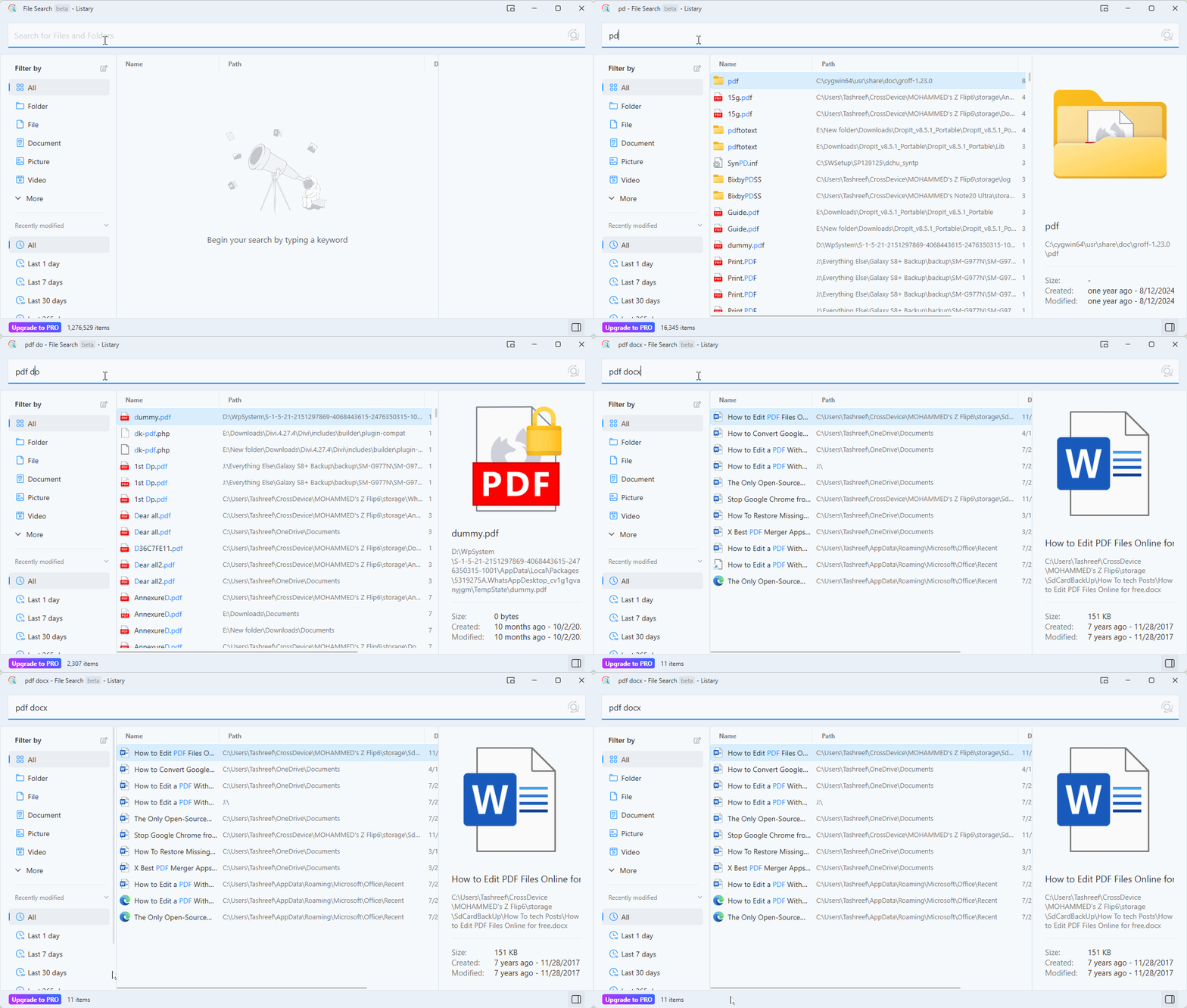
Tìm kiếm Windows rất tệ, nhưng Listary khắc phục điều đó ngay lập tức. Không giống như các tiện ích tìm kiếm của bên thứ ba khác như Everything, Listary làm một vài việc tốt hơn để xứng đáng với danh hiệu ứng dụng tìm kiếm Windows tốt nhất trong danh sách.
Điều làm cho Listary khác biệt là khả năng tích hợp tốt với File Explorer. Bạn không cần mở ứng dụng hoặc launcher riêng biệt - chỉ cần bắt đầu gõ bất kỳ đâu trong File Explorer, và nó sẽ ngay lập tức lọc và tìm các file phù hợp. Không cần phải nhấp vào ô tìm kiếm trước. Chỉ riêng tính năng gõ để tìm kiếm này đã giúp bạn giảm bớt vô số lần nhấp chuột mỗi ngày.
https://quantrimang.com/download/duplicati-211896
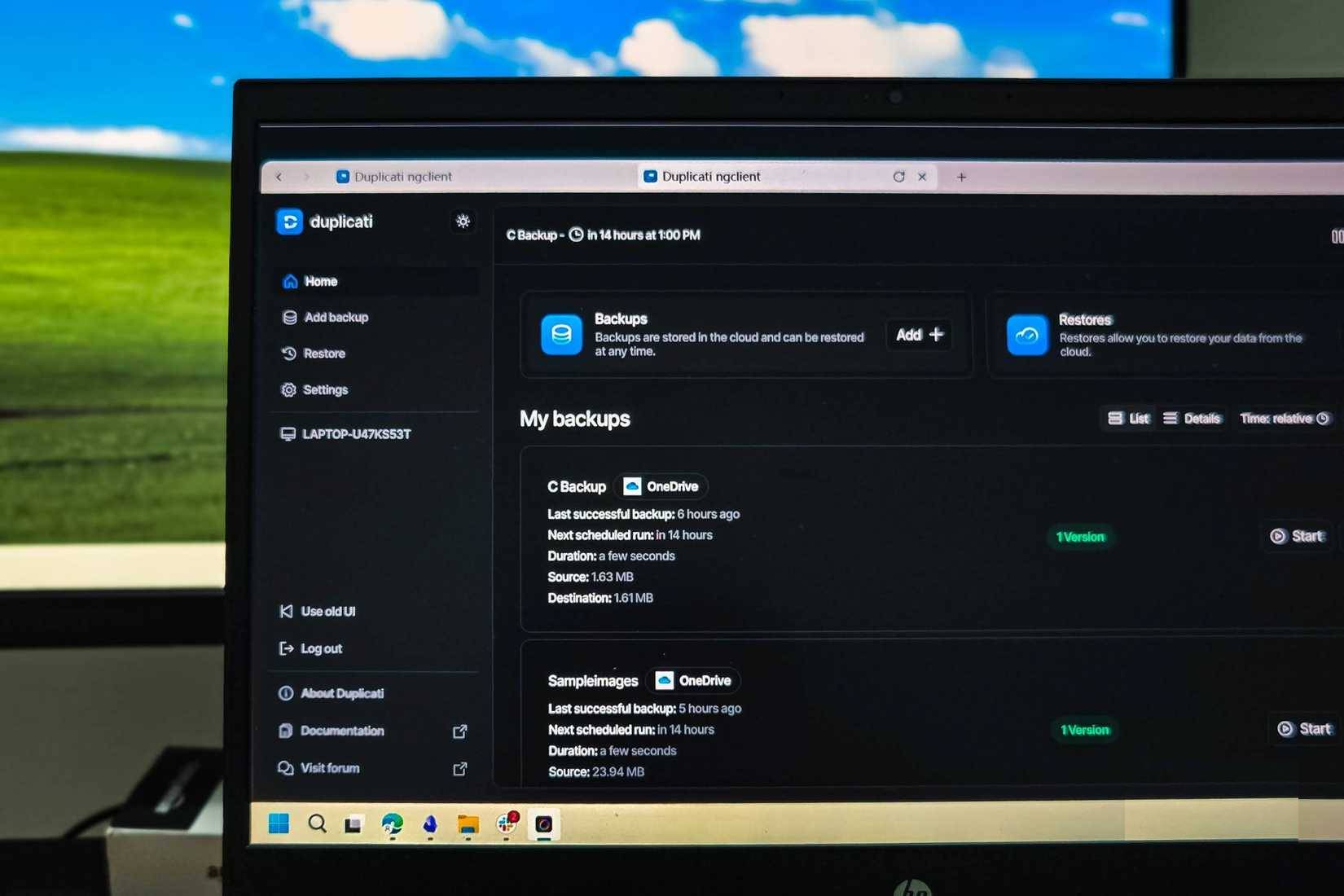
Có rất nhiều công cụ sao lưu, nhưng Duplicati là ứng dụng sao lưu và khôi phục mà mọi người thường dùng cho Windows. Nó cũng là một ứng dụng đa nền tảng, vì vậy nó hoạt động ngay cả khi bạn không sử dụng Windows và cần quản lý các bản sao lưu trên nhiều hệ thống.
Điều làm cho Duplicati nổi bật là khả năng mã hóa và lên lịch sao lưu. Mỗi bản sao lưu đều được mã hóa bằng AES-256 theo mặc định và bạn có thể thiết lập để nó chạy tự động. Nó chỉ upload lên các thay đổi sau lần sao lưu ban đầu, giúp quá trình diễn ra nhanh chóng.
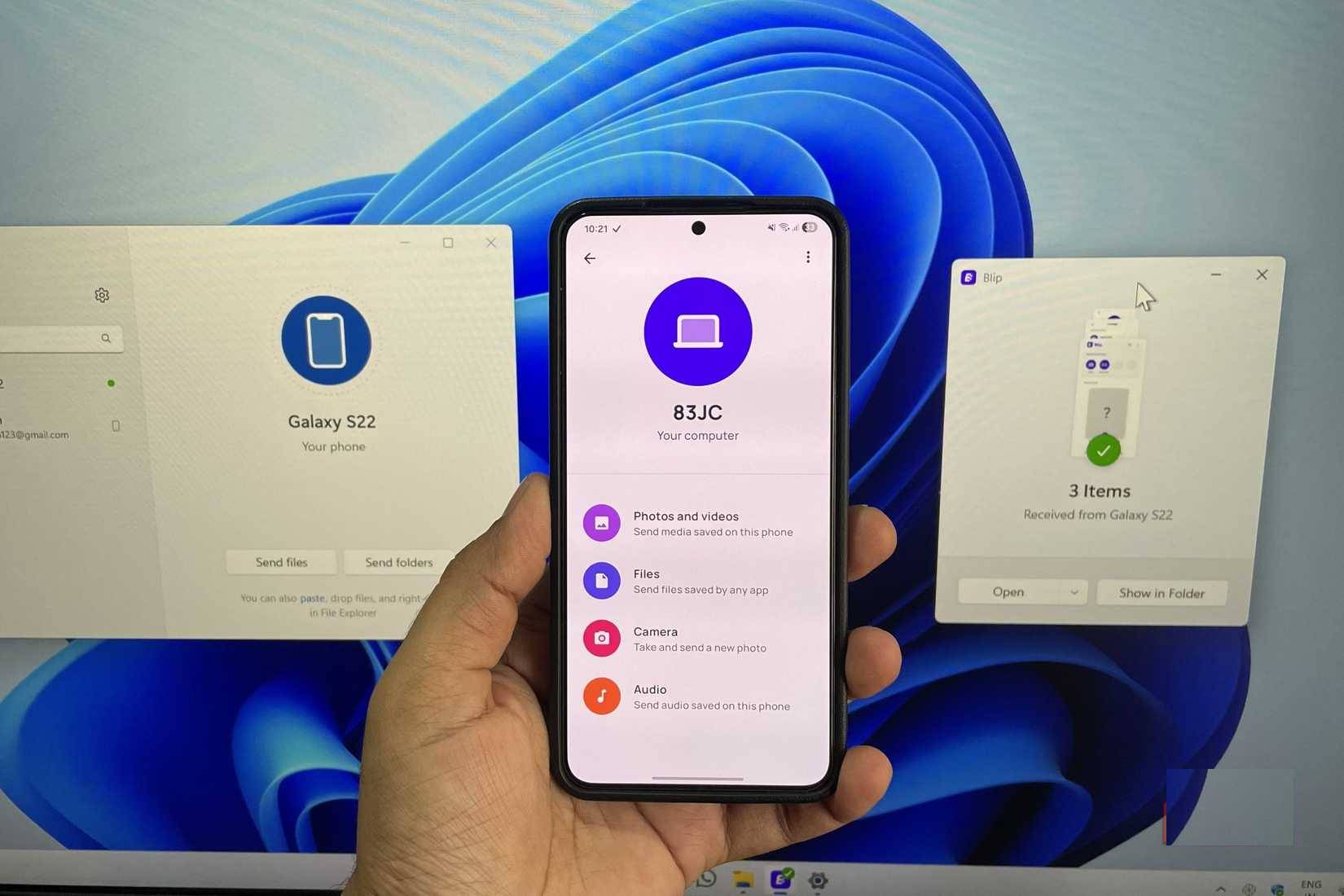
Nhiều người đã sử dụng LocalSend làm ứng dụng chia sẻ file giữa các thiết bị ưa thích để chuyển file giữa PC và điện thoại Android. Tuy nhiên, LocalSend đôi khi gây khó chịu do sự cố kết nối và không phát hiện được thiết bị trên mạng, yêu cầu phải khởi động lại.
Từ đó, nhiều người đã chuyển sang Blip, một cách đáng tin cậy hơn để chuyển các file lớn giữa những thiết bị, và nó đã không làm họ thất vọng trong vài tháng sử dụng ứng dụng này. Không giống như LocalSend, Blip sử dụng email của bạn để xác định thiết bị, vì vậy chúng tự động phát hiện ra nhau sau khi đăng nhập.
https://apps.microsoft.com/detail/9nblggh3zbjq?hl=vi-VN&gl=VN
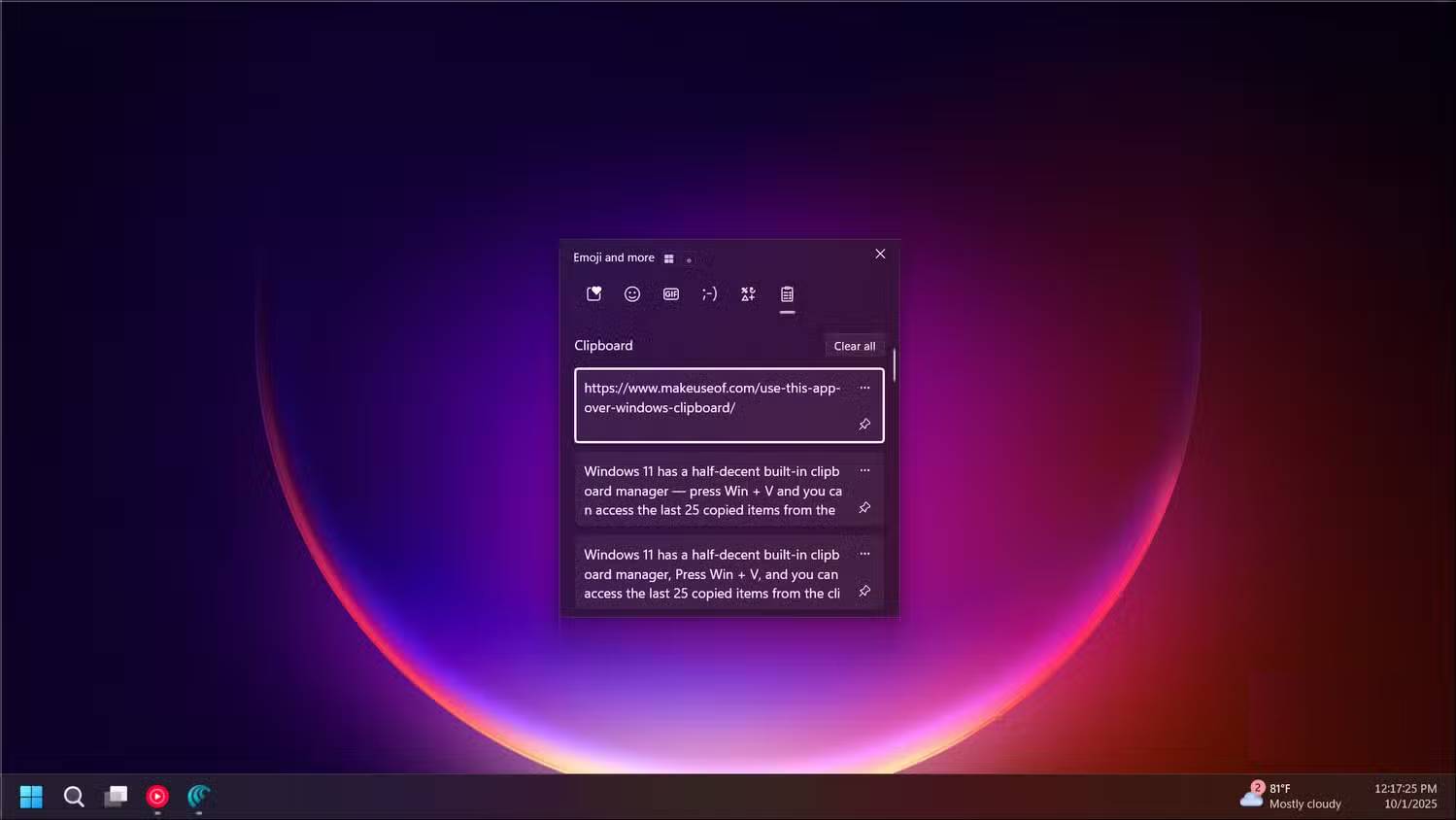
Ditto khắc phục một vấn đề thực sự với lịch sử clipboard của Windows bằng cách cung cấp một cách để lưu trữ không giới hạn các mục và giữ nguyên chúng sau khi khởi động lại. Clipboard tích hợp sẵn của Windows 11 (Win + V) chỉ lưu trữ được 25 mục và xóa mọi thứ khi bạn khởi động lại. Điều đó không hữu ích khi bạn cần thứ gì đó bạn đã sao chép tuần trước.
Hãy thiết lập Ditto để giữ lại 500 mục, quá đủ để tìm các đoạn văn bản cũ mà không cần phải cuộn mãi. Chức năng tìm kiếm tức thì lọc qua lịch sử khi bạn gõ và bạn có thể nhóm các mục thường dùng như địa chỉ hoặc mẫu email một cách riêng biệt. Ngoài ra còn có tùy chọn chỉnh sửa các đoạn văn bản trước khi dán - hữu ích khi bạn cần chỉnh sửa văn bản đã sao chép một chút mà không cần mở ứng dụng khác.
https://quantrimang.com/download/tai-sharex-194569
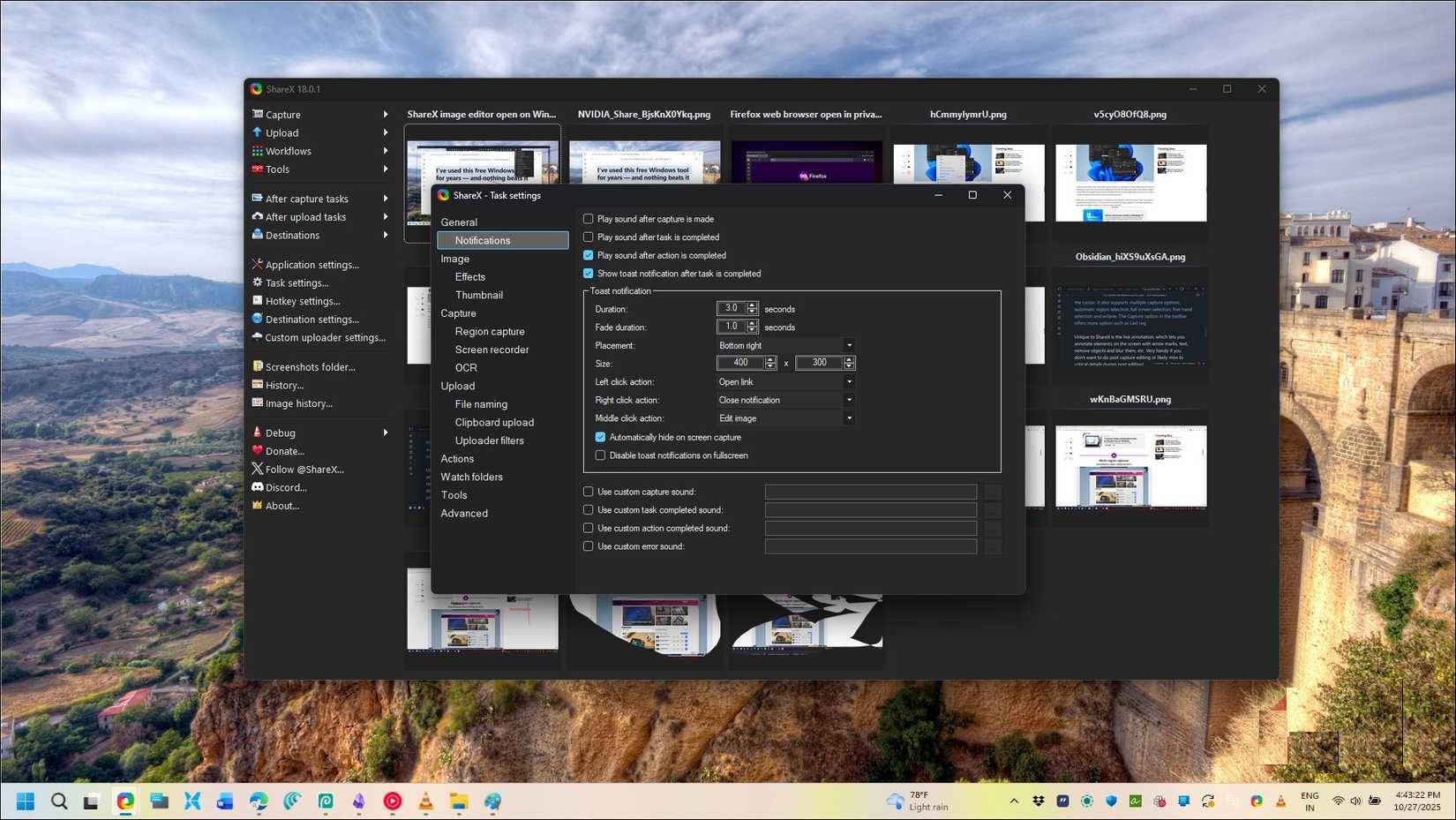
Mọi người đã sử dụng ShareX trong nhiều năm và không nghĩ rằng có bất kỳ công cụ nào khác trên Windows có thể sánh được với nó, đặc biệt là đối với một tiện ích miễn phí. Công cụ Snipping Tool của Windows xử lý các thao tác chụp màn hình cơ bản khá tốt, nhưng nếu bạn thường xuyên chụp ảnh màn hình và cần chỉnh sửa chúng, ShareX sẽ vượt trội hơn hẳn. Ảnh chụp màn hình được lưu tự động với lịch sử mà bạn có thể tìm thấy sau này từ màn hình chính.
https://quantrimang.com/download/raycast-212394
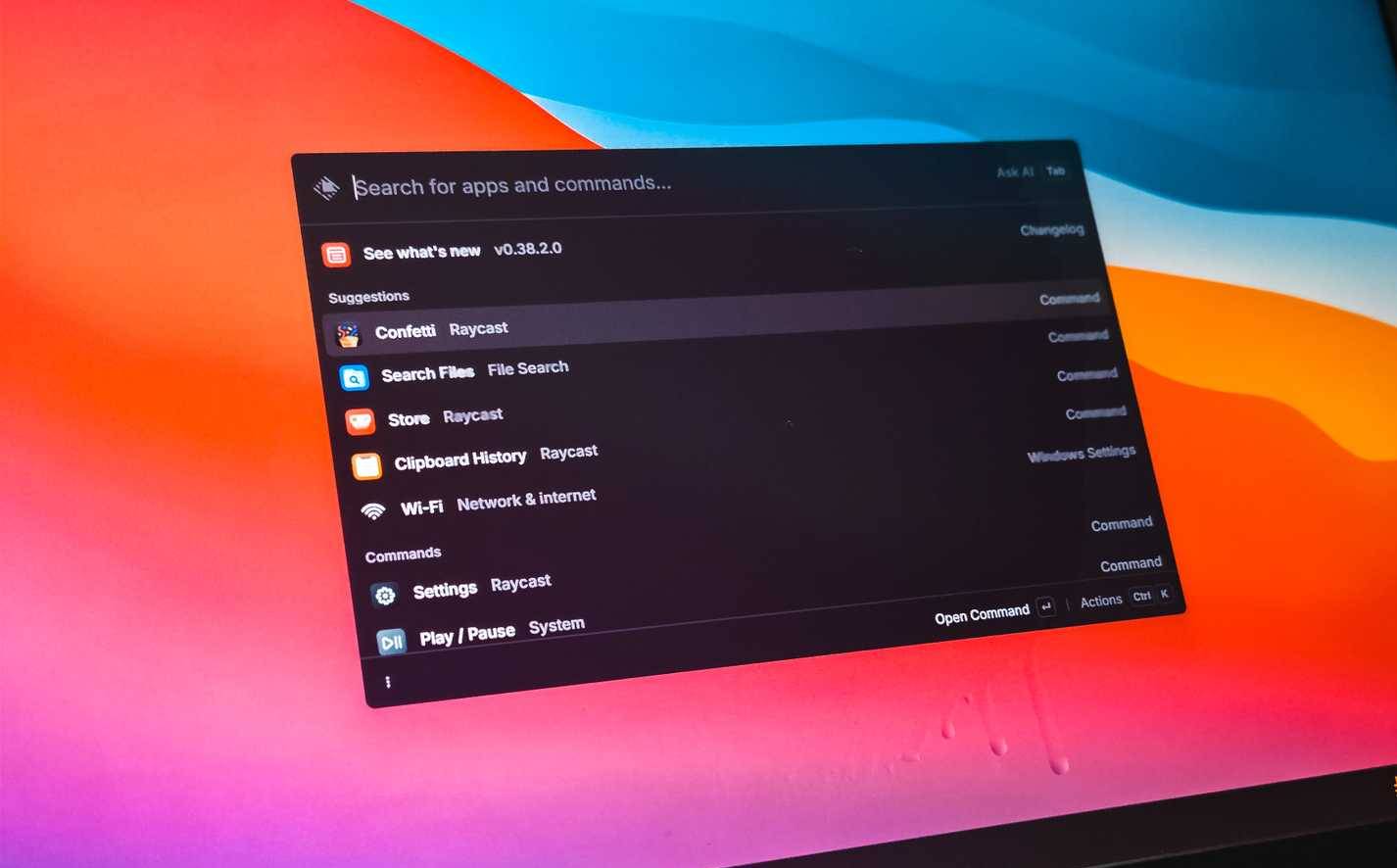
Có rất nhiều launcher nhanh của bên thứ ba dành cho Windows, bao gồm cả Listary. Tuy nhiên, gần đây mọi người bắt đầu sử dụng Raycast, và nó đã trở thành một ứng dụng không thể thiếu trên bất kỳ PC nào họ thiết lập trong tương lai. Raycast cuối cùng đã có mặt trên Windows sau nhiều năm chỉ dành riêng cho macOS, và nó mang đến một mức độ hoàn thiện mà các launcher khác không thể sánh kịp.
Giao diện mượt mà hơn Flow Launcher hoặc PowerToys Run. Nhấn Alt + Space, nhập tên ứng dụng, tìm kiếm file hoặc chạy các lệnh hệ thống. Nó cũng tích hợp các tiện ích có thể thay thế những ứng dụng độc lập, bao gồm trình quản lý clipboard với lịch sử 3 tháng, liên kết nhanh cho các thư mục thường dùng và đoạn văn bản cho những template có thể tái sử dụng.
Nguồn tin: Quantrimang.com
Ý kiến bạn đọc
Những tin mới hơn
 5 trình quản lý clipboard tốt nhất cho Windows (06/01/2026)
  5 ứng dụng Windows không được cập nhật trong nhiều năm, nhưng vẫn hoàn hảo (07/01/2026)
  Đừng chuyển sang 5 bản phân phối Linux này khi rời khỏi Windows 10! (09/01/2026)
  Dọn dẹp hệ thống với PrivaZer (16/01/2026)
  Files là phần mềm thay thế Windows File Explorer đáp ứng mọi nhu cầu của người dùng (26/01/2026)
  Cách biến câu trả lời Gemini thành câu hỏi bằng Brisk (06/05/2026)
  10 phần mềm tạo nhạc bằng AI tốt nhất năm 2026 (22/07/2026)
  TOP ứng dụng diệt virus có tích hợp AI cho điện thoại Android (04/09/2026)
  Các ứng dụng thay đổi kiểu tóc bằng AI (07/09/2026)
  4 phần mềm mã Morse miễn phí để gửi tin nhắn được mã hóa (22/09/2026)
 Những tin cũ hơn
 Ứng dụng mã nguồn mở này giúp chạy app Windows trên Linux cực dễ dàng (05/01/2026)
  6 công cụ miễn phí cho biết ổ cứng của bạn sắp hỏng (17/12/2025)
  5 công cụ giúp tiết kiệm thao tác làm việc trên Microsoft Edge (17/12/2025)
  20 phần mềm giả lập Android tốt nhất cho Windows 2025 (14/12/2025)
  5 mẹo tâm lý không hề chiêu trò giúp bạn nắm quyền chủ động nơi công sở (12/12/2025)
  3 công cụ sửa tệp lỗi có sẵn trên Windows mà bạn cần (04/12/2025)
  11 phần mềm giả lập iOS trên Windows tốt nhất (25/11/2025)
  14 phần mềm thay đổi giọng nói cho Discord, Skype, Steam (24/11/2025)
  5 công cụ Windows nguồn mở vượt trội hơn hẳn so với đối thủ cạnh tranh (13/11/2025)
  5 ứng dụng Windows cần có nếu bạn sở hữu iPhone (11/11/2025)
  Xây dựng một workflow AI thực tế từ đầu đến cuối
 Cách xuất nội dung ChatGPT sang Google Docs không mất định dạng
 Đánh giá và cải thiện thói quen sử dụng AI
 Perplexity AI là gì?
 Cách kết nối Google Drive với ChatGPT
 Meitu VIP vs Meitu SVIP: Nên lựa chọn gói chỉnh ảnh nào?
 Tại sao Claude for Teachers lại tạo nên sự khác biệt?
 Hướng dẫn dùng Higgsfield tạo video trên ChatGPT
 Cách dùng NotebookLM trong Google Docs
 Hướng dẫn dùng Dola AI tạo bảng dữ liệu từ câu lệnh
 Chỉnh sửa kế hoạch giảng dạy do Claude for Teachers tạo dưới góc độ một biên tập viên
 TOP công cụ AI tạo biểu mẫu và khảo sát
 Chỉnh sửa nội dung giáo án do Claude for Teachers tạo
 Tìm hiểu về các tính năng Home, Code và Autopilot mới trong Copilot
 Hướng dẫn đăng ký tài khoản quảng cáo ChatGPT
 Microsoft Frontier: Chương trình cho phép bạn trải nghiệm sớm các tính năng AI trước khi chúng được phát hành rộng rãi
 OpenClaw là gì?
 Hướng dẫn dùng Lovable AI trên ChatGPT tạo website cực nhanh
 Học kỹ năng Mô tả: Hoàn thành prompt AI đầu tiên có thể sử dụng được
 Tự tạo ứng dụng quản lý công việc trên Gemini rất đơn giản
 Cách lập trình chuyên nghiệp hơn, dễ dàng hơn với tính năng Tệp trên Grok
 Hướng dẫn cài đặt và sử dụng n8n trên Windows 11
 Công thức tính diện tích hình Elip
 Hướng dẫn ngắt kết nối ứng dụng trên ChatGPT
 Hướng dẫn tạo đoạn hội thoại cho topic trên Twee
 8 ứng dụng Microsoft Store miễn phí giúp Windows tốt hơ
 Đừng chia sẻ ảnh cho đến khi bạn chạy kiểm tra siêu dữ liệu này!
 6 cách mở Computer/System Properties trong Windows 10
 Bức tranh tổng quan về hỗ trợ khách hàng tích hợp AI
 Cách sửa lỗi There Are Currently No Power Options Available Windows