Thông tin liên hệ
- 036.686.3943
- admin@nguoicodonvn2008.info

Có rất nhiều cách thiết thực để sắp xếp các tab trình duyệt và tăng năng suất, nhưng có thể bạn chưa sử dụng công cụ năng suất ít được chú ý, cho phép bạn tách biệt hoàn toàn công việc và duyệt web cá nhân: Chrome profiles. Hầu hết mọi người đều để các tab công việc lẫn lộn với dữ liệu cá nhân, những dấu trang lộn xộn, và cùng một tiện ích mở rộng chạy dù đang họp hay chỉ lướt web.
Chrome profiles giúp tách biệt mọi thứ - các tab, dấu trang, tiện ích mở rộng khác nhau cho công việc và cá nhân. Khi làm việc, bạn có thể chọn profile phù hợp với công việc và duy trì sự tập trung.
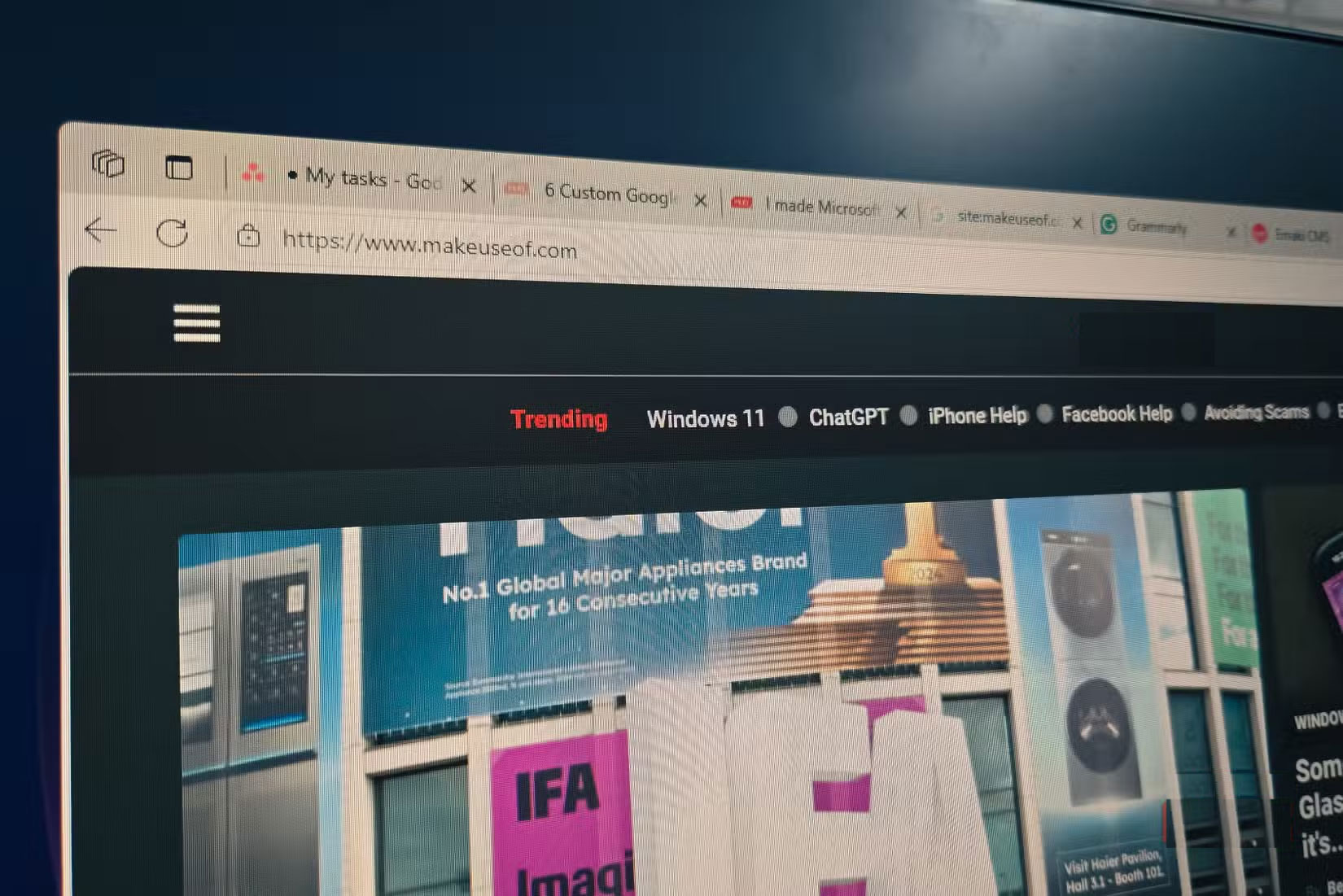
Như đa phần mọi người, có lẽ bạn sẽ giữ các tab mở để đọc sau. Một bài viết thú vị ở đây, một cơ hội tiềm năng ở kia, có thể là một sản phẩm bạn đang nghiên cứu. Chẳng mấy chốc, bạn đã có 30 tab trên nhiều cửa sổ, và việc tìm kiếm bất cứ thứ gì trở nên thật khó khăn. Mặc dù Tab Groups có thể giúp bạn sắp xếp việc duyệt web, nhưng chúng vẫn không giải quyết được vấn đề cốt lõi là trộn lẫn công việc và cá nhân trong cùng một phiên duyệt web.
Bookmark là một lựa chọn khác, nhưng hầu hết chúng ta hiếm khi truy cập lại các thư mục dấu trang khi chúng bắt đầu lấp đầy thư mục. Ngay cả danh sách đọc tích hợp của Chrome cũng không giải quyết được vấn đề này. Vì vậy, các tab vẫn mở, chồng chất lên nhau cho đến khi trình duyệt chậm như rùa bò, hoặc bạn bỏ cuộc và đóng tất cả chỉ để giải phóng bộ nhớ.
Đây chính là lúc tính năng Chrome profiles phát huy tác dụng. Thay vì trộn lẫn mọi thứ lại với nhau, bạn có thể tách biệt hoàn toàn việc duyệt web công việc với việc duyệt web cá nhân. Khi hoàn thành công việc, bạn có thể đóng profile đó mà không mất bất kỳ thông tin nghiên cứu nào.
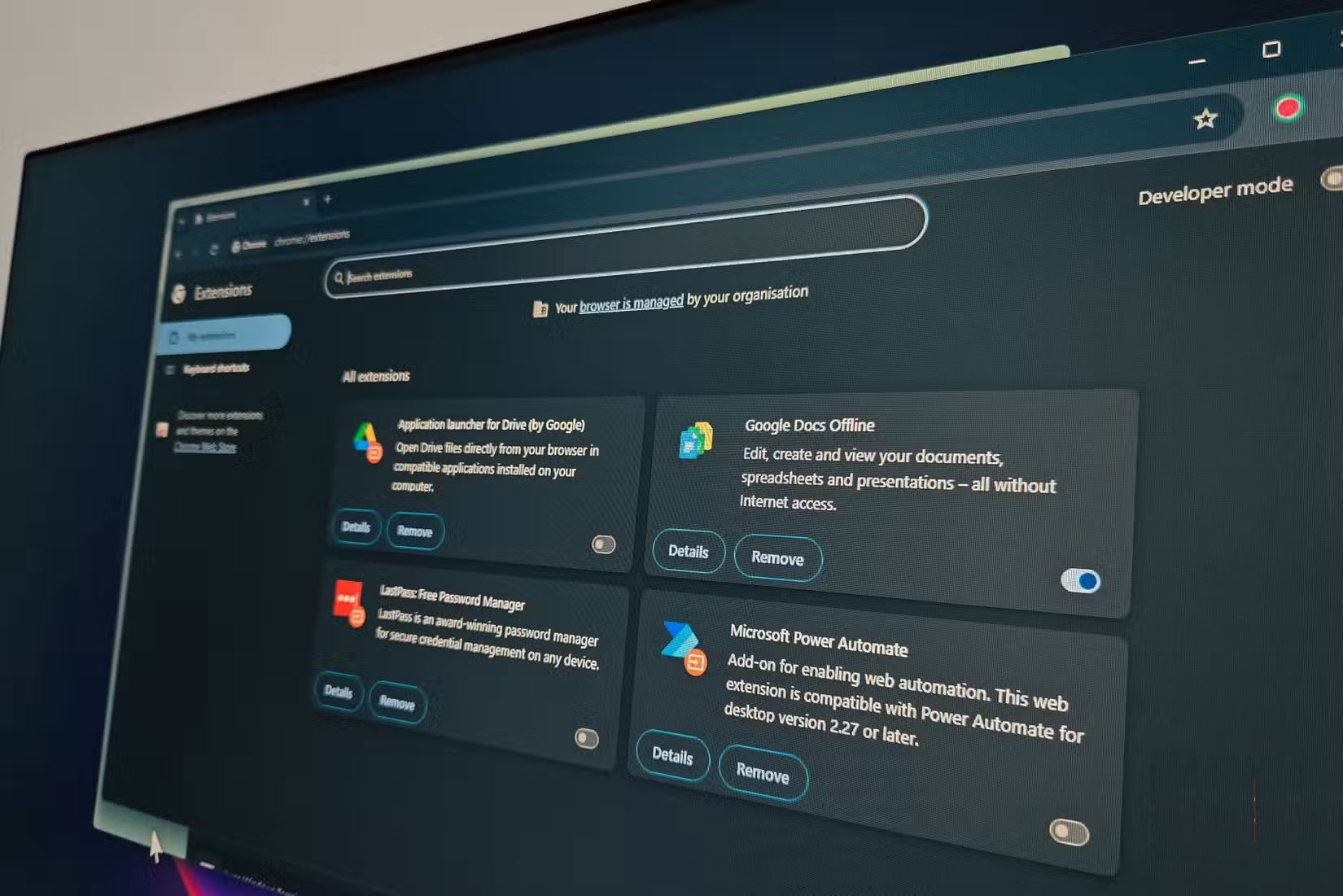
Mỗi Chrome profile đều có bộ tiện ích mở rộng riêng. Profile công việc chạy một plugin phiên tập trung tùy chỉnh để chặn mạng xã hội, YouTube và các mục tiêu tốn thời gian khác. Cài đặt một vài tiện ích mở rộng năng suất cho Chrome, chẳng hạn như Session Buddy để quản lý tab, trình chặn quảng cáo và Just Read, giúp loại bỏ sự lộn xộn của trang web. Sau giờ làm việc, bạn có thể chuyển sang trang cá nhân, nơi không có bất kỳ hạn chế nào trong số này.
Chrome profiles chỉ cho phép bạn đăng nhập vào các tài khoản liên quan, điều này rất quan trọng khi làm việc tại nhà. X (trước đây là Twitter), YouTube và Netflix vẫn nằm trong profile cá nhân của bạn. Chuyển sang profile công việc, và những tài khoản đó sẽ không tồn tại. Bạn sẽ không bị cám dỗ kiểm tra mạng xã hội nhanh chóng chỉ vì chưa đăng nhập. Sự khác biệt nhỏ đó sẽ hạn chế hầu hết các hoạt động duyệt web bốc đồng.
Các profile riêng biệt cũng giúp loại bỏ sự lộn xộn của dấu trang. Dấu trang công việc và dấu trang cá nhân sẽ có không gian riêng. Việc tách biệt này giúp dấu trang hữu ích hơn so với việc dồn tất cả mọi thứ vào cùng một thư mục. Lịch sử tìm kiếm cũng vậy. Không còn phải cuộn qua hàng tá liên kết YouTube và X (trước đây là Twitter) để tìm một bài viết từ tuần trước. Mọi thứ sẽ được giữ nguyên trong phần dành riêng cho nó.
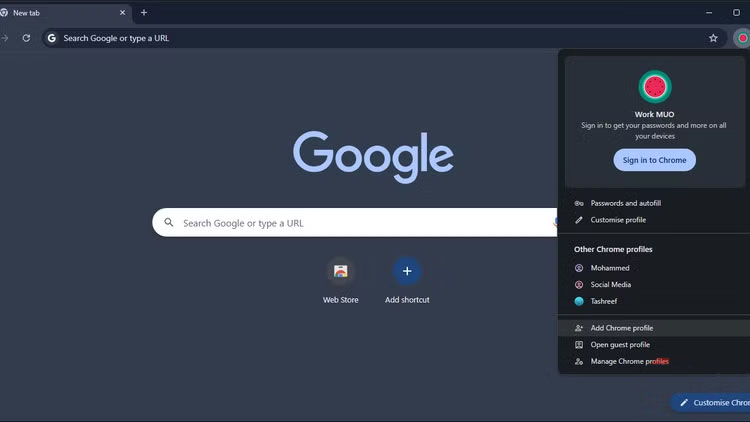
Tạo profile mới trong Chrome thật dễ dàng. Nhấp vào biểu tượng Profile ở góc trên bên phải và chọn Add Chrome profile từ menu. Bạn sẽ thấy 2 tùy chọn: Sign in with a Google account hoặc Continue without one.
Bạn nên sử dụng các tài khoản Google riêng biệt để đồng bộ đầy đủ trên mọi thiết bị, nhưng profile vẫn hoạt động tốt mà không cần đăng nhập. Hãy chọn tùy chọn phù hợp với tình huống của bạn.
Nhập tên cho profile. Bạn có thể chọn tên dựa trên mục đích sử dụng, chẳng hạn như "Work" cho công việc và "Personal" cho việc cá nhân. Chọn màu theme để làm cho profile nổi bật. Nhấp vào Done để lưu profile.
Để tùy chỉnh thêm, hãy nhấp lại vào biểu tượng Profile và chọn Customize profile. Chọn ảnh đại diện nếu muốn, nhưng quan trọng hơn, hãy tạo desktop shortcut. Bằng cách này, bạn có thể truy cập trực tiếp vào profile công việc mà không cần xem các tab cá nhân trước.
Nguồn tin: Quantrimang.com:
Ý kiến bạn đọc
Những tin mới hơn
 Hướng dẫn reset Network Adapter Windows 11 (11/09/2025)
  3 hàm Excel giúp bạn trở thành chuyên gia về bảng tính (11/09/2025)
  Tính năng Windows Voice Typing giúp bạn làm việc nhanh hơn mỗi ngày (11/09/2025)
  Những lệnh Power Query đơn giản giúp tiết kiệm hàng giờ dọn dẹp dữ liệu Excel (11/09/2025)
  Đừng chuyển sang 5 bản phân phối Linux này khi rời khỏi Windows 10! (11/09/2025)
  Lệnh IF...ELSE trong SQL Server (11/09/2025)
  7 hàm Excel bạn nên học ngoài SUM và VLOOKUP (12/09/2025)
  Tại sao nhiều người vẫn gắn bó với MacBook Air M1? (12/09/2025)
  4 tính năng bảo mật Windows có thể khiến máy tính kém an toàn hơn (12/09/2025)
  Status tạo động lực, những câu nói hay giúp lấy lại niềm tin trong cuộc sống (12/09/2025)
 Những tin cũ hơn
 Cách dùng PowerToys Run thay thế menu Start (11/09/2025)
  Cách ghim trang web trên Edge vào Taskbar (11/09/2025)
  6 cách tùy chỉnh giao diện Chromebook giúp máy đẹp hơn và dễ dùng hơn (11/09/2025)
  Cách làm Windows 11 trông giống Windows 7 (10/09/2025)
  7 mẹo giúp bạn ngừng lãng phí thời gian vào PowerPoint (10/09/2025)
  Điều kiện BETWEEN trong SQL Server (09/09/2025)
  Khai báo biến trong SQL Server (09/09/2025)
  Chỉnh sửa ảnh bằng Gemini thực sự tốt hơn Photoshop (09/09/2025)
  Tìm hiểu Class và Object trong Python (09/09/2025)
  Cách di chuyển Taskbar sang màn hình khác (09/09/2025)
  Cách cấu hình agent để giao tiếp bằng nhiều ngôn ngữ trong ElevenAgents
 Hướng dẫn dùng Claude Haiku 5.5 làm trợ lý phân loại trong Claude Code
 Cách thiết kế giọng nói sống động, lôi cuốn cho ElevenLabs Agents
 Cách kết nối Google Drive với Gemini Spark đọc và xử lý tài liệu
 Chế độ Sinh viên trong Gemini: Không gian học tập có lộ trình
 Cách biến ý tưởng thành thiết kế bằng MagicPath trong ChatGPT
 TOP công cụ AI tạo workflow tốt nhất
 TOP trình duyệt web AI tốt nhất
 Cách cung cấp kiến thức phù hợp cho agent trong Microsoft Copilot Studio
 Thiết lập cơ sở kiến thức cho ElevenAgents
 15 prompt AI thú vị cho ngày lễ Halloween
 Hướng dẫn chat bằng giọng nói trên Dola AI
 Top công cụ AI tốt nhất cho Digital Marketing
 Hướng dẫn tạo giọng nói cá nhân trên Dola AI
 tOP plugin ChatGPT tốt nhất để lên kế hoạch du lịch
 Trình tự đảm bảo tính an toàn cho quy trình tự động hóa trong Grok Bot
 Tìm hiểu về chế độ Expressive trong ElevenAgents
 Cách kích hoạt plugin Gmail trên ChatGPT và prompt ví dụ
 TOP plugin Notion hữu ích nên sử dụng ngay
 Hướng dẫn tạo video chúc mừng ngày Nhà giáo Việt Nam 20/11
 Cách lập trình chuyên nghiệp hơn, dễ dàng hơn với tính năng Tệp trên Grok
 Hướng dẫn cài đặt và sử dụng n8n trên Windows 11
 Công thức tính diện tích hình Elip
 Hướng dẫn ngắt kết nối ứng dụng trên ChatGPT
 8 ứng dụng Microsoft Store miễn phí giúp Windows tốt hơ
 Hướng dẫn tạo đoạn hội thoại cho topic trên Twee
 6 cách mở Computer/System Properties trong Windows 10
 Đừng chia sẻ ảnh cho đến khi bạn chạy kiểm tra siêu dữ liệu này!
 Bức tranh tổng quan về hỗ trợ khách hàng tích hợp AI
 Cách sửa lỗi There Are Currently No Power Options Available Windows