Thông tin liên hệ
- 036.686.3943
- admin@nguoicodonvn2008.info

Trong quá trình cài đặt Windows, cấu hình khu vực không chính xác có thể dẫn đến định dạng ngày giờ không hợp lý với người dùng. Ví dụ, ở Mỹ thì tháng được viết trước ngày và điều đó có thể gây nhầm lẫn cho người dùng ở các khu vực khác. Nếu có vấn đề trong định dạng ngày tháng trên Windows thì bạn có thể tự thay đổi theo hướng dẫn dưới đây.
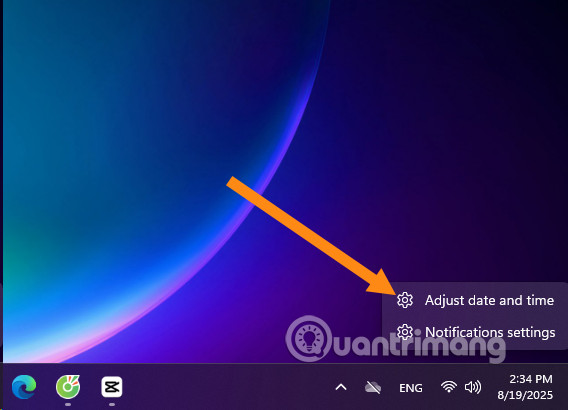
Bước 1: Bạn hãy chọn chuột phải vào trong phần ngày giờ ở bên phải thanh Taskbar và chọn Adjust date and time.
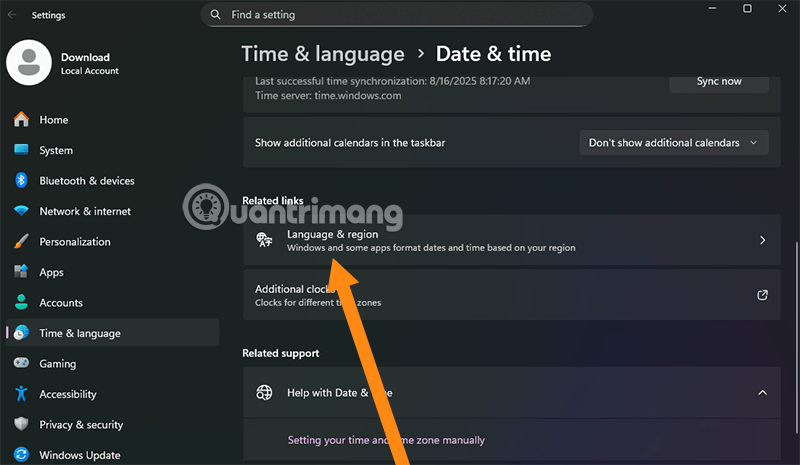
Bước 2: Ở đây bạn sẽ thấy có một tùy chọn Language & region (Ngôn ngữ & Vùng), chọn tùy chọn này.
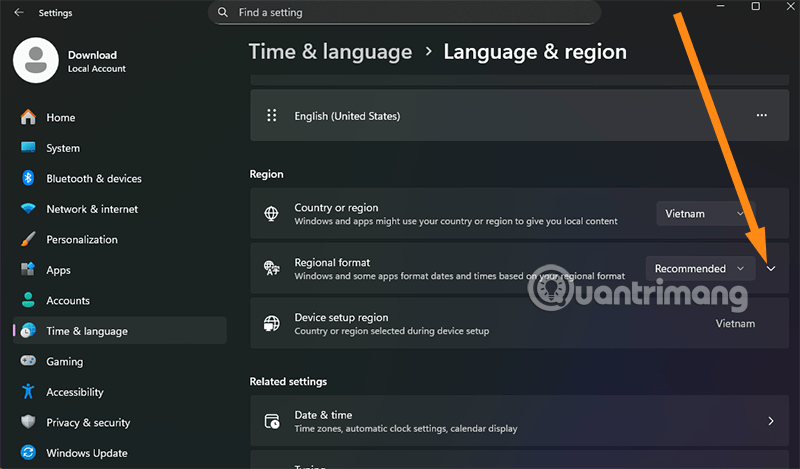
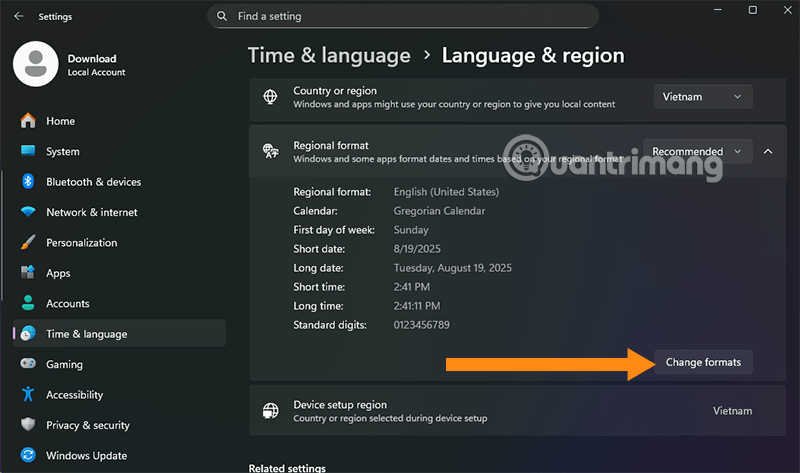
Bước 3: Trong tùy chọn Language ®ion, hãy tìm đến mục Regional format, chọn dấu xổ xuống bên cạnh nút Recommended như ở dưới hình.
Bước 4: Chọn Change Formats.
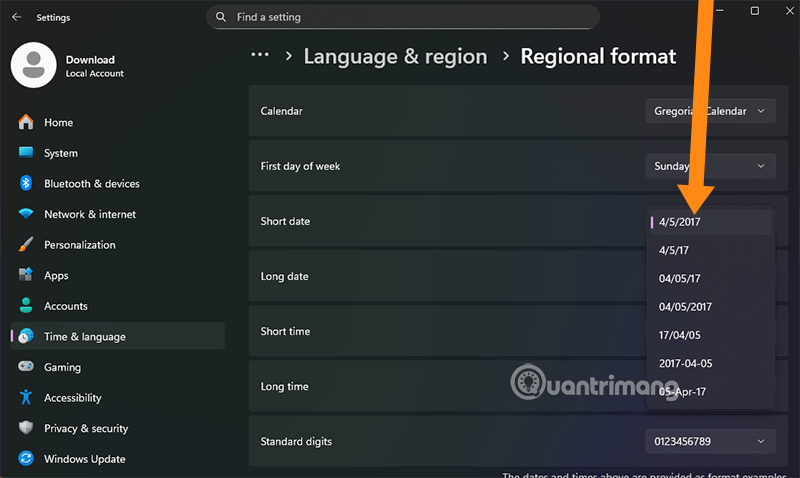
Bước 5: Chọn Short date và bạn sẽ thấy một số định dạng ngày giờ có thể thay đổi trong đây.
Bước 1:
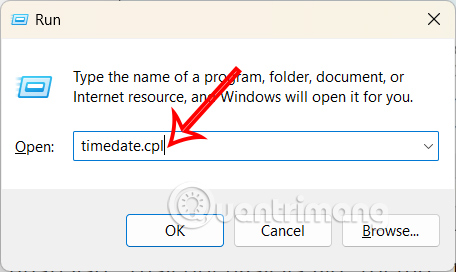
Bạn nhấn phím tắt Windows + R sau đó nhập timedate.cpl trong giao diện Run hiển thị.
Bước 2:
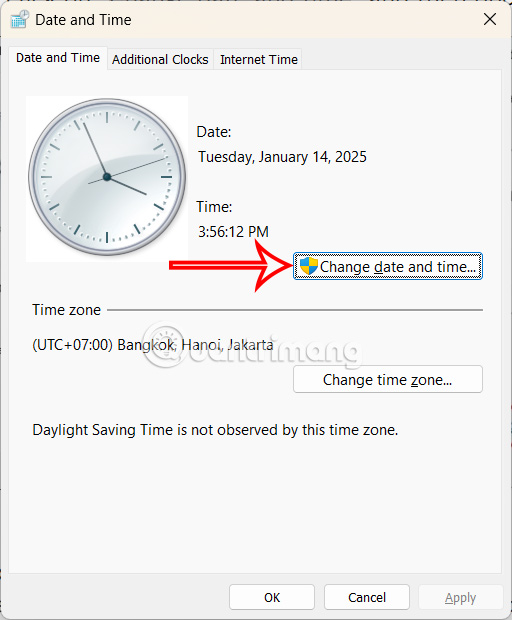
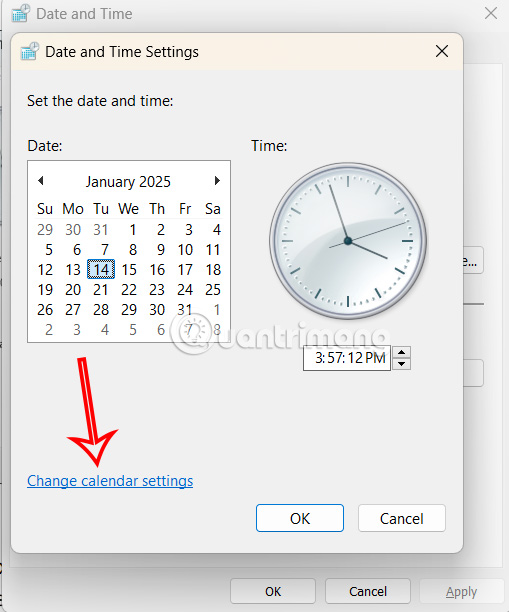
Hiển thị giao diện chỉnh ngày giờ trên Windows 11. Chúng ta nhấn vào Change date and time trong giao diện.
Tiếp tục nhấn chọn Change calendar settings để đổi cài đặt lịch trên máy tính.
Bước 3:
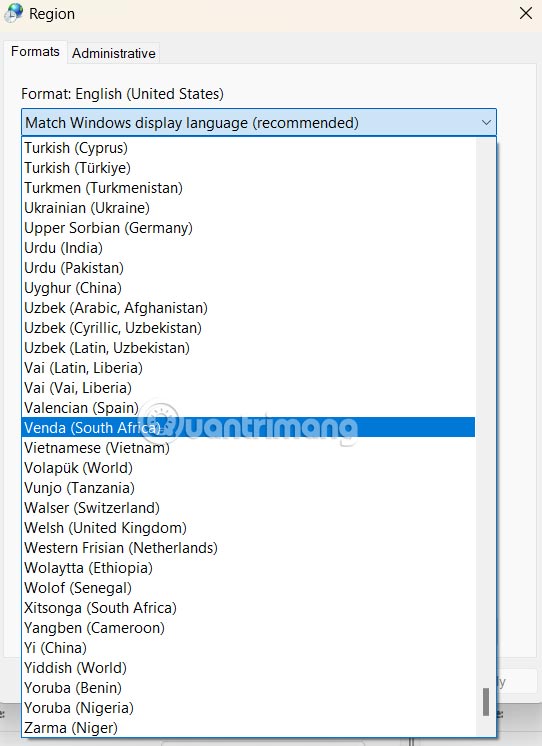
Đầu tiên tại Format người dùng lựa chọn định dạng theo quốc gia nào mình muốn.
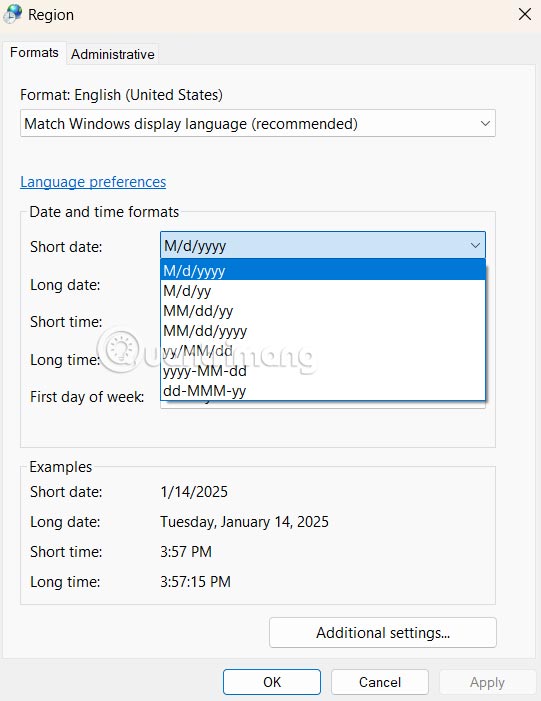
Sau đó ở bên dưới Short date cũng lựa chọn định dạng ngày giờ để bạn cài đặt cho máy tính theo ý mình.
Để thay đổi định dạng ngày giờ hiển thị trên Windows 10, bạn thực hiện theo các bước sau:
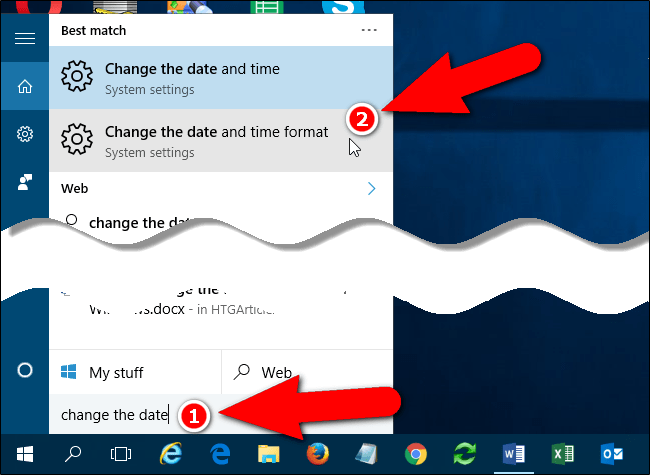
Bước 1: Đầu tiên nhập từ khóa change the date vào khung Search trên Windows 10. Sau đó click chọn Change the date and time format trên danh sách kết quả tìm kiếm.
Bước 2: Trên giao diện thiết lập định dạng ngày và giờ, bạn có thể lựa chọn các định dạng khác nhau trong các mục Short date, Long date, Short time và Long time.
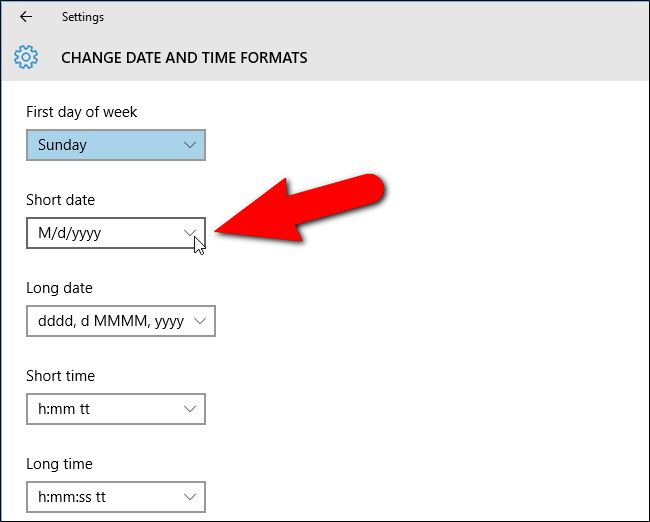
Ngoài ra nếu không tìm thấy định dạng ngày và giờ mà bạn muốn trên danh sách tùy chọn. Chẳng hạn như trên danh sách tùy chọn chỉ có định dạng ngày và giờ sử dụng dấu gạch chéo mà bạn muốn sử dụng định dạng ngày giờ là dấu chấm. Trong trường hợp này bạn có thể truy cập giao diện Control Panel để thiết lập định dạng ngày và giờ mà bạn muốn.
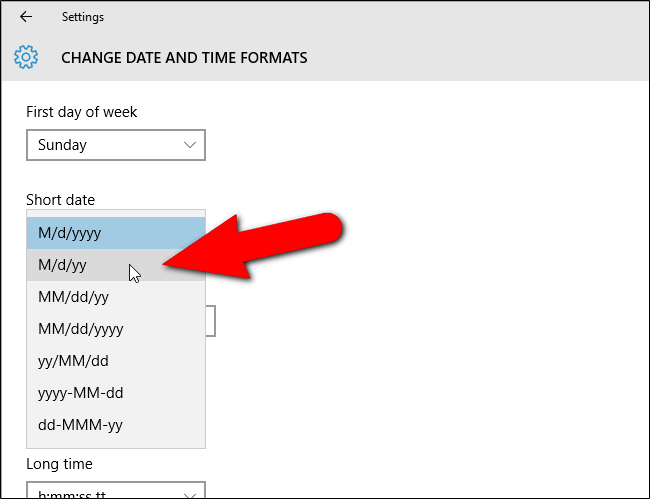
Bước 3: Để truy cập giao diện Control Panel, bạn click vào mũi tên quay trở lại ở góc trên cùng phía bên trái giao diện Settings.
Lúc này bạn sẽ trở lại giao diện Date & Time trong Time & Language.
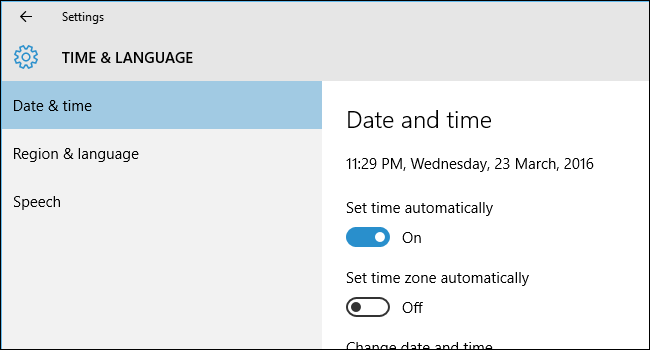
Bước 4: Trên giao diện Date & Time ở khung bên phải, bạn cuộn xuống tìm và click chọn liên kết Additional date, time, & regional settings nằm dưới mục Related settings.
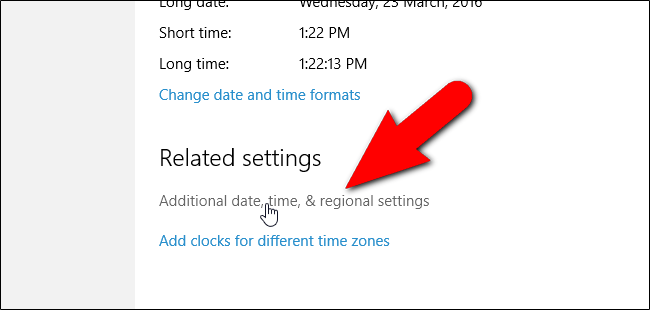
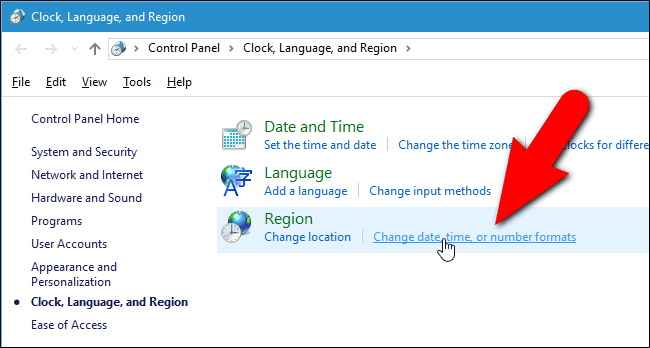
Bước 5: Lúc này trên màn hình sẽ hiển thị giao diện Clock, Language, and Region.
Bước 6: Tại đây trong mục Region ở khung bên phải, click chọn liên kết Change date, time, or number formats để mở hộp thoại Region.
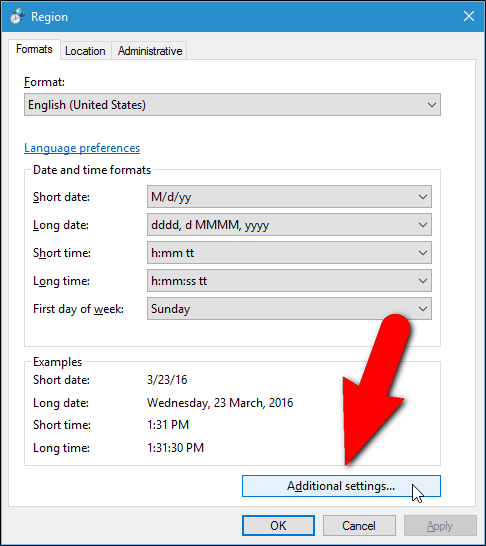
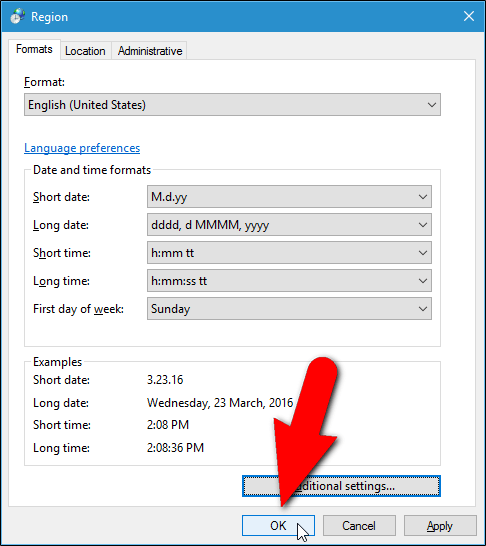
Bước 7: Nếu bạn đang sử dụng Windows 10 và 8.1, trên hộp thoại Region, bạn chọn tab Format, kéo xuống 1 chút và click chọn Additional settings.
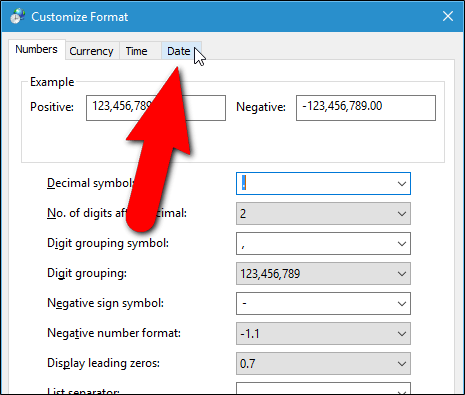
Bước 8: Trên hộp thoại Customize Format, bạn click chọn tab Date.
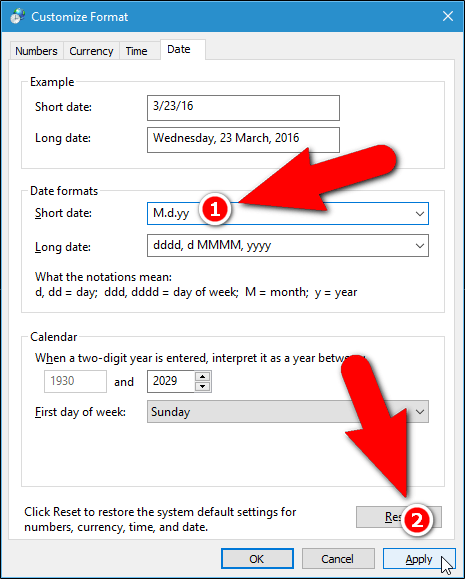
Bước 9: Trong mục Date fomarts, tìm mục Short Date, bạn có thể lựa chọn các định dạng khác nhau, và có thể chỉnh sửa các định dạng ngày tại đây.
Chỉ cần nhập định dạng ngày mà muốn sử dụng vào khung Short Date. Chẳng hạn như định dạng tháng.ngày.năm.
Click vào mũi tên hướng xuống dưới để lựa chọn các định dạng khác nhau như MM.dd.yyyy,... Ví dụ 03.09.2016,...
Sau khi nhập xong định dạng mà bạn muốn sử dụng trong khung Short date, click chọn Apply.
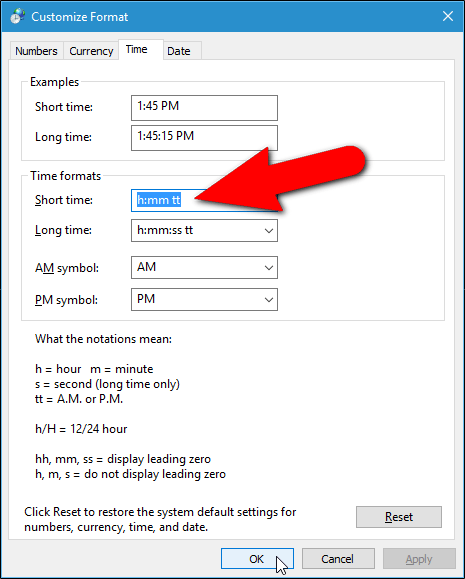
Ngoài ra bạn có thể thay đổi định dạng giờ bằng cách click chọn thẻ Time. Nhập định dạng mà bạn muốn sử dụng vào khung Short Time.
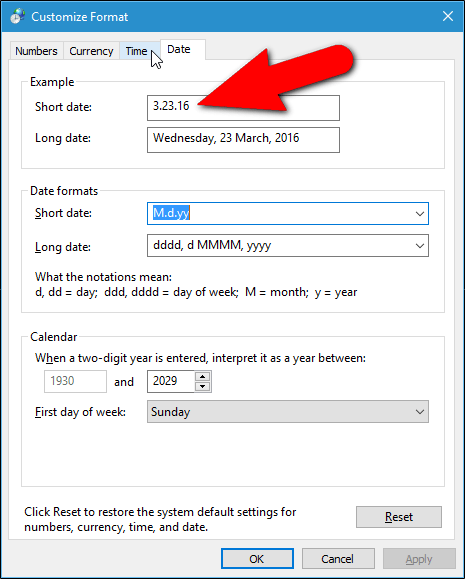
Sau khi thiết lập tùy chỉnh ngày và giờ xong, click chọn OK để đóng hộp thoại Customize Format.
Click chọn tiếp OK để đóng cửa sổ hộp thoại Region.
Click biểu tượng dấu X ở góc trên cùng bên phải để đóng Control Panel và cửa sổ Cài đặt (Settings).
Lúc này trên khay hệ thống trên thanh Taskbar bạn có thể nhìn thấy định dạng ngày đã được thay đổi.

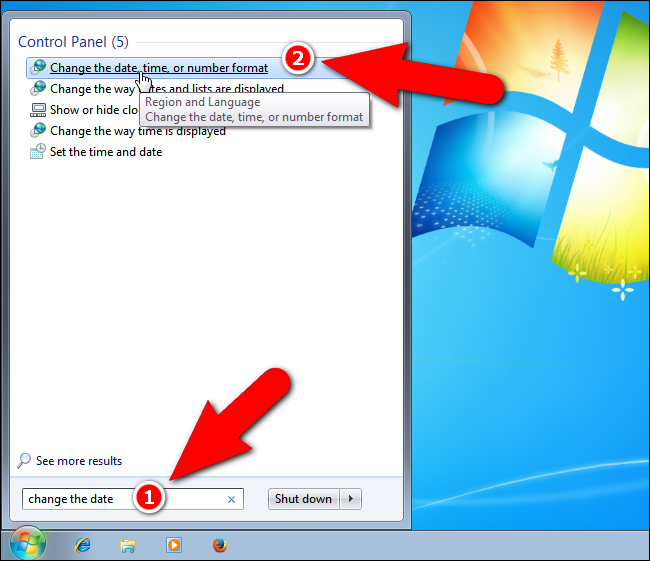
Để truy cập giao diện cài đặt Ngày và giờ trên Windows 7, đầu tiên bạn click vào nút Menu Start rồi nhập từ khóa change the date vào khung Search.
Tiếp theo click chọn liên kết Change the date, time, or number format trong danh sách kết quả tìm kiếm để mở hộp thoại Region.
Việc thay đổi định dạng ngày giờ (date and time format) có nhiều mục đích quan trọng, chủ yếu là để đáp ứng các nhu cầu khác nhau của người dùng và hệ thống. Dưới đây là những lý do chính:
1. Phù hợp với chuẩn văn hóa và khu vực
Mỗi quốc gia và khu vực có quy ước riêng về cách viết ngày tháng.
Việc thay đổi định dạng giúp người dùng dễ đọc, tránh nhầm lẫn và phù hợp với thói quen sử dụng hàng ngày của họ.
2. Tối ưu hóa cho các hệ thống và ứng dụng
3. Nâng cao tính thẩm mỹ và dễ đọc
Giao diện người dùng (UI/UX): Tùy thuộc vào thiết kế, các định dạng ngày giờ có thể được thay đổi để trở nên gọn gàng, trực quan hơn hoặc phù hợp với phong cách của ứng dụng. Ví dụ:
4. Đáp ứng mục đích chuyên biệt
Tóm lại, việc thay đổi định dạng ngày giờ không chỉ là vấn đề kỹ thuật mà còn là một phần quan trọng để đảm bảo tính chính xác, tính tương thích và sự thuận tiện cho người dùng trên toàn cầu.
Nguồn tin: Quantrimang.com:
Ý kiến bạn đọc
Những tin mới hơn
Những tin cũ hơn
 TOP công cụ AI tạo trò chơi khăm hài hước nhất
 TOP ứng dụng AI xóa phông nền ảnh "ảo diệu" nên thử
 70+ cheat code ChatGPT xử lý nội dung nhanh hơn
 Hướng dẫn sử dụng GetLayers AI tạo website bằng AI
 Mẫu Prompt giúp bạn "giao trọn" dự án cho AI khi sử dụng ChatGPT-6 Astra
 TOP công cụ AI tạo sticker thú vị và độc đáo
 TOP ứng dụng theo dõi thói quen tích hợp AI
 AI agent đang học cách mua sắm
 TOP ứng dụng AI mã nguồn mở đáng thử nhất
 Kiểm tra Copilot Studio agent
 TOP mô hình AI mã nguồn mở nổi bật nhất
 Cách biến Claude thành người đồng hành cùng bạn động não
 TOP công cụ AI lên kế hoạch học tập hữu ích cho học sinh, sinh viên
 Cách sử dụng Gemini cải thiện nội dung Google Slides
 Các ứng dụng thay đổi kiểu tóc bằng AI
 Cách tạo video tóm tắt từ tài liệu bằng Google Vids
 Cách tạo video AI quay bằng drone trên Google Flow
 Hướng dẫn tạo slide trình chiếu bằng NotebookLM và Canva
 Cách tạo phụ lục và giáo án tích hợp NLS, ANQP, GDĐĐ trên NotebookLM
 Google Flow sử dụng những model AI tạo video nào?