Thông tin liên hệ
- 036.686.3943
- admin@nguoicodonvn2008.info

Menu Start là một trong những thứ bạn sử dụng hàng ngày mà không cần suy nghĩ. Nó luôn ở đó, sẵn sàng hỗ trợ và hầu hết thời gian, đều hoàn thành tốt nhiệm vụ. Nhưng rồi cũng có những lúc nó khiến bạn phát điên. Bạn nhập tên một file mà mình biết chắc là có trên máy tính, nhưng nó không hiển thị. Thay vào đó, bạn nhận được kết quả tìm kiếm Bing mà mình không bao giờ yêu cầu. Hơn nữa, hiệu suất liên tục gặp vấn đề và thiếu các tùy chọn tùy chỉnh.
Tất cả những điều này cuối cùng đã thúc đẩy việc tìm kiếm một giải pháp thay thế tốt hơn. PowerToys Run, một phần trong bộ công cụ ẩn của Microsoft, hóa ra lại là sự thay thế hoàn hảo cho menu Start.
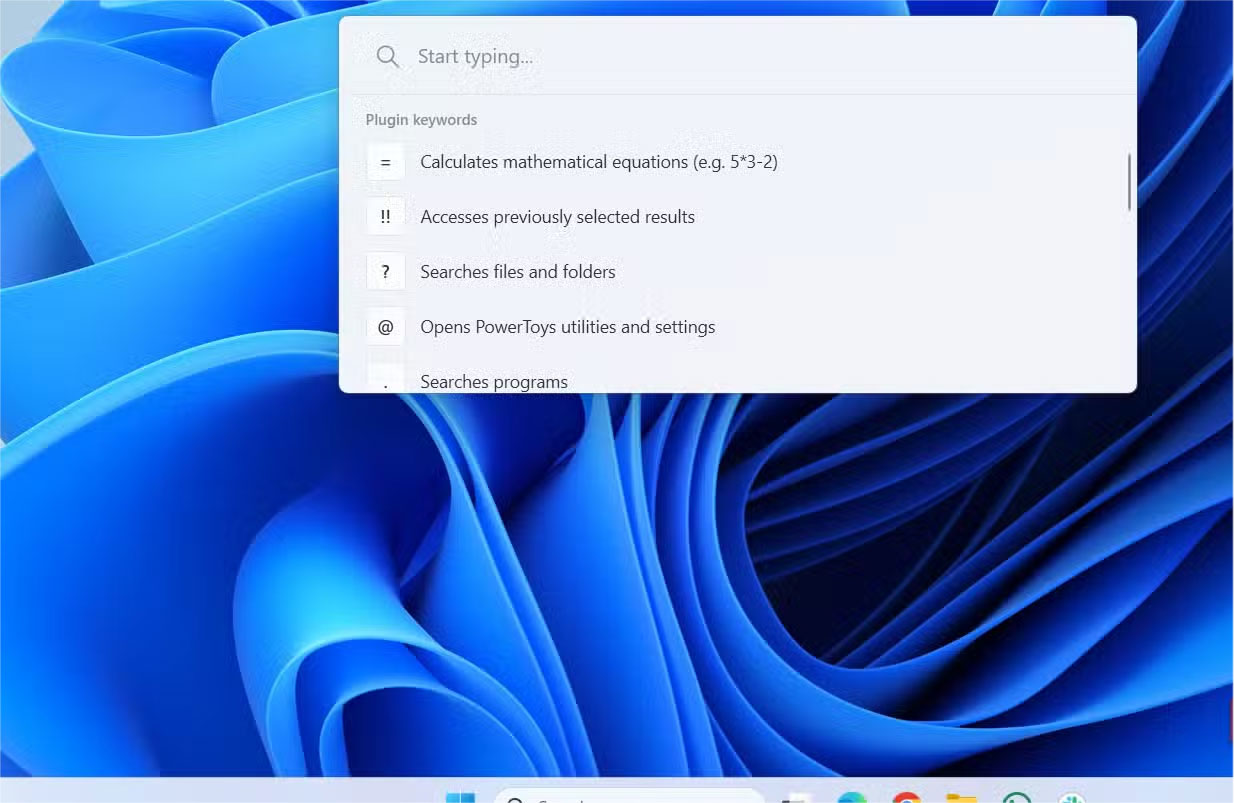
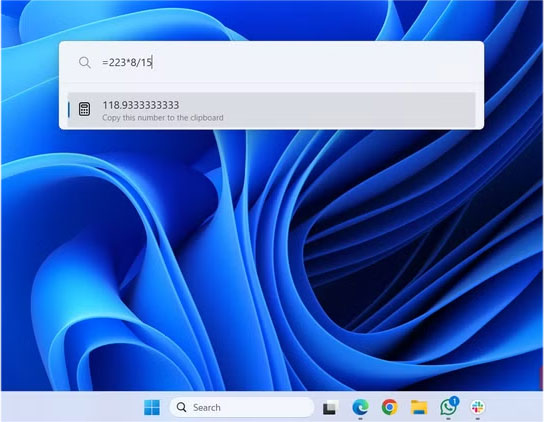
Ngay khi bắt đầu sử dụng PowerToys Run, bạn sẽ nhận ra mình đã lãng phí bao nhiêu thời gian vào menu Start. Nó nhanh đến mức chóng mặt. Bạn chỉ cần nhấn Alt + Space để mở menu và bắt đầu nhập để tìm ứng dụng hoặc file của mình ngay lập tức.
Nhưng tốc độ không phải là lợi ích duy nhất. PowerToys Run thông minh hơn cả menu Start. Bạn có thể khởi chạy ứng dụng, mở thư mục, truy cập trực tiếp vào trang web và thực thi các lệnh shell mà không làm gián đoạn công việc. Nó thậm chí có thể xử lý các phép tính nhanh và chuyển đổi đơn vị mà không cần mở một ứng dụng riêng biệt.
PowerToys Run hỗ trợ các từ khóa cho phép bạn lọc tìm kiếm, nhờ đó bạn có thể thu hẹp truy vấn của mình thành những file, thư mục hoặc chương trình. Nó cũng thích ứng với cách bạn làm việc. Ví dụ, nếu bạn liên tục chọn Slack sau khi nhập "s" thay vì Snipping Tool, Slack sẽ nổi lên đầu kết quả.

Một trong những điều tuyệt vời nhất của PowerToys Run là sự tự do tùy chỉnh hoạt động theo ý muốn. Mở PowerToys, điều hướng đến System Tools > PowerToys Run và bạn sẽ thấy nhiều tùy chọn khác nhau. Ví dụ: Alt + Space là phím tắt mặc định để khởi chạy PowerToys Run, nhưng bạn có thể gán bất kỳ tổ hợp phím nào mình cảm thấy thuận tiện.
Một điều chỉnh quan trọng khác là kiểm soát số lượng kết quả được hiển thị. Theo mặc định, PowerToys Run hiển thị 4 kết quả, hoạt động tốt trên màn hình nhỏ nhưng có thể khiến bạn phải cuộn nhiều hơn nếu nhiều file hoặc ứng dụng có tên tương tự.

Thành thật mà nói, các tính năng và tốc độ là những gì khiến bạn dùng thử PowerToys Run, nhưng plugin mới là thứ giữ chân bạn. PowerToys đi kèm với một vài tiện ích bổ sung tích hợp giúp mở rộng khả năng của nó vượt ra ngoài một launcher đơn giản, nhưng điều kỳ diệu thực sự chỉ xảy ra khi bạn khám phá các plugin của bên thứ ba.
Ví dụ, plugin Winget cực kỳ tiện dụng nếu bạn thích sử dụng WinGet để cài đặt phần mềm mới trên PC. Với plugin này, bạn có thể tìm kiếm, cài đặt và cập nhật ứng dụng trực tiếp từ PowerToys Run. Không cần phải mở trình duyệt, Microsoft Store hay Command Prompt.
Plugin Everything đưa việc tìm kiếm file lên một tầm cao mới. Không giống như tìm kiếm trên Windows, nó không dựa vào việc lập chỉ mục nội dung file, cho phép bạn định vị file và thư mục gần như ngay lập tức. Nhiều người đã sử dụng Everything để thay thế Windows Search, và việc có thể truy cập trực tiếp thông qua PowerToys Run càng làm cho nó mạnh mẽ hơn nữa.
Với plugin Clipboard Manager, bạn có thể truy cập lịch sử clipboard trực tiếp từ PowerToys Run. Bằng cách này, bạn có thể tìm kiếm văn bản, liên kết hoặc lệnh đã sao chép, điều mà Windows Clipboard không cho phép.
Cuối cùng, có plugin ChatGPT. Nó mang sự hỗ trợ của AI ngay trong PowerToys Run, vì vậy bạn có thể nhập câu hỏi của mình vào PowerToys Run và nó sẽ ngay lập tức mở ChatGPT. Đây chỉ là một vài ví dụ. Bạn có thể tải tất cả những plugin này và nhiều plugin khác trên trang GitHub.: https://github.com/microsoft/PowerToys/blob/main/doc/thirdPartyRunPlugins.md
Nguồn tin: Quantrimang.com:
Ý kiến bạn đọc
Những tin mới hơn
 Cách sử dụng Chrome profiles để sắp xếp các tab (11/09/2025)
  Hướng dẫn reset Network Adapter Windows 11 (11/09/2025)
  3 hàm Excel giúp bạn trở thành chuyên gia về bảng tính (11/09/2025)
  Tính năng Windows Voice Typing giúp bạn làm việc nhanh hơn mỗi ngày (11/09/2025)
  Những lệnh Power Query đơn giản giúp tiết kiệm hàng giờ dọn dẹp dữ liệu Excel (11/09/2025)
  Đừng chuyển sang 5 bản phân phối Linux này khi rời khỏi Windows 10! (11/09/2025)
  Lệnh IF...ELSE trong SQL Server (11/09/2025)
  7 hàm Excel bạn nên học ngoài SUM và VLOOKUP (12/09/2025)
  Tại sao nhiều người vẫn gắn bó với MacBook Air M1? (12/09/2025)
  4 tính năng bảo mật Windows có thể khiến máy tính kém an toàn hơn (12/09/2025)
 Những tin cũ hơn
 Cách ghim trang web trên Edge vào Taskbar (11/09/2025)
  6 cách tùy chỉnh giao diện Chromebook giúp máy đẹp hơn và dễ dùng hơn (11/09/2025)
  Cách làm Windows 11 trông giống Windows 7 (10/09/2025)
  7 mẹo giúp bạn ngừng lãng phí thời gian vào PowerPoint (10/09/2025)
  Điều kiện BETWEEN trong SQL Server (09/09/2025)
  Khai báo biến trong SQL Server (09/09/2025)
  Chỉnh sửa ảnh bằng Gemini thực sự tốt hơn Photoshop (09/09/2025)
  Tìm hiểu Class và Object trong Python (09/09/2025)
  Cách di chuyển Taskbar sang màn hình khác (09/09/2025)
  Tại sao nên sử dụng Windows Terminal thay vì Command Prompt? (09/09/2025)
  Karaoke Lạnh (Midi)
 Cách kết nối ElevenLabs AI agent với Exa
 Thiết lập cách ChatGPT thông báo cho bạn khi có công việc cần chú ý
 TOP phần mềm OCR scan tài liệu có tích hợp AI tốt nhất
 6 trang web tạo mật khẩu ngẫu nhiên an toàn đáng tin cậy
 TOP nền tảng xây dựng công cụ nội bộ có tích hợp AI
 TOP phần mềm AI bảo mật Internet tốt nhất hiện nay
 Biến các ý tưởng thành giải thích trực quan, tương tác trong ChatGPT
 TOP tiện ích mở rộng AI cho VS Code tốt nhất
Cách tạo website Portfolio miễn phí bằng ChatGPT
TOP tiện ích mở rộng AI cho VS Code tốt nhất
Cách tạo website Portfolio miễn phí bằng ChatGPT
 6 lựa chọn thay thế Visual Studio Code tốt nhất có tích hợp AI
 Tạo form hỏi đáp tương tác trong vài phút và prompt chỉnh sửa
 Hướng dẫn sử dụng Google Slides trong Claude
 Hướng dẫn sử dụng Wolfram trong ChatGPT giải toán nâng cao
 15 prompt AI thú vị cho ngày lễ Halloween
 Hoàn thiện một thiết kế thực tế với ChatGPT + Canva
 Cách kết nối ElevenLabs agent với hệ thống lên lịch Calendly
 Cách tắt app chạy ngầm Windows 11, giảm ngốn RAM trên Win 11
 Câu nói hay nhất về tháng 11, chào tháng 11
 TOP công cụ AI tạo tài liệu tốt nhất
 Hướng dẫn cài đặt và sử dụng n8n trên Windows 11
 Cách lập trình chuyên nghiệp hơn, dễ dàng hơn với tính năng Tệp trên Grok
 Công thức tính diện tích hình Elip
 Hướng dẫn ngắt kết nối ứng dụng trên ChatGPT
 Hướng dẫn tạo đoạn hội thoại cho topic trên Twee
 Bức tranh tổng quan về hỗ trợ khách hàng tích hợp AI
 Cách sửa lỗi There Are Currently No Power Options Available Windows
 Claude Code thực sự có giá bao nhiêu?
 Hướng dẫn 8 cách mở bàn phím ảo trên Windows 10
 Hướng dẫn tạo flashcard trên Canva AI