Thông tin liên hệ
- 036.686.3943
- admin@nguoicodonvn2008.info

Thành thật mà nói, việc xây dựng một bảng tính từ đầu có thể khiến bạn cảm thấy như đang nhìn chằm chằm vào một trang giấy trắng mà không biết bắt đầu từ đâu. Bạn biết mình cần thứ gì đó để theo dõi chi phí, lập kế hoạch dự án hoặc quản lý lịch, nhưng việc định dạng, công thức và chỉnh sửa liên tục thường ngốn nhiều thời gian hơn cả việc xây dựng.
Đó là lý do tại sao nhiều người tìm đến các template Excel có sẵn. Sau khi tự mình thử nghiệm, nhiều người nhận ra mình không cần phải làm lại từ đầu mỗi khi khởi động Excel. Các template này giúp tiết kiệm thời gian và khơi gợi ý tưởng cho các bố cục mà bạn không thể tự mình nghĩ ra.
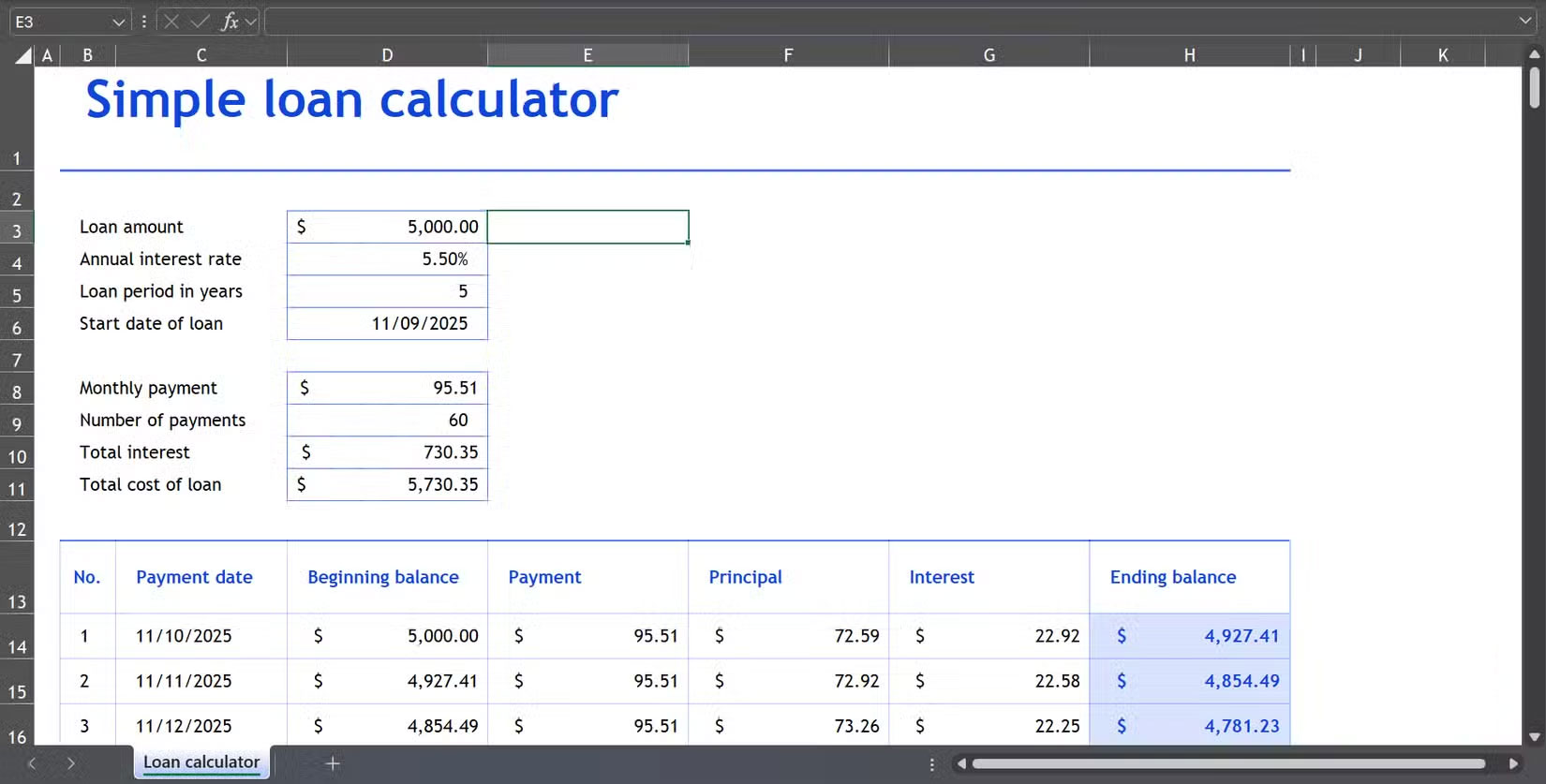
Template này đúng như những gì nó hứa hẹn - đơn giản. Template này chỉ có một trang tính duy nhất và bạn chỉ cần điền 4 thông tin: Số tiền vay, lãi suất hàng năm, thời hạn vay (năm) (sử dụng số thập phân cho tháng - ví dụ: 0,5 cho 6 tháng) và ngày bắt đầu vay (ngày hôm nay được đặt mặc định, nhưng bạn có thể thay đổi).
Sau khi bạn nhập số liệu, Microsoft Excel sẽ tự động thực hiện phần còn lại. Template sẽ tạo một lịch thanh toán rõ ràng, hiển thị chính xác số tiền bạn sẽ nợ mỗi tháng.
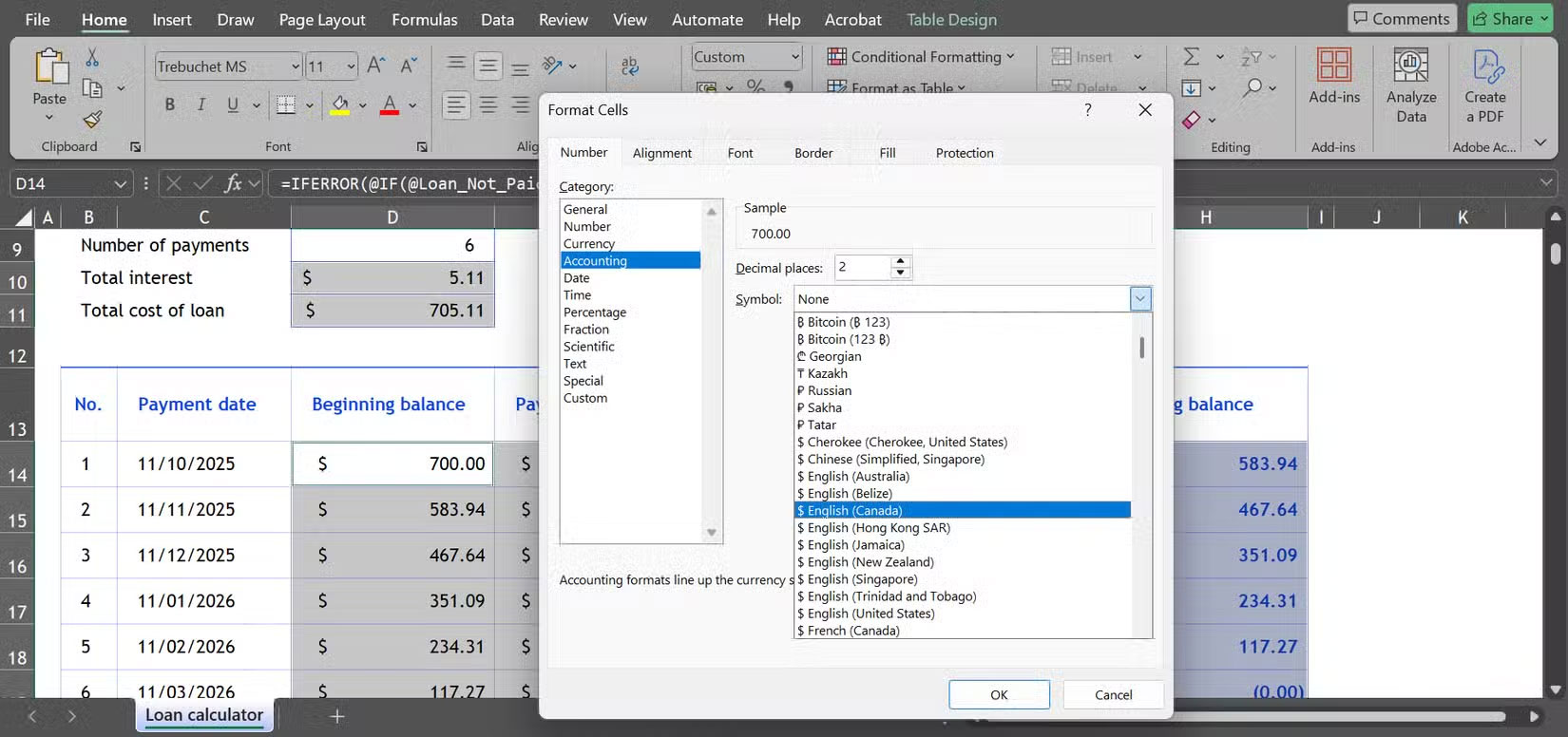
Với template này, bạn không cần phải tự tạo hoặc điều chỉnh công thức. Mọi thứ đã được tích hợp sẵn, vì vậy sau khi nhập số liệu, bạn sẽ ngay lập tức có được bảng phân tích đơn giản có thể hiểu ngay lập tức.
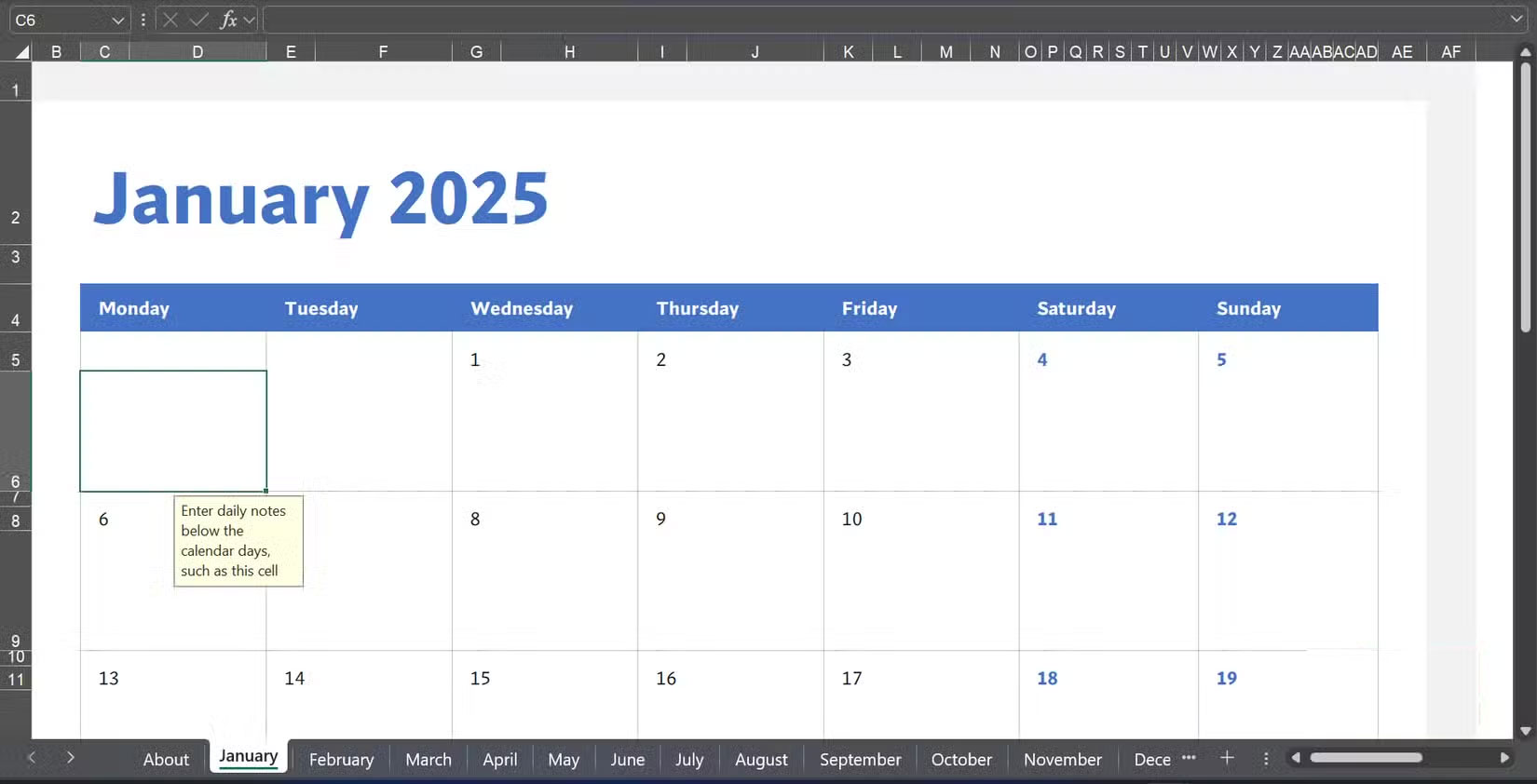
Nếu bạn thích một cuốn lịch có thể in, tùy chỉnh và viết lên, thì template này là một lựa chọn tuyệt vời. Nó bao gồm 13 trang tính - một trang giới thiệu và 12 trang tính theo tháng. Trang About không chỉ là hướng dẫn; nó là công cụ điều khiển toàn bộ lịch. Tại đây, bạn sẽ nhập năm và chọn ngày bắt đầu tuần mong muốn (Chủ nhật là 1, Thứ hai là 2, v.v...). Đừng xóa trang tính này, vì phần còn lại của lịch phụ thuộc vào nó.
Bạn thậm chí có thể thêm ghi chú trực tiếp vào trang tính, chẳng hạn như nhập vào ô C6 để biết thêm chi tiết, trước khi in trang tính. Điều này làm cho nó hữu ích như lịch treo tường, nhưng có thêm điểm cộng là có thể tùy chỉnh và giống như nhật ký.
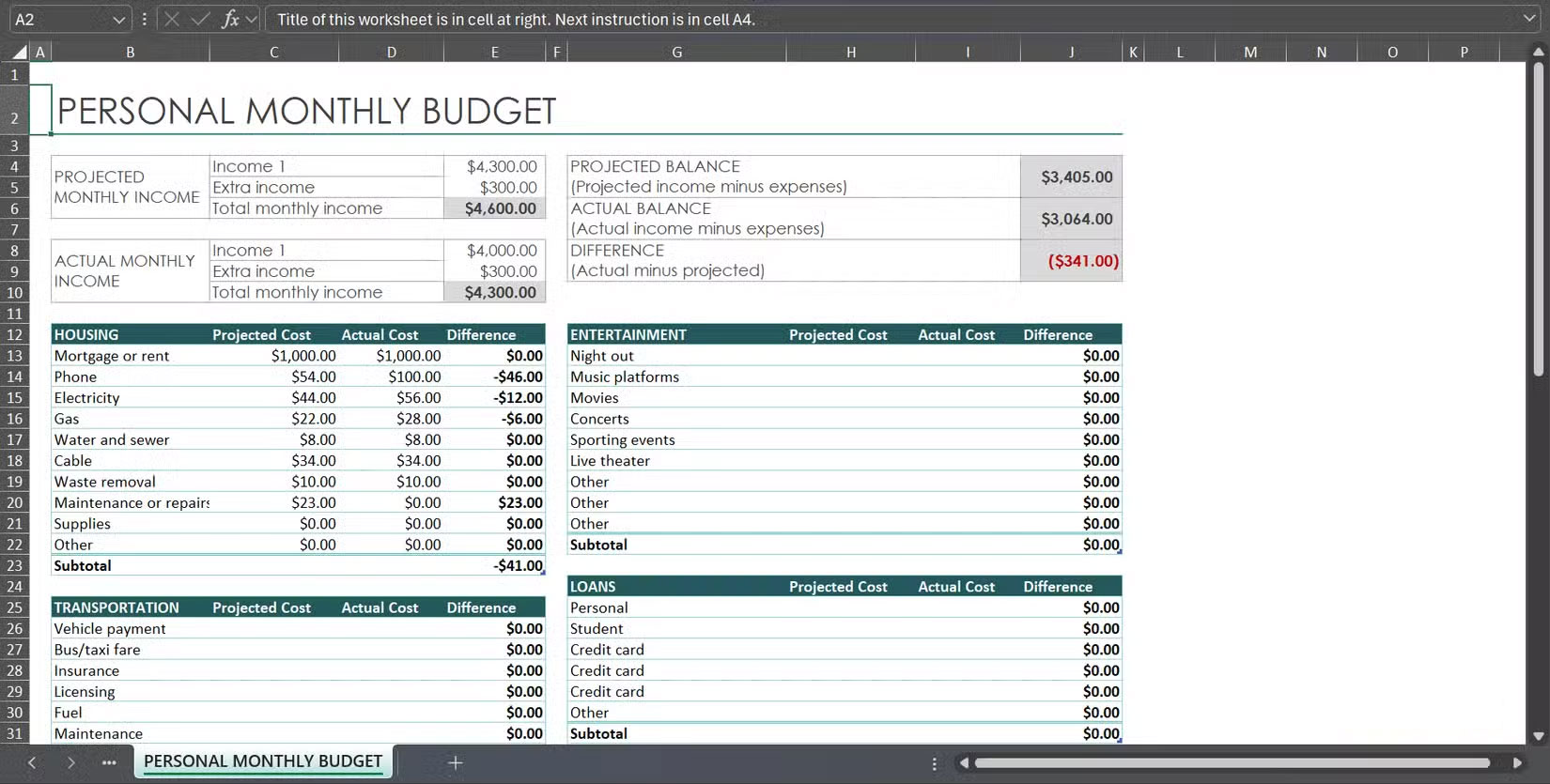
Đây là template được sử dụng nhiều nhất. Hàng tháng, bạn có thể so sánh ngân sách dự kiến với số tiền thực tế đã chi tiêu, và bảng tính này giúp quá trình đó dễ dàng hơn rất nhiều. Nó bao gồm hai tab: Trang bắt đầu (về cơ bản là trang giới thiệu) và trang theo dõi, nơi diễn ra tất cả các hoạt động.
Trang bắt đầu cung cấp tổng quan nhanh về cách thức hoạt động của template và giải thích một số ghi chú ẩn được tích hợp trong Tracker. Một số người thích để ẩn các hướng dẫn đó vì như vậy bố cục trông gọn gàng hơn. Nếu tò mò, bạn chỉ cần cuộn qua cột A và Excel sẽ hiển thị văn bản ẩn trên thanh nhập liệu. Ngoài ra, bạn có thể bỏ ẩn cột, vì việc này khá dễ thực hiện.
Điều mọi người thích nhất ở template này là cách sắp xếp. Các danh mục chi tiêu rất hợp lý, và mỗi danh mục đều có một hàng gọn gàng bên dưới. Bạn có thể chỉnh sửa chúng cho phù hợp với chi phí của mình.
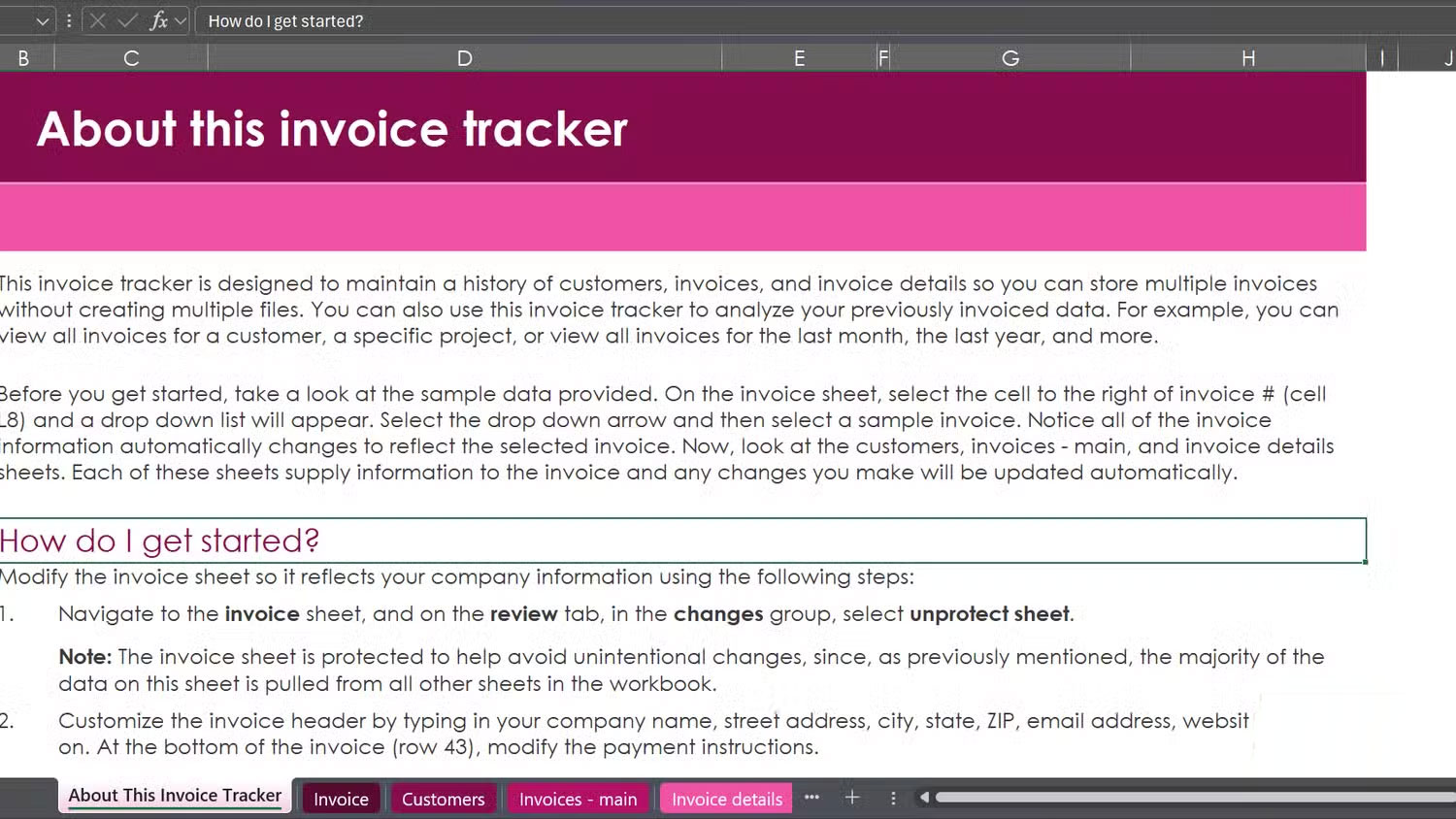
Lập hóa đơn là một trong những công việc dường như luôn khó khăn hơn mức cần thiết. Giữa việc theo dõi khách hàng, sắp xếp hóa đơn và đảm bảo tính toán chính xác, bạn dễ bị choáng ngợp. Template này giúp giảm bớt căng thẳng bằng cách chỉ yêu cầu bạn thêm khách hàng và các giao dịch mua của họ.
Workbook này bao gồm 5 trang tính, mỗi trang có nhiệm vụ riêng:
|
Tên bảng |
Nội dung |
|---|---|
|
About This Invoice Tracker |
Hướng dẫn với mẹo về lọc và điều hướng. |
|
Invoice |
Đây chính là điểm nhấn của chương trình. Chọn số hóa đơn trong ô G6, Excel sẽ tự động điền thông tin khách hàng, mặt hàng và tổng số tiền. Chỉ cần thêm thông tin công ty (tên ở ô B1, chi tiết ở hàng 4–5, footer ở ô B41) là bạn đã có ngay một hóa đơn hoàn chỉnh để in hoặc gửi qua email. |
|
Customers |
Danh sách khách hàng của bạn nằm ở đây (ID, tên, địa chỉ, v.v...). |
|
Invoices - main |
Nhật ký chính lưu giữ một hàng cho mỗi hóa đơn, có bộ lọc để theo dõi ngày, khách hàng và trạng thái thanh toán. |
|
Invoice details |
Bảng tính này chia mỗi hóa đơn thành các mục hàng (tối đa 25 mục cho mỗi hóa đơn). Ví dụ, nếu hóa đơn số 3-456-2 có 12 sản phẩm, thì bảng Invoices – main sẽ hiển thị một hàng, trong khi bảng Invoice details sẽ hiển thị 12 hàng. |
Nguồn tin: Quantrimang.com:
Ý kiến bạn đọc
Những tin mới hơn
 Hàm freopen() trong C (12/09/2025)
  Những sai lầm khi build PC mới đáng hối tiếc nhất (12/09/2025)
  5 cách giúp bạn chuyển từ Windows sang Linux dễ dàng hơn (14/09/2025)
  Cấu hình PC tối ưu cho Borderlands 4 (14/09/2025)
  Kiểu gõ Telex, cách gõ Telex và bảng mã tiếng Việt Telex (14/09/2025)
  Cách kích hoạt Local User and Group Management trong Windows 11 và 10 Home (14/09/2025)
  Cách ghost máy tính bằng file *.tib chuẩn UEFI (14/09/2025)
  Những việc không nên làm ngay khi về nhà mới (14/09/2025)
  Anime Ultra Verse: Full giftcode mới nhất và cách đổi thưởng (14/09/2025)
  Tại sao chỉ cần 2 màn hình để tăng năng suất làm việc? (16/09/2025)
 Những tin cũ hơn
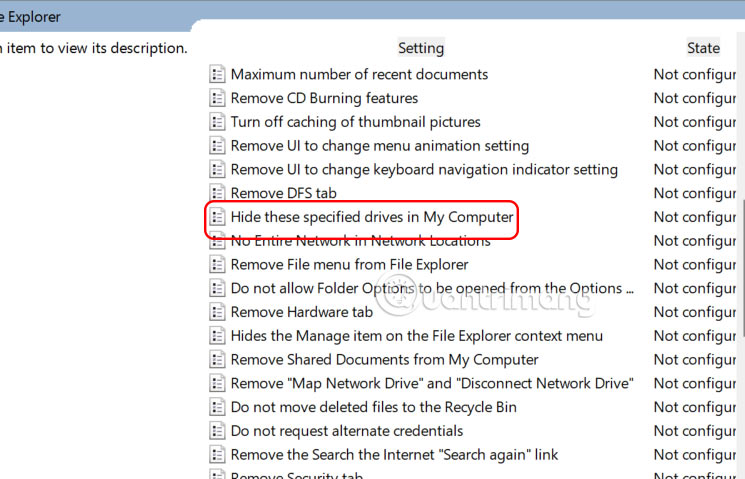 Cách ẩn bất kỳ ổ đĩa cụ thể nào trong Windows (12/09/2025)
  Status tạo động lực, những câu nói hay giúp lấy lại niềm tin trong cuộc sống (12/09/2025)
 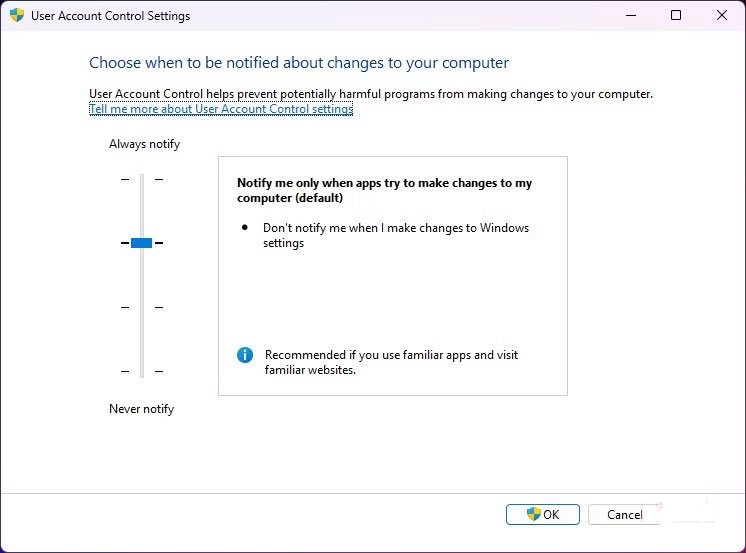 4 tính năng bảo mật Windows có thể khiến máy tính kém an toàn hơn (12/09/2025)
  Tại sao nhiều người vẫn gắn bó với MacBook Air M1? (12/09/2025)
 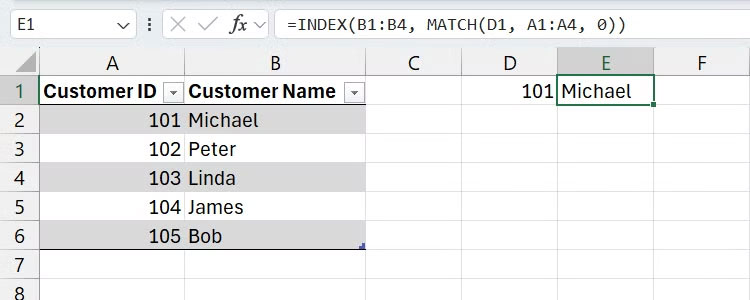 7 hàm Excel bạn nên học ngoài SUM và VLOOKUP (12/09/2025)
  Lệnh IF...ELSE trong SQL Server (11/09/2025)
  Đừng chuyển sang 5 bản phân phối Linux này khi rời khỏi Windows 10! (11/09/2025)
  Những lệnh Power Query đơn giản giúp tiết kiệm hàng giờ dọn dẹp dữ liệu Excel (11/09/2025)
  Tính năng Windows Voice Typing giúp bạn làm việc nhanh hơn mỗi ngày (11/09/2025)
  3 hàm Excel giúp bạn trở thành chuyên gia về bảng tính (11/09/2025)
  5 lợi ích của Google AI Pro mà nhiều người chưa tận dụng
 7 ý tưởng prompt viết bài bằng AI giúp thúc đẩy quy trình sáng tạo nội dung
 5 cách sáng tạo để sử dụng LLM
 Tạo video AI đầu tiên của bạn trong 10 phút
 TOP công cụ hữu ích nên thử trên Quantrimang
 Prompt tạo poster nội quy lớp học các cấp
 Hướng dẫn lấy Gemini API Key và kết nối với n8n chi tiết
 NoteGPT AI Detector: Công cụ phát hiện nội dung do AI tạo
 Vì sao nên chạy AI agent trong Windows Sandbox?
 15 prompt Claude luyện tập phỏng vấn xin việc
 Claude Cowork hay ChatGPT Work là công cụ đáng tin tưởng để hoàn thành công việc?
 Không cần gõ prompt: Gemini Live giờ có thể tạo ảnh bằng lời nói
 ChatGPT và Claude sẽ phản ứng như thế nào nếu bạn đưa ra những yêu cầu phi đạo đức?
 TOP ứng dụng xem phim ngắn AI hay nhất
 Hướng dẫn từng bước kết nối Spotify với Gemini
 Cách dùng Grok Automation tự động hóa nghiên cứu hàng ngày
 Đâu là cách tốt nhất để học tập với Claude?
 Cách đổi giọng Gemini Live sang giọng bạn thích
 Cách chia sẻ đoạn chat Gemini và quản lý link công khai
 Những cách chạy LLM cục bộ thay thế Ollama hoặc llama.cpp