
Thông tin liên hệ
- 036.686.3943
- admin@nguoicodonvn2008.info

Bảo mật là khía cạnh quan trọng nhất của bất kỳ hệ điều hành nào. Nó là sự khác biệt giữa quyền riêng tư và vi phạm dữ liệu. Vì lý do này, nhiều người sử dụng chương trình diệt virus hoặc cập nhật một số cài đặt bảo mật tích hợp để cải thiện bảo mật. Tuy nhiên, Windows 11 đi kèm với một bộ tính năng bảo mật tích hợp giúp đảm bảo máy tính của bạn ít bị vi phạm hoặc khai thác hơn.
Tuy nhiên, có một số tính năng bảo mật, mặc dù chúng giải quyết các lỗi cụ thể, nhưng bản thân chúng lại có thể gây ra rủi ro bảo mật. Điều này có thể xuất phát từ cách chúng được triển khai hoặc tương tác với chúng. Một số tính năng này tốt hơn nên tắt đi.
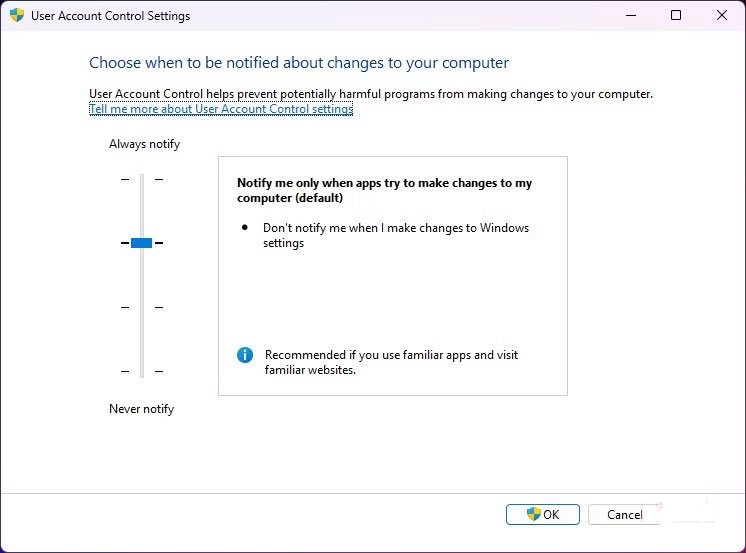
User Account Control (UAC) là điều thường thấy trên Windows. Tính năng bảo mật cốt lõi này ngăn chặn các thay đổi trái phép trên máy tính của bạn. Ý tưởng đằng sau tính năng này là bất kỳ ứng dụng nào đang chạy trên máy tính phải có đặc quyền tối thiểu để thực hiện chức năng của nó.
Nhưng vấn đề là. Bạn nhận được thông báo UAC cho hầu hết mọi thứ. Ngay cả phần mềm Microsoft được ký chính thức, chẳng hạn như trình cài đặt Visual Studio, cũng sẽ kích hoạt UAC. Theo thời gian, những điều kiện này khiến bạn tự động phê duyệt các yêu cầu. Với điều kiện này, rất có thể người dùng sẽ phê duyệt các yêu cầu độc hại, vì quy trình đã trở thành một hành động máy móc.
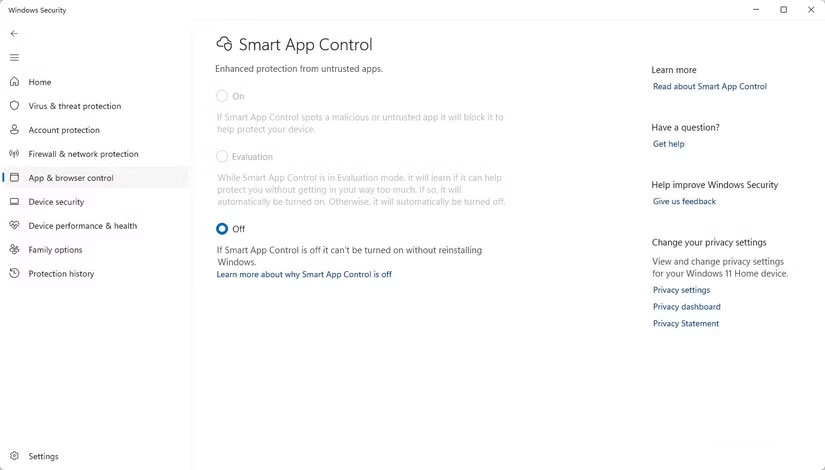
Windows SmartScreen là cơ chế trước đây; trong Windows 11, nó đã được thay thế bằng Smart App Control. Tính năng này chỉ cho phép các ứng dụng chạy nếu chúng được coi là "có khả năng an toàn".
Không giống như Gatekeeper của macOS, có tùy chọn bỏ qua, cách duy nhất để chạy một ứng dụng không được nhận dạng trên Windows là tắt tính năng Smart App Control.
Tình hình trở nên tồi tệ hơn vì việc bật lại Smart App Control có thể yêu cầu reset hoặc cài đặt lại Windows trong một số trường hợp. Điều này thật kỳ lạ vì việc tắt và bật lại bộ lọc SmartScreen cũ dễ dàng hơn. Sự khó khăn khi bật lại một tính năng là động lực để tắt nó đi, khiến nó trở thành một tính năng bảo mật dư thừa.
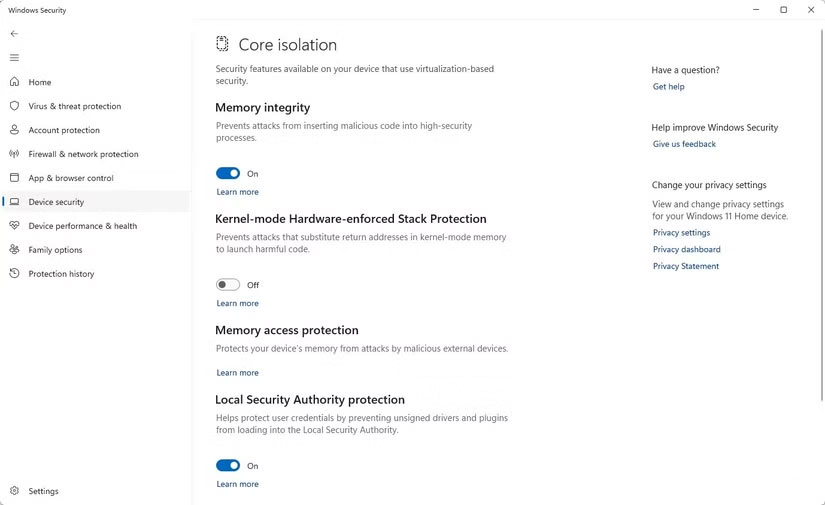
Credential Guard và Virtualization-Based Security (VBS) là hai tính năng bảo mật riêng biệt, nhưng chúng có mối liên hệ chặt chẽ với nhau. Chúng hoàn hảo cho các thiết lập Active Directory của doanh nghiệp và cả hai đều hoạt động để bảo vệ thông tin nhạy cảm ngay cả khi máy tính bị xâm phạm. Mặc dù hiệu quả, chúng lại tiêu tốn nhiều tài nguyên và có thể gây ra các đợt tăng đột biến đáng kể về mức sử dụng CPU và bộ nhớ.
Trên các bản build Windows 11 mới hơn, chúng được bật theo mặc định. Mặc dù hiệu quả trong việc bảo mật máy tính, nhưng vẫn có lý do để tắt các tính năng này. PC Gamer đã báo cáo rằng nhiều game bị giảm tốc độ khung hình nghiêm trọng khi bật VBS.
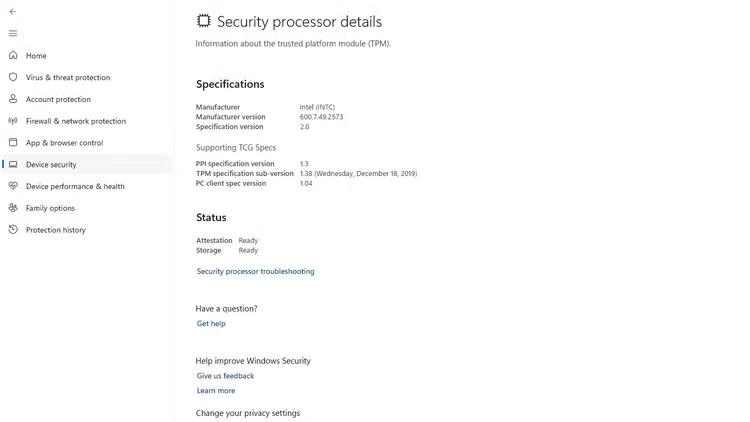
Thông báo rất cần thiết trên mọi thiết bị. Chúng thường truyền tải thông tin quan trọng giúp bạn luôn cảnh giác và, trong một số trường hợp, nhận biết các mối đe dọa. Microsoft Defender Antivirus đưa ra một vài thông báo như dự kiến. Tuy nhiên, điều bất ngờ là không phải tất cả các thông báo đều là cảnh báo bảo mật.
Một số thông báo chỉ đơn giản là quảng cáo sản phẩm. Ví dụ, cùng một khu vực thông báo hiển thị phần mềm độc hại đã bị chặn cũng hiển thị "Set up OneDrive". Việc quảng cáo sản phẩm này làm giảm tính cấp bách. Bạn cũng có thể gặp phải tình trạng thông báo trùng lặp.
Vì vậy, thông báo của Defender có thể trùng với lời nhắc cập nhật hệ thống. Điều này chỉ làm Action Center bị quá tải và có thể khiến người dùng vô hiệu hóa tất cả thông báo của Defender. Cuối cùng, lỗi triển khai này khiến máy tính kém an toàn hơn mức cần thiết.
Nguồn tin: Quantrimang.com:
Ý kiến bạn đọc
Những tin mới hơn
 Status tạo động lực, những câu nói hay giúp lấy lại niềm tin trong cuộc sống (12/09/2025)
  Cách ẩn bất kỳ ổ đĩa cụ thể nào trong Windows (12/09/2025)
  Những template Excel giúp bạn không phải xây dựng bảng tính từ đầu (12/09/2025)
  Hàm freopen() trong C (12/09/2025)
  Những sai lầm khi build PC mới đáng hối tiếc nhất (12/09/2025)
  5 cách giúp bạn chuyển từ Windows sang Linux dễ dàng hơn (14/09/2025)
  Cấu hình PC tối ưu cho Borderlands 4 (14/09/2025)
 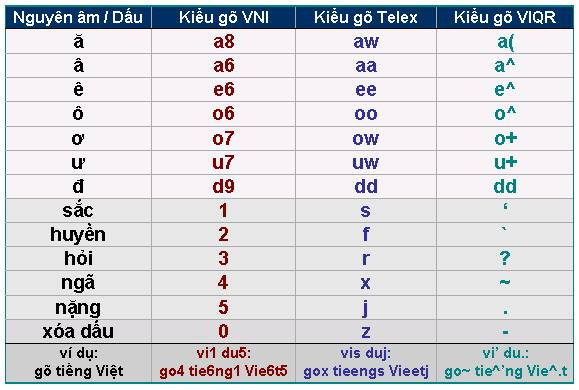 Kiểu gõ Telex, cách gõ Telex và bảng mã tiếng Việt Telex (14/09/2025)
  Cách kích hoạt Local User and Group Management trong Windows 11 và 10 Home (14/09/2025)
  Cách ghost máy tính bằng file *.tib chuẩn UEFI (14/09/2025)
 Những tin cũ hơn
 Tại sao nhiều người vẫn gắn bó với MacBook Air M1? (12/09/2025)
  7 hàm Excel bạn nên học ngoài SUM và VLOOKUP (12/09/2025)
  Lệnh IF...ELSE trong SQL Server (11/09/2025)
  Đừng chuyển sang 5 bản phân phối Linux này khi rời khỏi Windows 10! (11/09/2025)
  Những lệnh Power Query đơn giản giúp tiết kiệm hàng giờ dọn dẹp dữ liệu Excel (11/09/2025)
  Tính năng Windows Voice Typing giúp bạn làm việc nhanh hơn mỗi ngày (11/09/2025)
  3 hàm Excel giúp bạn trở thành chuyên gia về bảng tính (11/09/2025)
  Hướng dẫn reset Network Adapter Windows 11 (11/09/2025)
  Cách sử dụng Chrome profiles để sắp xếp các tab (11/09/2025)
  Cách dùng PowerToys Run thay thế menu Start (11/09/2025)
  Karaoke Người Đó Tôi Đây Tình Đâu(Midi)
 Chuyển tin nhắn Messenger thành bài hát trong nháy mắt
 Cách xây dựng game nhiều người chơi với Claude Opus 5.5
 Cách xem thời tiết trong ChatGPT với AccuWeather để lên kế hoạch
 Karaoke Lạnh (Midi)
 Cách kết nối ElevenLabs AI agent với Exa
 Thiết lập cách ChatGPT thông báo cho bạn khi có công việc cần chú ý
 TOP phần mềm OCR scan tài liệu có tích hợp AI tốt nhất
 6 trang web tạo mật khẩu ngẫu nhiên an toàn đáng tin cậy
 TOP nền tảng xây dựng công cụ nội bộ có tích hợp AI
 TOP phần mềm AI bảo mật Internet tốt nhất hiện nay
 Biến các ý tưởng thành giải thích trực quan, tương tác trong ChatGPT
 TOP tiện ích mở rộng AI cho VS Code tốt nhất
Cách tạo website Portfolio miễn phí bằng ChatGPT
TOP tiện ích mở rộng AI cho VS Code tốt nhất
Cách tạo website Portfolio miễn phí bằng ChatGPT
 6 lựa chọn thay thế Visual Studio Code tốt nhất có tích hợp AI
 Tạo form hỏi đáp tương tác trong vài phút và prompt chỉnh sửa
 Hướng dẫn sử dụng Google Slides trong Claude
 Hướng dẫn sử dụng Wolfram trong ChatGPT giải toán nâng cao
 15 prompt AI thú vị cho ngày lễ Halloween
 Hoàn thiện một thiết kế thực tế với ChatGPT + Canva
 Hướng dẫn cài đặt và sử dụng n8n trên Windows 11
 Cách lập trình chuyên nghiệp hơn, dễ dàng hơn với tính năng Tệp trên Grok
 Công thức tính diện tích hình Elip
 Hướng dẫn ngắt kết nối ứng dụng trên ChatGPT
 Hướng dẫn tạo đoạn hội thoại cho topic trên Twee
 Bức tranh tổng quan về hỗ trợ khách hàng tích hợp AI
 Cách sửa lỗi There Are Currently No Power Options Available Windows
 Claude Code thực sự có giá bao nhiêu?
 Hướng dẫn 8 cách mở bàn phím ảo trên Windows 10
 Hướng dẫn tạo flashcard trên Canva AI




















