Thông tin liên hệ
- 036.686.3943
- admin@nguoicodonvn2008.info

Bạn thường xuyên phải số hóa giấy tờ, lưu trữ hóa đơn, quét hợp đồng hoặc trích xuất văn bản từ hình ảnh? Thay vì sử dụng máy scan chuyên dụng, bạn có thể tận dụng các ứng dụng scan tài liệu trên điện thoại để xử lý công việc nhanh chóng và thuận tiện hơn.
Các ứng dụng hiện nay không chỉ dừng lại ở khả năng quét giấy tờ và tạo file PDF. Nhiều công cụ còn tích hợp OCR (nhận dạng ký tự quang học) để chuyển văn bản trong hình ảnh thành nội dung có thể tìm kiếm, sao chép hoặc chỉnh sửa. Một số ứng dụng còn bổ sung AI để giải toán, tóm tắt tài liệu, lập kế hoạch học tập và cải thiện chất lượng bản scan.
Dưới đây là 6 ứng dụng scan tài liệu và OCR đáng chú ý trong năm 2026, từ những công cụ miễn phí, dễ sử dụng đến các giải pháp tích hợp AI hỗ trợ xử lý tài liệu.

Ưu điểm
Tự động nhận diện số điện thoại và URL trong tài liệu.
Tích hợp với hệ sinh thái Adobe.
Hỗ trợ số hóa nhiều loại tài liệu khác nhau.
Nhược điểm
Độ chính xác khi nhận dạng văn bản đôi lúc chưa ổn định.
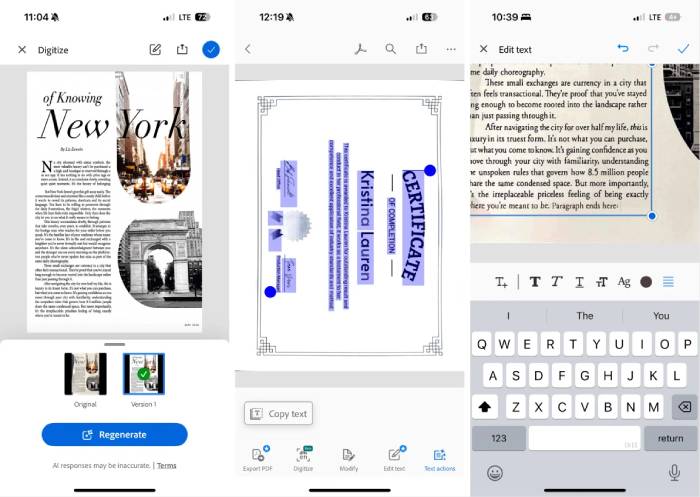
Adobe Scan là một trong những ứng dụng quét tài liệu đáng cân nhắc nếu bạn thường xuyên làm việc với PDF và các loại giấy tờ. Ứng dụng sử dụng công nghệ OCR để nhận dạng văn bản, giúp biến tài liệu giấy thành nội dung kỹ thuật số có thể tìm kiếm và xử lý dễ dàng hơn.
Adobe Scan cung cấp nhiều chế độ quét phù hợp với từng loại nội dung, bao gồm sách, tài liệu thông thường, danh thiếp, giấy tờ tùy thân và bảng trắng. Sau khi quét, ứng dụng có thể nhận diện số điện thoại hoặc địa chỉ website để người dùng tương tác trực tiếp.
Ngoài ra, Adobe Scan còn hỗ trợ bảo vệ tài liệu bằng mật khẩu, trích xuất trang, nén PDF và lưu nội dung dưới dạng Word. Tính năng Digitize giúp số hóa chữ viết tay hoặc nội dung trên bảng trắng thành văn bản có thể tìm kiếm và chỉnh sửa.
Giá: Có phiên bản miễn phí. Các gói trả phí tham khảo từ 9,99 USD/tháng hoặc 49,99-69,99 USD/năm.
Ưu điểm
Miễn phí và được tích hợp sẵn trên iPhone/Mac..., không cần cài đặt thêm ứng dụng.
Hỗ trợ cả quét tài liệu (Scan Documents) và trích xuất văn bản (Scan Text).
Khả năng nhận dạng văn bản ngắn khá chính xác, ít lỗi OCR.
Dễ dàng lưu, chia sẻ hoặc in nội dung sau khi quét.
Nhược điểm
Khả năng xử lý văn bản dài hoặc nội dung có bố cục phức tạp còn hạn chế.
Không có nhiều công cụ chỉnh sửa và xử lý PDF chuyên sâu như các ứng dụng scan chuyên dụng.
Chỉ phù hợp với người dùng trong hệ sinh thái Apple.
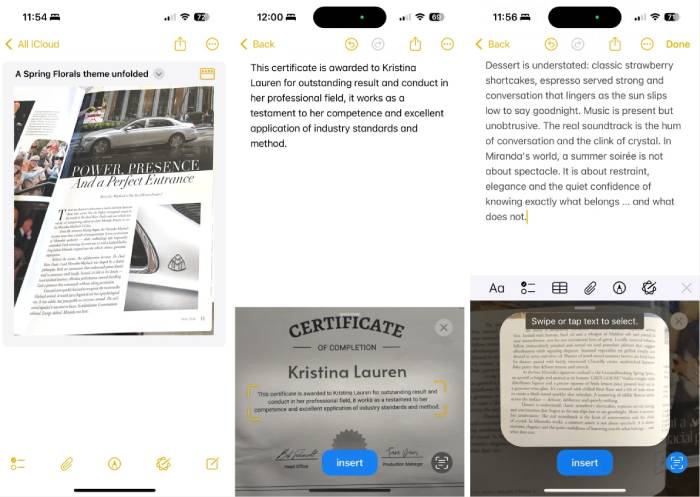
Nếu đang sử dụng iPhone, bạn không nhất thiết phải cài thêm ứng dụng scan tài liệu của bên thứ ba. Apple Notes đã tích hợp sẵn khả năng quét tài liệu và nhận dạng văn bản, đáp ứng tốt những nhu cầu cơ bản.
Ứng dụng cung cấp hai chức năng chính:
Scan Documents: Quét giấy tờ và lưu thành tài liệu kỹ thuật số.
Scan Text: Nhận diện và trích xuất văn bản từ nội dung trước camera.
Apple Notes có khả năng nhận dạng khá chính xác các đoạn văn bản ngắn. Người dùng có thể lưu, chia sẻ hoặc in nội dung sau khi quét mà không cần chuyển sang ứng dụng khác.
Tuy nhiên, công cụ này có thể gặp khó khăn khi xử lý những đoạn văn bản dài hoặc nội dung cần giữ nguyên bố cục phức tạp. Dù vậy, số lỗi OCR nhìn chung khá ít trong những trường hợp sử dụng thông thường.
Giá: Miễn phí, được tích hợp sẵn trên iPhone.
Ưu điểm
Cho phép chỉnh sửa và xuất văn bản sang nhiều định dạng.
Tích hợp các công cụ AI hỗ trợ xử lý tài liệu.
Có nhiều tính năng chỉnh sửa PDF.
Nhược điểm
OCR đôi khi bỏ sót khoảng trắng hoặc dấu câu.
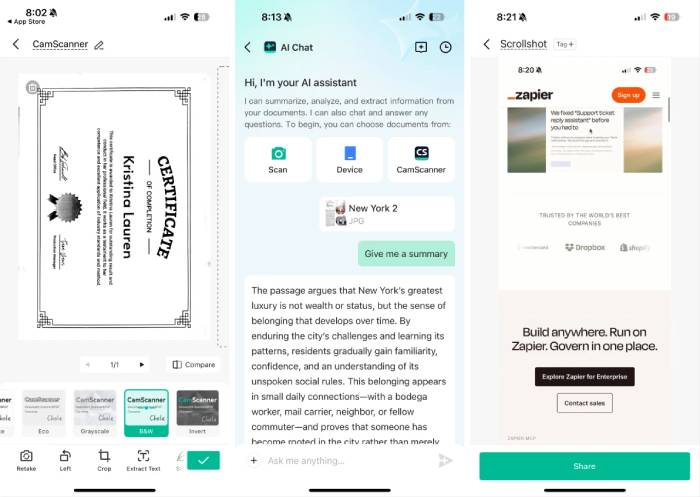
CamScanner phù hợp với người dùng cần nhiều hơn một công cụ quét tài liệu thông thường. Ứng dụng hỗ trợ OCR, chỉnh sửa nội dung và chuyển đổi tài liệu sang nhiều định dạng khác nhau như Word, Excel, PowerPoint hoặc hình ảnh.
Một trong những điểm đáng chú ý của CamScanner là khả năng chỉnh sửa văn bản sau khi nhận dạng. Người dùng có thể xuất nội dung sang Word, Excel, PowerPoint và một số định dạng khác để tiếp tục làm việc.
Ứng dụng cũng tích hợp Solver AI để hỗ trợ giải toán và dịch thuật. Tính năng Scrollshot cho phép chụp nội dung dài trên website, trong khi các công cụ chỉnh sửa PDF hỗ trợ thêm chữ ký, hình mờ, xóa nội dung, ghép hoặc nén file, trích xuất và sắp xếp lại trang.
CamScanner còn cho phép nhập nhiều loại tài liệu như PDF, Word, Excel, PowerPoint và Markdown, sau đó xuất sang các định dạng tương ứng.
Điểm hạn chế là kết quả OCR đôi khi chưa giữ được đầy đủ khoảng trắng và dấu câu, vì vậy người dùng nên kiểm tra lại văn bản sau khi trích xuất.
Giá: 9,99 USD/tháng hoặc 59,99 USD/năm.
Ưu điểm
Tự động nhận diện và quét tài liệu nhanh.
Hỗ trợ làm sạch hình ảnh và tìm kiếm nội dung.
Có tính năng hiệu chỉnh độ cong của trang giấy.
Nhược điểm
Không hỗ trợ ký tài liệu trực tiếp trong ứng dụng; người dùng cần Genius Sign.
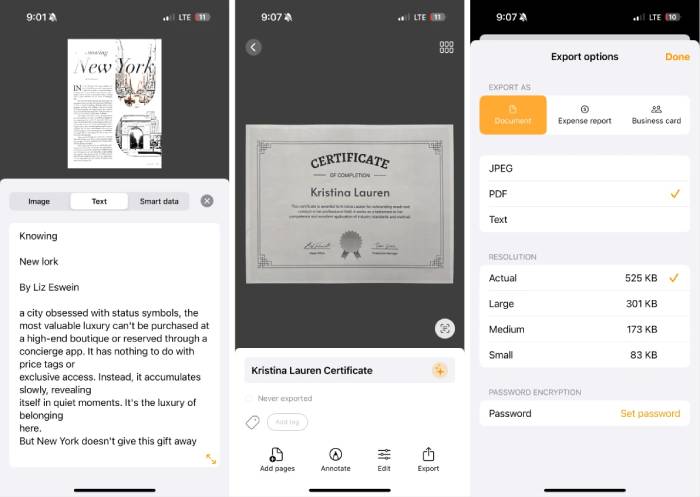
Genius Scan là lựa chọn phù hợp nếu ưu tiên tốc độ quét và chất lượng tài liệu đầu ra. Ứng dụng có khả năng tự động nhận diện tài liệu, căn chỉnh hình ảnh và cải thiện chất lượng bản scan để nội dung dễ đọc hơn.
Genius Scan cung cấp nhiều bộ lọc để cải thiện hình ảnh sau khi quét. Tính năng hiệu chỉnh độ cong giúp xử lý các trang giấy bị cong hoặc biến dạng, trong khi công cụ tìm kiếm văn bản hỗ trợ tra cứu nội dung trong tài liệu đã lưu.
Ứng dụng cho phép quét không giới hạn và xuất PDF miễn phí. Tuy nhiên, một số tính năng OCR nâng cao yêu cầu đăng ký gói trả phí.
Giá: Miễn phí với tính năng cơ bản; các tính năng OCR có giá tham khảo từ 4,99 USD/tháng hoặc 39,99 USD/năm.
Ưu điểm
Giao diện trực quan, có hướng dẫn sử dụng.
Tích hợp công cụ AI giải toán, lập kế hoạch học tập và tóm tắt nội dung.
Hỗ trợ chỉnh sửa, làm rõ và căn chỉnh ảnh scan.
Nhược điểm
Văn bản OCR đôi khi có định dạng chưa đẹp.
Một số bản scan có thể bị lệch.
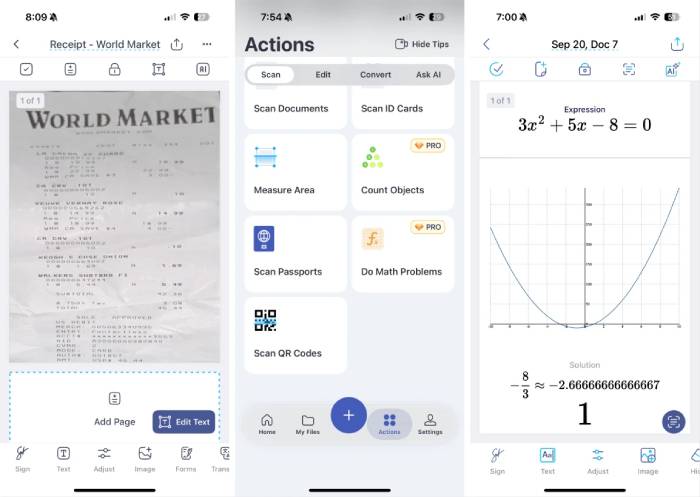
iScanner không chỉ hỗ trợ quét giấy tờ mà còn tích hợp nhiều công cụ AI để xử lý nội dung sau khi scan. Đây là lựa chọn đáng cân nhắc nếu bạn muốn sử dụng một ứng dụng cho cả việc số hóa tài liệu và thực hiện các tác vụ hỗ trợ học tập, công việc.
Các tính năng AI của iScanner bao gồm giải toán, tạo kế hoạch học tập và tóm tắt nội dung. Công cụ AI Magic còn hỗ trợ cải thiện hình ảnh, căn thẳng tài liệu, loại bỏ ngón tay vô tình xuất hiện trong khung hình và giảm hiện tượng mờ.
Ứng dụng cũng có công cụ làm mờ thông tin nhạy cảm. Đáng chú ý, tính năng này có thể điều chỉnh vùng làm mờ để phù hợp hơn với màu nền của tài liệu.
Dù có nhiều tính năng hữu ích, kết quả OCR đôi lúc chưa giữ được định dạng như mong muốn. Người dùng cũng nên kiểm tra lại góc chụp để tránh tình trạng tài liệu bị nghiêng.
Giá: 9,99 USD/tháng hoặc 19,99 USD/năm.
Ưu điểm
Khả năng nhận dạng văn bản OCR tốt.
Tích hợp AI hỗ trợ đếm đối tượng và giải toán.
Hỗ trợ chia sẻ tài liệu qua nhiều nền tảng lưu trữ đám mây.
Cho phép xuất nội dung sang nhiều định dạng.
Nhược điểm
Tính năng OCR chỉ có trong gói trả phí.
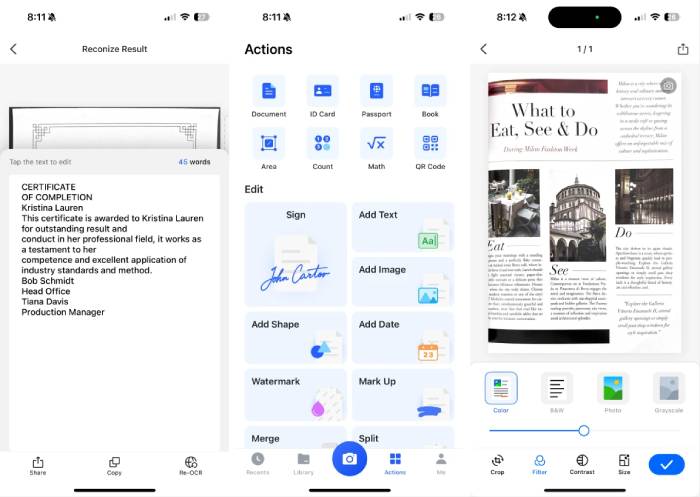
Tiny Scanner là ứng dụng hướng đến nhu cầu quét, lưu trữ và chia sẻ tài liệu trên điện thoại. Công cụ này nổi bật với khả năng nhận dạng văn bản, hỗ trợ nhiều định dạng xuất file và kết nối với các dịch vụ lưu trữ đám mây.
Tiny Scanner hỗ trợ thêm hình mờ vào tài liệu và chia sẻ file qua các dịch vụ như Google Drive, OneDrive, Box, Evernote và Dropbox.
Ứng dụng cũng tích hợp một số công cụ AI như đếm đối tượng và giải toán. Sau khi xử lý, người dùng có thể xuất nội dung dưới dạng Word, Excel, văn bản, hình ảnh hoặc PDF. Ngoài ra, ứng dụng còn hỗ trợ chia sẻ tài liệu bằng liên kết hoặc gửi fax.
Nếu thường xuyên cần trích xuất văn bản từ tài liệu giấy, bạn nên lưu ý rằng tính năng OCR của Tiny Scanner không có trong phiên bản miễn phí.
Giá: Có gói miễn phí; Premium từ 4,99 USD/tháng hoặc 49,99 USD/năm.
Mỗi ứng dụng scan tài liệu có thế mạnh riêng. Lựa chọn phù hợp phụ thuộc vào thiết bị bạn đang sử dụng và mục đích xử lý tài liệu.
Muốn scan tài liệu miễn phí trên iPhone: Apple Notes là lựa chọn tiện lợi vì được tích hợp sẵn trên thiết bị.
Thường xuyên làm việc với PDF: Adobe Scan phù hợp với nhu cầu số hóa và xử lý tài liệu trong hệ sinh thái Adobe.
Cần chỉnh sửa và chuyển đổi nhiều định dạng: CamScanner cung cấp nhiều công cụ xuất và chỉnh sửa tài liệu.
Ưu tiên tốc độ và chất lượng bản scan: Genius Scan là lựa chọn đáng cân nhắc.
Muốn sử dụng thêm các công cụ AI: iScanner tích hợp nhiều tính năng hỗ trợ xử lý nội dung.
Cần chia sẻ tài liệu qua dịch vụ đám mây: Tiny Scanner hỗ trợ nhiều nền tảng lưu trữ phổ biến.
Nguồn tin: Quantrimang.com
Ý kiến bạn đọc
Những tin mới hơn
 Thiết lập cách ChatGPT thông báo cho bạn khi có công việc cần chú ý (30/10/2026)
  Cách kết nối ElevenLabs AI agent với Exa (30/10/2026)
 Những tin cũ hơn
 6 trang web tạo mật khẩu ngẫu nhiên an toàn đáng tin cậy (30/10/2026)
  TOP nền tảng xây dựng công cụ nội bộ có tích hợp AI (30/10/2026)
  TOP phần mềm AI bảo mật Internet tốt nhất hiện nay (28/10/2026)
  Biến các ý tưởng thành giải thích trực quan, tương tác trong ChatGPT (28/10/2026)
  TOP tiện ích mở rộng AI cho VS Code tốt nhất (28/10/2026) Cách tạo website Portfolio miễn phí bằng ChatGPT (28/10/2026)
  6 lựa chọn thay thế Visual Studio Code tốt nhất có tích hợp AI (28/10/2026)
  Tạo form hỏi đáp tương tác trong vài phút và prompt chỉnh sửa (28/10/2026)
  Hướng dẫn sử dụng Google Slides trong Claude (28/10/2026)
  Hướng dẫn sử dụng Wolfram trong ChatGPT giải toán nâng cao (28/10/2026)
  Karaoke Lạnh (Midi)
Cách kết nối ElevenLabs AI agent với Exa
Thiết lập cách ChatGPT thông báo cho bạn khi có công việc cần chú ý
TOP phần mềm OCR scan tài liệu có tích hợp AI tốt nhất
6 trang web tạo mật khẩu ngẫu nhiên an toàn đáng tin cậy
TOP nền tảng xây dựng công cụ nội bộ có tích hợp AI
TOP phần mềm AI bảo mật Internet tốt nhất hiện nay
Biến các ý tưởng thành giải thích trực quan, tương tác trong ChatGPT
TOP tiện ích mở rộng AI cho VS Code tốt nhất
Cách tạo website Portfolio miễn phí bằng ChatGPT
6 lựa chọn thay thế Visual Studio Code tốt nhất có tích hợp AI
Tạo form hỏi đáp tương tác trong vài phút và prompt chỉnh sửa
Hướng dẫn sử dụng Google Slides trong Claude
Hướng dẫn sử dụng Wolfram trong ChatGPT giải toán nâng cao
Karaoke Lạnh (Midi)
Cách kết nối ElevenLabs AI agent với Exa
Thiết lập cách ChatGPT thông báo cho bạn khi có công việc cần chú ý
TOP phần mềm OCR scan tài liệu có tích hợp AI tốt nhất
6 trang web tạo mật khẩu ngẫu nhiên an toàn đáng tin cậy
TOP nền tảng xây dựng công cụ nội bộ có tích hợp AI
TOP phần mềm AI bảo mật Internet tốt nhất hiện nay
Biến các ý tưởng thành giải thích trực quan, tương tác trong ChatGPT
TOP tiện ích mở rộng AI cho VS Code tốt nhất
Cách tạo website Portfolio miễn phí bằng ChatGPT
6 lựa chọn thay thế Visual Studio Code tốt nhất có tích hợp AI
Tạo form hỏi đáp tương tác trong vài phút và prompt chỉnh sửa
Hướng dẫn sử dụng Google Slides trong Claude
Hướng dẫn sử dụng Wolfram trong ChatGPT giải toán nâng cao
 15 prompt AI thú vị cho ngày lễ Halloween
 Hoàn thiện một thiết kế thực tế với ChatGPT + Canva
 Cách kết nối ElevenLabs agent với hệ thống lên lịch Calendly
 Cách tắt app chạy ngầm Windows 11, giảm ngốn RAM trên Win 11
 Câu nói hay nhất về tháng 11, chào tháng 11
 TOP công cụ AI tạo tài liệu tốt nhất
 Hướng dẫn cài đặt và sử dụng n8n trên Windows 11
 Cách lập trình chuyên nghiệp hơn, dễ dàng hơn với tính năng Tệp trên Grok
 Công thức tính diện tích hình Elip
 Hướng dẫn ngắt kết nối ứng dụng trên ChatGPT
 Hướng dẫn tạo đoạn hội thoại cho topic trên Twee
 Bức tranh tổng quan về hỗ trợ khách hàng tích hợp AI
 Cách sửa lỗi There Are Currently No Power Options Available Windows
 Claude Code thực sự có giá bao nhiêu?
 Hướng dẫn 8 cách mở bàn phím ảo trên Windows 10
 Hướng dẫn tạo flashcard trên Canva AI