Thông tin liên hệ
- 036.686.3943
- admin@nguoicodonvn2008.info

Windows 7 mang trong mình nét gì đó trường tồn. Từ hiệu ứng Aero Glass mượt mà đến menu Start cổ điển, nó đã tạo nên sự cân bằng hiếm có giữa vẻ đẹp và sự đơn giản. Thậm chí nhiều năm sau, nhiều người vẫn nhớ đến nó như một trong những thiết kế thanh lịch nhất của Microsoft. Tất nhiên, việc thực sự chạy Windows 7 vào năm 2025 không phải là một ý tưởng hay. Nó đã không còn được hỗ trợ từ lâu, và việc tiếp tục sử dụng nó cho đến nay đồng nghĩa với việc bỏ lỡ cả những cải tiến về hiệu suất lẫn các bản cập nhật bảo mật thiết yếu.Nhưng điều đó không có nghĩa là giao diện và trải nghiệm của Windows 7 phải mãi mãi nằm trong quá khứ. Với những công cụ phù hợp, bạn có thể khôi phục lại vẻ đẹp quen thuộc đó mà vẫn tận hưởng mọi thứ mà Windows 11 hiện đại mang lại. Và điều tuyệt vời nhất là bạn không phải hy sinh bất kỳ tính năng tốt nhất nào của Windows 11 để làm điều đó.
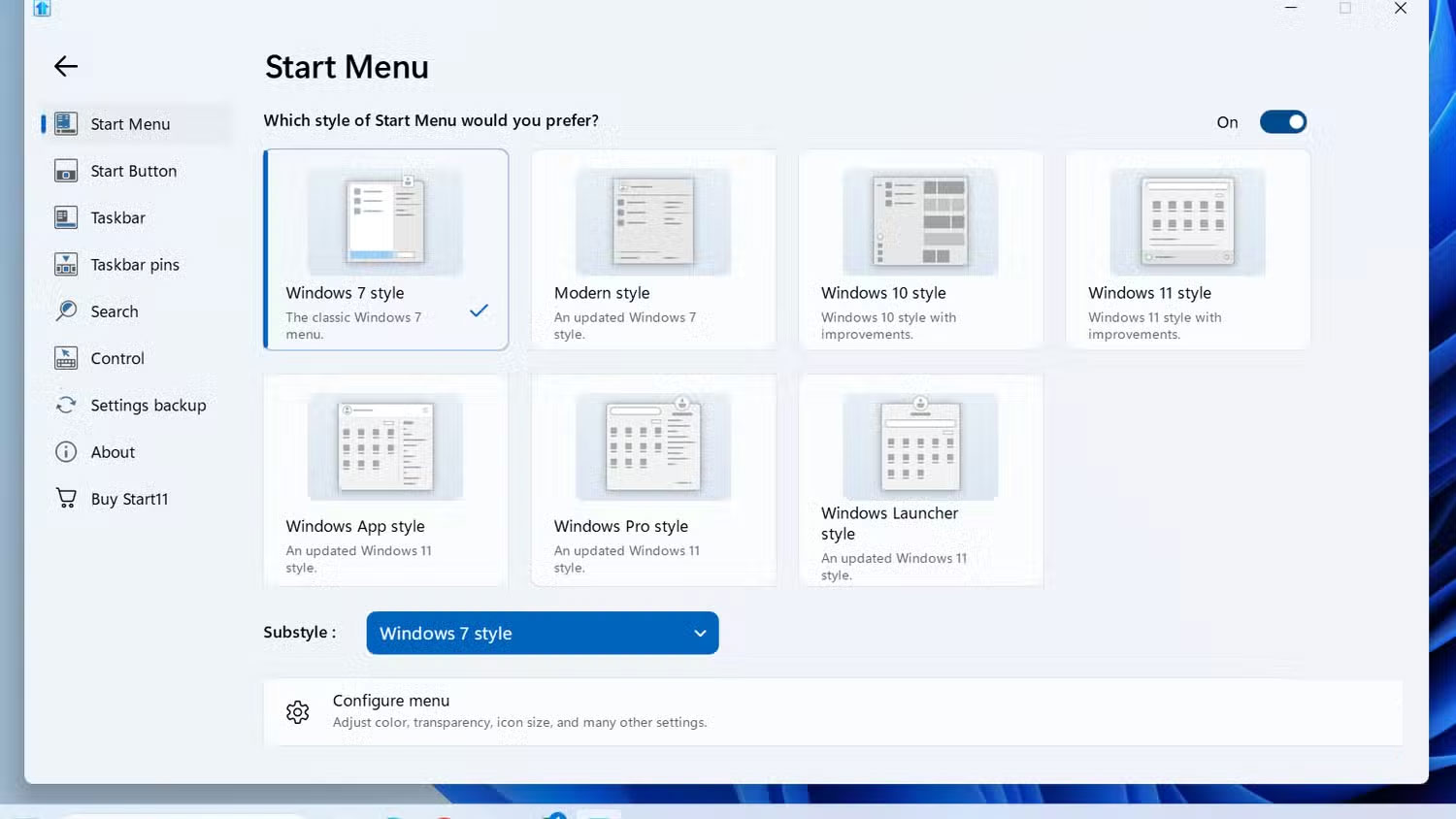
Bước đầu tiên trong quá trình hồi sinh Windows 7 là sửa menu Start và desktop. Về mặt kỹ thuật, Windows 11 cho phép bạn di chuyển menu Start trở lại góc trái, nhưng đó là tất cả những gì có thể làm. Ngay từ đầu, không có cách nào thực sự để làm cho nó trông hoặc cảm nhận giống như Windows 7.
Để làm được điều đó, hãy dùng Start11. Công cụ nhỏ này là một bước ngoặt cho bất kỳ ai muốn tùy chỉnh hoàn toàn giao diện Windows 11. Nó cung cấp cho bạn rất nhiều tùy chọn để tinh chỉnh giao diện của cả menu Start và thanh tác vụ. Với Start11, bạn có thể thay thế menu Start hiện đại bằng phiên bản Windows 7 cổ điển. Nó không miễn phí - bạn sẽ cần trả khoảng 6,99 USD tùy thuộc vào khu vực - nhưng có bản dùng thử 30 ngày cho phép bạn kiểm tra mọi thứ trước khi quyết định mua.
Bạn có thể tải xuống Start11 từ trang web của Stardock. Sau khi tải xuống, việc cài đặt cũng đơn giản như bất kỳ phần mềm nào khác. Trong ứng dụng Start11, tất cả những gì bạn phải làm là vào tab Start Menu, chọn Windows 7 style, thế là xong! Menu Start sẽ được thay thế bằng phiên bản cổ điển.
Start11 cũng cung cấp nhiều tùy chọn tùy chỉnh hơn trong menu Configure. Tại đây, bạn có thể thay đổi màu menu Start, hiệu ứng trong suốt, phông chữ, v.v... Để hoàn thiện, hãy chọn một hình nền Windows 7 độ phân giải cao. Kết hợp với menu Start mới, nó ngay lập tức mang lại cảm giác desktop quen thuộc, gọn gàng.
Với WindowBlinds, bạn có thể mang lại cho File Explorer độ trong suốt như kính và màu sắc dịu nhẹ, đặc trưng của kỷ nguyên Windows 7. Và nó không chỉ dừng lại ở File Explorer mà còn cả giao diện hộp thoại, menu chuột phải và thậm chí cả thanh tác vụ.
Giống như Start11, WindowBlinds không miễn phí. Bạn chỉ phải trả phí một lần là 19,99 USD, nhưng có bản dùng thử 30 ngày để trải nghiệm trước khi mua. Sau khi tải xuống trình cài đặt từ Stardock, việc thiết lập rất đơn giản.
Trong WindowBlinds, hãy chuyển đến tab Download more styles và tìm theme Aero11. Nếu chủ đề không xuất hiện ngay lập tức, hãy sử dụng menu sắp xếp để liệt kê các kiểu theo mức độ phổ biến, và nó sẽ xuất hiện ở trên cùng. Sau khi tải xuống, hãy chuyển sang tab Styles, chọn Aero11 và nhấn Apply style to desktop. Ngay lập tức, thiết lập Windows 11 hiện đại của bạn sẽ trông giống như môi trường Windows 7 cổ điển mà bạn vẫn còn nhớ.
Mẹo: Nếu muốn trải nghiệm trọn vẹn phong cách Windows 7, bạn thậm chí có thể mang những gamei kinh điển của Windows 7 trở lại, chẳng hạn như Solitaire, Minesweeper và Chess Titans.
Việc tái tạo Windows 7 trong Windows 11 hóa ra lại là một dự án thú vị đến bất ngờ. Nó nhắc bạn nhớ tại sao thiết kế cũ lại thú vị đến vậy. Việc mọi người sẽ gắn bó với thiết lập này bao lâu thì không ai biết được - nhưng hiện tại, nó là sự kết hợp hoàn hảo giữa hoài niệm và tính thực tế.
Nguồn tin: Quantrimang.com:
Ý kiến bạn đọc
Những tin mới hơn
 6 cách tùy chỉnh giao diện Chromebook giúp máy đẹp hơn và dễ dùng hơn (11/09/2025)
 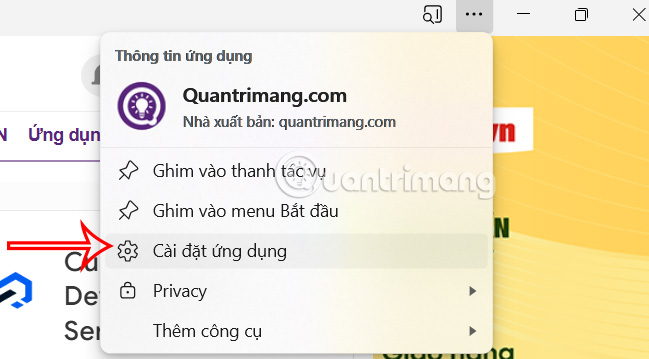 Cách ghim trang web trên Edge vào Taskbar (11/09/2025)
  Cách dùng PowerToys Run thay thế menu Start (11/09/2025)
  Cách sử dụng Chrome profiles để sắp xếp các tab (11/09/2025)
  Hướng dẫn reset Network Adapter Windows 11 (11/09/2025)
  3 hàm Excel giúp bạn trở thành chuyên gia về bảng tính (11/09/2025)
  Tính năng Windows Voice Typing giúp bạn làm việc nhanh hơn mỗi ngày (11/09/2025)
  Những lệnh Power Query đơn giản giúp tiết kiệm hàng giờ dọn dẹp dữ liệu Excel (11/09/2025)
  Đừng chuyển sang 5 bản phân phối Linux này khi rời khỏi Windows 10! (11/09/2025)
  Lệnh IF...ELSE trong SQL Server (11/09/2025)
 Những tin cũ hơn
 7 mẹo giúp bạn ngừng lãng phí thời gian vào PowerPoint (10/09/2025)
  Điều kiện BETWEEN trong SQL Server (09/09/2025)
  Khai báo biến trong SQL Server (09/09/2025)
  Chỉnh sửa ảnh bằng Gemini thực sự tốt hơn Photoshop (09/09/2025)
  Tìm hiểu Class và Object trong Python (09/09/2025)
  Cách di chuyển Taskbar sang màn hình khác (09/09/2025)
  Tại sao nên sử dụng Windows Terminal thay vì Command Prompt? (09/09/2025)
  Cách bật chế độ tiếp tục dùng ứng dụng Android trên Windows 11 (09/09/2025)
  Cách thiết lập code server dựa trên web trong Linux (09/09/2025)
  Vì sao nên thay thế Excel PivotTable bằng Power Pivot? (09/09/2025)
  Karaoke Lạnh (Midi)
 Cách kết nối ElevenLabs AI agent với Exa
 Thiết lập cách ChatGPT thông báo cho bạn khi có công việc cần chú ý
 TOP phần mềm OCR scan tài liệu có tích hợp AI tốt nhất
 6 trang web tạo mật khẩu ngẫu nhiên an toàn đáng tin cậy
 TOP nền tảng xây dựng công cụ nội bộ có tích hợp AI
 TOP phần mềm AI bảo mật Internet tốt nhất hiện nay
 Biến các ý tưởng thành giải thích trực quan, tương tác trong ChatGPT
 TOP tiện ích mở rộng AI cho VS Code tốt nhất
Cách tạo website Portfolio miễn phí bằng ChatGPT
TOP tiện ích mở rộng AI cho VS Code tốt nhất
Cách tạo website Portfolio miễn phí bằng ChatGPT
 6 lựa chọn thay thế Visual Studio Code tốt nhất có tích hợp AI
 Tạo form hỏi đáp tương tác trong vài phút và prompt chỉnh sửa
 Hướng dẫn sử dụng Google Slides trong Claude
 Hướng dẫn sử dụng Wolfram trong ChatGPT giải toán nâng cao
 15 prompt AI thú vị cho ngày lễ Halloween
 Hoàn thiện một thiết kế thực tế với ChatGPT + Canva
 Cách kết nối ElevenLabs agent với hệ thống lên lịch Calendly
 Cách tắt app chạy ngầm Windows 11, giảm ngốn RAM trên Win 11
 Câu nói hay nhất về tháng 11, chào tháng 11
 TOP công cụ AI tạo tài liệu tốt nhất
 Hướng dẫn cài đặt và sử dụng n8n trên Windows 11
 Cách lập trình chuyên nghiệp hơn, dễ dàng hơn với tính năng Tệp trên Grok
 Công thức tính diện tích hình Elip
 Hướng dẫn ngắt kết nối ứng dụng trên ChatGPT
 Hướng dẫn tạo đoạn hội thoại cho topic trên Twee
 Bức tranh tổng quan về hỗ trợ khách hàng tích hợp AI
 Cách sửa lỗi There Are Currently No Power Options Available Windows
 Claude Code thực sự có giá bao nhiêu?
 Hướng dẫn 8 cách mở bàn phím ảo trên Windows 10
 Hướng dẫn tạo flashcard trên Canva AI