Thông tin liên hệ
- 036.686.3943
- admin@nguoicodonvn2008.info

Khi viết công thức trong Excel, SUM và VLOOKUP là những hàm cơ bản cho người mới bắt đầu. Tuy nhiên, vì Excel có hơn 400 hàm, việc nắm rõ hơn về những hàm cực kỳ hữu ích sẽ rất có ích, đặc biệt là khi bạn muốn trở thành người dùng trung và cao cấp hơn nữa. Hãy cùng khám phá những hàm sẽ giúp đơn giản hóa quy trình làm việc Excel của bạn hơn nữa trong bài viết sau đây!

Hàm COUNT đếm tất cả các ô có giá trị số và trả về kết quả. Điều này giúp bạn tiết kiệm công sức đếm thủ công, vốn có thể rất tẻ nhạt và tốn thời gian trong các tập dữ liệu lớn.
=COUNT(value1, value2, ... value_n)
Công thức ví dụ dưới đây sẽ trả về kết quả 10 nếu tất cả các ô đều chứa số.
=COUNT(A1:A10)
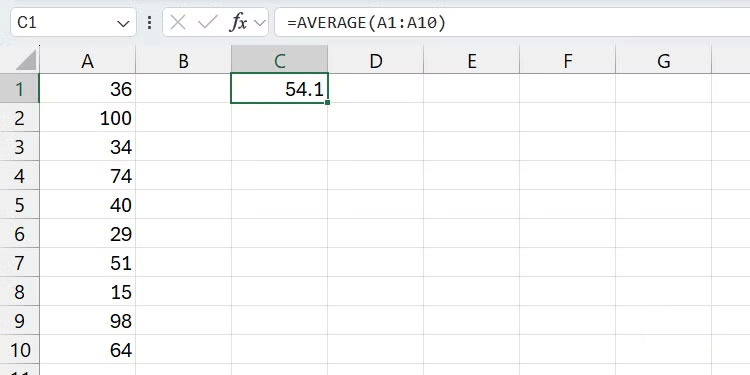
Đúng như tên gọi, hàm AVERAGE tính giá trị trung bình (trung bình cộng) bằng cách cộng tất cả các giá trị số trong một phạm vi và chia cho tổng số của chúng.
=AVERAGE(value1, value2, ... value_n)
Ví dụ, đây là công thức để tìm giá trị trung bình của những giá trị trong các ô từ A1 đến A10:
=AVERAGE(A1:A10)
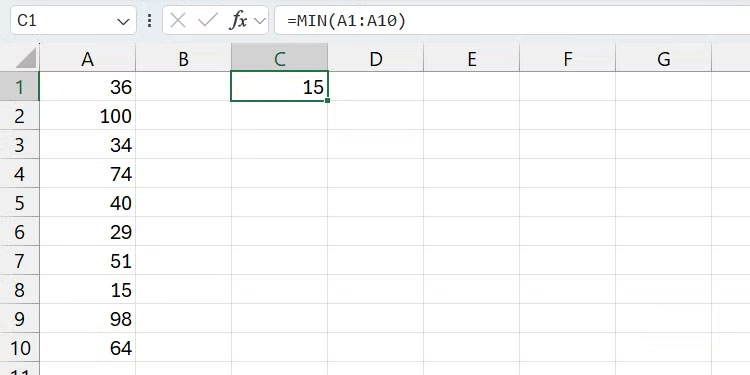
Giả sử bạn có một tập dữ liệu lớn và cần tìm giá trị nhỏ nhất. Hàm MIN là cách nhanh nhất để thực hiện việc này.
=MIN(value1, value2, ... value_n)
Đây là ví dụ về cách thức hoạt động của hàm:
=MIN(A1:A10)
Mặt khác, nếu bạn muốn tìm giá trị lớn nhất trong một phạm vi, hãy sử dụng hàm MAX.
=MIN(value1, value2, ... value_n)
Hàm SUM chỉ cộng bất kỳ giá trị số nào bạn cung cấp cho nó. Tuy nhiên, hàm SUMIF chỉ cộng các giá trị đó nếu chúng đáp ứng một tiêu chí cụ thể. Về cơ bản, hàm này kết hợp hàm SUM và hàm IF trong Excel, do đó bạn không cần phải sắp xếp hoặc lọc dữ liệu thủ công trước khi tính tổng.
=SUMIF(range_to_evaluate, criteria, [range_to_sum])
Ở đây, range_to_evaluate là các ô có giá trị mà hàm phải kiểm tra theo điều kiện được chỉ định trong tham số criteria. Tham số tùy chọn, range_to_sum, là các ô cụ thể trong phạm vi bạn muốn tính tổng. Nếu bạn bỏ qua tham số này, nó sẽ chỉ tính tổng tất cả các ô trong phạm vi đáp ứng điều kiện.
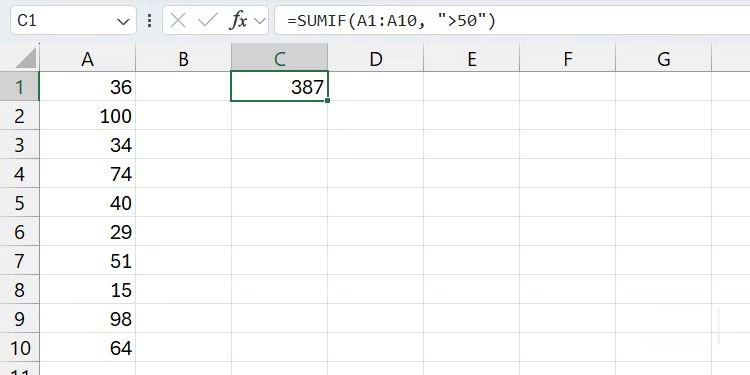
Dưới đây là ví dụ về hàm đang hoạt động. Công thức này chỉ tính tổng các giá trị trong vùng A1:A10 nếu chúng lớn hơn 50.
=SUMIF(A1:A10, ">50")
Cũng có các biến thể của hàm SUMIF mà bạn có thể xem xét, bao gồm COUNTIF, AVERAGEIF, MINIF và MAXIF. Một số phiên bản cho phép bạn chỉ định nhiều tiêu chí, chẳng hạn như SUMIFS, COUNTIFS và AVERAGEIFS.
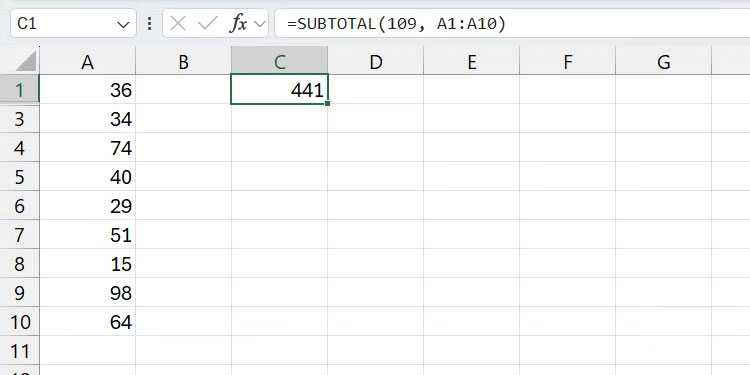
SUBTOTAL được các chuyên gia Excel sử dụng vì nó loại trừ thông minh dữ liệu đã lọc hoặc ẩn, trong khi SUM và những hàm tương tự bao gồm tất cả. Điều này khiến nó trở thành lựa chọn lý tưởng khi bạn làm việc với các tập dữ liệu động, đặc biệt là khi việc ẩn và lọc đảm bảo độ chính xác.
=SUBTOTAL(function_code, range)
Tham số function_code là một số từ 1-11 hoặc 101-111, chỉ định hàm cần sử dụng (ví dụ: 1 cho AVERAGE, 2 cho COUNT, 9 cho SUM). Các số từ 1-11 sẽ bao gồm tất cả dữ liệu, trong khi 101-111 sẽ loại trừ các hàng ẩn. Tham số range là các ô cần tính tổng phụ.
Ví dụ dưới đây sẽ tính tổng khoảng A1:A10 nhưng loại trừ các hàng ẩn:
=SUBTOTAL(109, A1:A10)
Nếu đã quen thuộc với VLOOKUP, có lẽ bạn đã biết nhược điểm lớn nhất của nó - nó chỉ có thể tìm kiếm từ trái sang phải và yêu cầu cột tra cứu phải nằm bên trái cột trả về. XLOOKUP mạnh mẽ và linh hoạt hơn, cho phép bạn tìm kiếm theo bất kỳ hướng nào. Bạn thậm chí không cần phải sắp xếp các cột.
=XLOOKUP(lookup_value, lookup_range, return_range)
Trong đó, lookup_value là giá trị bạn đang tìm kiếm, lookup_range là vị trí tìm kiếm giá trị, và return_range là giá trị trả về khi tìm thấy giá trị. Ngoài ra, hãy nhớ rằng đây là phiên bản đơn giản của XLOOKUP, với phiên bản đầy đủ bao gồm xử lý lỗi như một đối số tùy chọn.
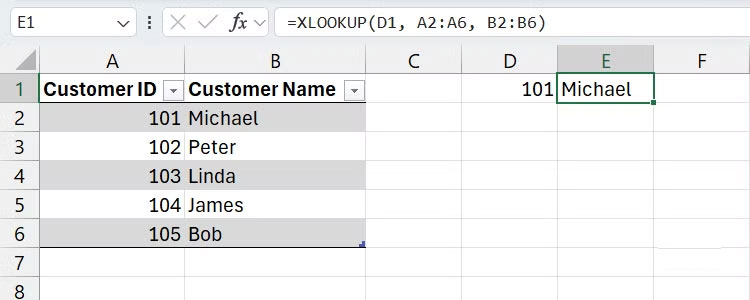
Đây là ví dụ trong đó phạm vi A2:A5 chứa ID khách hàng và phạm vi B2:B5 chứa tên khách hàng. Sử dụng XLOOKUP để tìm tên khách hàng có ID được tìm thấy trong ô D1.
=XLOOKUP(D1, A2:A5, B2:B5)
XLOOKUP không khả dụng trong các phiên bản Excel cũ hơn 2021 và những bộ ứng dụng office khác như LibreOffice hoặc OnlyOffice. Vì vậy, nếu muốn sử dụng XLOOKUP linh hoạt trong các trường hợp này, bạn sẽ cần kết hợp các hàm INDEX và MATCH. Hơn nữa, sự kết hợp này giúp bạn kiểm soát tốt hơn từng bước tra cứu, mặc dù nó không có khả năng xử lý lỗi như XLOOKUP.
=INDEX(return_range, MATCH(lookup_value, lookup_range, match_type))
Trong đó, return_range là phạm vi các ô chứa giá trị bạn muốn lấy, lookup_value là giá trị bạn muốn tra cứu và lookup_range là phạm vi các ô mà bạn muốn tìm kiếm giá trị tra cứu. Tham số match_type chấp nhận các giá trị sau: 0 cho kết quả khớp chính xác, 1 cho kết quả nhỏ hơn và -1 cho kết quả lớn hơn.
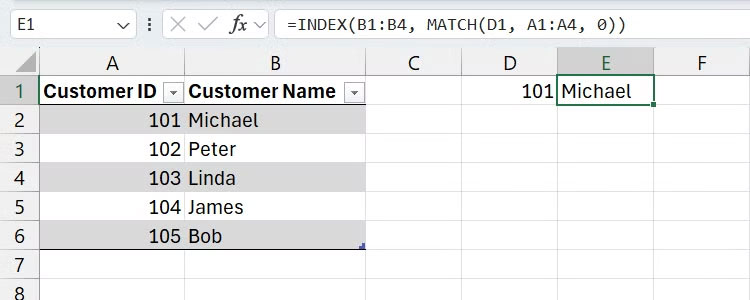
Tiếp tục với ví dụ XLOOKUP ở phần trước, phiên bản INDEX MATCH sẽ là:
=INDEX(B2:B5, MATCH(D1, A2:A5, 0))
Như đã đề cập trước đó, bạn có quyền kiểm soát ở đây. Ví dụ, bạn có thể sử dụng hàm XMATCH thay vì hàm MATCH cho các tra cứu nâng cao hơn. Một số người thậm chí còn sử dụng hàm FILTER nếu họ không muốn lọc và sắp xếp thủ công trong quá trình tra cứu.
Nguồn tin: Quantrimang.com::
Ý kiến bạn đọc
Những tin mới hơn
 Tại sao nhiều người vẫn gắn bó với MacBook Air M1? (12/09/2025)
  4 tính năng bảo mật Windows có thể khiến máy tính kém an toàn hơn (12/09/2025)
  Status tạo động lực, những câu nói hay giúp lấy lại niềm tin trong cuộc sống (12/09/2025)
 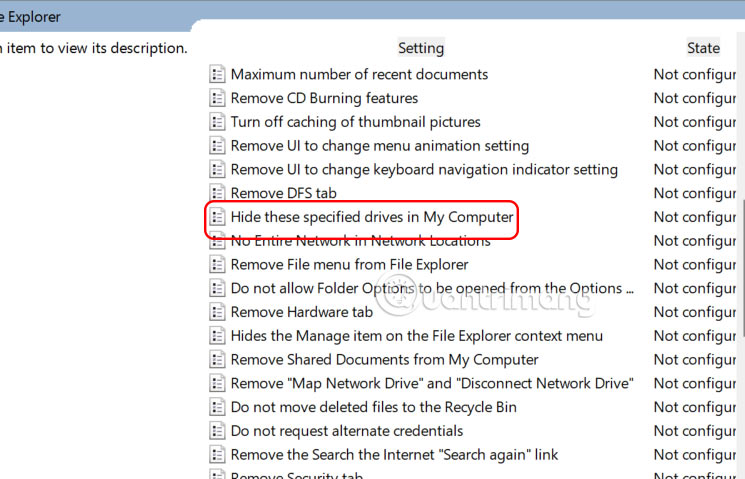 Cách ẩn bất kỳ ổ đĩa cụ thể nào trong Windows (12/09/2025)
 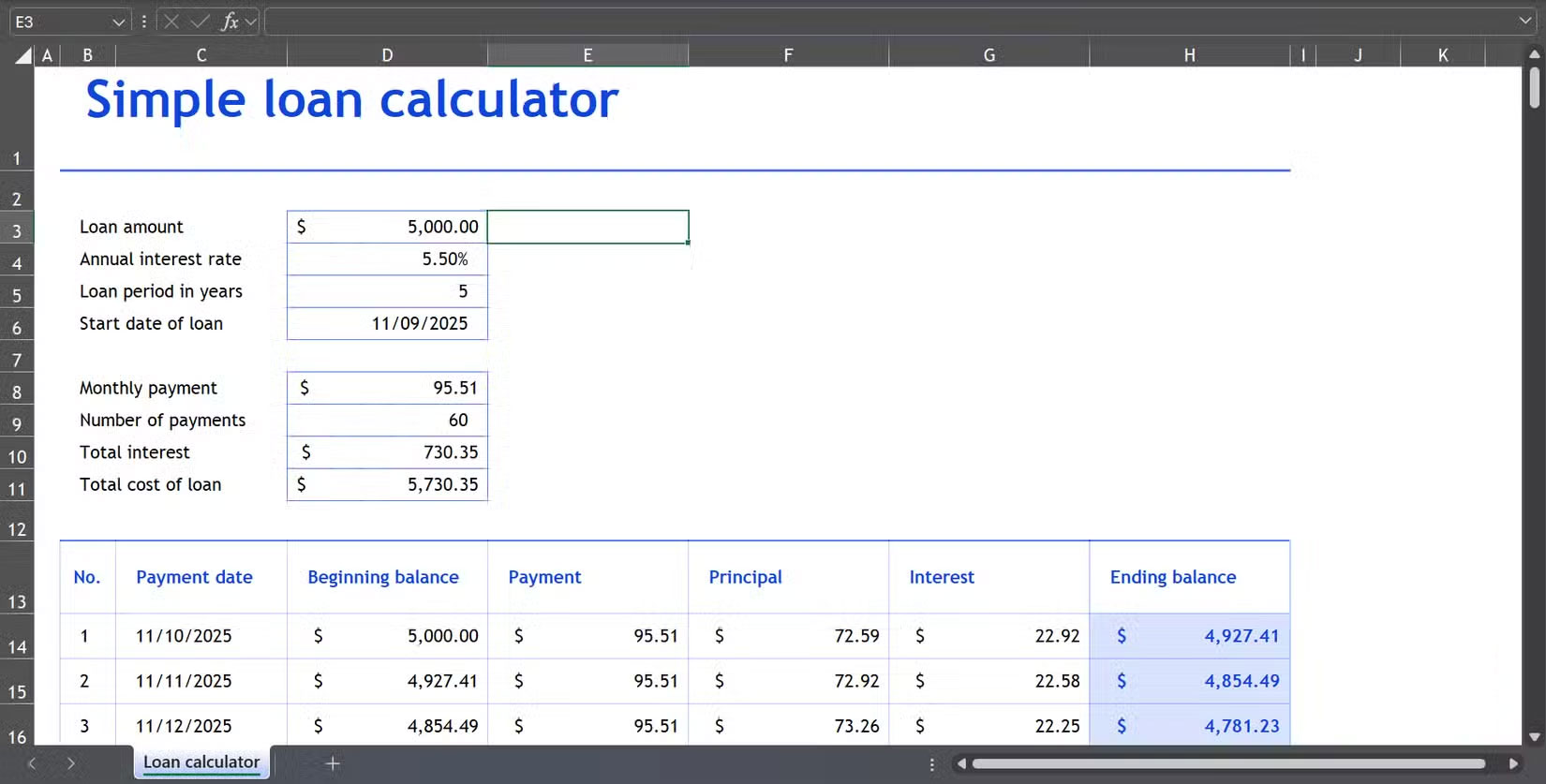 Những template Excel giúp bạn không phải xây dựng bảng tính từ đầu (12/09/2025)
  Hàm freopen() trong C (12/09/2025)
  Những sai lầm khi build PC mới đáng hối tiếc nhất (12/09/2025)
  5 cách giúp bạn chuyển từ Windows sang Linux dễ dàng hơn (14/09/2025)
  Cấu hình PC tối ưu cho Borderlands 4 (14/09/2025)
 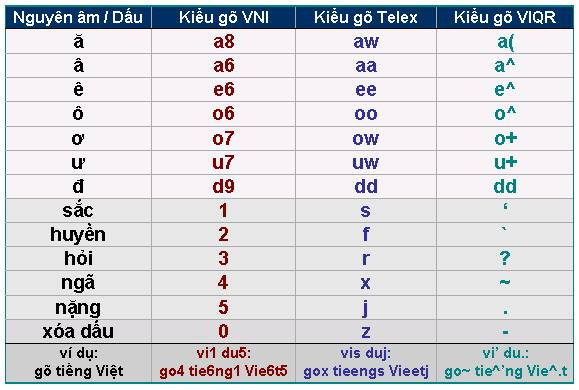 Kiểu gõ Telex, cách gõ Telex và bảng mã tiếng Việt Telex (14/09/2025)
 Những tin cũ hơn
 Lệnh IF...ELSE trong SQL Server (11/09/2025)
  Đừng chuyển sang 5 bản phân phối Linux này khi rời khỏi Windows 10! (11/09/2025)
 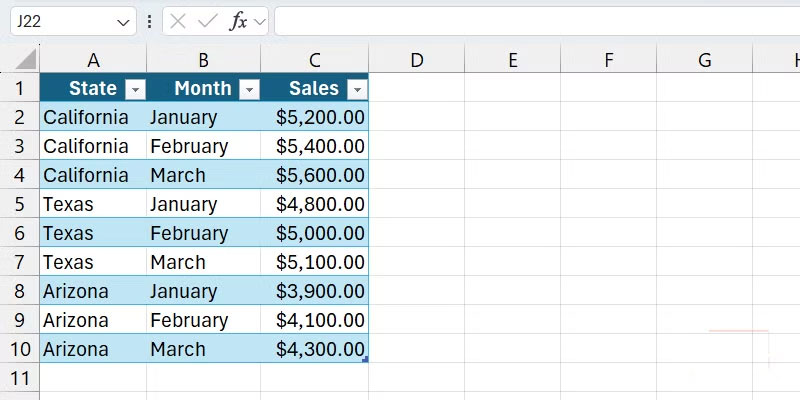 Những lệnh Power Query đơn giản giúp tiết kiệm hàng giờ dọn dẹp dữ liệu Excel (11/09/2025)
  Tính năng Windows Voice Typing giúp bạn làm việc nhanh hơn mỗi ngày (11/09/2025)
 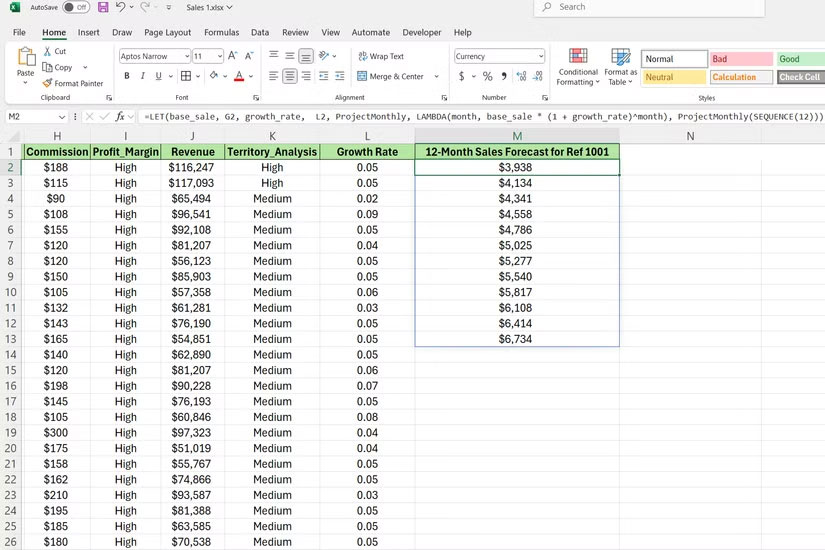 3 hàm Excel giúp bạn trở thành chuyên gia về bảng tính (11/09/2025)
  Hướng dẫn reset Network Adapter Windows 11 (11/09/2025)
  Cách sử dụng Chrome profiles để sắp xếp các tab (11/09/2025)
  Cách dùng PowerToys Run thay thế menu Start (11/09/2025)
 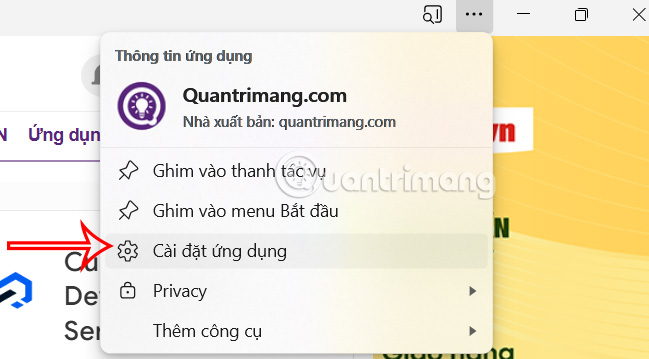 Cách ghim trang web trên Edge vào Taskbar (11/09/2025)
  6 cách tùy chỉnh giao diện Chromebook giúp máy đẹp hơn và dễ dùng hơn (11/09/2025)
  tOP plugin ChatGPT tốt nhất để lên kế hoạch du lịch
 Trình tự đảm bảo tính an toàn cho quy trình tự động hóa trong Grok Bot
 Tìm hiểu về chế độ Expressive trong ElevenAgents
 Cách kích hoạt plugin Gmail trên ChatGPT và prompt ví dụ
 TOP plugin Notion hữu ích nên sử dụng ngay
 Hướng dẫn tạo video chúc mừng ngày Nhà giáo Việt Nam 20/11
 Thêm âm thanh nền, áp dụng bộ lọc giọng nói cho ElevenAgents
 Hướng dẫn tạo slide bài phát biểu 20/11 bằng AI
 TOP plugin Canva giúp nâng tầm thiết kế
 Cách ngăn các skill của Claude bị lỗi thời một cách âm thầm
 Cách kết nối Todoist để quản lý việc ngay trong ChatGPT
 Cách dùng Styled Text Swap đổi chữ giữ nguyên thiết kế ảnh Canva
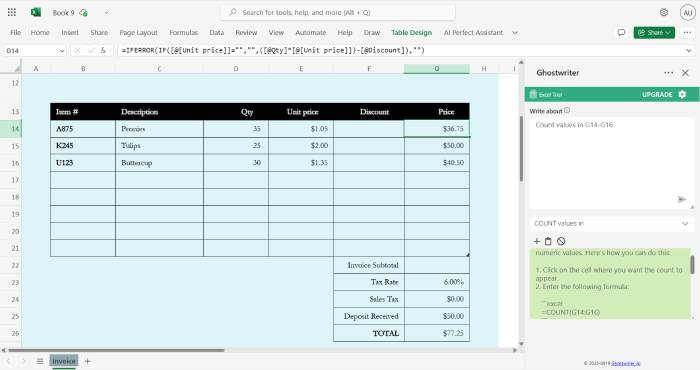 TOP plugin AI cho Excel tốt nhất
 Hướng dẫn cài đặt và sử dụng Muse AI trên Mac
 Cách điều chỉnh tốc độ nói của ElevenLabs agent
 TOP plugin ChatGPT cho nhà sáng tạo nổi bật nhất năm 2026
 Cách sử dụng chế độ Công Việc (Work) của ChatGPT như một trợ lý AI cá nhân
 Hướng dẫn sử dụng công cụ Adobe chỉnh sửa, tạo ảnh ngay trên ChatGPT
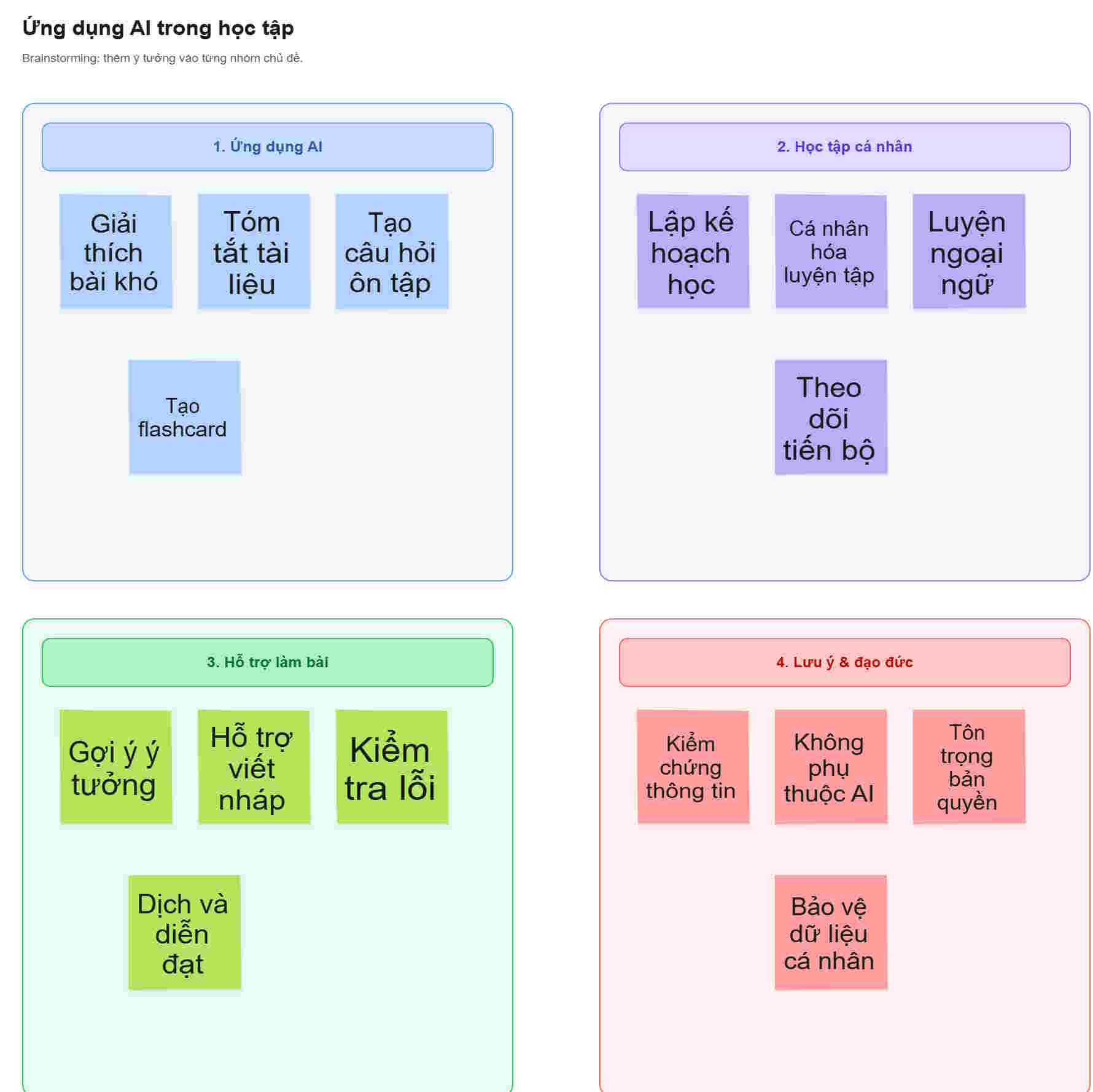 Hướng dẫn kết hợp ChatGPT và Miro biến ý tưởng thành sơ đồ
 Hướng dẫn tạo đường viền ảnh trên Canva
 Cách lập trình chuyên nghiệp hơn, dễ dàng hơn với tính năng Tệp trên Grok
 Hướng dẫn cài đặt và sử dụng n8n trên Windows 11
 Công thức tính diện tích hình Elip
 Hướng dẫn ngắt kết nối ứng dụng trên ChatGPT
 8 ứng dụng Microsoft Store miễn phí giúp Windows tốt hơ
 Hướng dẫn tạo đoạn hội thoại cho topic trên Twee
 Đừng chia sẻ ảnh cho đến khi bạn chạy kiểm tra siêu dữ liệu này!
 6 cách mở Computer/System Properties trong Windows 10
 Bức tranh tổng quan về hỗ trợ khách hàng tích hợp AI
 Cách sửa lỗi There Are Currently No Power Options Available Windows