Thông tin liên hệ
- 036.686.3943
- admin@nguoicodonvn2008.info

Bạn đã nắm vững toàn bộ quy trình: Khởi chạy ứng dụng, mô tả bằng 4 thành phần cốt lõi, tinh chỉnh thông qua 4 thao tác, tạo chiều sâu cho hình ảnh bằng tính năng Magic Layers, và hoàn thiện miễn phí trên Canva. Bài học này không giới thiệu thêm khái niệm mới nào cả - đây là dịp để bạn vận dụng tất cả những gì đã học vào một thiết kế mà bạn thực sự cần.
Hãy chọn một sản phẩm thực tế: Tờ rơi cho sự kiện của bạn, bài đăng cho doanh nghiệp, thiệp mời dự tiệc, hay bản phác thảo logo cho một dự án cá nhân. Không phải bài tập thực hành - mà là một sản phẩm cụ thể mà bạn sẽ thực sự sử dụng.
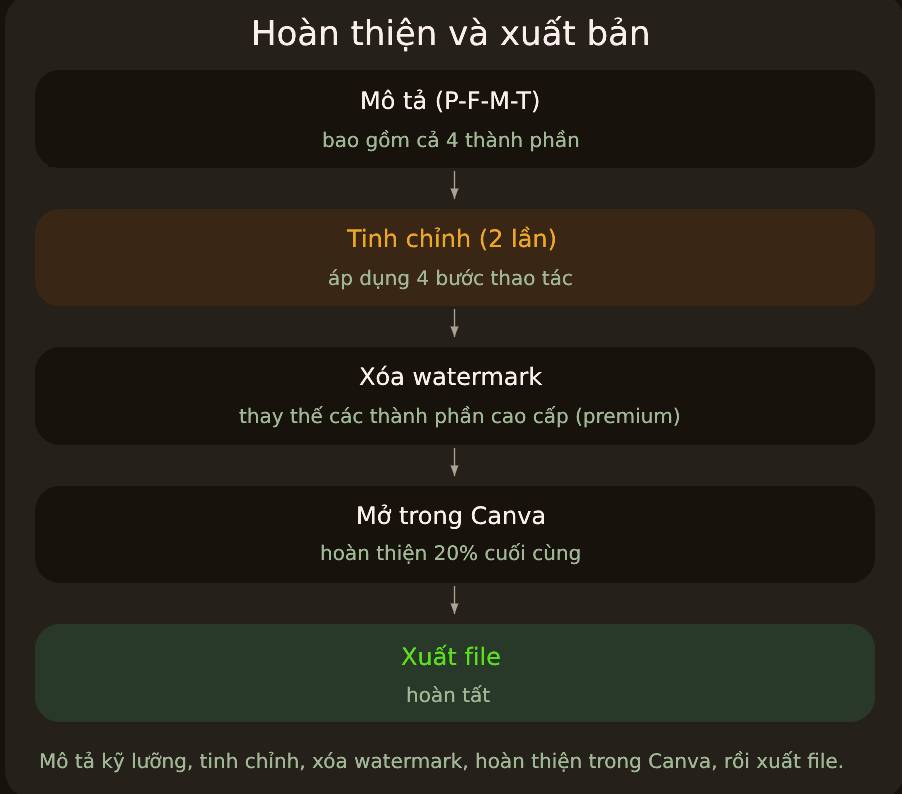
Dưới đây là lộ trình, từ lúc bắt đầu cho đến khi hoàn thành:
Hãy sử dụng công thức gồm 4 thành phần dưới đây để mô tả thiết kế thực tế của bạn:
Nơi thực hiện: chatgpt.com (đã kết nối với ứng dụng Canva).
Canva, hãy tạo một [định dạng - bài đăng dạng vuông / tờ rơi dọc / slide ngang / thiệp mời] cho
[mục đích - dùng để làm gì và ai sẽ xem nó]. Phong cách (Mood): [2–3 từ]. Nội dung văn bản: "[dòng 1],"
"[dòng 2]," "[dòng 3]," "[dòng 4]."Thực hiện hai yêu cầu chỉnh sửa cụ thể dựa trên 4 thao tác (thay đổi văn bản, điều chỉnh bố cục, thay đổi phong cách, hoặc thay thế một thành phần). Ví dụ: "đưa ngày tháng xuống một dòng riêng và làm cho chữ to hơn", sau đó là "sử dụng tông màu ấm hơn và tăng thêm khoảng trắng".
Trước khi xuất file, hãy đối chiếu thiết kế của bạn với danh sách này. Đây chính là yếu tố tạo nên sự khác biệt giữa một sản phẩm "do AI tạo ra" và một tác phẩm "do chính bạn tạo ra một cách chỉn chu".
| # | Kiểm tra | Tự hỏi bản thân |
|---|---|---|
| 1 | Định dạng đúng | Hình dạng đó đã phù hợp với nơi nó sẽ xuất hiện (nguồn cấp dữ liệu, bản in, màn hình) chưa? |
| 2 | Văn bản dễ đọc | Bạn có thể đọc lướt qua nó không? Có lỗi đánh máy nào mà công cụ này vô tình để lọt vào không? |
| 3 | Tâm trạng có chủ đích | Cảm xúc đó có phù hợp với dịp này không? |
| 4 | Bất ngờ không có watermark | Có yếu tố cao cấp (hình vương miện) nào có thể đóng dấu bản quyền lên bản xuất miễn phí không? |
| 5 | Đã kiểm tra các lỗi do AI gây ra | Ngày, giá, tên và địa điểm có hoàn toàn chính xác không – hay là do bịa ra? |
| 6 | Đã xuất đúng cách | Đã tải xuống với kích thước phù hợp, và được tăng cường chất lượng để in ấn nếu cần chưa? |
Kiểm tra nhanh: Mục nào trong danh sách kiểm tra giúp phòng tránh lỗi phổ biến của AI - đưa ra thông tin sai lệch một cách đầy tự tin (ví dụ: sai ngày tháng)?
Đáp án: Mục số 5, kiểm tra các lỗi do AI tạo ra. Hãy luôn xác minh lại thông tin, ngay cả khi chính bạn là người cung cấp dữ liệu đó.
Mở thiết kế trong Canva để thực hiện những bước tinh chỉnh cuối cùng, loại bỏ các watermark bằng cách thay thế những thành phần trả phí (premium) bằng các thành phần miễn phí, sau đó tải file xuống. File này - một sản phẩm hoàn chỉnh, thực tế và thuộc về bạn - chính là thành quả cuối cùng.
Kiểm tra nhanh: Bạn thấy một hình mờ mờ xuất hiện trong bản xem trước trước khi tải xuống từ Canva. Liệu việc xuất file ngay lúc đó có làm hình mờ biến mất không?
Đáp án: Không - hình mờ vẫn sẽ xuất hiện khi in hoặc đăng tải. Hãy thay thế thành phần trả phí bằng thành phần miễn phí trước, rồi mới xuất file.
Hãy thực hiện cả 4 bước nêu trên cho một thiết kế thực tế, từ khâu bắt đầu cho đến khi xuất file. Dưới đây là một ví dụ mẫu mà bạn có thể tùy chỉnh:
Canva, hãy tạo một bài đăng Instagram hình vuông để thông báo về việc cửa hàng mở cửa trở lại vào thứ Bảy. Phong cách:
vui tươi và chào đón. Nội dung: "Chúng tôi đã trở lại - vào thứ Bảy!", "Mở cửa từ 9 giờ sáng", "Giảm giá 20% trong suốt
cuối tuần", "Corner Books & Coffee."

Sau đó, thực hiện tinh chỉnh hai lần, kiểm tra lại theo danh sách 6 điểm, hoàn thiện trong Canva và xuất file.
Kết quả bạn nhận được: Một bản nháp đầu tiên gần như có thể sử dụng ngay, và sau hai lần tinh chỉnh cùng các bước hoàn thiện trong Canva, bạn sẽ có một sản phẩm cuối cùng chỉn chu.
Cách sử dụng: File đã xuất chính là thành quả cuối cùng của bạn - hãy lưu lại và sử dụng trong thực tế.
Nếu có điểm nào chưa ổn, chẳng hạn như thông tin bị sai hoặc thiếu, hãy nêu rõ yêu cầu cụ thể (ví dụ: "phần giảm giá 20%, hãy làm cho chữ to hơn") và gửi lại yêu cầu đó trước khi xuất file.

Kết quả cuối cùng: Một thiết kế hoàn chỉnh, không có watermark, đúng thứ bạn cần - được tạo ra bằng cách mô tả thay vì tự tay thiết kế từng chi tiết.
Sản phẩm cuối cùng là sự tổng hợp của toàn bộ kỹ năng: Mô tả bằng công thức P-F-M-T, tinh chỉnh, loại bỏ watermark, hoàn thiện trong Canva và xuất file.
Quy trình kiểm tra gồm 6 bước - định dạng, văn bản dễ đọc, sắc thái, watermark, lỗi do AI tạo ra, và xuất file - chính là yếu tố tạo nên chất lượng cho sản phẩm, thay vì chỉ đơn thuần là tạo ra nó.
Hãy luôn kiểm chứng các thông tin. Sai sót phổ biến nhất chính là việc đưa vào một chi tiết sai lệch nhưng lại được trình bày đầy tự tin, mà bạn đã không kiểm tra lại kỹ lưỡng.
Giờ đây, bạn đã nắm trong tay một quy trình thiết kế hoàn chỉnh từ đầu đến cuối, sử dụng các công cụ hoàn toàn miễn phí.
Nguồn tin: Quantrimang.com
Ý kiến bạn đọc
Những tin cũ hơn
 Cách kết nối ElevenLabs agent với hệ thống lên lịch Calendly (28/10/2026)
  Cách tắt app chạy ngầm Windows 11, giảm ngốn RAM trên Win 11 (26/10/2026)
  Câu nói hay nhất về tháng 11, chào tháng 11 (26/10/2026)
  TOP công cụ AI tạo tài liệu tốt nhất (26/10/2026)
  Cách xây dựng plugin trong ChatGPT (26/10/2026)
  Hướng dẫn tự thiết kế website Portfolio bằng Claude (26/10/2026)
  5 thiết kế ChatGPT + Canva đáp ứng hầu hết các nhu cầu trong cuộc sống (26/10/2026)
  Những công cụ AI tốt nhất giúp giải toán dễ dàng (26/10/2026)
  Hướng dẫn kết nối Booking.com với ChatGPT lên kế hoạch du lịch (26/10/2026)
  15 prompt Gemini tạo ảnh sinh nhật đẹp nhất (26/10/2026)
Hoàn thiện một thiết kế thực tế với ChatGPT + Canva
Cách kết nối ElevenLabs agent với hệ thống lên lịch Calendly
Cách tắt app chạy ngầm Windows 11, giảm ngốn RAM trên Win 11
Câu nói hay nhất về tháng 11, chào tháng 11
TOP công cụ AI tạo tài liệu tốt nhất
Cách xây dựng plugin trong ChatGPT
Hướng dẫn tự thiết kế website Portfolio bằng Claude
5 thiết kế ChatGPT + Canva đáp ứng hầu hết các nhu cầu trong cuộc sống
Những công cụ AI tốt nhất giúp giải toán dễ dàng
Hướng dẫn kết nối Booking.com với ChatGPT lên kế hoạch du lịch
15 prompt Gemini tạo ảnh sinh nhật đẹp nhất
15 prompt Gemini tạo ảnh sinh nhật đẹp nhất (26/10/2026)
Hoàn thiện một thiết kế thực tế với ChatGPT + Canva
Cách kết nối ElevenLabs agent với hệ thống lên lịch Calendly
Cách tắt app chạy ngầm Windows 11, giảm ngốn RAM trên Win 11
Câu nói hay nhất về tháng 11, chào tháng 11
TOP công cụ AI tạo tài liệu tốt nhất
Cách xây dựng plugin trong ChatGPT
Hướng dẫn tự thiết kế website Portfolio bằng Claude
5 thiết kế ChatGPT + Canva đáp ứng hầu hết các nhu cầu trong cuộc sống
Những công cụ AI tốt nhất giúp giải toán dễ dàng
Hướng dẫn kết nối Booking.com với ChatGPT lên kế hoạch du lịch
15 prompt Gemini tạo ảnh sinh nhật đẹp nhất
 Cách tắt bộ nhớ an toàn trên Messenger
 Hướng dẫn kết nối Claude với Figma thiết kế giao diện website
 Hướng dẫn sử dụng Canva Grow tạo quảng cáo với AI
 TOP phần mềm quay màn hình có hỗ trợ AI
 Khóa chat trong ChatGPT: cách bật mã PIN, mở khóa và những giới hạn cần biết
 4 lầm tưởng về AI trong công việc và cách kiểm chứng
 Mẹo giao việc nhiều bước cho ChatGPT Agent và kịch bản bạn có thể thử
 Những lời chúc đầu tuần hay cho cả 7 ngày may mắn
 ChatGPT Dots là gì? Cách hoạt động, giá và những điều cần cân nhắc
 Hướng dẫn cài đặt và sử dụng n8n trên Windows 11
 Cách lập trình chuyên nghiệp hơn, dễ dàng hơn với tính năng Tệp trên Grok
 Công thức tính diện tích hình Elip
 Hướng dẫn ngắt kết nối ứng dụng trên ChatGPT
 Hướng dẫn tạo đoạn hội thoại cho topic trên Twee
 Bức tranh tổng quan về hỗ trợ khách hàng tích hợp AI
 Cách sửa lỗi There Are Currently No Power Options Available Windows
 Claude Code thực sự có giá bao nhiêu?
 Hướng dẫn 8 cách mở bàn phím ảo trên Windows 10
 Hướng dẫn tạo flashcard trên Canva AI