Thông tin liên hệ
- 036.686.3943
- admin@nguoicodonvn2008.info

Có lẽ bạn đã dùng hàm SUM hàng ngàn lần rồi. Ai cũng vậy. SUM rất phù hợp với bài tập ở trường và các bảng nhỏ, nhưng trong thực tế, nó lại là một công cụ khá thô sơ. Nếu bạn muốn có tổng số thực sự đáng tin cậy, có một cách tốt hơn.
SUM cộng tất cả mọi thứ, dù hiển thị hay không. Đó là chức năng của nó. Nhưng còn khi bạn lọc dữ liệu hoặc ẩn một số hàng thì sao? SUM lại vô tình bao gồm tất cả những con số ẩn đó. Kết quả là, nó làm tăng tổng số và âm thầm phá hỏng báo cáo của bạn. Nếu đã từng thấy mình phải giải thích tại sao "tổng số" của mình lớn hơn dữ liệu đã lọc, thì bạn sẽ hiểu chính xác những gì bài viết đang nói.
Đây là lúc hầu hết mọi người gặp phải khó khăn. Nhiều người đã dựa vào SUM, COUNT và tất cả những công cụ thường dùng, liên tục điều chỉnh công thức mỗi khi có gì đó không hợp lý. Sau đó, họ phát hiện ra một hàm xử lý mọi thứ mà những hàm cơ bản đó không làm được, nhưng lại không gây ra những khó khăn thường gặp. Đó là hàm SUBTOTAL.
Hãy tưởng tượng bạn có một bảng tính đầy dữ liệu bán hàng, hàng trăm hoặc hàng nghìn hàng. Có thể bạn chỉ muốn xem doanh số của "Product A", nên cần lọc cột. Các con số biến mất khỏi chế độ xem, nhưng hàm SUM lại không nhận được ghi chú. Nó vẫn cộng tất cả các hàng ở chế độ nền, bao gồm cả những hàng bạn không thể nhìn thấy. Điều này cũng áp dụng cho các hàm COUNT và AVERAGE.
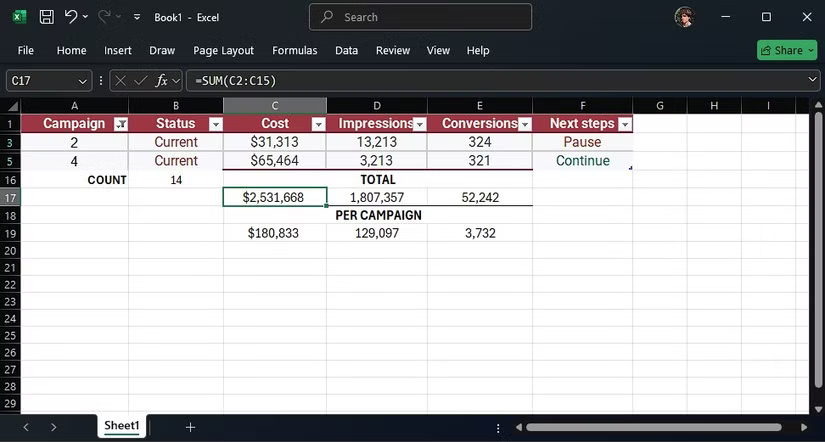
Mặt khác, hàm SUBTOTAL tự động điều chỉnh. Với SUBTOTAL, khi bạn lọc dữ liệu, tổng sẽ tự động cập nhật để chỉ hiển thị các hàng được lọc và hiển thị.
=SUBTOTAL(function_num, range)
Điều này không chỉ liên quan đến tổng. SUBTOTAL có thể hoán đổi giữa tổng, trung bình, số lượng, min, max và một loạt các phép tính hữu ích khác, chỉ bằng cách thay đổi số đầu tiên trong công thức. Dưới đây là bảng đầy đủ các hàm được hỗ trợ:
|
Số hàm |
Hàm |
|---|---|
|
101 |
AVERAGE |
|
102 |
COUNT |
|
103 |
COUNTA |
|
104 |
MAX |
|
105 |
MIN |
|
106 |
PRODUCT |
|
107 |
STDEV |
|
108 |
STDEVP |
|
109 |
SUM |
|
110 |
VAR |
|
111 |
VARP |
Mẹo: Bạn có thể yêu cầu hàm SUBTOTAL bao gồm các hàng ẩn bằng cách bỏ chữ số đầu tiên khỏi function_num. Ví dụ, 1 sẽ tính TỔNG các ô ẩn, nhưng 101 sẽ bỏ qua chúng.
Không giống như SUM, hàm SUBTOTAL đủ thông minh để không tự tính 2 lần. Nếu bạn có tổng phụ cho từng danh mục và sau đó là tổng cộng ở cuối, hàm SUBTOTAL sẽ biết cách bỏ qua các tổng phụ khác. Hàm SUM chỉ gộp tất cả lại với nhau và làm tăng số liệu của bạn. Nếu bạn đã từng thấy tổng quá cao và tự hỏi tại sao, hãy kiểm tra xem có các hàm SUM lồng nhau không. SUBTOTAL không gặp vấn đề đó.
Điều khiến SUBTOTAL trở thành một lựa chọn hiển nhiên là tính linh hoạt của nó - bạn có nhiều tùy chọn hơn mà không gặp bất kỳ sự phức tạp nào so với SUM. Hãy cùng xem xét ví dụ tương tự và xem việc sử dụng SUBTOTAL có thể giúp mọi việc dễ dàng hơn như thế nào.
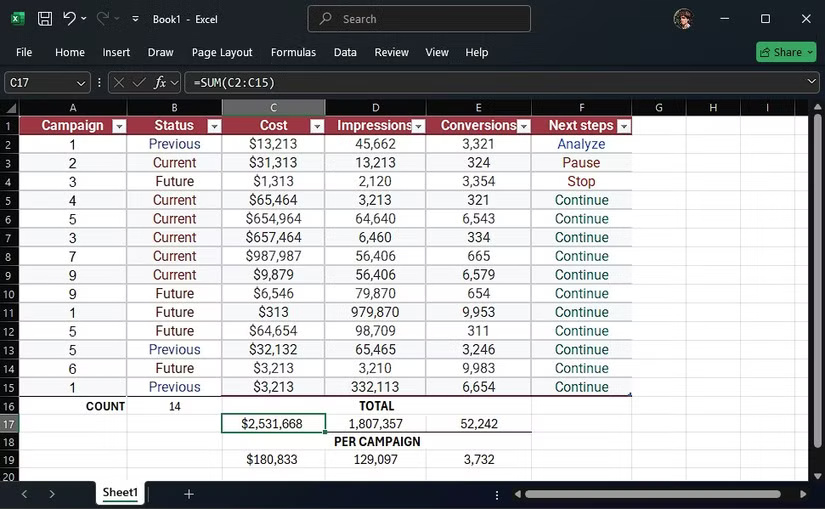
Để tính tổng các ô, công thức sẽ như sau:
=SUBTOTAL(109, C2:C15)
Công thức này tính tổng các ô từ C2 đến C15, đồng thời bỏ qua những ô bị ẩn. Ví dụ sẽ áp dụng công thức này cho hai hàng còn lại và giờ đã có con số tổng. Chúng hoạt động tốt trên toàn bộ bảng và cũng hoạt động tốt khi lọc bảng. Giờ thì các con số đã hợp lý.
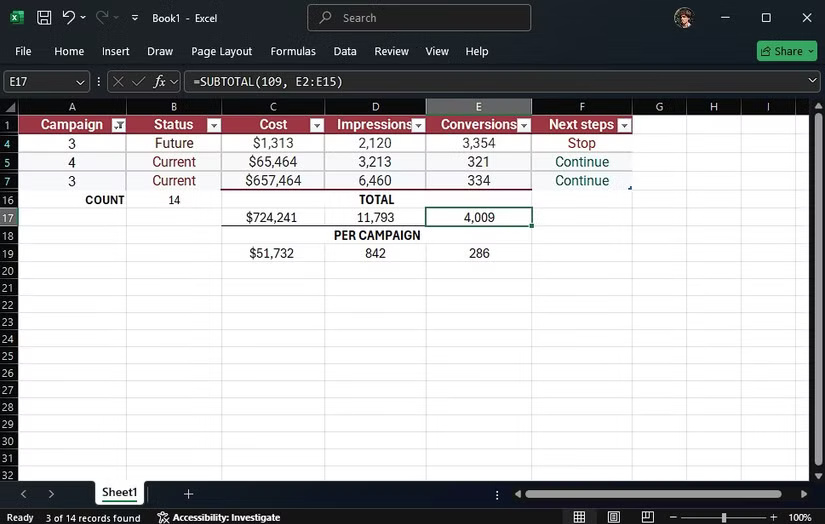
Tuy nhiên, các con số khác vẫn không hợp lý. COUNT vẫn hiển thị 14, và các giá trị trung bình hiện đang chia subtotal cho giá trị đếm đó, đó là lý do tại sao những giá trị trung bình thấp hơn mức cần thiết. Đừng lo lắng! SUBTOTAL cũng hỗ trợ các hàm COUNT và COUNTA.
Vì vậy, đối với ô đếm (B16), thay vì viết:
=COUNTA(A2:A15)
Hãy đổi thành:
=SUBTOTAL(103, A2:A15)
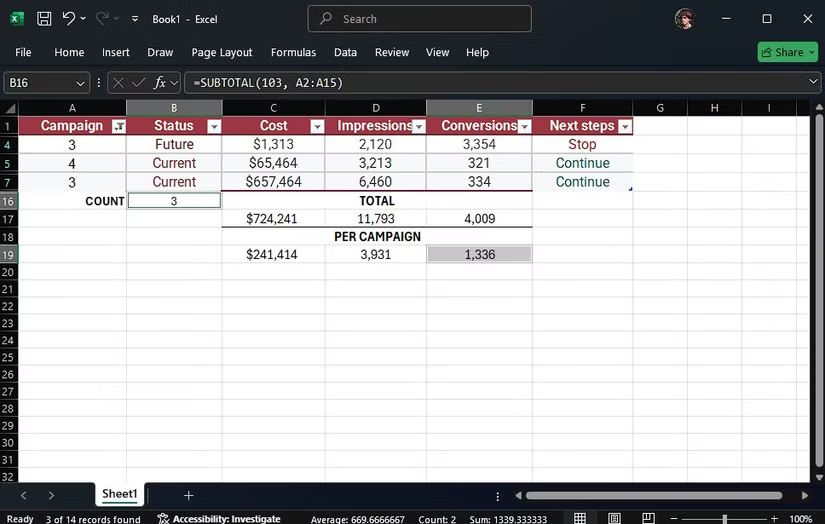
103 là số hiệu hàm cho COUNTA. Giờ đây, số đếm tự động điều chỉnh khi lọc dữ liệu, và các giá trị trung bình luôn hiển thị đúng giá trị. SUBTOTAL cũng hỗ trợ MAX và MIN, một tính năng cứu cánh.
Tổng cộng, SUBTOTAL bao gồm 11 hàm khác nhau - vì vậy, mặc dù nó không thay thế mọi công thức Excel, nhưng 11 hàm này thực sự là tất cả những gì bạn cần cho hầu hết các bảng tóm tắt.
Lưu ý: SUBTOTAL cũng hoạt động trong Google Sheets. Mọi thứ bạn đã học ở đây đều áp dụng cho bất kỳ nền tảng nào bạn sử dụng.
Hãy xem, chỉ có hai lý do để sử dụng hàm SUM. Hoặc là bạn thực sự không bao giờ lọc, không bao giờ ẩn hàng, không bao giờ giao file cho bất kỳ ai và không bao giờ cần kiểm tra số liệu, hoặc bạn thích giải thích tại sao tổng không bao giờ khớp với số liệu trên màn hình.
Đối với những người khác, thực sự không có lý do gì để bào chữa. Hãy chuyển sang hàm SUBTOTAL và bảng tính của bạn sẽ trở nên năng động, đáng tin cậy và về cơ bản là không có lỗi cho các báo cáo hàng ngày.
Nguồn tin: Quantrimang.com:
Ý kiến bạn đọc
Những tin mới hơn
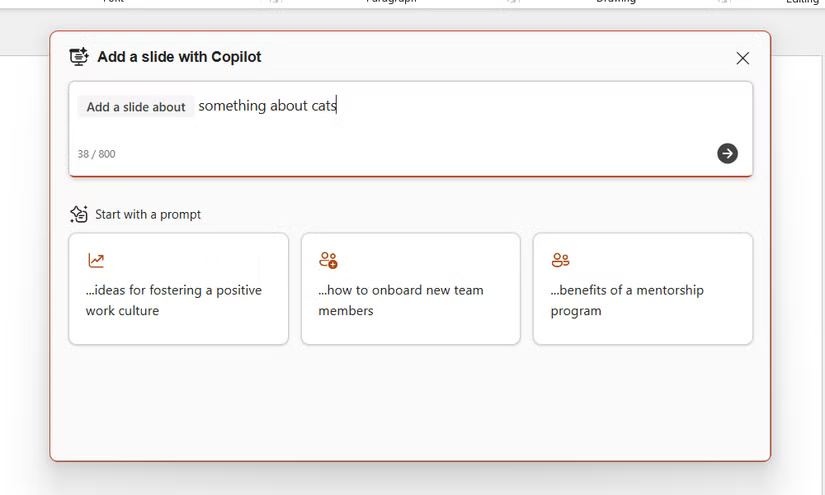 8 tính năng PowerPoint ít được chú ý giúp tăng tốc độ tạo slide (18/07/2025)
  Sửa mã lỗi Windows 0xc0000098: Sao lưu ACPI.sys để ngăn ngừa lỗi boot (18/07/2025)
 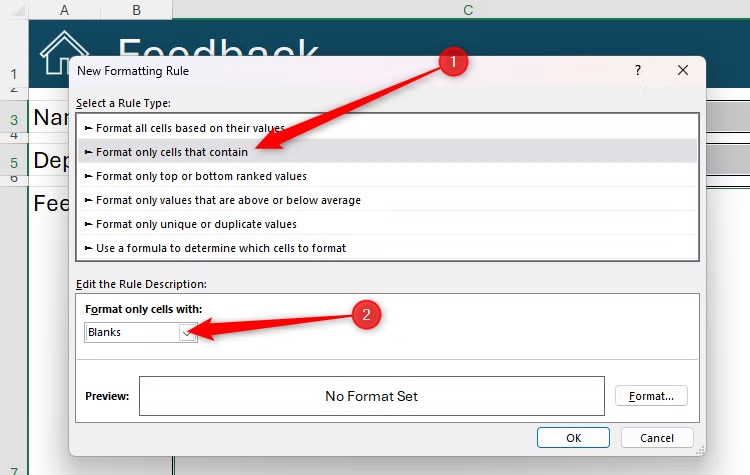 8 mẹo làm việc bảng tính Excel cho nhóm (18/07/2025)
  Lệnh SELECT TOP trong SQL Server (18/07/2025)
 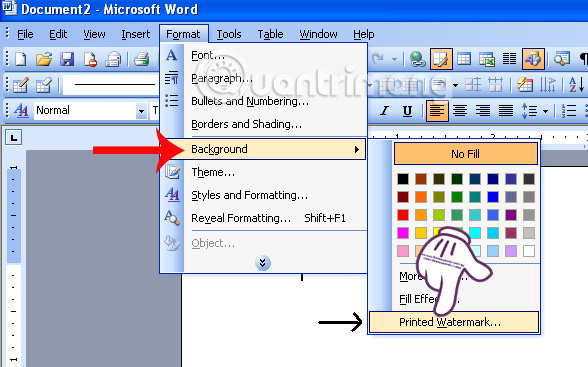 Cách chèn, xóa bỏ watermark trong tài liệu Word (19/07/2025)
  Hình ảnh img trong HTML (19/07/2025)
  Cách chuyển dung lượng trống từ phân vùng này sang phân vùng khác trong Windows 10 (19/07/2025)
  Cách tắt ổ cứng khi không sử dụng trên Windows 11 (21/07/2025)
  Cách ẩn, hiện file trong Windows 11 không cần phần mềm (21/07/2025)
  Hàm REPLACE trong SQL Server (21/07/2025)
 Những tin cũ hơn
 Những mẹo hữu ích giúp ổ SSD không sớm bị hỏng (18/07/2025)
  Toán tử trong lập trình C (18/07/2025)
  Cách sử dụng trình chỉnh sửa video ẩn trên Windows 11 (18/07/2025)
  7 cài đặt bảo mật Windows mà bạn nên thay đổi (17/07/2025)
  Kiếm tiền an toàn - Chi tiêu khôn ngoan: Đó không phải ‘chủ nghĩa thực dụng’, mà là cách người trẻ quản lý tài chính tích cực và thấu đáo! (17/07/2025)
  Cách quay lại bản update Windows 11 23H2 (15/07/2025)
  Hướng dẫn chụp ảnh màn hình trong BIOS (15/07/2025)
  Windows 11 hỗ trợ tính năng chia sẻ toàn bộ màn hình desktop với Copilot (15/07/2025)
  Cách tạo Office 365 tự host của riêng bạn với CryptPad (15/07/2025)
  Cách xem email và lịch cùng lúc trong Outlook (15/07/2025)
  Quản lý tài liệu trong kho kiến thức ElevenAgents
 Generative Orchestration trong Copilot Studio: Cách agent đưa ra quyết định
 Cách chỉnh sửa và nâng cấp câu hỏi bằng Wayground AI
 Cách kết nối Claude với Gamma tạo website, slide thuyết trình
 Hướng dẫn lọc và xóa thư với Plugin Gmail trong ChatGPT
 11 trang web xem phim miễn phí vẫn hoạt động vào năm 2026
 Hướng dẫn dùng Wayground AI để tạo bài kiểm tra
 Hướng dẫn sử dụng Claude Slides tạo bài thuyết trình
 Cách dùng plugin Wayground với ChatGPT
 Ký tự khoảng trống FF là gì? Cách tạo tên trống trong Free Fire
 Nâng cao khả năng ElevenAgents bằng cơ sở kiến thức quy mô lớn sử dụng RAG
 100 ChatGPT/Gemini code giúp bạn chỉnh sửa ảnh như một chuyên gia
 Cách thêm nhiều tài khoản Gmail vào plugin Gmail trên ChatGPT
 Claude Design là gì? Cách dùng Claude Design thiết kế giao diện web
 Làm sao để không còn nhận được những câu trả lời chung chung khi nhập prompt vào Claude nữa?
 Hướng dẫn quản lý và ngắt kết nối ứng dụng trên ChatGPT
 Hướng dẫn thiết lập thông báo giờ nghỉ trên Claude
 Cách viết chữ kiểu FB: chữ in đậm, chữ 𝒏𝒈𝒉𝒊𝒆̂𝒏𝒈, đổi font chữ Facebook
 Agent hỗ trợ nhiều giọng nói trong ElevenAgents
 Kết hợp các kỹ thuật tạo prompt để thực hiện dự án thực tế
 Hướng dẫn cài đặt và sử dụng n8n trên Windows 11
 Cách lập trình chuyên nghiệp hơn, dễ dàng hơn với tính năng Tệp trên Grok
 Công thức tính diện tích hình Elip
 Hướng dẫn ngắt kết nối ứng dụng trên ChatGPT
 Hướng dẫn tạo đoạn hội thoại cho topic trên Twee
 Bức tranh tổng quan về hỗ trợ khách hàng tích hợp AI
 Đừng chia sẻ ảnh cho đến khi bạn chạy kiểm tra siêu dữ liệu này!
 6 cách mở Computer/System Properties trong Windows 10
 Cách sửa lỗi There Are Currently No Power Options Available Windows
 Hướng dẫn 8 cách mở bàn phím ảo trên Windows 10