Thông tin liên hệ
- 036.686.3943
- admin@nguoicodonvn2008.info

Microsoft đã phát hành bản cập nhật 24H2 cho Windows 11, với nhiều cải tiến và một số tính năng mới. Tuy nhiên sau khi update Windows 11 24H2 có thể máy tính không đủ cấu hình để sử dụng các tính năng mới gây ra một vài hiện tượng chạy chấm, hoặc bạn không ưng ý với những tính năng mới đó. Nếu vậy bạn có thể quay lại bản update Windows 11 23H2.
điều quan trọng là phải sao lưu tất cả các tệp, tài khoản và thông tin đăng nhập quan trọng trước khi tiếp tục.
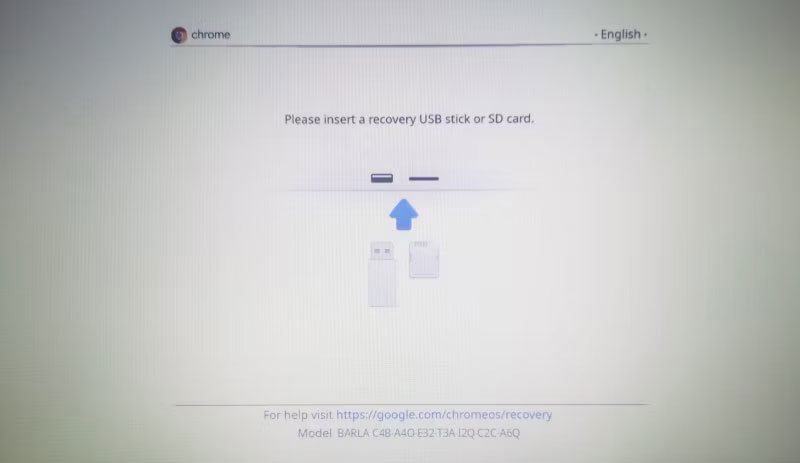
Việc khôi phục phần mềm hệ thống phải khởi động và cài đặt phiên bản trước đó từ USB hoặc ổ đĩa ngoài. Để tìm ISO cho Windows 11 23H2 bạn nhấn vào link dưới đây.
Tiếp theo, bạn cần tạo một USB hoặc DVD có thể khởi động (nếu có ổ đĩa). Bạn có thể thực hiện việc này thông qua chương trình Diskpart hoặc tiện ích PowerShell, với các tập lệnh có thể tìm thấy trên trang web Microsoft theo link dưới đây.
Cuối cùng, khởi động lại máy và nhấn nút cần thiết (F2, F11, F12 hoặc Del) để vào BIOS và khởi động từ USB hoặc DVD. Chọn USB của bạn và BIOS sẽ khởi động và cài đặt lại 23H2 vào máy.
Microsoft cho phép người dùng Windows quay lại phiên bản cũ trong vòng 10 ngày.
Bước 1:
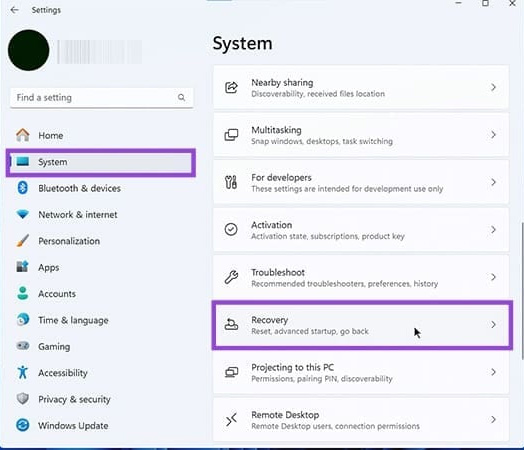
Nhấn tổ hợp Windows + I để mở Settings rồi chọn System rồi nhìn sang bên cạnh nhấn Recovery ở nội dung bên cạnh.
Bước 2:
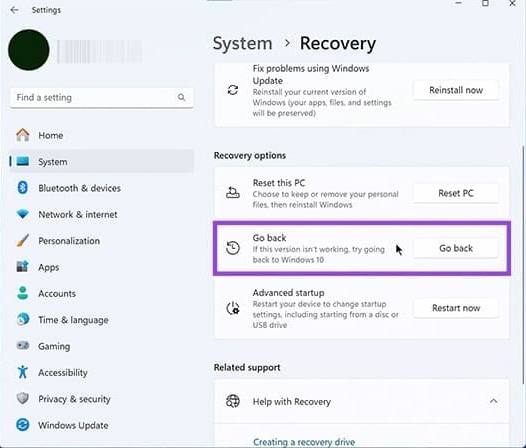
Chuyển sang giao diện mới bạn nhấn vào Go Back để quay lại phiên bản phần mềm gần nhất, có thể là Windows 10 hoặc 23H2. Sau đó nhập lý do muốn quay lại phiên bản trước đó. Xác nhận lựa chọn của bạn lần cuối và quá trình khôi phục sẽ bắt đầu.
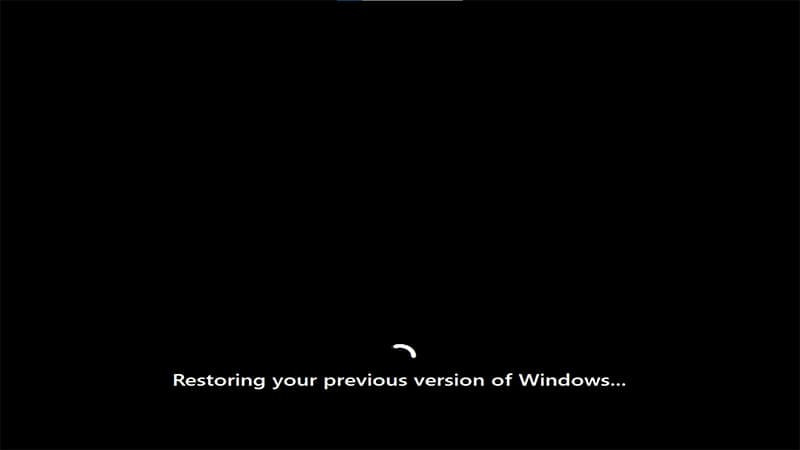
Lưu ý không tắt máy hoặc làm gián đoạn quá trình trong thời gian này.
Nguồn tin: Quantrimang.com:
Ý kiến bạn đọc
Những tin mới hơn
 Kiếm tiền an toàn - Chi tiêu khôn ngoan: Đó không phải ‘chủ nghĩa thực dụng’, mà là cách người trẻ quản lý tài chính tích cực và thấu đáo! (17/07/2025)
  7 cài đặt bảo mật Windows mà bạn nên thay đổi (17/07/2025)
 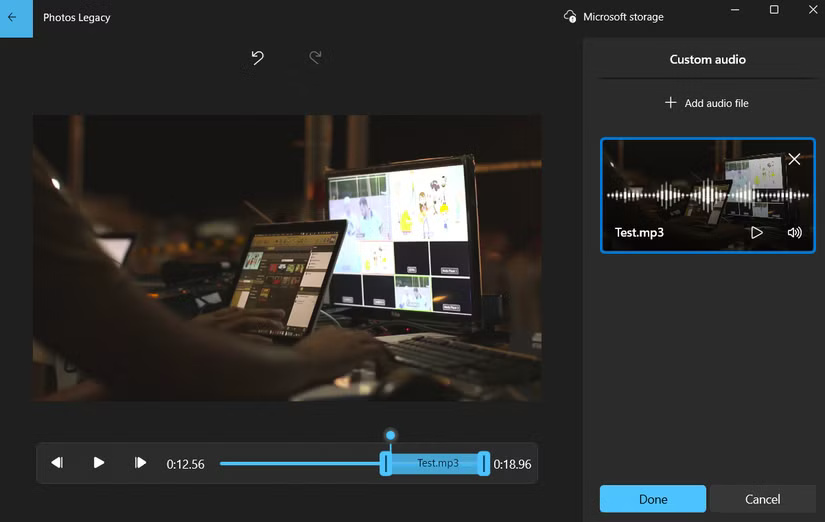 Cách sử dụng trình chỉnh sửa video ẩn trên Windows 11 (18/07/2025)
  Toán tử trong lập trình C (18/07/2025)
  Những mẹo hữu ích giúp ổ SSD không sớm bị hỏng (18/07/2025)
 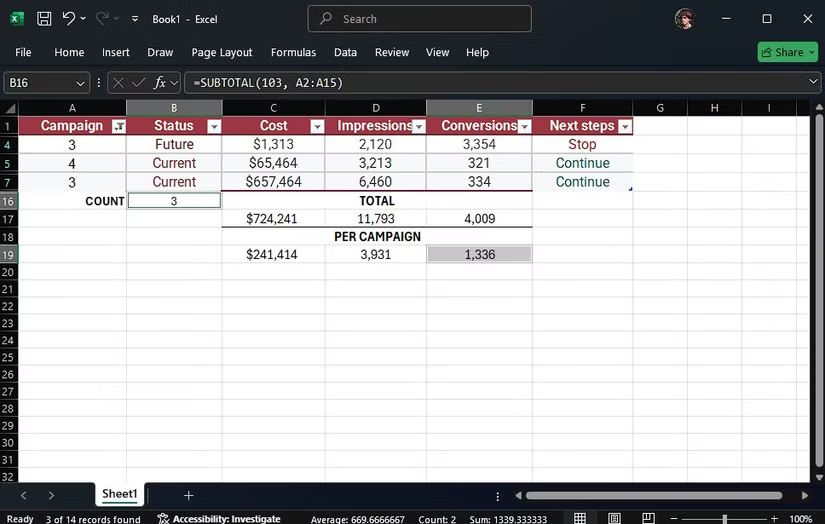 SUM chỉ dành cho người mới: Các chuyên gia Excel sử dụng hàm này thay thế! (18/07/2025)
 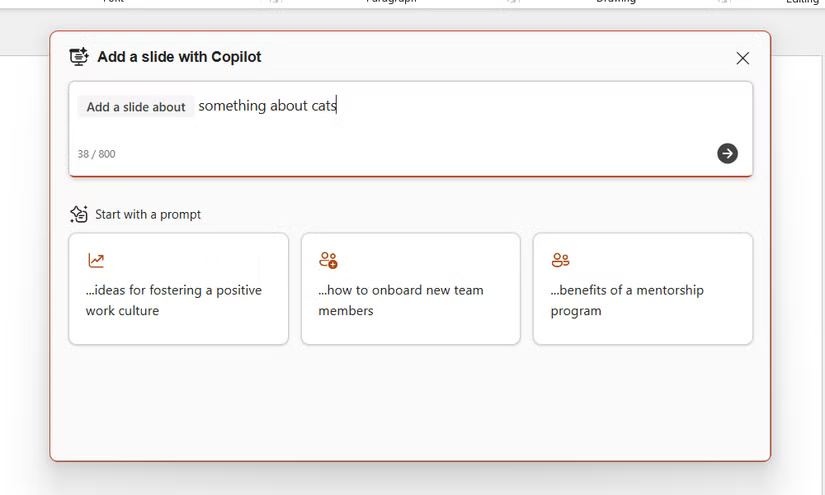 8 tính năng PowerPoint ít được chú ý giúp tăng tốc độ tạo slide (18/07/2025)
  Sửa mã lỗi Windows 0xc0000098: Sao lưu ACPI.sys để ngăn ngừa lỗi boot (18/07/2025)
 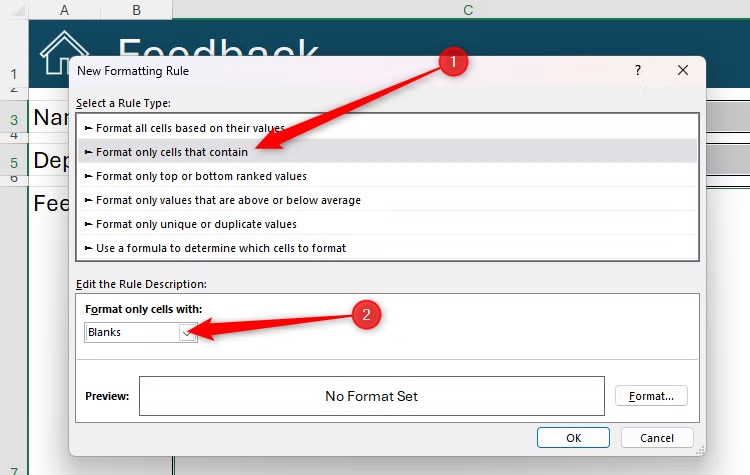 8 mẹo làm việc bảng tính Excel cho nhóm (18/07/2025)
  Lệnh SELECT TOP trong SQL Server (18/07/2025)
 Những tin cũ hơn
 Hướng dẫn chụp ảnh màn hình trong BIOS (15/07/2025)
  Windows 11 hỗ trợ tính năng chia sẻ toàn bộ màn hình desktop với Copilot (15/07/2025)
  Cách tạo Office 365 tự host của riêng bạn với CryptPad (15/07/2025)
  Cách xem email và lịch cùng lúc trong Outlook (15/07/2025)
 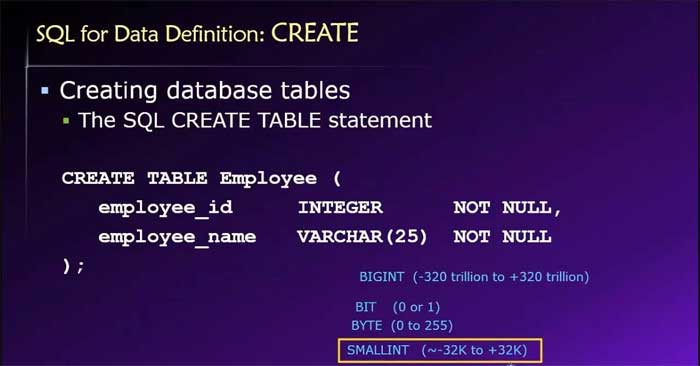 Lệnh CREATE TABLE trong SQL để tạo bảng cơ sở dữ liệu (15/07/2025)
 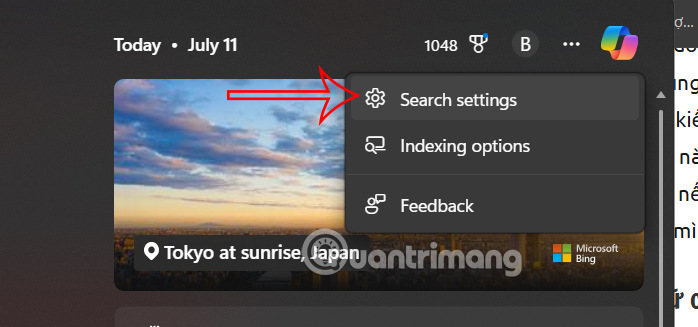 Hướng dẫn xóa lịch sử tìm kiếm trên Search Bar Windows 11 (15/07/2025)
 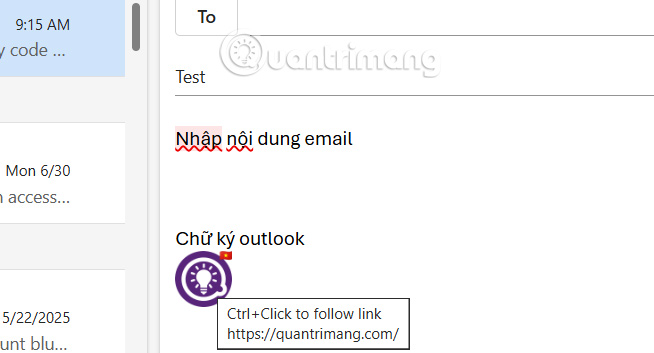 Cách chèn ảnh truy cập link trong chữ ký Outlook (15/07/2025)
 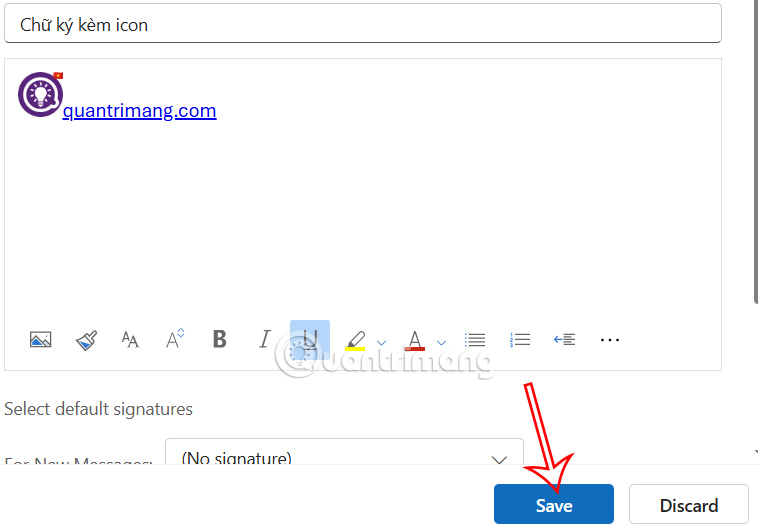 Cách chèn icon vào liên kết trong chữ ký Outlook (15/07/2025)
  6 bước quan trọng cần thực hiện sau khi cài đặt "sạch" Windows 11 (15/07/2025)
  Cách xóa toàn bộ Section Break trong Word (15/07/2025)
  Mẹo bỏ qua phần trả lời AI trên Google chỉ với 3 ký tự
 TOP lựa chọn thay thế GPT-Live-1 cho giọng nói AI
 Tính năng Dự Án trong ChatGPT là gì? Hướng dẫn sử dụng từ A đến Z
 Bộ công cụ tạo bài thuyết trình bằng AI
 TOP ứng dụng Claude AI có thể tạo mà không cần viết code
 AI tích hợp bảng tính: Gemini trong Sheets và Copilot trong Excel
 Xây dựng Copilot Studio agent flow đầu tiên trong 15 phút
 API Key là gì?
 Hướng dẫn tạo báo cáo tương tác trên NotebookLM
 Tại sao nên dùng AI để tạo bài thuyết trình?
 Cách dùng Perplexity làm trợ lý mua sắm cá nhân
 Gmail Live: Tìm và quản lý email bằng giọng nói
 TOP nguồn prompt ChatGPT chất lượng và đa dạng
 Cách gợi ý lịch hẹn bằng Gemini trong Gmail
 Cách tạo và xuất file Microsoft Office trực tiếp từ Gemini
 8 cách sử dụng ChatGPT cho SEO thật sự thiết thực
 Cách xây dựng workflow thực tế cho mạng xã hội bằng ChatGPT
 Templates trong ChatGPT là gì? Hướng dẫn sử dụng chi tiết Templates
 Kimi Code vs Claude Code: Đâu là công cụ AI lập trình tốt hơn?
 Làm sạch và chuẩn bị dữ liệu bảng tính với AI
 Cách lập trình chuyên nghiệp hơn, dễ dàng hơn với tính năng Tệp trên Grok
 Hướng dẫn cài đặt và sử dụng n8n trên Windows 11
 Hướng dẫn ngắt kết nối ứng dụng trên ChatGPT
 Công thức tính diện tích hình Elip
 Hướng dẫn tạo đoạn hội thoại cho topic trên Twee
 8 ứng dụng Microsoft Store miễn phí giúp Windows tốt hơ
 Bức tranh tổng quan về hỗ trợ khách hàng tích hợp AI
 Đừng chia sẻ ảnh cho đến khi bạn chạy kiểm tra siêu dữ liệu này!
 6 cách mở Computer/System Properties trong Windows 10
 Cách sửa lỗi There Are Currently No Power Options Available Windows