Thông tin liên hệ
- 036.686.3943
- admin@nguoicodonvn2008.info

Lỗi thông báo “There are currently no power options available - Hiện không có tùy chọn nguồn điện nào khả dụng" khi nhấn nút nguồn là một điều khó chịu. Điều đó có nghĩa là một phần mềm hay ứng dụng nào đó đã tạm thời hạn chế quyền truy cập của bạn vào các tùy chọn nguồn máy tính. Dưới đây là một vài cách khắc phục lỗi trên.
Một số phần mềm khóa máy tính bạn đang dùng có thể là nguyên nhân dẫn tới việc không thể chọn các nguồn điện, như LockDown Browser chẳng hạn.
Hãy gỡ chương trình đó khỏi máy tính rồi thực hiện khởi động lại máy tính.
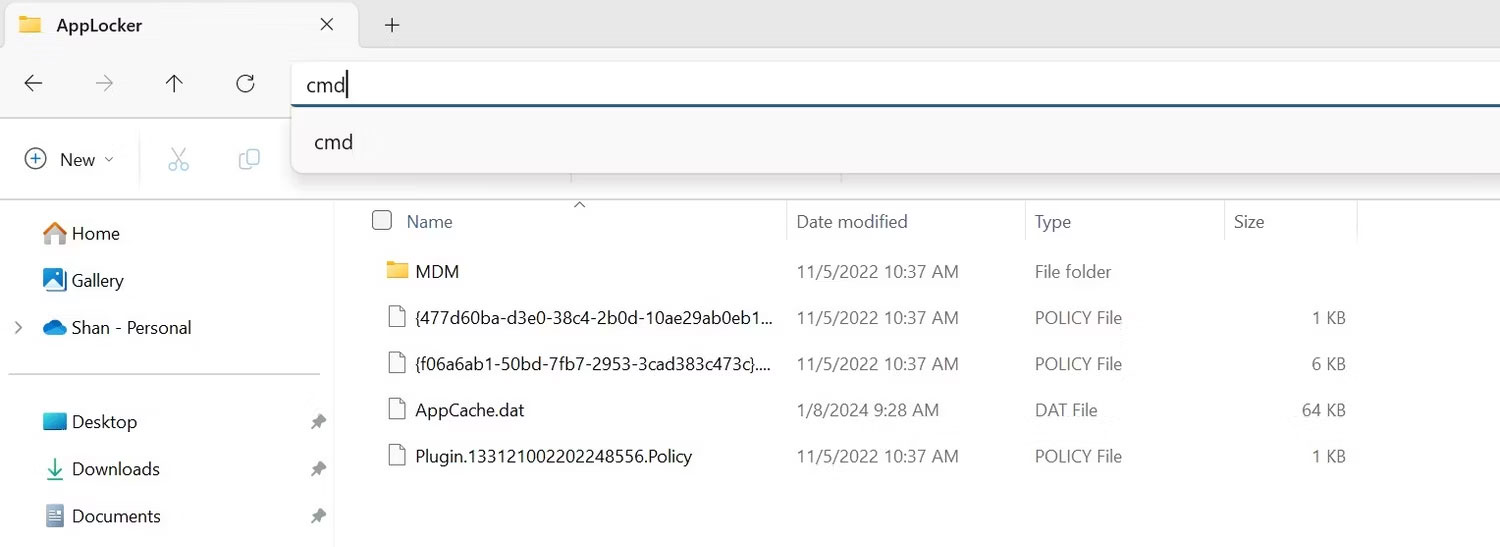
Nhấn tổ hợp phím Win + R, gõ cmd và nhấn Enter. Nhập lệnh shutdown /r rồi nhấn Enter để thực hiện.

Bước 1:
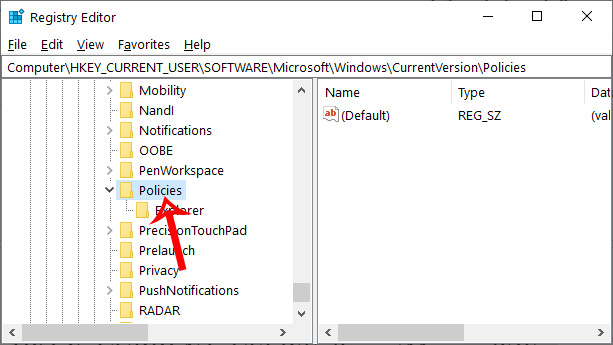
Bạn nhập regedit vào thanh tìm kiếm rồi nhấn vào kết quả để truy cập. Tiếp đến bạn truy cập theo đường dẫn.
HKEY_CURRENT_USER\Software\Microsoft\Windows\CurrentVersion\Policies\
Bước 2:
Click vào khóa Explorer bên dưới rồi nhìn sang bên phải, bạn nhấn chuột phải vào vùng trắng chọn New > DWORD (32-bit) Value.
Đặt tên giá trị này là NoClose và đã mặc định là 0, nên bạn không cần thay đổi.

Tiếp tục nhấn chuột phải chọn New > DWORD (32-bit) Value và đặt tên giá trị là NoLogOff và mặc định giá trị 0 nên bạn không cần sửa.

Nhấn tổ hợp phím Win + R một lần nữa, gõ cmd và nhấn Enter. Trong cửa sổ Command Prompt, gõ shutdown /r và nhấn Enter để khởi động lại máy tính.
Bước 1:
Chúng ta nhập gpedit.msc vào thanh tìm kiếm rồi nhấn để truy cập. Tiếp đến bạn truy cập theo đường dẫn dưới đây.
User Configuration > Administrative Templates > Start Menu and Taskbar
Bước 2:
Nhìn sang bên phải click đúp vào Remove and prevent access to the Shut Down, Restart, Sleep, and Hibernate commands.

Lúc này bạn tích vào Disabled rồi nhấn Apply. Cuối cùng cũng khởi động lại máy bằng dòng lệnh shutdown /r.
Có thể bạn đã cấu hình sai chế độ quản lý nguồn điện của máy tính nên thử khôi phục cài đặt mặc định.
Chúng ta tìm kiếm Command Prompt và chọn Run as administrator. Sau đó nhập lệnh dưới đây.
powercfg -restoredefaultschemes
Bạn cũng tìm kiếm Command Prompt và chọn Run as administrator. Nhập msdt.exe -id PowerDiagnostic và nhấn Enter.
Thao tác này sẽ khởi chạy trình khắc phục sự cố nguồn điện để bạn thực hiện theo.
Nguồn tin: Quantrimang.com
Ý kiến bạn đọc
Những tin mới hơn
 Cách thay đổi trình duyệt mặc định trong Windows 10 (22/01/2026)
  Ý nghĩa các ký hiệu trên cổng USB-C (22/01/2026)
  Đã có thể tải Windows 7 & Windows Vista ISO đầy đủ cập nhật tới 2026 (22/01/2026)
  Cách xây dựng lại thiết lập Windows bằng các ứng dụng mã nguồn mở miễn phí (22/01/2026)
  ReactOS tròn 30 năm tuổi: “Windows mã nguồn mở” vẫn âm thầm phát triển (23/01/2026)
  Hướng dẫn bật tìm kiếm nâng cao Windows 11 (23/01/2026)
  5 lệnh sửa nhanh các gói bị lỗi trong Linux (23/01/2026)
  Cách tắt tự động sửa lỗi văn bản trên WhatsApp (23/01/2026)
  Cách chặn kết quả tìm kiếm Bing hiện trong Start menu Windows 11 (23/01/2026)
  Những công dụng của chiếc USB có thể bạn chưa biết (23/01/2026)
 Những tin cũ hơn
 3 thiết bị chạy USB-C mà bạn không ngờ mình lại cần đến (22/01/2026)
  9 thói quen nhỏ giúp bạn luôn chiếm "thế thượng phong" nơi công sở (21/01/2026)
  Cách đổi màu nền ảnh trong Paint trên Windows 11 (21/01/2026)
  Cách chỉnh sửa file MS Office có mật khẩu trực tiếp trên Google Drive (21/01/2026)
  Cách hiện đuôi file, xem phần mở rộng file trên Windows (21/01/2026)
  Cách tắt Share with Copilot trên Windows 11 (21/01/2026)
  Cách thêm font chữ vào Microsoft Paint (21/01/2026)
  Cách cài đặt và gỡ phông chữ trên Windows 11 (21/01/2026)
  Đừng mua USB flash drive thường nữa: USB SSD là lựa chọn tốt hơn trong năm 2026 (20/01/2026)
  Cách tạo video chuyển cảnh giữa 2 ảnh trên Google Flow
 Những điều cơ bản về viết câu lệnh (prompt) AI
 Các kỹ thuật tạo prompt AI nâng cao
 4 kỹ năng quan trọng giúp bạn "thành thạo AI"
 TOP công cụ AI tạo bài hát tốt nhất để sáng tác những bản nhạc ấn tượng
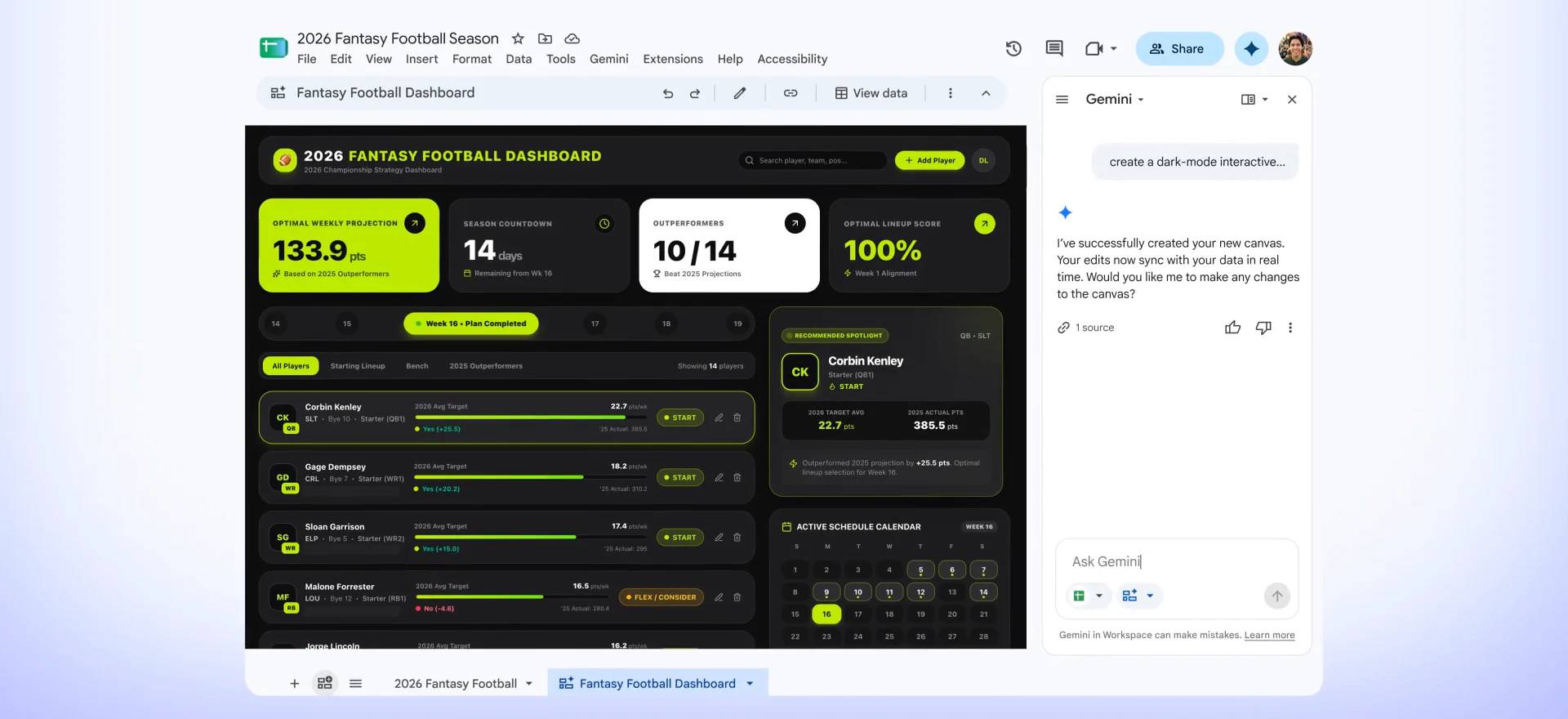 Chuyển đổi danh sách sản phẩm thành dashboard hàng tồn kho trực tuyến bằng Google Sheets Canvas
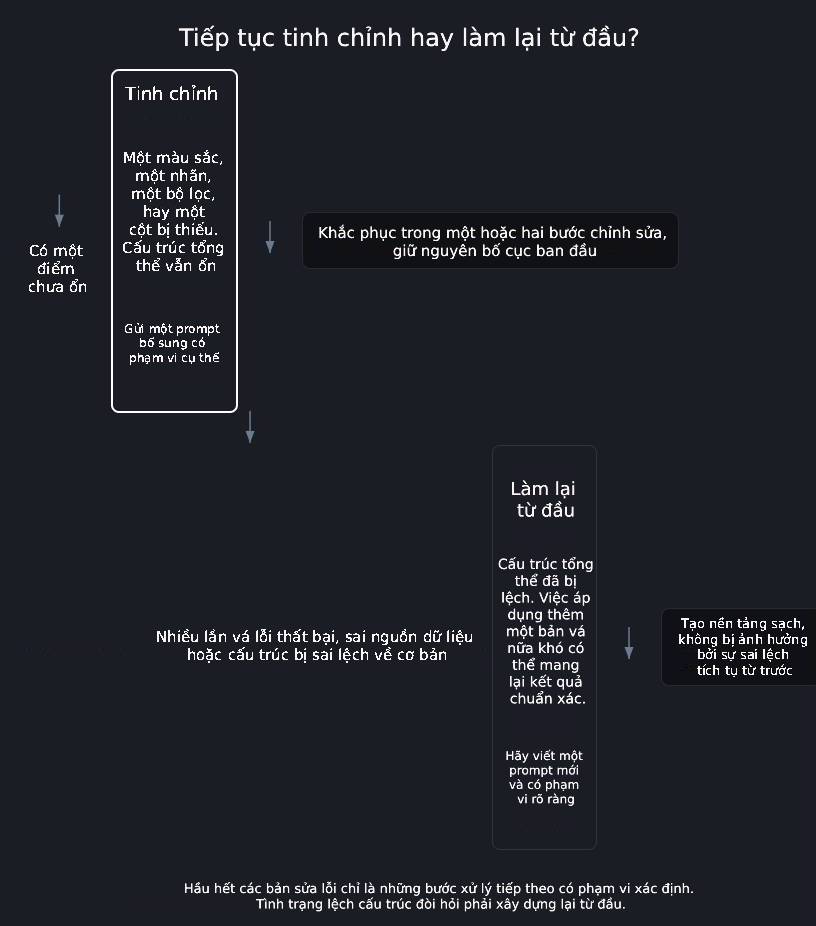 Tinh chỉnh bằng các prompt bổ sung trong Google Sheets Canvas
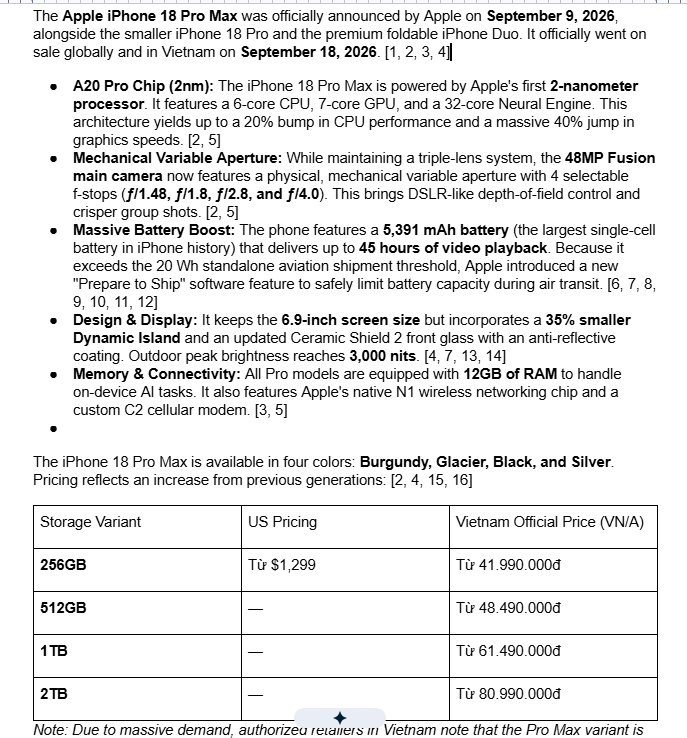 Cách xuất phản hồi AI Mode sang Docs trên Google Search
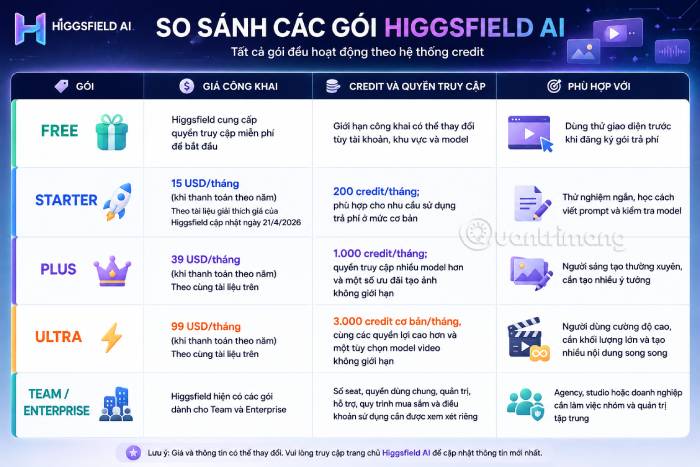 So sánh các gói Higgsfield - Nên lựa chọn gói nào để tạo video AI
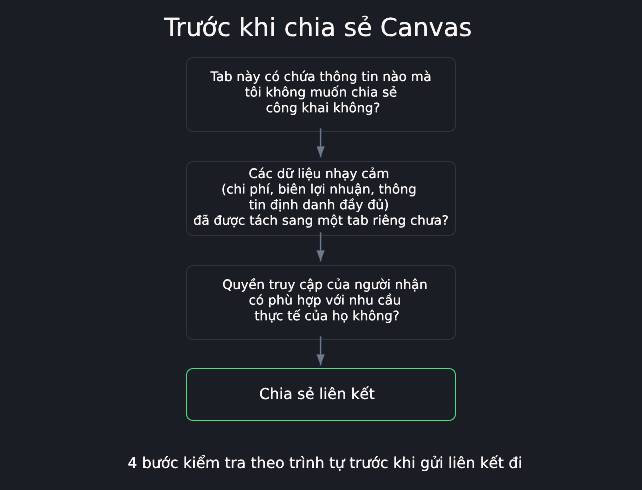 Chia sẻ an toàn: Quyền hạn, quyền riêng tư và những gì được giữ riêng tư trong Google Sheets Canvas
 Gemini vs Claude: Đâu là trợ lý AI tốt hơn?
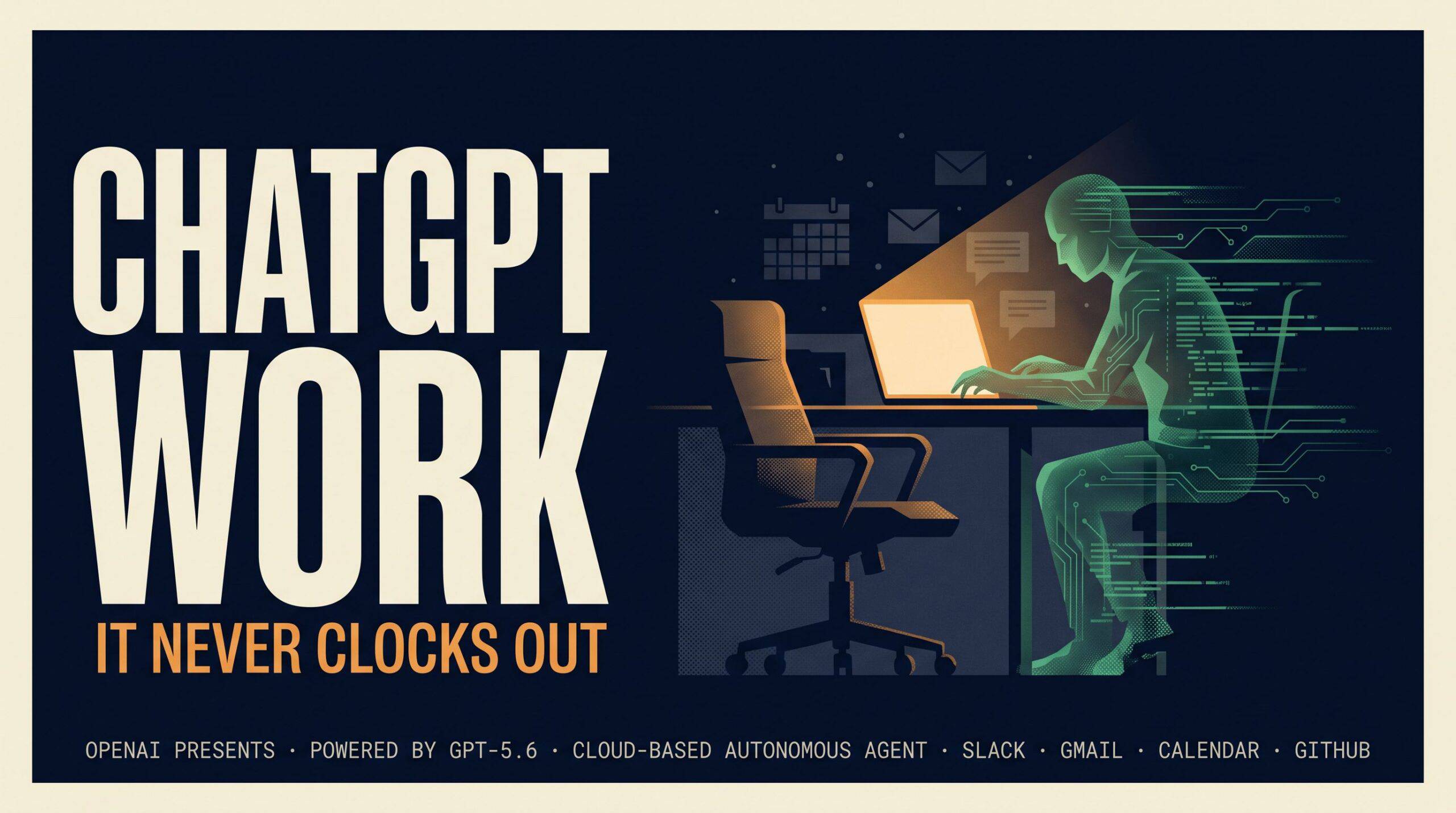 ChatGPT Work là gì? Sử dụng ChatGPT Work như thế nào?
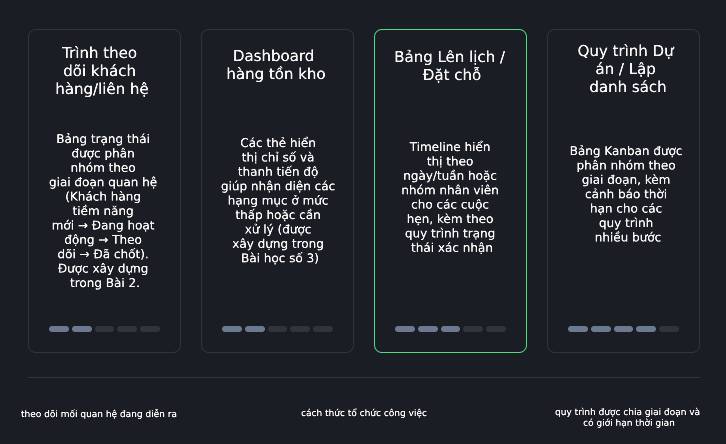 Lựa chọn ứng dụng doanh nghiệp đầu tiên để thực hiện bằng Google Sheets Canvas
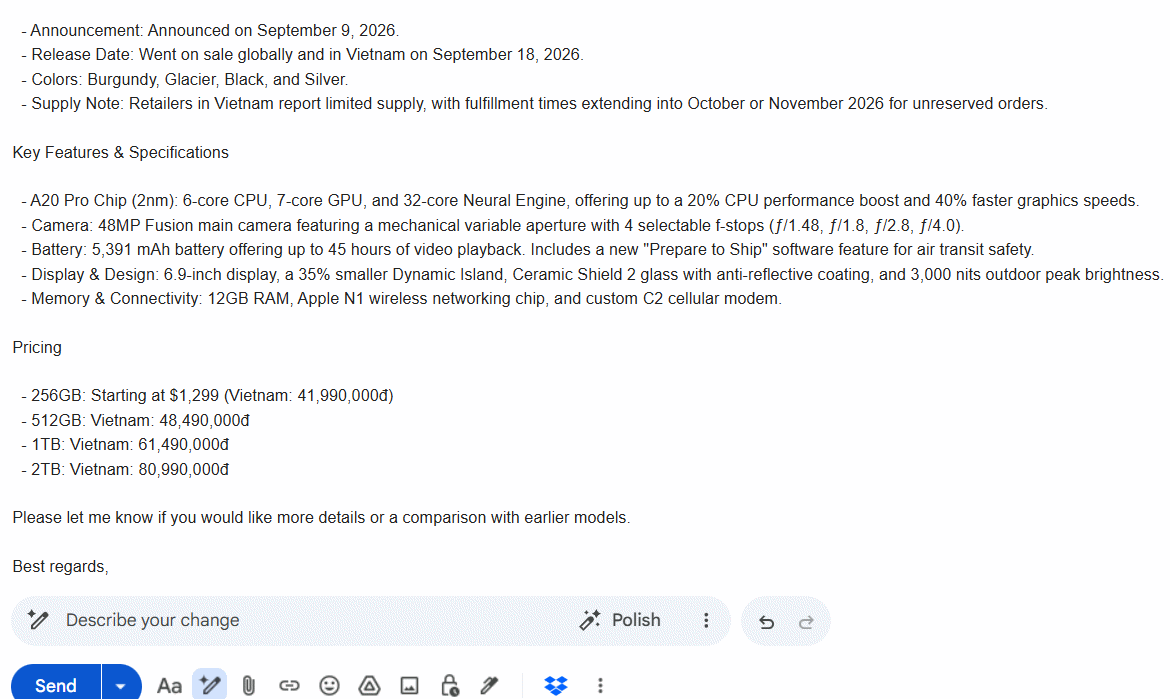 Cách chuyển phản hồi Google AI Mode thành email
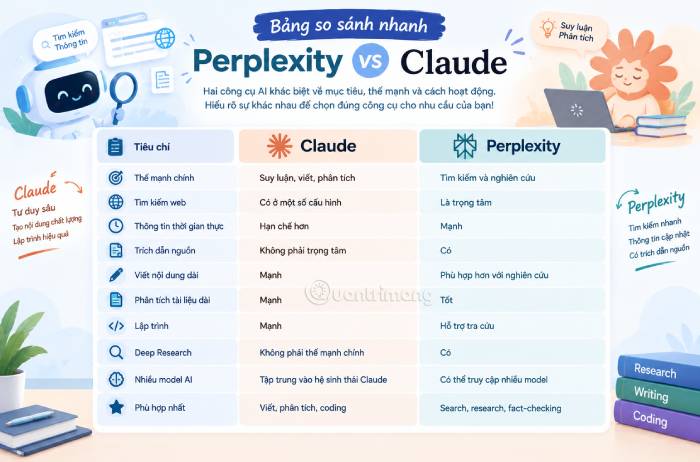 Claude vs Perplexity: Đâu là công cụ AI tốt hơn?
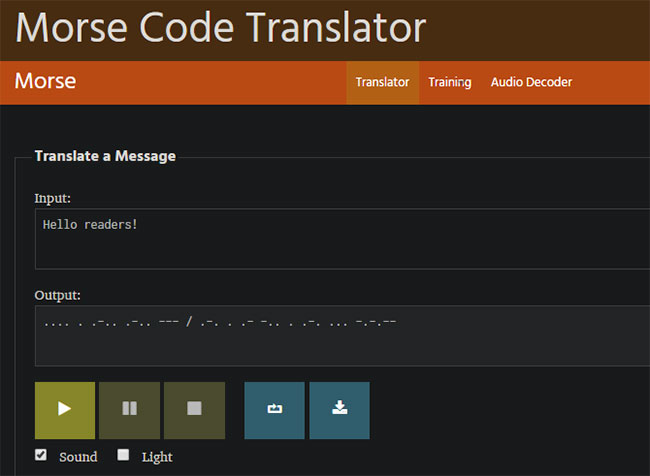 4 phần mềm mã Morse miễn phí để gửi tin nhắn được mã hóa
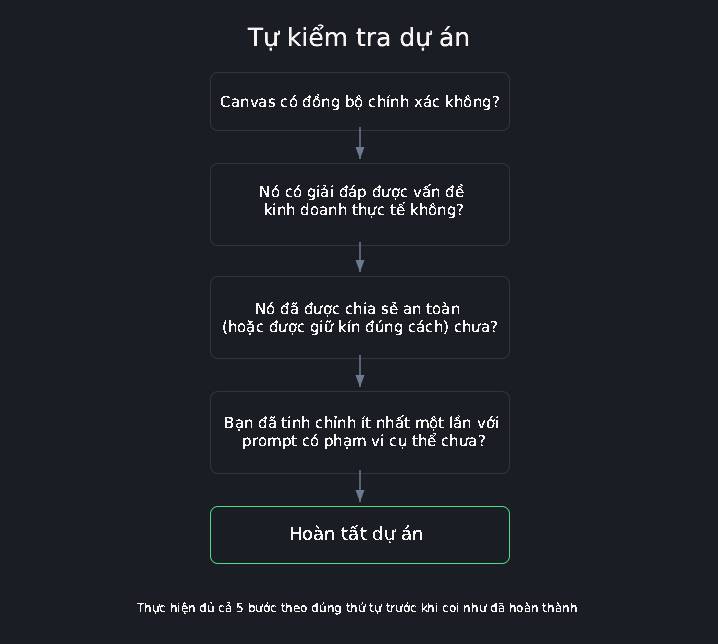 Tự xây dựng ứng dụng doanh nghiệp của riêng bạn bằng Google Sheets Canvas
 Cách đổi kích thước ảnh trên ChatGPT không cần prompt
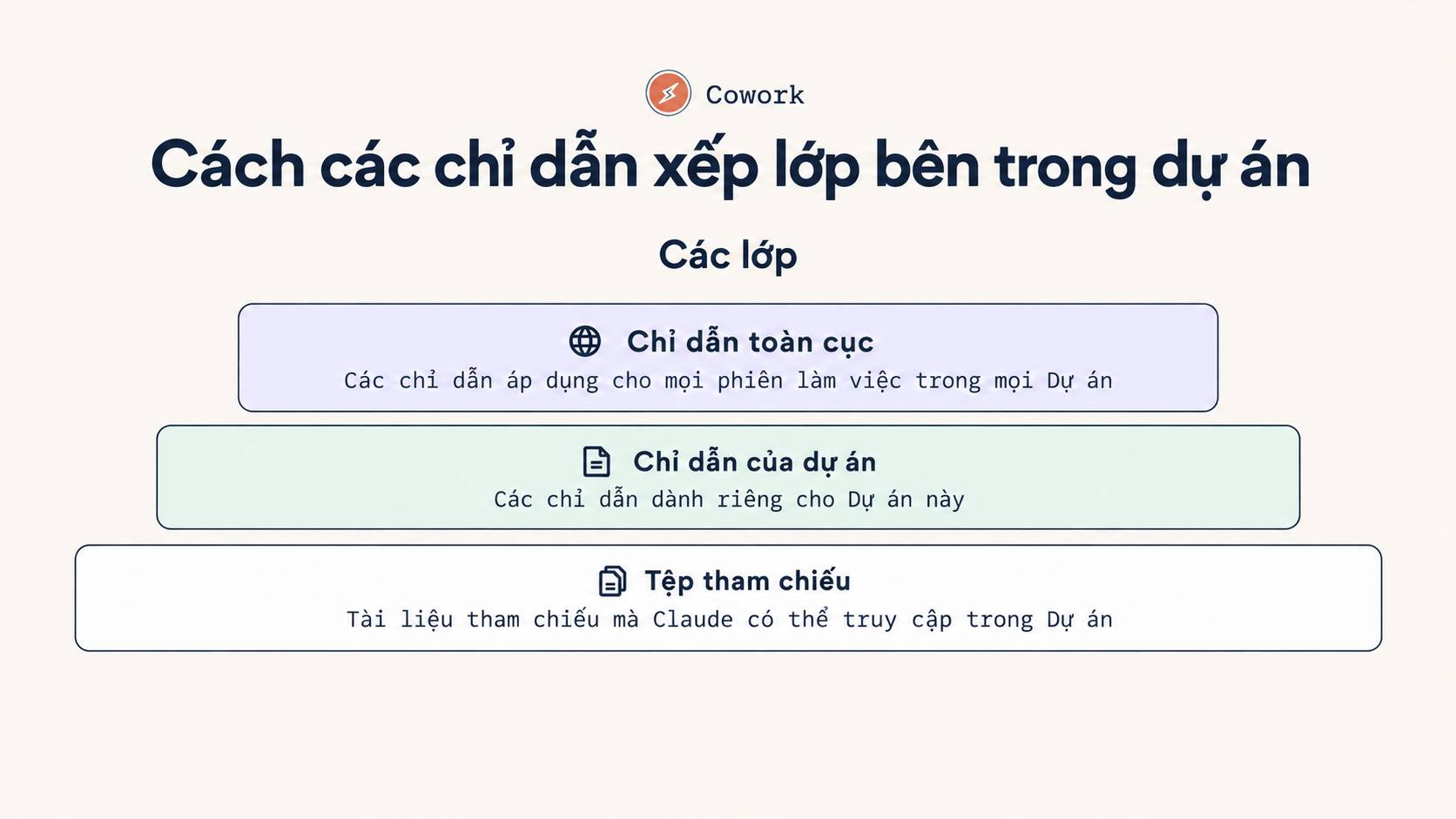 Cách sử dụng Claude Projects: Hướng dẫn thực tế
 Cách đánh dấu vùng cần sửa ảnh trên ChatGPT
 Cách lập trình chuyên nghiệp hơn, dễ dàng hơn với tính năng Tệp trên Grok
 Hướng dẫn cài đặt và sử dụng n8n trên Windows 11
 Công thức tính diện tích hình Elip
 Hướng dẫn ngắt kết nối ứng dụng trên ChatGPT
 Hướng dẫn tạo đoạn hội thoại cho topic trên Twee
 8 ứng dụng Microsoft Store miễn phí giúp Windows tốt hơ
 Bức tranh tổng quan về hỗ trợ khách hàng tích hợp AI
 6 cách mở Computer/System Properties trong Windows 10
 Đừng chia sẻ ảnh cho đến khi bạn chạy kiểm tra siêu dữ liệu này!
Cách sửa lỗi There Are Currently No Power Options Available Windows
Đừng chia sẻ ảnh cho đến khi bạn chạy kiểm tra siêu dữ liệu này!
Cách sửa lỗi There Are Currently No Power Options Available Windows