Thông tin liên hệ
- 036.686.3943
- admin@nguoicodonvn2008.info

Microsoft vừa phát hành một bản cập nhật tính năng mới tuy nhỏ nhưng khá hữu ích cho ứng dụng Copilot và tính năng Vision đi kèm. Thông qua tính năng này, người dùng hiện có thể xem và chia sẻ toàn bộ màn hình desktop cho AI, không chỉ một hoặc hai cửa sổ ứng dụng như trước đây.
Bắt đầu từ phiên bản 1.25071.125 (hiện đã khả dụng cho tất cả người dùng thuộc chương trình Windows Insiders trên tất cả các kênh), người dùng có thể chia sẻ toàn bộ màn hình desktop với Copilot Vision. Nhờ vậy, mô hình trí tuệ nhân tạo (AI) này về cơ bản có thể nhìn thấy những gì bạn thấy và cung cấp cho bạn thông tin cần thiết về bất cứ điều gì đang xảy ra trên màn hình của bạn. Bạn có thể yêu cầu Copilot đưa ra mẹo, đề xuất cải tiến, phân tích, hướng dẫn hoặc bất kỳ thông tin nào khác về các ứng dụng đang mở hiện tại.
Bạn có thể khởi chạy Copilot Vision bằng cách mở ứng dụng Copilot và nhấp vào nút hình kính trong khung soạn thảo. Sau đó, chọn màn hình desktop của bạn và bắt đầu hỏi Copilot bất cứ điều gì bạn muốn.
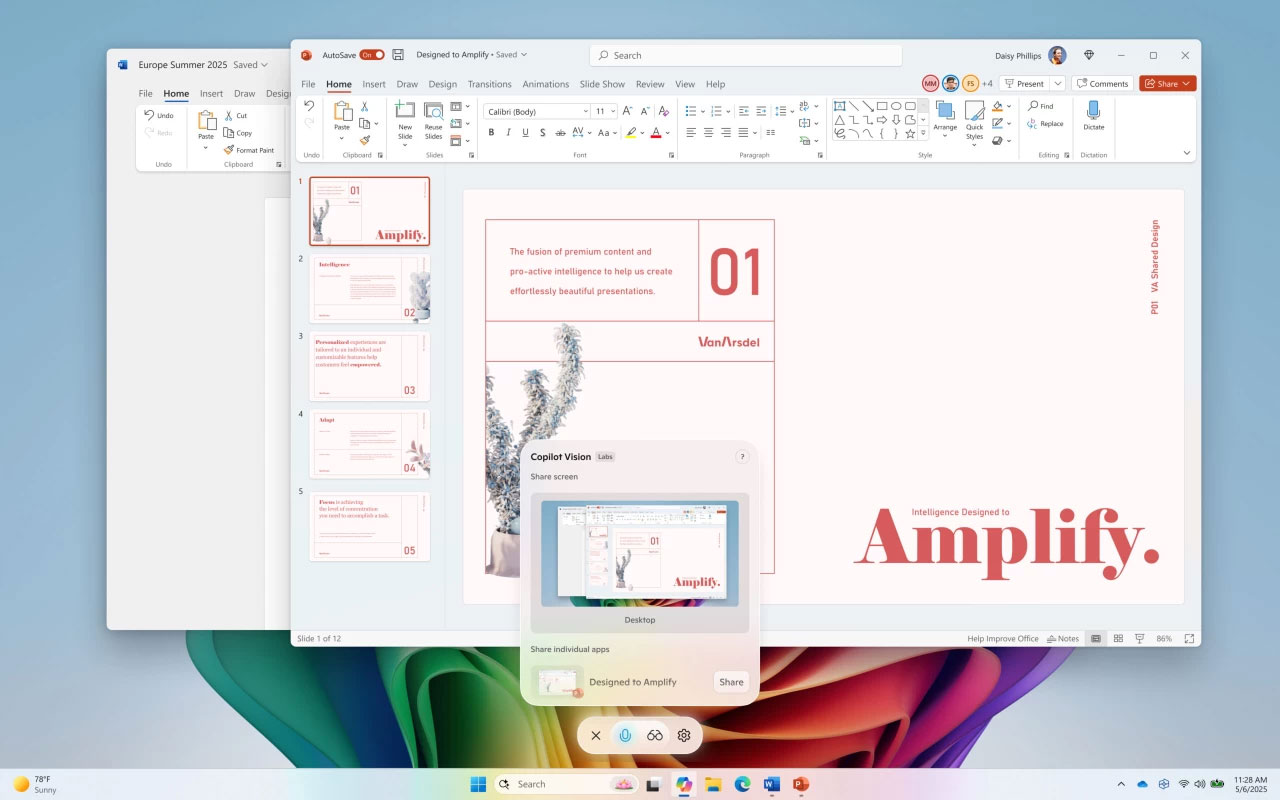
Tuy nhiên, đó không phải là cách duy nhất để kích hoạt Copilot Vision. Từ bây giờ, người dùng Windows 11 có thể khởi chạy Copilot Vision ngay trong khi đang trò chuyện bằng giọng nói với AI. Microsoft cho biết biểu tượng hình kính giờ đây sẽ xuất hiện bất cứ khi nào bạn nói chuyện với Copilot bằng giọng nói, giúp việc khởi chạy Copilot Vision thuận tiện hơn một chút.
Đáng lưu ý là mặc dù bản cập nhật Copilot Vision đang được triển khai cho tất cả Người dùng Nội bộ trên cả bốn kênh, nhưng những cải tiến này chỉ khả dụng ở các quốc gia nơi Copilot Vision được kích hoạt. Ngoài ra, quá trình triển khai là theo lộ trình, vì vậy hãy cho Microsoft thêm vài ngày nữa để cung cấp các tính năng này nếu bạn chưa thấy chúng sau khi cập nhật ứng dụng Copilot lên phiên bản 1.25071.125 hoặc mới hơn.
Nguồn tin: Quantrimang.com:
Ý kiến bạn đọc
Những tin mới hơn
 Hướng dẫn chụp ảnh màn hình trong BIOS (15/07/2025)
  Cách quay lại bản update Windows 11 23H2 (15/07/2025)
  Kiếm tiền an toàn - Chi tiêu khôn ngoan: Đó không phải ‘chủ nghĩa thực dụng’, mà là cách người trẻ quản lý tài chính tích cực và thấu đáo! (17/07/2025)
  7 cài đặt bảo mật Windows mà bạn nên thay đổi (17/07/2025)
  Cách sử dụng trình chỉnh sửa video ẩn trên Windows 11 (18/07/2025)
  Toán tử trong lập trình C (18/07/2025)
  Những mẹo hữu ích giúp ổ SSD không sớm bị hỏng (18/07/2025)
  SUM chỉ dành cho người mới: Các chuyên gia Excel sử dụng hàm này thay thế! (18/07/2025)
  8 tính năng PowerPoint ít được chú ý giúp tăng tốc độ tạo slide (18/07/2025)
  Sửa mã lỗi Windows 0xc0000098: Sao lưu ACPI.sys để ngăn ngừa lỗi boot (18/07/2025)
 Những tin cũ hơn
 Cách tạo Office 365 tự host của riêng bạn với CryptPad (15/07/2025)
  Cách xem email và lịch cùng lúc trong Outlook (15/07/2025)
  Lệnh CREATE TABLE trong SQL để tạo bảng cơ sở dữ liệu (15/07/2025)
  Hướng dẫn xóa lịch sử tìm kiếm trên Search Bar Windows 11 (15/07/2025)
  Cách chèn ảnh truy cập link trong chữ ký Outlook (15/07/2025)
  Cách chèn icon vào liên kết trong chữ ký Outlook (15/07/2025)
 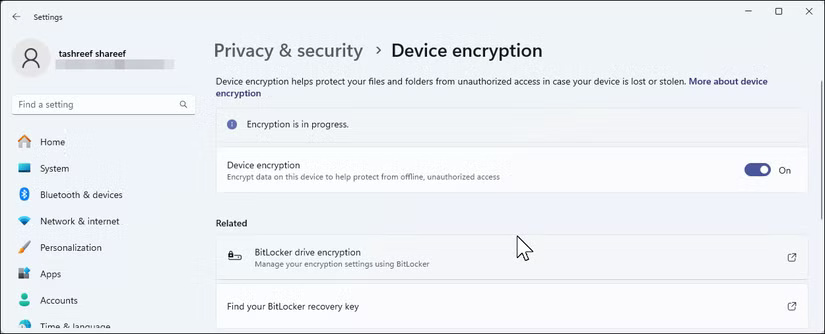 6 bước quan trọng cần thực hiện sau khi cài đặt "sạch" Windows 11 (15/07/2025)
 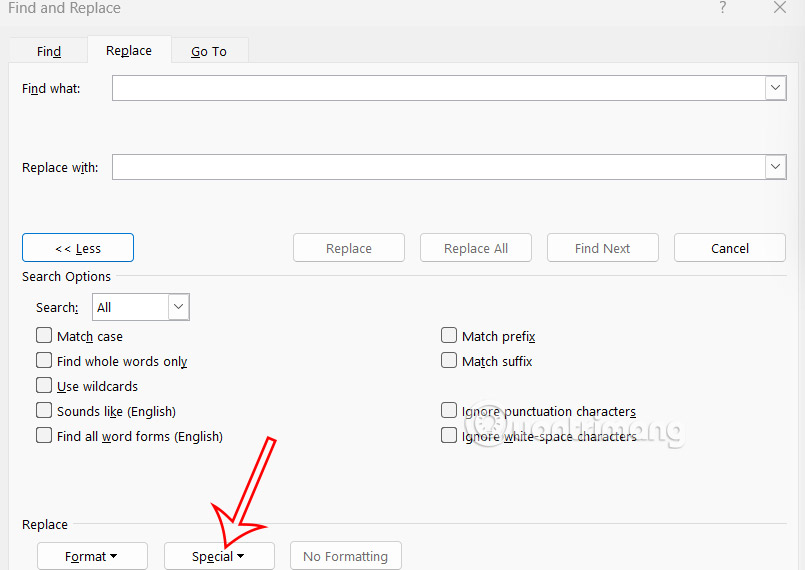 Cách xóa toàn bộ Section Break trong Word (15/07/2025)
 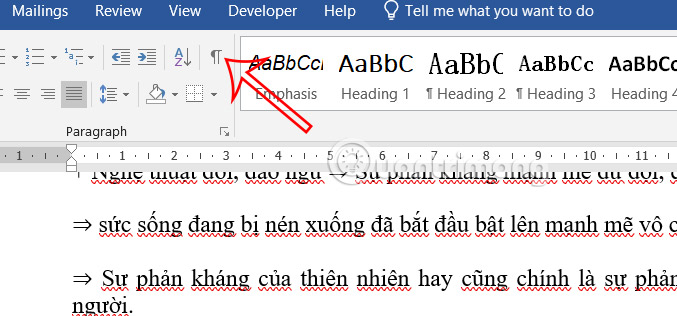 Cách xóa toàn bộ Section Break trong Word (15/07/2025)
 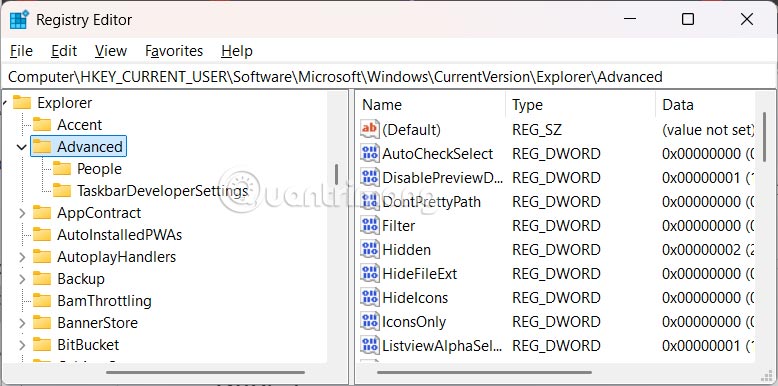 Cách xóa tab Edge khỏi Alt + Tab (11/07/2025)
  TOP công cụ AI pháp luật giúp tra cứu luật và giải đáp pháp lý
 Cursor là gì?
 Cách đồng bộ ngữ cảnh giữa ChatGPT, Claude, Gemini với ThreadPort
 Hướng dẫn dùng Gemini Live chat bằng giọng nói
 Hướng dẫn tạo ảnh thời khóa biểu chỉ bằng 1 câu lệnh
 TOP công cụ AI cải thiện chất lượng video
 Hướng dẫn chỉnh sửa video trong Google Flow
 5 lợi ích của Google AI Pro mà nhiều người chưa tận dụng
 7 ý tưởng prompt viết bài bằng AI giúp thúc đẩy quy trình sáng tạo nội dung
 5 cách sáng tạo để sử dụng LLM
 Tạo video AI đầu tiên của bạn trong 10 phút
 TOP công cụ hữu ích nên thử trên Quantrimang
 Prompt tạo poster nội quy lớp học các cấp
 Hướng dẫn lấy Gemini API Key và kết nối với n8n chi tiết
 NoteGPT AI Detector: Công cụ phát hiện nội dung do AI tạo
 Vì sao nên chạy AI agent trong Windows Sandbox?
 15 prompt Claude luyện tập phỏng vấn xin việc
 Claude Cowork hay ChatGPT Work là công cụ đáng tin tưởng để hoàn thành công việc?
 Không cần gõ prompt: Gemini Live giờ có thể tạo ảnh bằng lời nói
 ChatGPT và Claude sẽ phản ứng như thế nào nếu bạn đưa ra những yêu cầu phi đạo đức?