Thông tin liên hệ
- 036.686.3943
- admin@nguoicodonvn2008.info

Clipchamp là trình chỉnh sửa video mặc định trên Windows 11, nhưng nếu bạn chỉ cần cắt nhanh, tách ảnh đơn giản hoặc thêm nhạc vào clip, thì trình chỉnh sửa cổ điển bên trong ứng dụng Photos Legacy là một lựa chọn tốt hơn nhiều.
Theo mặc định, Windows 11 đi kèm với ứng dụng Photos được cải tiến, bao gồm các tính năng tiện dụng như nhận dạng văn bản, đồng bộ iCloud và thậm chí cả công cụ Generative Erase. Tuy nhiên, ứng dụng mới không bao gồm trình chỉnh sửa video vốn là một phần của trải nghiệm Photos cũ.
Thay vào đó, Microsoft hiện đang phát triển Clipchamp cho việc chỉnh sửa video, điều này rất phù hợp nếu bạn thích các template có sẵn và muốn đồng bộ trực tuyến. Nhưng nếu bạn thích sự đơn giản của trình chỉnh sửa cũ, tin tốt là bạn vẫn có thể sử dụng lại.
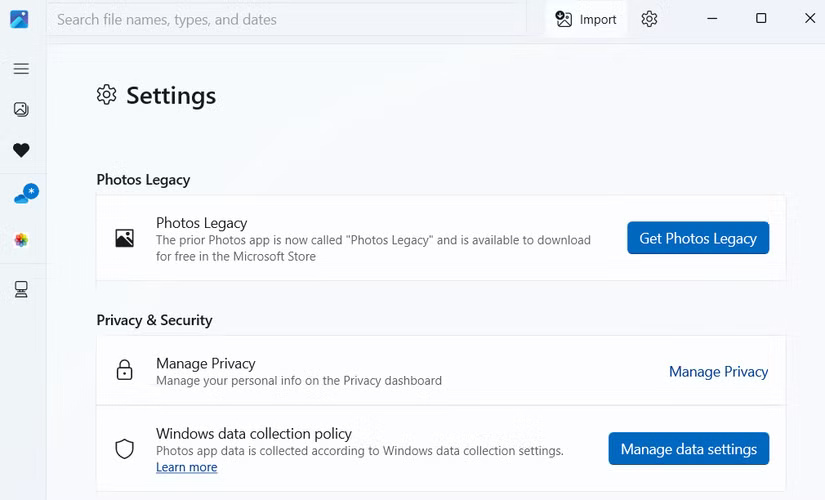
Trước tiên, hãy mở ứng dụng Photos mới trên PC Windows 11. Nhấp vào biểu tượng bánh răng ở góc trên bên phải để mở menu Settings. Cuộn xuống cho đến khi bạn thấy tùy chọn Get Photos Legacy. Nhấp vào đó và bạn sẽ được đưa thẳng đến Microsoft Store, nơi bạn có thể tải xuống phiên bản cũ hơn của ứng dụng Ảnh.
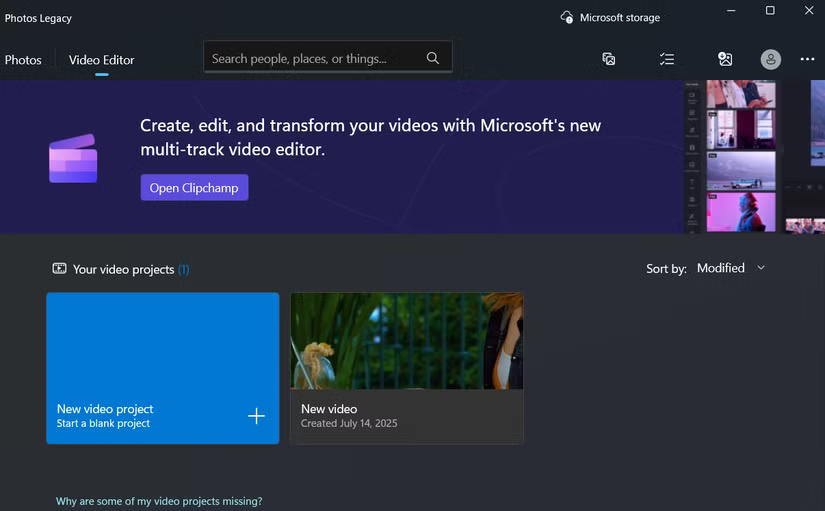
Mở ứng dụng Photos Legacy và chuyển sang tab Video Editor. Sau đó, nhấp vào New video project, đặt tên cho dự án và nhấn OK. Khi đã vào trình chỉnh sửa cũ, hãy nhấp vào Add để nhập các video clip và ảnh bạn muốn làm việc.
Điều đầu tiên bạn có thể muốn làm khi chỉnh sửa video là cắt bỏ những phần không cần thiết. Sau khi thêm clip vào timeline, hãy chọn một video và sử dụng các tùy chọn ở trên để cắt, tách và xoay clip.
Để cắt clip, hãy sử dụng hai thanh trượt ở hai đầu timeline video. Kéo chúng vào trong để chỉ giữ lại phần video bạn thực sự muốn. Tương tự, để tách clip, hãy di chuyển nút phát màu xanh lam đến đúng điểm bạn muốn cắt, sau đó nhấp vào Done.
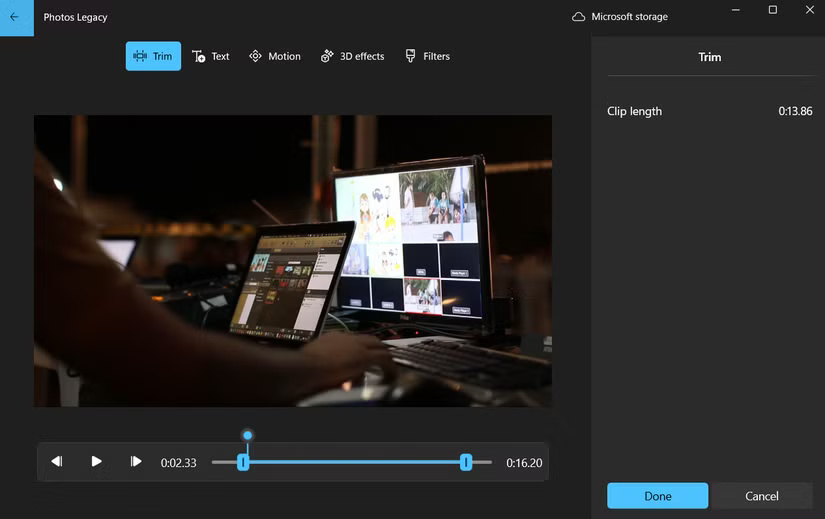
Nếu clip bị nghiêng hoặc lộn ngược, bạn có thể sử dụng phím tắt Ctrl + R để xoay clip 90 độ. Bạn có thể nhấn nhiều lần để có được hướng chính xác. Và nếu đang làm việc với các clip có độ phân giải khác nhau, bạn có thể loại bỏ những thanh đen xấu xí đó. Nhấp vào biểu tượng Crop để thu nhỏ video cho vừa vặn hoặc phóng to và cắt bỏ các cạnh.
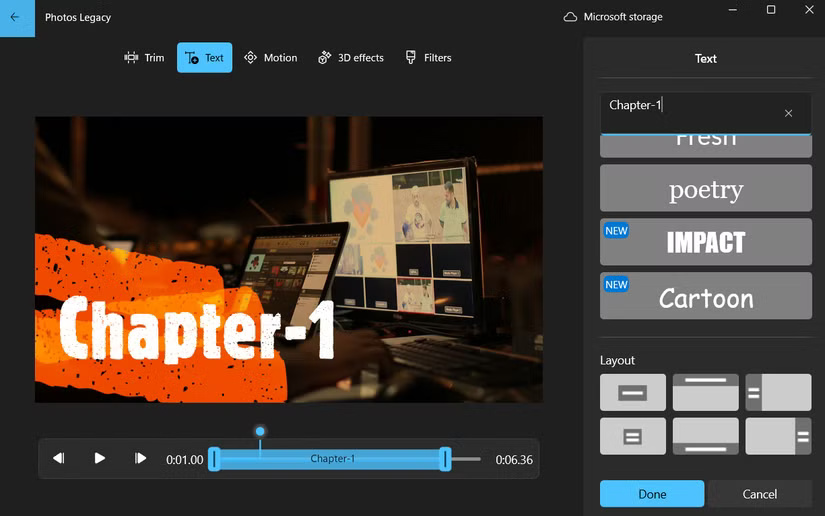
Nếu video cần thêm văn bản, chẳng hạn như phụ đề hoặc nhãn để làm rõ hơn, việc thêm văn bản rất dễ dàng. Chọn clip nơi bạn muốn văn bản xuất hiện, sau đó nhấp vào nút Text trên thanh công cụ.
Bạn có thể chọn từ một loạt các kiểu văn bản. Không có vô số tùy chọn, nhưng bạn sẽ tìm thấy sự kết hợp hoàn hảo giữa những tùy chọn tối giản và phong cách. Hãy chọn một tùy chọn phù hợp với phong cách video của bạn, sau đó chuyển đến tab Layout để quyết định vị trí đặt văn bản.
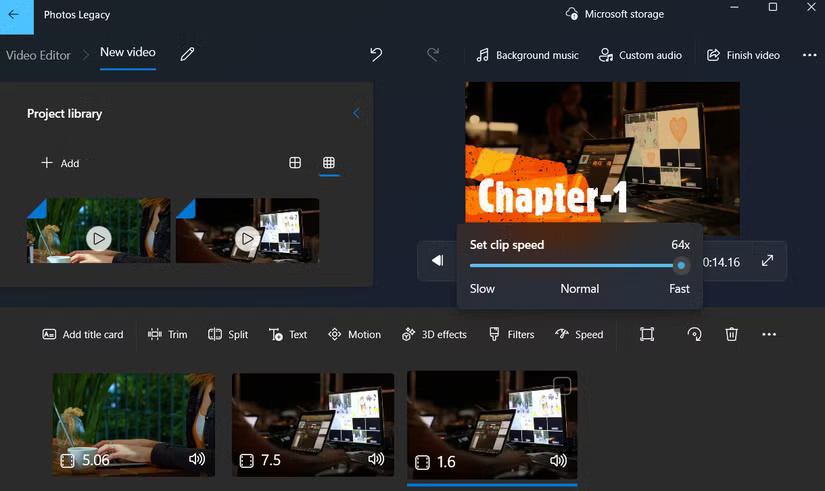
Chọn clip bạn muốn điều chỉnh trong timeline và nhấp vào nút Speed trên thanh công cụ phía trên. Sau đó, bạn có thể sử dụng thanh trượt bật lên để điều chỉnh tốc độ chính xác theo ý muốn. Bạn có thể tăng tốc độ từ 1x lên 1,25x, 1,5x và thậm chí lên đến 64x cực nhanh. Nếu muốn giảm tốc độ, hãy sử dụng thanh trượt để giảm tốc độ xuống 0,8x, 0,67x, 0,5x, hoặc chậm nhất là 0,02x.
Hãy bắt đầu với Motion. Điều này đặc biệt hữu ích nếu video của bạn có bất kỳ hình ảnh tĩnh nào hoặc muốn tạo cảm giác động cho video clip. Sau khi chọn clip, hãy nhấp vào Motion và bạn sẽ thấy một số hiệu ứng chuyển động được cài đặt sẵn như zoom, xoay trái, nghiêng lên, v.v...
Nhấp vào tùy chọn Filters sẽ cung cấp cho bạn một bộ cài đặt preset theo phong cách Instagram hoặc TikTok để nhanh chóng thay đổi tông màu và tâm trạng tổng thể của cảnh quay. Tuy nhiên, không có tùy chọn nào để điều chỉnh cường độ bộ lọc, vì vậy những gì bạn thấy là những gì bạn nhận được.
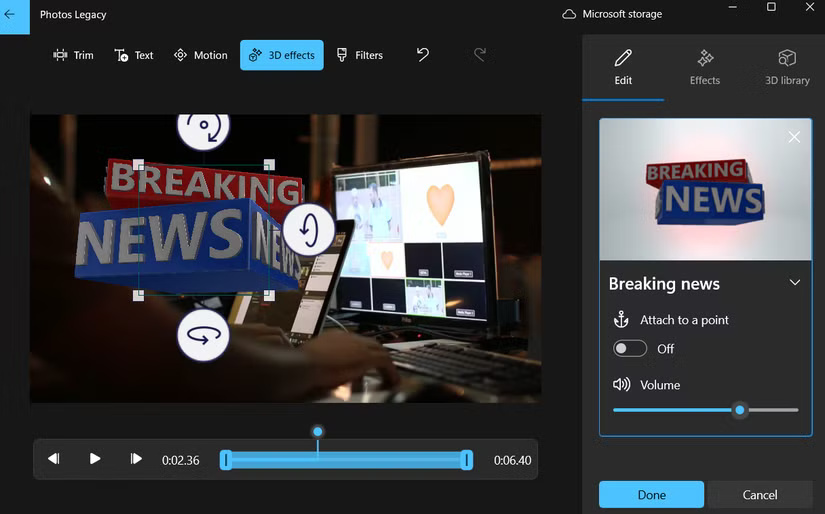
Với 3D Effects, bạn có thể thêm các yếu tố thú vị như tia chớp, vụ nổ, bướm, bong bóng nổi, v.v... Sau khi chọn hiệu ứng, bạn có thể kéo nó quanh màn hình, nghiêng và xoay nó, đồng thời sử dụng thanh trượt để kiểm soát thời gian hiệu ứng xuất hiện trên màn hình. Các hiệu ứng này cũng đi kèm âm thanh riêng, giúp tăng thêm tính chân thực. Bạn có thể tắt tiếng nếu chúng làm ảnh hưởng đến âm thanh gốc.
Để thêm nhạc từ thư viện tích hợp, hãy nhấp vào nút Background music ở đầu trình chỉnh sửa. Bạn sẽ thấy danh sách các bản nhạc mà bạn có thể cuộn qua. Mỗi bản nhạc đều có biểu tượng phát nhỏ bên cạnh, cho phép bạn xem trước trước khi thêm. Khi tìm thấy bản nhạc phù hợp với tâm trạng của video, hãy đặt mức âm lượng bằng thanh trượt và nhấp vào Done để áp dụng.
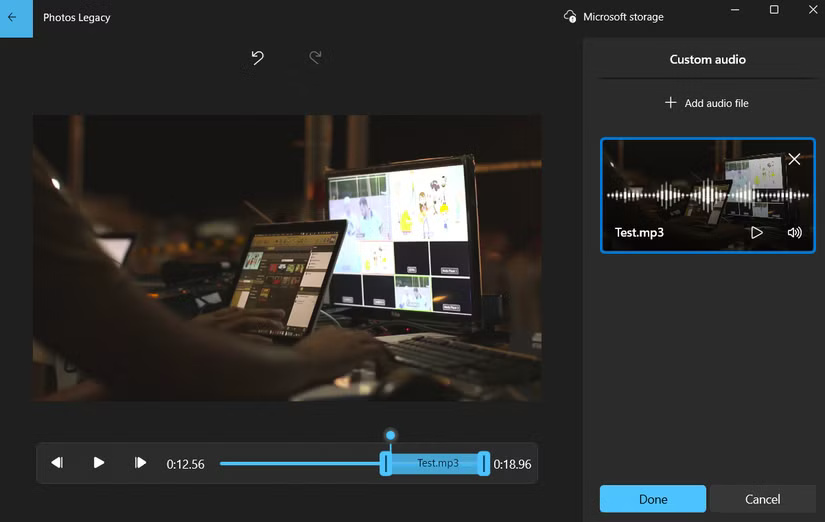
Nếu bạn đã lưu âm thanh hoặc bài hát muốn sử dụng trên PC, hãy nhấp vào Custom audio ở trên cùng. Sau đó, nhấn Add để thêm file âm thanh, chọn bài hát hoặc đoạn âm thanh của bạn và nó sẽ hiển thị trên timeline. Bạn có thể kéo thanh trượt để chọn chính xác thời điểm bắt đầu và kết thúc âm thanh. Khi đã hài lòng, hãy nhấp vào Done.
Điều này có thể không cần thiết cho mọi video, nhưng nếu video của bạn cần phần intro, outro hoặc cả hai, hãy nhấp vào tùy chọn Add title card. Sau đó, bạn có thể tùy chỉnh thẻ tiêu đề bằng văn bản của riêng mình, thay đổi nền và quyết định chính xác thời gian hiển thị trên màn hình.
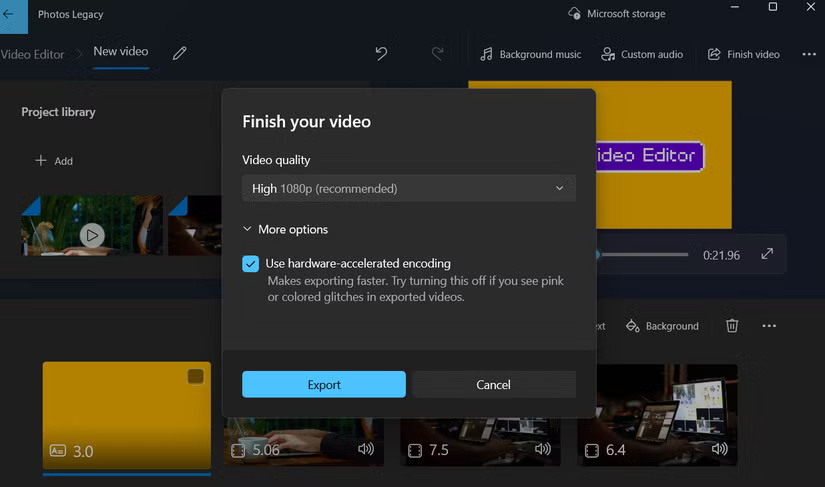
Khi mọi thứ đã ổn và bạn đã hoàn tất tất cả các chỉnh sửa, đã đến lúc lưu video. Nhấp vào nút Finish video ở góc trên bên phải, chọn độ phân giải video và nhấn Export.
Nguồn tin: Quantrimang.com:
Ý kiến bạn đọc
Những tin mới hơn
 Toán tử trong lập trình C (18/07/2025)
  Những mẹo hữu ích giúp ổ SSD không sớm bị hỏng (18/07/2025)
  SUM chỉ dành cho người mới: Các chuyên gia Excel sử dụng hàm này thay thế! (18/07/2025)
  8 tính năng PowerPoint ít được chú ý giúp tăng tốc độ tạo slide (18/07/2025)
  Sửa mã lỗi Windows 0xc0000098: Sao lưu ACPI.sys để ngăn ngừa lỗi boot (18/07/2025)
  8 mẹo làm việc bảng tính Excel cho nhóm (18/07/2025)
  Lệnh SELECT TOP trong SQL Server (18/07/2025)
  Cách chèn, xóa bỏ watermark trong tài liệu Word (19/07/2025)
  Hình ảnh img trong HTML (19/07/2025)
  Cách chuyển dung lượng trống từ phân vùng này sang phân vùng khác trong Windows 10 (19/07/2025)
 Những tin cũ hơn
 7 cài đặt bảo mật Windows mà bạn nên thay đổi (17/07/2025)
  Kiếm tiền an toàn - Chi tiêu khôn ngoan: Đó không phải ‘chủ nghĩa thực dụng’, mà là cách người trẻ quản lý tài chính tích cực và thấu đáo! (17/07/2025)
  Cách quay lại bản update Windows 11 23H2 (15/07/2025)
  Hướng dẫn chụp ảnh màn hình trong BIOS (15/07/2025)
  Windows 11 hỗ trợ tính năng chia sẻ toàn bộ màn hình desktop với Copilot (15/07/2025)
  Cách tạo Office 365 tự host của riêng bạn với CryptPad (15/07/2025)
  Cách xem email và lịch cùng lúc trong Outlook (15/07/2025)
  Lệnh CREATE TABLE trong SQL để tạo bảng cơ sở dữ liệu (15/07/2025)
  Hướng dẫn xóa lịch sử tìm kiếm trên Search Bar Windows 11 (15/07/2025)
  Cách chèn ảnh truy cập link trong chữ ký Outlook (15/07/2025)
  Mẹo bỏ qua phần trả lời AI trên Google chỉ với 3 ký tự
 TOP lựa chọn thay thế GPT-Live-1 cho giọng nói AI
 Tính năng Dự Án trong ChatGPT là gì? Hướng dẫn sử dụng từ A đến Z
 Bộ công cụ tạo bài thuyết trình bằng AI
 TOP ứng dụng Claude AI có thể tạo mà không cần viết code
 AI tích hợp bảng tính: Gemini trong Sheets và Copilot trong Excel
 Xây dựng Copilot Studio agent flow đầu tiên trong 15 phút
 API Key là gì?
 Hướng dẫn tạo báo cáo tương tác trên NotebookLM
 Tại sao nên dùng AI để tạo bài thuyết trình?
 Cách dùng Perplexity làm trợ lý mua sắm cá nhân
 Gmail Live: Tìm và quản lý email bằng giọng nói
 TOP nguồn prompt ChatGPT chất lượng và đa dạng
 Cách gợi ý lịch hẹn bằng Gemini trong Gmail
 Cách tạo và xuất file Microsoft Office trực tiếp từ Gemini
 8 cách sử dụng ChatGPT cho SEO thật sự thiết thực
 Cách xây dựng workflow thực tế cho mạng xã hội bằng ChatGPT
 Templates trong ChatGPT là gì? Hướng dẫn sử dụng chi tiết Templates
 Kimi Code vs Claude Code: Đâu là công cụ AI lập trình tốt hơn?
 Làm sạch và chuẩn bị dữ liệu bảng tính với AI
 Cách lập trình chuyên nghiệp hơn, dễ dàng hơn với tính năng Tệp trên Grok
 Hướng dẫn cài đặt và sử dụng n8n trên Windows 11
 Hướng dẫn ngắt kết nối ứng dụng trên ChatGPT
 Công thức tính diện tích hình Elip
 Hướng dẫn tạo đoạn hội thoại cho topic trên Twee
 8 ứng dụng Microsoft Store miễn phí giúp Windows tốt hơ
 Bức tranh tổng quan về hỗ trợ khách hàng tích hợp AI
 Đừng chia sẻ ảnh cho đến khi bạn chạy kiểm tra siêu dữ liệu này!
 6 cách mở Computer/System Properties trong Windows 10
 Cách sửa lỗi There Are Currently No Power Options Available Windows