Thông tin liên hệ
- 036.686.3943
- admin@nguoicodonvn2008.info

Ở bài viết này, chúng ta sẽ cùng nhau tìm hiểu về HTML Image, cách thêm ảnh vào HTML, cùng với những kiến thức về triển khai và sử dụng nó qua từng ví dụ cụ thể.
Trước đây, ở thời kỳ đầu, các trang web chỉ chứa nội dung dưới dạng văn bản. Điều này khiến chúng khá nhàm chán và thiếu thú vị. Theo thời gian, công nghệ lập trình ngày càng phát hiện, các trang web hiện đại giờ đã có thể nhúng được cả ảnh, thậm chí cả video bên trong để hấp dẫn nhiều lượt truy cập hơn. Tất cả nhờ những thẻ thông minh trong HTML. Với ảnh, thẻ img là không thể thiếu.
Trong bài hướng dẫn dưới đây, bạn sẽ biết cách thêm ảnh vào trang web để thu hút nhiều người xem hơn cùng nhiều phương pháp chèn ảnh khác bằng img trong HTML. Về cơ bản, bạn có 2 cách:
Trong HTML, ảnh được định nghĩa bằng thẻ <img>
Thẻ <tag> là thẻ rỗng, chỉ chứa thuộc tính và không có thẻ đóng. Thuộc tính src xác định URL (địa chỉ web) của hình ảnh.
<img src="url">
Thuộc tính alt dùng để bổ sung văn bản mô tả cho hình ảnh. Nếu vì lý do gì đó mà người dùng không thể xem được ảnh (do mạng yếu, lỗi thuộc tính src hoặc dùng công cụ đọc màn hình).
Giá trị của thuộc tính alt là đoạn mô tả hình ảnh.
<img src="img_quantrimang.jpg" alt="Trang web Quản trị mạng">
Nếu trình duyệt không thể tìm được ảnh, nó sẽ hiển thị giá trị thuộc tính alt.
Lưu ý: thuộc tính alt là bắt buộc. Trang web sẽ không hợp lệ nếu hình ảnh không có thuộc tính này.
Dùng thuộc tính style để xác định chiều cao và chiều rộng của hình ảnh.
<img src="congnghe.jpg" alt="Trang web công nghệ"
style="width:500px;height:600px;">
Ngoài ra bạn có thể dùng thuộc tính width và height.
<img src="congnghe.jpg" alt="Trang web công nghệ" width="500" height="600">
Thuộc tính width và height luôn định nghĩa chiều rộng và chiều cao của ảnh bằng pixel.
Lưu ý: Hãy luôn chỉ định kích thước ảnh, nếu không, trang web có thể khó tải ảnh.
Thuộc tính width, height và style đều hợp lệ trong HTML5. Dù vậy, nên dùng thuộc tính style vì nó giúp ngăn tập tin định dạng (Style Sheet) thay đổi kích thước của ảnh.
<!DOCTYPE html>
<html>
<head>
<style>
img {
  width:100%;
}
</style>
</head>
<body>

<img src="html5.gif" alt="HTML5 Icon" width="128" height="128">
<img src="html5.gif" alt="HTML5 Icon"
style="width:128px;height:128px;">

</body>
</html>
Nếu không được chỉ định cụ thể, trình duyệt sẽ tìm ảnh trong cùng thư mục với trang. Nếu lưu trữ ảnh ở thư mục con, bạn phải đưa tên thư mục vào thuộc tính src.
<img src="/photos/html5.gif" alt="HTML5 Icon"style="width:128px;height:128px;">
Một số trang web lưu trữ ảnh trên máy chủ riêng. Thực tế, bạn có thể truy cập hình ảnh từ bất kì địa chỉ web nào trên thế giới.
<img src="https://www.quantrimang.com/hinhanh/quantrimang_html.jpg"alt="Quantrimang.com">
HTML có thể hiển thị ảnh động (GIF).
<img src="laptrinh.gif" alt="Máy tính"style="width:48px;height:48px;">
Để dùng hình ảnh làm link, hãy đưa thẻ <img> vào trong thẻ <a>
<a href="default.asp">
<img src="hihi.gif" alt="Hướng dẫn HTML"style="width:42px;height:42px;border:0;">
</a>
Lưu ý: border:0; được thêm vào để ngăn IE9 (và trở về trước) hiển thị đường viền xung quanh ảnh (khi ảnh là link).
Đặc tính float trong CSS dùng để làm ảnh nổi về bên phải hoặc bên trái văn bản.
<p><img src="hihi.gif" alt="Mặt cười"
style="float:right;width:42px;height:42px;">
Hình ảnh này sẽ nổi về bên phải văn bản.</p>

<p><img src="hihi.gif" alt="Mặt cười"
style="float:left;width:42px;height:42px;">
Hình ảnh này sẽ nổi về bên trái văn bản.</p>
Thẻ <tag> được dùng để định nghĩa image-map, hình ảnh có các vùng mà khi click vào sẽ có tác động gì đó, tùy ý bạn đặt. Ví dụ, với hình ảnh sau, chúng ta sẽ đặt các vùng click tại chỗ máy tính, điện thoại và cốc cà phê:
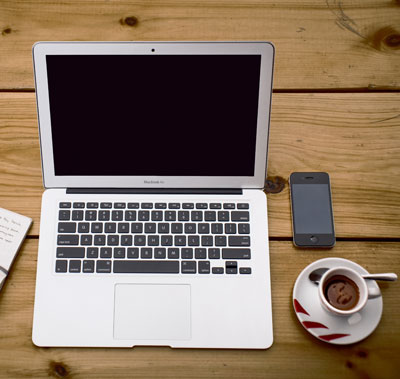
Đây là code của file .htm đầy đủ, bạn có thể copy vào notepad, lưu thành file .htm và chạy thử trên máy.
<!DOCTYPE html>
<html>
<body>

<h2>Quantrimang.com</h2>
<p>Click vào máy tính, điện thoại hoặc cốc cà phê trong ảnh để đi đến trang mới và đọc nhiều hơn về topic:</p>

<img src="https://img.quantrimang.com/photos/image/2018/05/25/workplace.jpg" alt="Workplace" usemap="#workmap" width="400" height="379">

<map name="workmap">
 <area shape="rect" coords="34,44,270,350" alt="Computer" href="https://quantrimang.com/cong-nghe">
 <area shape="rect" coords="290,172,333,250" alt="Phone" href="https://quantrimang.com/ios">
 <area shape="circle" coords="337,300,44" alt="Cup of coffee" href="https://quantrimang.com/cuoc-song">
</map>

</body>
</html>
Thuộc tính name của thẻ <tag> gắn tới thuộc tính usemap của thẻ <img> tạo ra mối quan hệ giữa hình ảnh và bản đồ. Phần tử <map> gồm các thẻ <area> định nghĩa những vùng có thể click vào được trong image-map.
Để thêm hình nền trên phần tử HTML, dùng đặc tính CSS background-image.
Thêm hình nền cho trang, dùng đặc tính background-image trên phần tử BODY.
<body style="background-image:url('bautroi.jpg')">
<h2>Hình nền</h2>
</body>
Để thêm hình nền trên đoạn văn trong HTML, dùng đặc tính CSS background-image.
Thêm hình nền cho trang, dùng đặc tính background-image trên phần tử P.
<body>
<p style="background-image:url('bautroi.jpg')">
...
</p>
</body>
HTML5 có thêm phần tử <picture> để thêm sự linh hoạt khi xác định nguồn ảnh.
Phần tử <picture> gồm số các phần tử <source>, mỗi phần tử tham chiếu tới các nguồn ảnh khác nhau. Bằng cách này trình duyệt sẽ chọn ảnh hợp với cách xem và/hoặc thiết bị hiện tại nhất.
Mỗi phần tử <source> có các thuộc tính mô tả khi nào thì hợp ảnh nào nhất. Trình duyệt sẽ dùng phần tử <source> đầu tiên hợp với giá trị thuộc tính, bỏ qua các phần tử <source> sau.
Hiển thị ảnh hoa hồng nếu khung nhìn tối thiểu là 650px và ảnh hoa trắng nếu tối thiểu là 465px.
<picture>
  <source media="(min-width: 650px)" srcset="hoa-hồng.jpg">
  <source media="(min-width: 465px)" srcset="hoa-trắng.jpg">
  <img src="hoa-xanh.jpg" alt="Flowers" style="width:auto;">
</picture>
Lưu ý: Luôn dùng phần tử <img> làm phần tử con cuối cùng trong phần tử <picture>. Phần tử <img> được các trình duyệt không hỗ trợ phần tử <picture> sử dụng, hoặc nếu không thẻ <source> nào phù hợp.
Công cụ đọc màn hình là phần mềm đọc mã HTML, chuyển đổi văn bản, cho phép người dùng “nghe” được văn bản. Công cụ đọc màn hình rất hữu ích với người khiếm thị.
Phần mềm quản lý kho hàngNhắc tới chú thích, bạn có nhiều cách có thể thêm chú thích đi kèm với hình ảnh. Không có gì ngăn bạn làm việc này bởi nó làm việc đó rất dễ dàng trong HTML.
Ví dụ:
<div class="figure">
  <img
    src="images/dinosaur.jpg"
    alt="Đầu và thân của bộ xương khủng long;
             nó có một cái đầu lớn với những chiếc răng dài sắc nhọn"
    width="400"
    height="341" />

  <p>Khủng long T-Rex trưng bày ở bảo tàng đại học Manchester.</p>
</div>
Thế là xong. Nó chứa nội dung bạn cần và có thể tạo kiểu bằng CSS. Thế nhưng có một vấn đề ở đây là không có liên kết hình ảnh với chú thích về mặt ngữ nghĩa. Điều đó có thể gây ra vấn đề về đọc màn hình. Ví dụ, khi có 50 hình ảnh và chú thích, chú thích nào sẽ đi kèm với ảnh?
Một giải pháp tốt hơn là dùng các thành phần <figure> và <figcaption> trong HTML. Chúng được tạo cho mục đích này. Code mẫu như sau:
<figure>
  <img
    src="images/dinosaur.jpg"
    alt="Đầu và thân của bộ xương khủng long;
             nó có một cái đầu lớn với những chiếc răng dài sắc nhọn"
    width="400"
    height="341" />

  <figcaption>
   T-Rex trưng bày ở trường đại học Manchester.  </figcaption>
</figure>
Tóm lại, thẻ <img> được dùng để thêm hoặc nhúng ảnh vào một trang web. Thẻ “img” là một thẻ trống. Điều đó có nghĩa nó có thể chỉ chứa một danh sách thuộc tính và không có đóng thẻ. Việc bổ sung ảnh cải thiện chất lượng, đồng thời nâng cao cấu trúc thiết kế, hình ảnh của trang web. Hiện tại, website không trực tiếp thêm ảnh vào tảng web vì các ảnh được liên kết tới từng trang web bằng cách dùng thẻ <img> tiện lợi hơn và đủ không gian để chứa ảnh kích thước lớn.
Những thuộc tính nổi bật của thẻ <img> cần ghi nhớ:
Nguồn tin: Quantrimang.com:
Ý kiến bạn đọc
Những tin mới hơn
 Cách chuyển dung lượng trống từ phân vùng này sang phân vùng khác trong Windows 10 (19/07/2025)
  Cách tắt ổ cứng khi không sử dụng trên Windows 11 (21/07/2025)
  Cách ẩn, hiện file trong Windows 11 không cần phần mềm (21/07/2025)
  Hàm REPLACE trong SQL Server (21/07/2025)
  Hãy tắt 7 Windows service này để kéo dài tuổi thọ pin! (21/07/2025)
  Cách in file PDF trên máy tính, lap top, điện thoại hoặc máy tính bảng (21/07/2025)
  Cách xóa tùy chọn khởi động cũ trong boot menu trên Windows 10 (21/07/2025)
  Thay đổi nhỏ này trên Windows 11 này "bị ghét" đến mức Microsoft buộc phải loại bỏ (21/07/2025)
 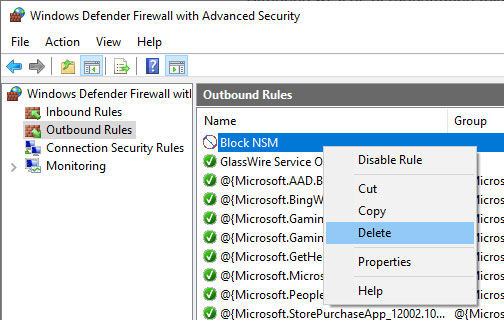 Cách chặn kết nối Internet phần mềm, ứng dụng Windows 10 (21/07/2025) Cách ẩn, hiện file trong Windows 11 không cần phần mềm (23/07/2025)
 Những tin cũ hơn
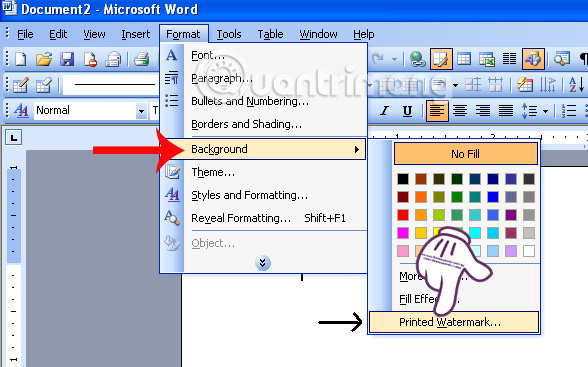 Cách chèn, xóa bỏ watermark trong tài liệu Word (19/07/2025)
  Lệnh SELECT TOP trong SQL Server (18/07/2025)
 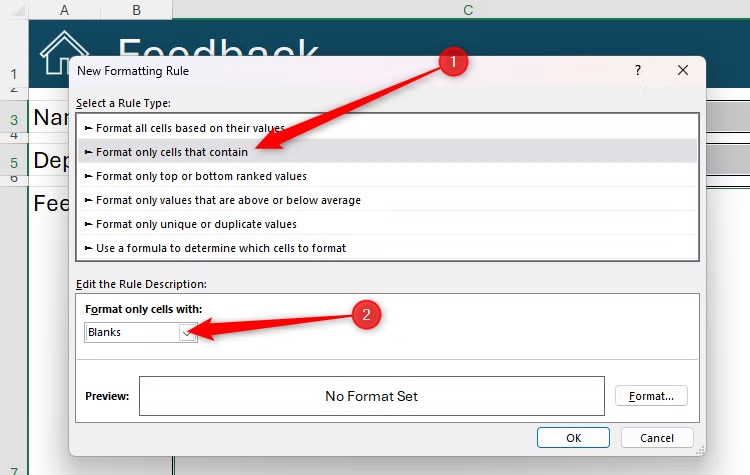 8 mẹo làm việc bảng tính Excel cho nhóm (18/07/2025)
  Sửa mã lỗi Windows 0xc0000098: Sao lưu ACPI.sys để ngăn ngừa lỗi boot (18/07/2025)
  8 tính năng PowerPoint ít được chú ý giúp tăng tốc độ tạo slide (18/07/2025)
  SUM chỉ dành cho người mới: Các chuyên gia Excel sử dụng hàm này thay thế! (18/07/2025)
  Những mẹo hữu ích giúp ổ SSD không sớm bị hỏng (18/07/2025)
  Toán tử trong lập trình C (18/07/2025)
  Cách sử dụng trình chỉnh sửa video ẩn trên Windows 11 (18/07/2025)
  7 cài đặt bảo mật Windows mà bạn nên thay đổi (17/07/2025)
  Quản lý tài liệu trong kho kiến thức ElevenAgents
 Generative Orchestration trong Copilot Studio: Cách agent đưa ra quyết định
 Cách chỉnh sửa và nâng cấp câu hỏi bằng Wayground AI
 Cách kết nối Claude với Gamma tạo website, slide thuyết trình
 Hướng dẫn lọc và xóa thư với Plugin Gmail trong ChatGPT
 11 trang web xem phim miễn phí vẫn hoạt động vào năm 2026
 Hướng dẫn dùng Wayground AI để tạo bài kiểm tra
 Hướng dẫn sử dụng Claude Slides tạo bài thuyết trình
 Cách dùng plugin Wayground với ChatGPT
 Ký tự khoảng trống FF là gì? Cách tạo tên trống trong Free Fire
 Nâng cao khả năng ElevenAgents bằng cơ sở kiến thức quy mô lớn sử dụng RAG
 100 ChatGPT/Gemini code giúp bạn chỉnh sửa ảnh như một chuyên gia
 Cách thêm nhiều tài khoản Gmail vào plugin Gmail trên ChatGPT
 Claude Design là gì? Cách dùng Claude Design thiết kế giao diện web
 Làm sao để không còn nhận được những câu trả lời chung chung khi nhập prompt vào Claude nữa?
 Hướng dẫn quản lý và ngắt kết nối ứng dụng trên ChatGPT
 Hướng dẫn thiết lập thông báo giờ nghỉ trên Claude
 Cách viết chữ kiểu FB: chữ in đậm, chữ 𝒏𝒈𝒉𝒊𝒆̂𝒏𝒈, đổi font chữ Facebook
 Agent hỗ trợ nhiều giọng nói trong ElevenAgents
 Kết hợp các kỹ thuật tạo prompt để thực hiện dự án thực tế
 Hướng dẫn cài đặt và sử dụng n8n trên Windows 11
 Cách lập trình chuyên nghiệp hơn, dễ dàng hơn với tính năng Tệp trên Grok
 Công thức tính diện tích hình Elip
 Hướng dẫn ngắt kết nối ứng dụng trên ChatGPT
 Hướng dẫn tạo đoạn hội thoại cho topic trên Twee
 Bức tranh tổng quan về hỗ trợ khách hàng tích hợp AI
 Đừng chia sẻ ảnh cho đến khi bạn chạy kiểm tra siêu dữ liệu này!
 6 cách mở Computer/System Properties trong Windows 10
 Cách sửa lỗi There Are Currently No Power Options Available Windows
 Hướng dẫn 8 cách mở bàn phím ảo trên Windows 10