Thông tin liên hệ
- 036.686.3943
- admin@nguoicodonvn2008.info

Việc đóng dấu logo, chèn thêm watermark vào các tài liệu văn phòng đã quá quen thuộc với người dùng. Khi đóng dấu tài liệu, người đọc sẽ dễ dàng nhận dạng tài liệu đến từ trang web nào, đăc biệt khả năng chỉnh sửa nội dung sẽ được hạn chế rất nhiều.
Trong công cụ văn phòng Word đã tích hợp sẵn tính năng chèn watermark lẫn xóa watermark vừa tạo trong trang văn bản, giúp bạn có thể dễ dàng trong việc tạo dấu logo cho tài liệu. Trong bài viết dưới đây, Quản trị mạng sẽ giúp bạn nắm rõ cách chèn watermark trong nội dung Word.
Trong giao diện Word 2010, 2007 trở về trước, bạn click chuột tại vị trí trong văn bản muốn chèn watermark. Sau đó nhấp tiếp vào tab Page Layout rồi click tiếp vào mục Watermark.
Trong Word 2013, 2016 và 2019 bạn nhấp vào Design > Watermark (tùy chọn ở phía gần cuối bên tay phải).
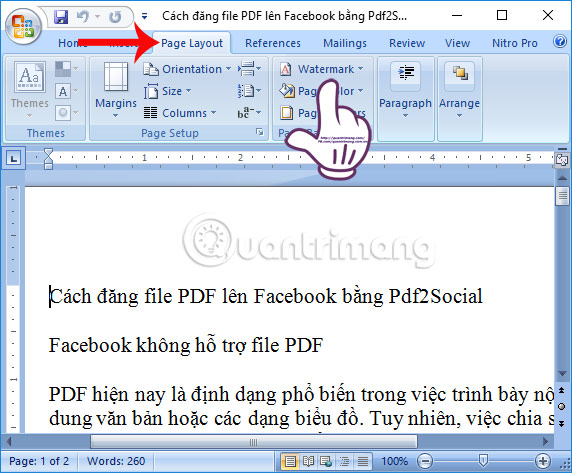
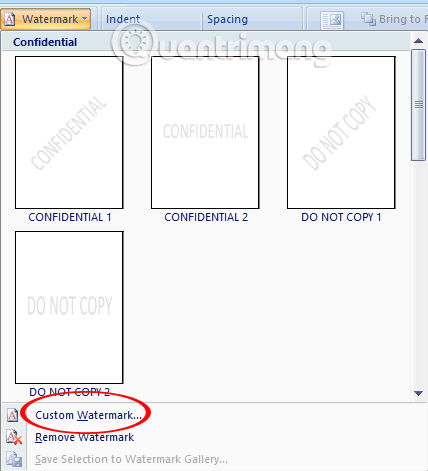
Ở đây bạn sẽ nhìn thấy hình ảnh xem trước của một số kiểu chèn watermark trong Word để có thể chọn lựa cho tài liệu của mình. Nhấn chọn Custom watermark.
Xuất hiện hộp thoại Printed Watermark. Tại đây người dùng sẽ có 2 cách để chèn watermark vào nội dung.
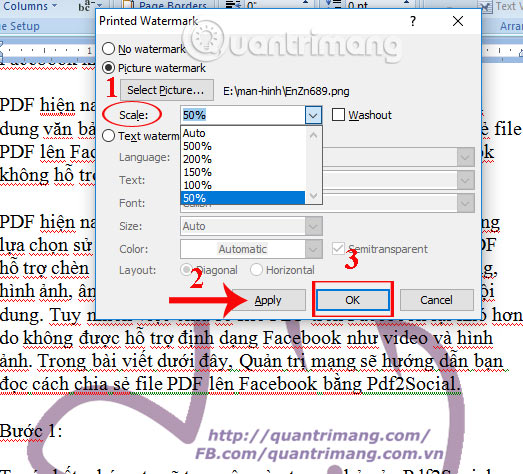
Nếu muốn chèn watermark bằng hình ảnh có sẵn thì tích chọn vào Picture watermark, rồi nhấn chọn Select Picture để mở ảnh watermark lưu trữ trên máy tính.
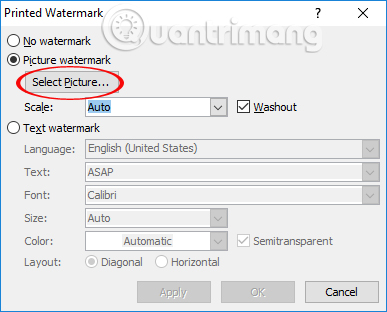
Tiếp đến phần Scale, lựa chọn kích thước cho watermark vừa chọn. Cuối cùng nhấn Apply để xem trước watermark được chèn vào trang Word như thế nào.
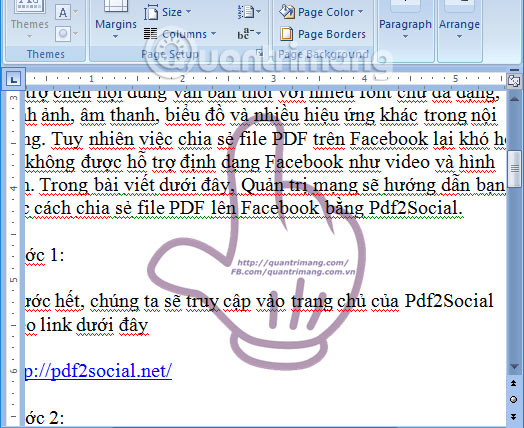
Lưu ý với người dùng, khi bỏ tích tại ô Washout thì watermark sẽ đậm hơn như hình dưới đây. Nếu thấy ưng ý với cách chèn watermark này, nhấn OK để lưu lại.
Cuối cùng nội dung Word sẽ được chèn watermark dưới dạng hình ảnh như hình dưới.
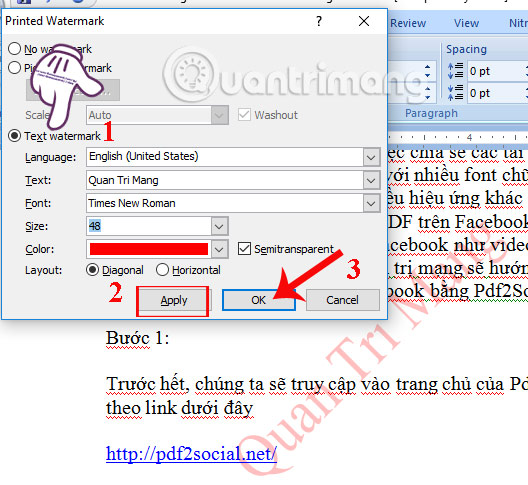
Chúng ta cũng thực hiện theo các thao tác trên để mở mục Watermark trên Word. Nếu chèn watermark bằng cách nhập chữ thì nhấn chọn Text watermark. Sau đó tùy chỉnh watermark theo các mục gồm:
Khi đã thiết lập xong nhấn Apply để xem trước watermark sẽ xuất hiện trong nội dung Word như thế nào. Cuối cùng, người dùng nhấn OK để lưu lại watermark dạng text mới này.
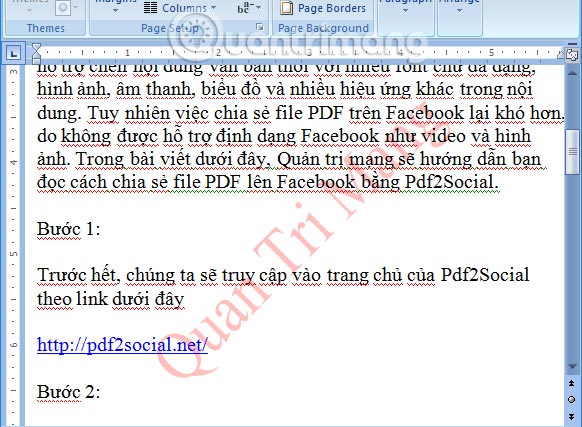
Kết quả cuối cùng, chúng ta sẽ được watermark dưới dạng text như hình dưới đây.
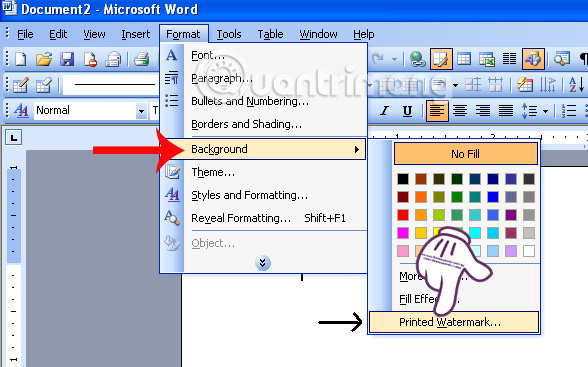
Trong trường hợp sử dụng Word 2003, người dùng truy cập vào Format > Background > Printed Watermark.... rồi nhập watermark cho tài liệu.
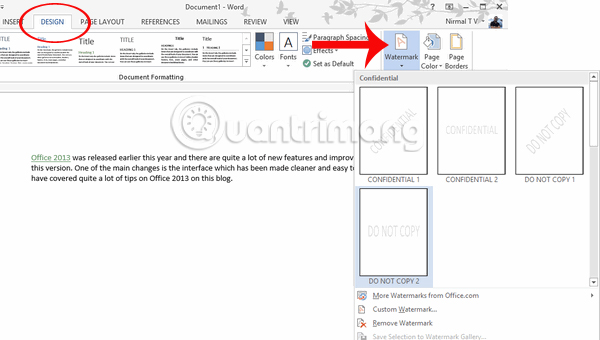
Với phiên bản Word 2013, chúng ta sẽ nhấn vào tab Design và sau đó cũng click chuột vào mục Watermark. Các thao tác còn lại người dùng thực hiện tương tự theo bài hướng dẫn bên trên.
Word 2013 trở lên, bạn vào Design > Watermark > Remove watermark để xóa hình mờ đã chèn trong Word.
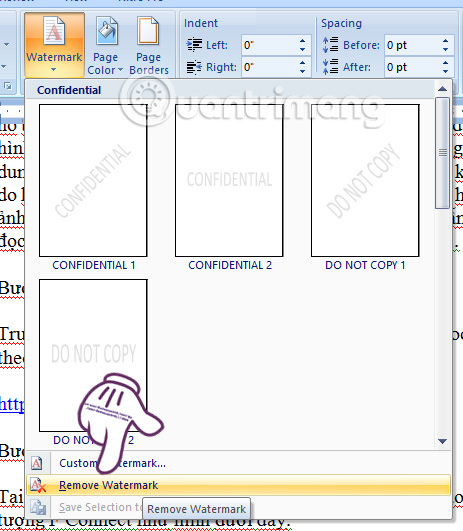
Word 2010 trở xuống, để xóa watermark vừa tạo, click vào Page Layout chọn Watermark rồi chọn tiếp Remove watermark.
Trên đây là bài hướng dẫn chi tiết cách chèn và xóa watermark đã tạo trong tài liệu Word. Người dùng có thể lựa chọn 2 cách chèn logo bằng hình ảnh có sẵn, hoặc nhập nội dung cho watermark. Mục Watermark trên các phiên bản Word sẽ nằm ở vị trí khác nhau, nhưng cách làm đều tương tự như bài viết trên.
Chúc các bạn thực hiện thành công!
Nguồn tin: Quantrimang.com:
Ý kiến bạn đọc
Những tin mới hơn
 Hình ảnh img trong HTML (19/07/2025)
  Cách chuyển dung lượng trống từ phân vùng này sang phân vùng khác trong Windows 10 (19/07/2025)
  Cách tắt ổ cứng khi không sử dụng trên Windows 11 (21/07/2025)
  Cách ẩn, hiện file trong Windows 11 không cần phần mềm (21/07/2025)
  Hàm REPLACE trong SQL Server (21/07/2025)
  Hãy tắt 7 Windows service này để kéo dài tuổi thọ pin! (21/07/2025)
  Cách in file PDF trên máy tính, lap top, điện thoại hoặc máy tính bảng (21/07/2025)
 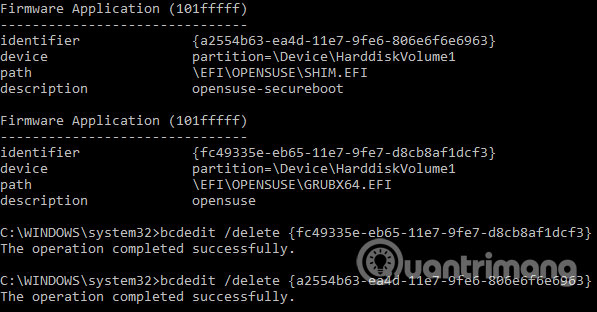 Cách xóa tùy chọn khởi động cũ trong boot menu trên Windows 10 (21/07/2025)
  Thay đổi nhỏ này trên Windows 11 này "bị ghét" đến mức Microsoft buộc phải loại bỏ (21/07/2025)
 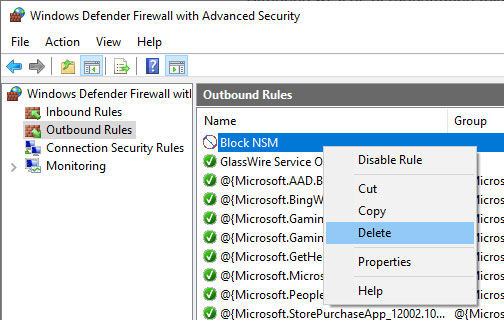 Cách chặn kết nối Internet phần mềm, ứng dụng Windows 10 (21/07/2025)
 Những tin cũ hơn
 Lệnh SELECT TOP trong SQL Server (18/07/2025)
 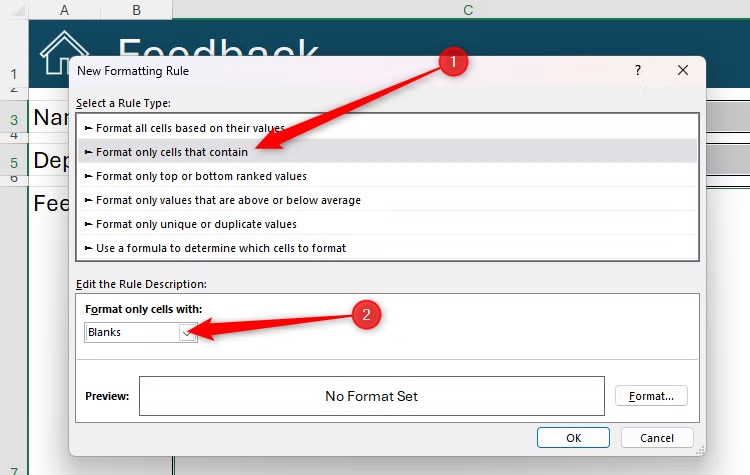 8 mẹo làm việc bảng tính Excel cho nhóm (18/07/2025)
  Sửa mã lỗi Windows 0xc0000098: Sao lưu ACPI.sys để ngăn ngừa lỗi boot (18/07/2025)
 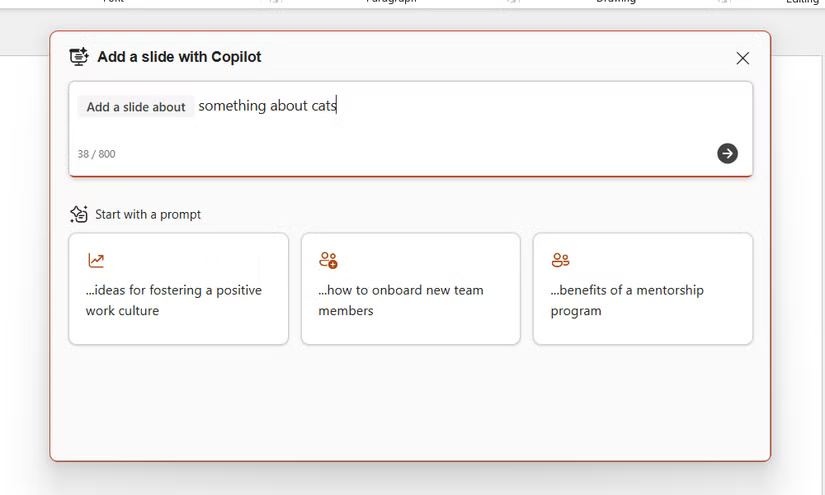 8 tính năng PowerPoint ít được chú ý giúp tăng tốc độ tạo slide (18/07/2025)
 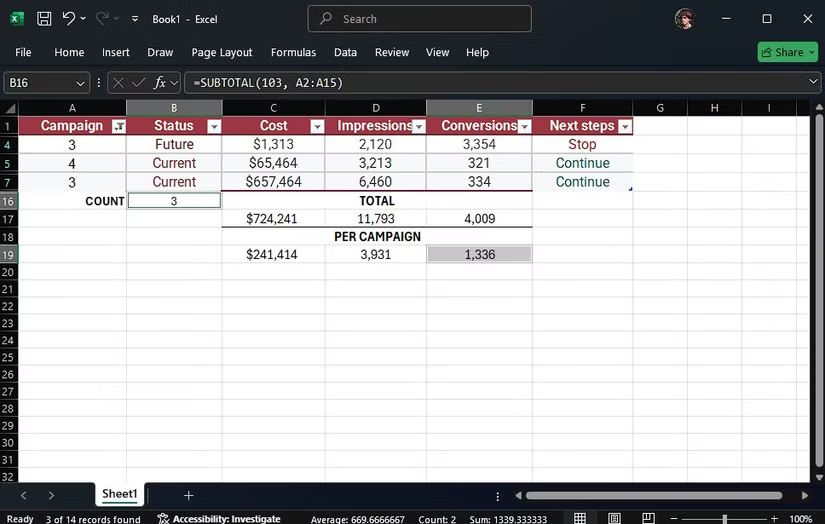 SUM chỉ dành cho người mới: Các chuyên gia Excel sử dụng hàm này thay thế! (18/07/2025)
  Những mẹo hữu ích giúp ổ SSD không sớm bị hỏng (18/07/2025)
  Toán tử trong lập trình C (18/07/2025)
 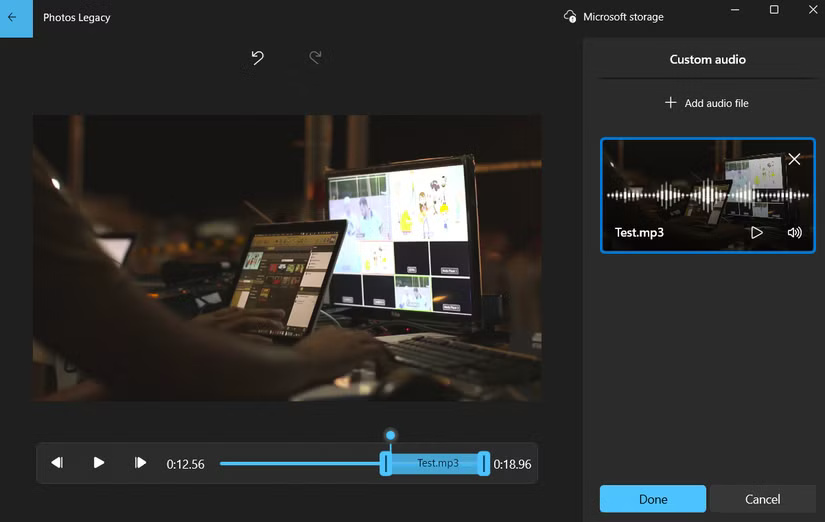 Cách sử dụng trình chỉnh sửa video ẩn trên Windows 11 (18/07/2025)
 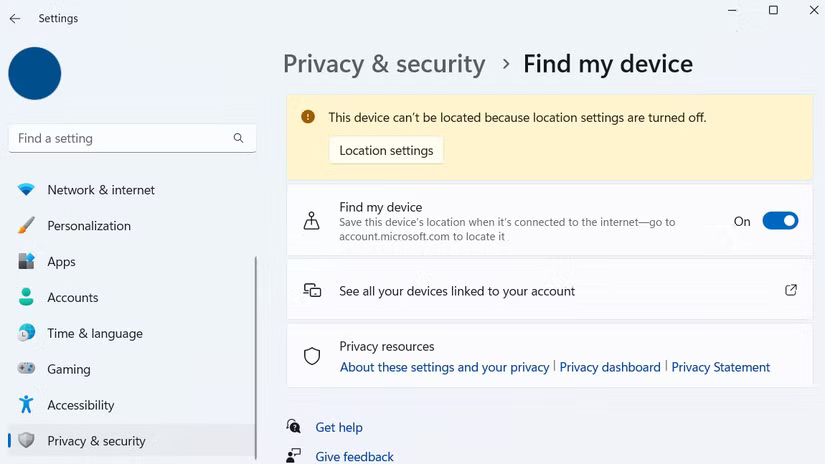 7 cài đặt bảo mật Windows mà bạn nên thay đổi (17/07/2025)
  Kiếm tiền an toàn - Chi tiêu khôn ngoan: Đó không phải ‘chủ nghĩa thực dụng’, mà là cách người trẻ quản lý tài chính tích cực và thấu đáo! (17/07/2025)
  Tại sao nên dùng AI để tạo bài thuyết trình?
 Cách dùng Perplexity làm trợ lý mua sắm cá nhân
 Gmail Live: Tìm và quản lý email bằng giọng nói
 TOP nguồn prompt ChatGPT chất lượng và đa dạng
 Cách gợi ý lịch hẹn bằng Gemini trong Gmail
 Cách tạo và xuất file Microsoft Office trực tiếp từ Gemini
 8 cách sử dụng ChatGPT cho SEO thật sự thiết thực
 Cách xây dựng workflow thực tế cho mạng xã hội bằng ChatGPT
 Templates trong ChatGPT là gì? Hướng dẫn sử dụng chi tiết Templates
 Kimi Code vs Claude Code: Đâu là công cụ AI lập trình tốt hơn?
 Làm sạch và chuẩn bị dữ liệu bảng tính với AI
 Sử dụng hàm VLOOKUP, INDEX/MATCH và các kỹ thuật tra cứu nâng cao với AI
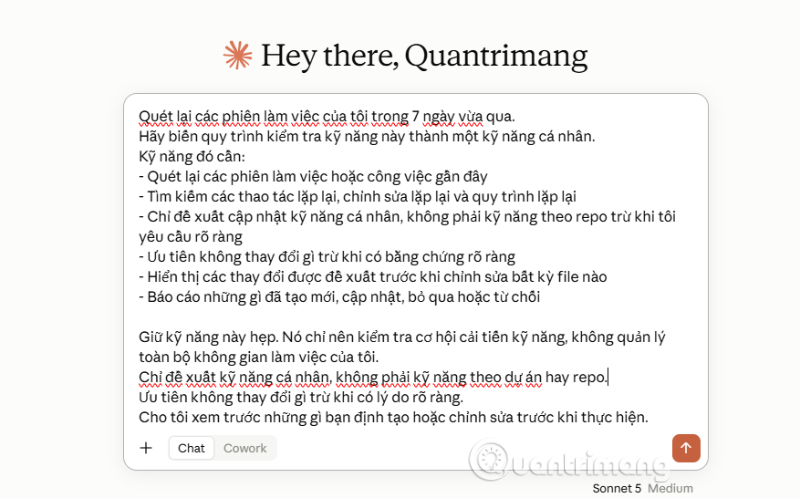 Cách sử dụng Claude Cowork để tự động kiểm tra và cải thiện kỹ năng làm việc với AI
 Cách chế độ Voice Mode của ChatGPT giúp bạn hoàn thiện một ý tưởng mới
 Hướng dẫn dùng plugin Remotion trên ChatGPT tạo video
 Pivot Table và tóm tắt dữ liệu bảng tính với AI
 Hướng dẫn thiết kế logo động bằng LogoAI
 TOP các khóa học AI miễn phí có cấp chứng chỉ đáng tham gia
 7 cách ứng dụng Gemini giúp sinh viên học tập hiệu quả
 12 mẹo viết prompt tốt hơn cho Claude
 Cách lập trình chuyên nghiệp hơn, dễ dàng hơn với tính năng Tệp trên Grok
 Công thức tính diện tích hình Elip
 Hướng dẫn ngắt kết nối ứng dụng trên ChatGPT
 Hướng dẫn cài đặt và sử dụng n8n trên Windows 11
 Hướng dẫn tạo đoạn hội thoại cho topic trên Twee
 8 ứng dụng Microsoft Store miễn phí giúp Windows tốt hơ
 Bức tranh tổng quan về hỗ trợ khách hàng tích hợp AI
 Đừng chia sẻ ảnh cho đến khi bạn chạy kiểm tra siêu dữ liệu này!
 6 cách mở Computer/System Properties trong Windows 10
 Cách sửa lỗi There Are Currently No Power Options Available Windows