Thông tin liên hệ
- 036.686.3943
- admin@nguoicodonvn2008.info

Tương tự như vậy, nếu không có đủ dung lượng trên ổ dữ liệu, chẳng hạn như phân vùng D, E, F, bạn không thể lưu trữ dữ liệu mới vào phân vùng này. Ngoài ra, bạn cũng không thể tạo tài liệu hoặc file mới từ phân vùng này.
Trong trường hợp, phân vùng ổ cứng của máy tính không được phân vùng hợp lý khi bạn mua nó. Ví dụ, ban đầu, ổ hệ thống được phân vùng với 60GB. Sau một năm sử dụng PC, nó chuyển sang màu đỏ và đưa ra cảnh báo về dung lượng ổ đĩa thấp.
Máy tính chơi game di độngThêm dung lượng trống từ ổ này sang ổ khác là cách tốt nhất để tận dụng hết dung lượng ổ cứng. Không gian dư thừa trong phân vùng lớn sẽ không bị lãng phí và vấn đề thiếu bộ nhớ trong ổ nhỏ hơn cũng được giải quyết. Vậy tại sao bạn không làm việc này nhỉ?
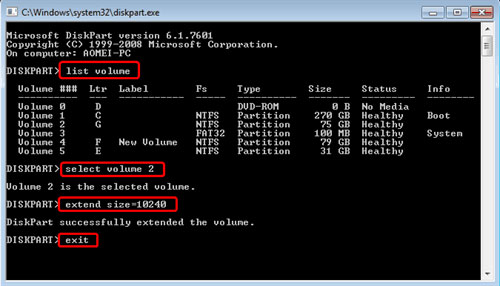
Về mặt kỹ thuật, có một số giải pháp để khắc phục vấn đề này, vì lý thuyết là bạn sẽ tăng không gian một ổ bằng cách giảm dung lượng của một ổ khác. Để thay đổi cách bố trí phân vùng không hợp lý, bạn có thể thay đổi kích thước phân vùng bằng Diskpart, công cụ tích hợp sẵn của Windows. Tuy nhiên, cách này giống như đi đường vòng, vì cho dù tăng hay giảm kiish thước phân vùng, không gian chưa được cấp phát cũng sẽ không phải là vị trí mà bạn muốn.
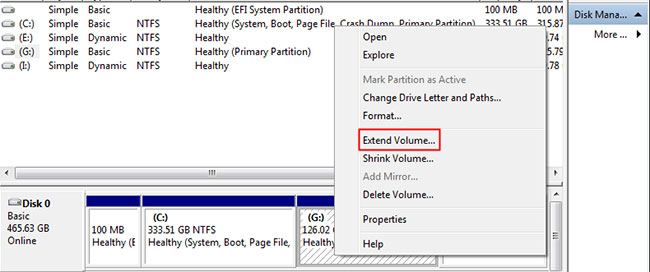
Disk Management cũng là một công cụ tuyệt vời trong việc quản lý ổ cứng và các phân vùng của nó. Disk Management có giao diện người dùng đồ họa phù hợp với người dùng có kiến thức máy tính hạn chế. Nếu có không gian chưa được cấp phát liền kề với phân vùng bạn muốn tăng, chỉ cần nhấp chuột phải vào phân vùng đó và chọn Extend Volume. Nếu không, bạn có thể xóa phân vùng liền kề để biến nó thành chưa được cấp phát, sau đó lặp lại các bước trên. Nhớ sao lưu các file trước khi định dạng hoặc xóa.
Ngoài ra còn có công cụ MiniTool Partition Wizard (tham khảo bài viết: Cách di chuyển hoặc thay đổi kích thước phân vùng ổ đĩa cứng Windows để biết thêm chi tiết).
Mặc dù Windows mang đến những công cụ tuyệt vời, nhưng một số người dùng vẫn tự hỏi liệu có cách nào cho phép phân bổ không gian trống từ phân vùng này sang phân vùng khác mà không cần định dạng ổ cứng hay bất kỳ phân vùng nào không.
May mắn thay, câu trả lời là có. AOMEI Partition Assistant Professional cung cấp một tính năng có tên Allocate Free Space, có thể giúp chuyển trực tiếp dung lượng trống từ ổ này sang ổ khác, chẳng hạn như di chuyển dung lượng từ ổ D sang ổ C trong Windows PC. Để thực hiện tác vụ này trong Windows Server, bạn có thể chuyển sang phiên bản Server.
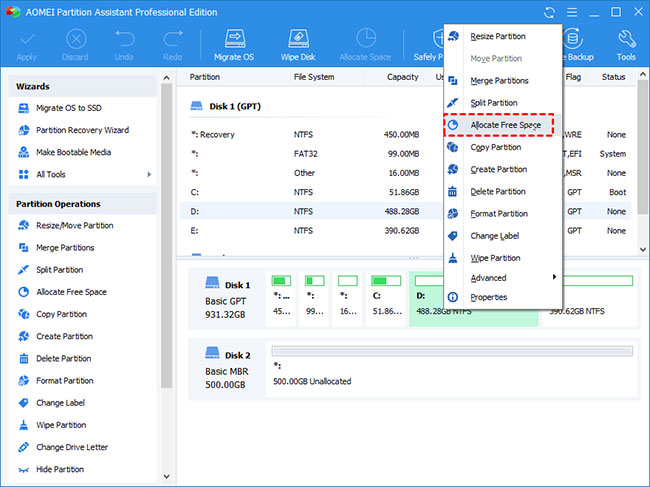
1. Cài đặt và khởi chạy AOMEI Partition Assistant trên máy tính. Nhấp chuột phải vào phân vùng bạn muốn cấp phát (phân vùng D có dung lượng trống) và chọn Allocate Free Space.
2. Trong cửa sổ pop-up, bạn được cung cấp tùy chọn để chỉ định kích thước không gian và phân vùng đích. Chọn ổ C từ danh sách đã cho.
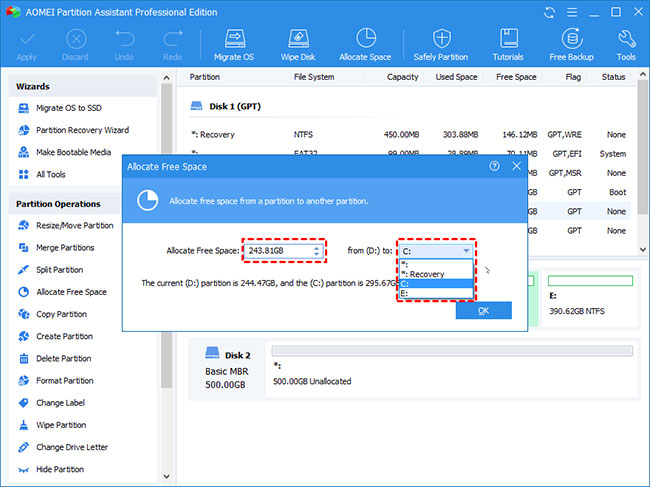
3. Đây là một kết quả ảo. Nhấp vào Apply > Proceed để biến nó thành hiện thực.
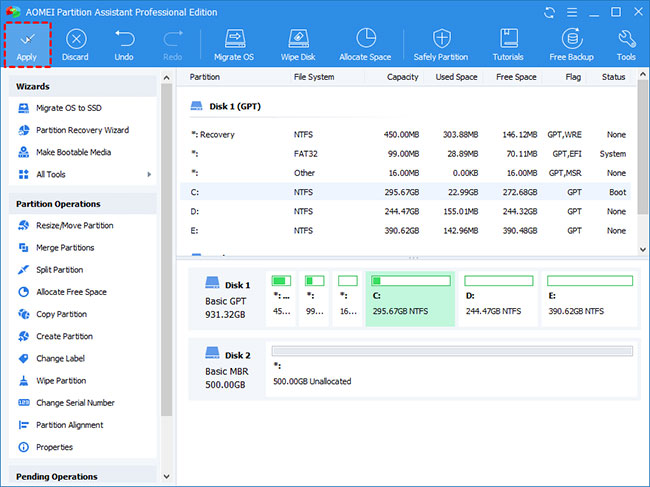
Lưu ý:
- Vì có liên quan đến ổ hệ thống, nên việc khởi động lại là bắt buộc.
- Quá trình này áp dụng cho các phân vùng khác nhau trên cùng một ổ cứng vật lý. Các ổ trên những ổ cứng khác nhau không thể thực hiện theo cách này.
- Phiên bản này cũng hỗ trợ các thao tác dòng lệnh, vì vậy bạn có thể thay đổi kích thước hoặc di chuyển phân vùng, v.v... từ Command Prompt.
Thật dễ dàng và nhanh chóng! Trong ba bước, không gian trống được di chuyển một cách kỳ diệu từ ổ lớn sang ổ nhỏ hơn. AOMEI Partition Assistant Professional là phiên bản nâng cao và nó có phiên bản Standard với ít chức năng hơn. Với công cụ cơ bản này, bạn cũng có thể chuyển dung lượng từ ổ này sang ổ khác để phân phối lại dung lượng miễn phí.
Bước 1: Nhấp chuột phải vào phân vùng có dung lượng thừa và chọn Resize Partition để tạo không gian chưa được cấp phát trên ổ cứng. Vị trí của không gian chưa được cấp phát không quan trọng.
Bước 2: Nhấp vào Apply.
Bước 3: Nhấp chuột phải vào phân vùng bạn muốn tăng dung lượng và chọn Merge Partitions. Trong cửa sổ pop-up, bạn được phép kiểm tra cả phân vùng này và không gian chưa được cấp phát.
Bước 4: Nhấp vào Apply để thực hiện các hoạt động đang chờ xử lý.
Nguồn tin: Quantrimang.com:
Ý kiến bạn đọc
Những tin mới hơn
 Cách tắt ổ cứng khi không sử dụng trên Windows 11 (21/07/2025)
  Cách ẩn, hiện file trong Windows 11 không cần phần mềm (21/07/2025)
  Hàm REPLACE trong SQL Server (21/07/2025)
  Hãy tắt 7 Windows service này để kéo dài tuổi thọ pin! (21/07/2025)
  Cách in file PDF trên máy tính, lap top, điện thoại hoặc máy tính bảng (21/07/2025)
  Cách xóa tùy chọn khởi động cũ trong boot menu trên Windows 10 (21/07/2025)
  Thay đổi nhỏ này trên Windows 11 này "bị ghét" đến mức Microsoft buộc phải loại bỏ (21/07/2025)
  Cách chặn kết nối Internet phần mềm, ứng dụng Windows 10 (21/07/2025) Cách ẩn, hiện file trong Windows 11 không cần phần mềm (23/07/2025)
 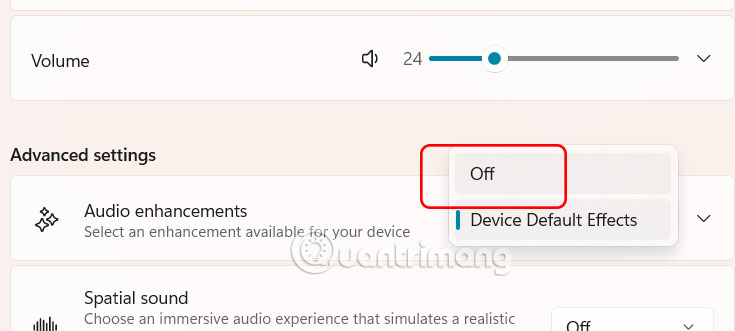 Cách fix lỗi mất âm thanh khi cập nhật Windows 11 (23/07/2025)
 Những tin cũ hơn
 Hình ảnh img trong HTML (19/07/2025)
 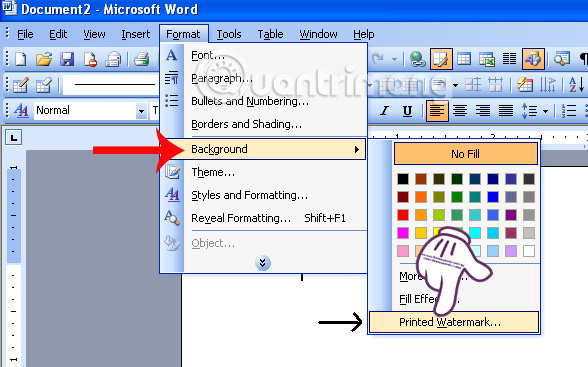 Cách chèn, xóa bỏ watermark trong tài liệu Word (19/07/2025)
  Lệnh SELECT TOP trong SQL Server (18/07/2025)
 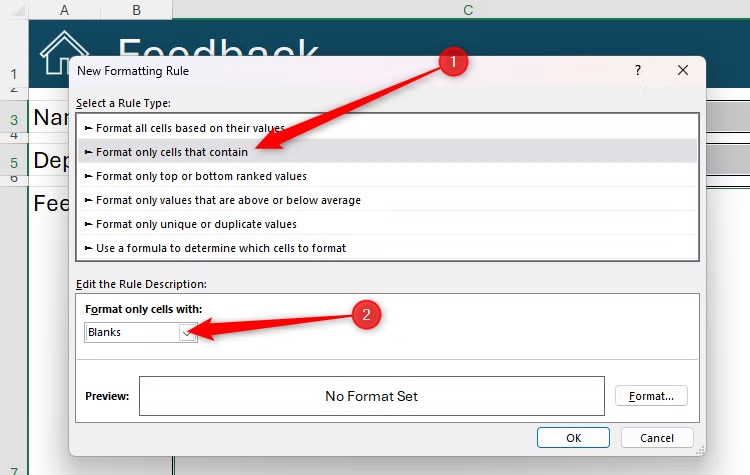 8 mẹo làm việc bảng tính Excel cho nhóm (18/07/2025)
  Sửa mã lỗi Windows 0xc0000098: Sao lưu ACPI.sys để ngăn ngừa lỗi boot (18/07/2025)
 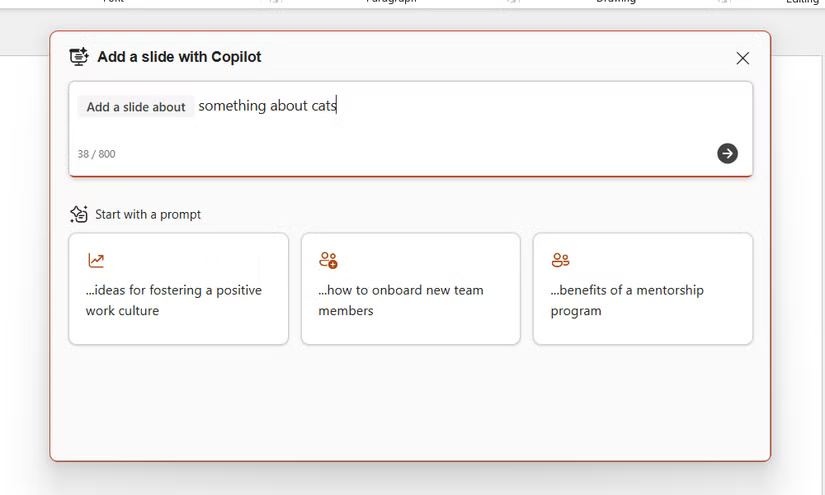 8 tính năng PowerPoint ít được chú ý giúp tăng tốc độ tạo slide (18/07/2025)
 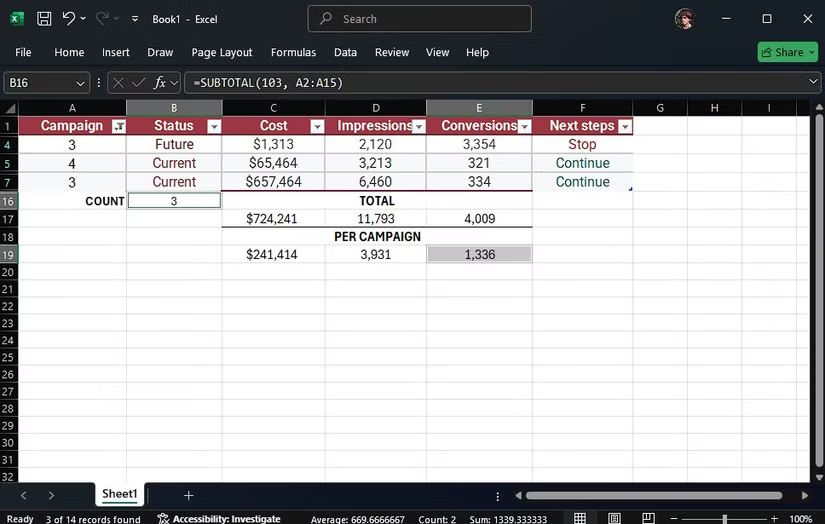 SUM chỉ dành cho người mới: Các chuyên gia Excel sử dụng hàm này thay thế! (18/07/2025)
  Những mẹo hữu ích giúp ổ SSD không sớm bị hỏng (18/07/2025)
  Toán tử trong lập trình C (18/07/2025)
 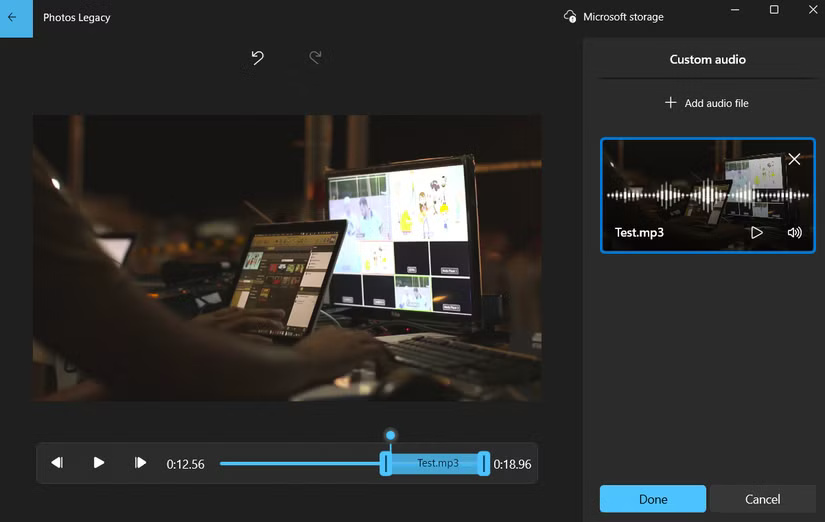 Cách sử dụng trình chỉnh sửa video ẩn trên Windows 11 (18/07/2025)
  Hướng dẫn giải phóng bộ nhớ lưu trữ ChatGPT
 TOP công cụ AI đáng thử nhất trong năm
 TOP Claude Connector giúp tăng năng suất làm việc
 Thơ về tháng 10 hay, lãng mạn và tâm trạng nhất
 TOP công cụ AI hỗ trợ lập trình tốt nhất
 TOP trang web chia sẻ torrent phổ biến nhất
 Cách xem live stream giải đua xe F1
 Tại sao agent đưa ra phản hồi kỳ lạ trong Microsoft Copilot Studio?
 Hướng dẫn xem lại thói quen sử dụng Claude AI
 TOP Claude Connector cho quảng cáo và marketing
 Webhook tools: Kết nối trợ lý của bạn với dữ liệu và hệ thống bên ngoài trong ElevenAgents
 Cách gỡ box Hoàn thành nhiều việc hơn với AI khỏi New Tab Chrome
 Cách thêm tài khoản vào plugin Google Calendar trên ChatGPT
 TOP công cụ quản lý prompt AI tốt nhất
 Cách áp dụng feedback video với Claude hoặc ChatGPT, không cần chỉnh sửa lại toàn bộ
 Hướng dẫn tìm kiếm trò chuyện trên Gemini
 8 công cụ viết AI tốt nhất hiện nay
 Cách gỡ Gemini khỏi thanh tìm kiếm trong Google Photos
 Quản lý tài liệu trong kho kiến thức ElevenAgents
 Generative Orchestration trong Copilot Studio: Cách agent đưa ra quyết định
 Hướng dẫn cài đặt và sử dụng n8n trên Windows 11
 Cách lập trình chuyên nghiệp hơn, dễ dàng hơn với tính năng Tệp trên Grok
 Công thức tính diện tích hình Elip
 Hướng dẫn ngắt kết nối ứng dụng trên ChatGPT
 Hướng dẫn tạo đoạn hội thoại cho topic trên Twee
 Bức tranh tổng quan về hỗ trợ khách hàng tích hợp AI
 Đừng chia sẻ ảnh cho đến khi bạn chạy kiểm tra siêu dữ liệu này!
 6 cách mở Computer/System Properties trong Windows 10
 Cách sửa lỗi There Are Currently No Power Options Available Windows
 Hướng dẫn 8 cách mở bàn phím ảo trên Windows 10