Thông tin liên hệ
- 036.686.3943
- admin@nguoicodonvn2008.info

Nếu máy tính của bạn có ổ SSD và ổ HDD, bạn có thể tắt ổ cứng sau một khoảng thời gian không hoạt động. Thao tác này giúp tiết kiệm điện năng và có thể tăng tuổi thọ cho ổ cứng, đặc biệt là trên máy tính xách tay. Dưới đây là hướng dẫn tắt ổ cứng trên Windows 11
Bước 1:
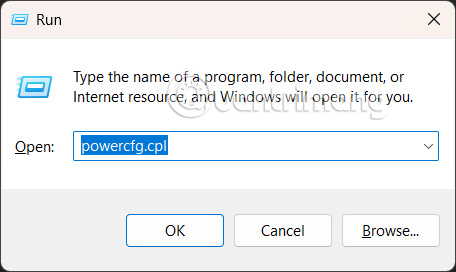
Bạn mở hộp thoại Run rồi nhập từ khóa powercfg.cp và nhấn OK để truy cập.
Bước 2:
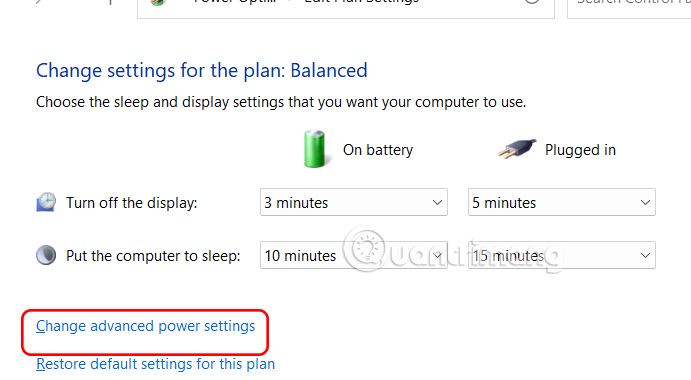
Hiển thị giao diện Power Options, bạn nhấn chọn Change Plan Settings như hình dưới đây.
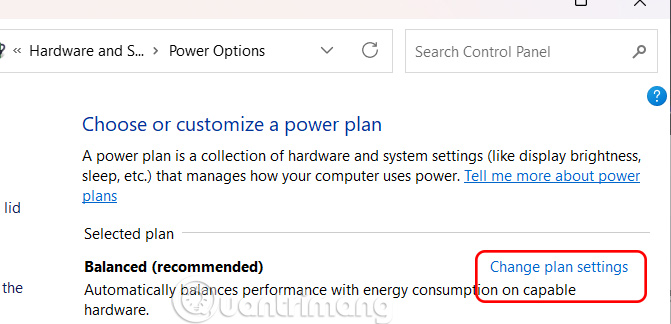
Tiếp tục nhấn vào Change advanced power settings.
Bước 3:
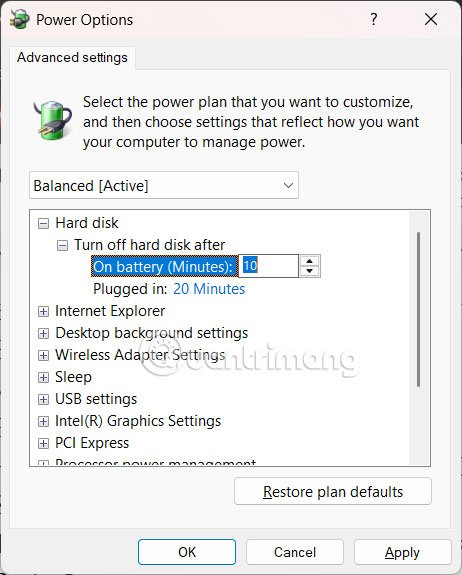
Hiển thị giao diện mới, chúng ta nhấn Hard Disk để mở rộng. Tại On Battery bạn sẽ thấy mặc định pin để 10 phút. Để tắt ổ cứng, bạn đặt giới hạn thời gian mới cho cả chế độ On Battery and Plugged in. Cuối cùng nhấn Apply để lưu lại.
Bước 1:
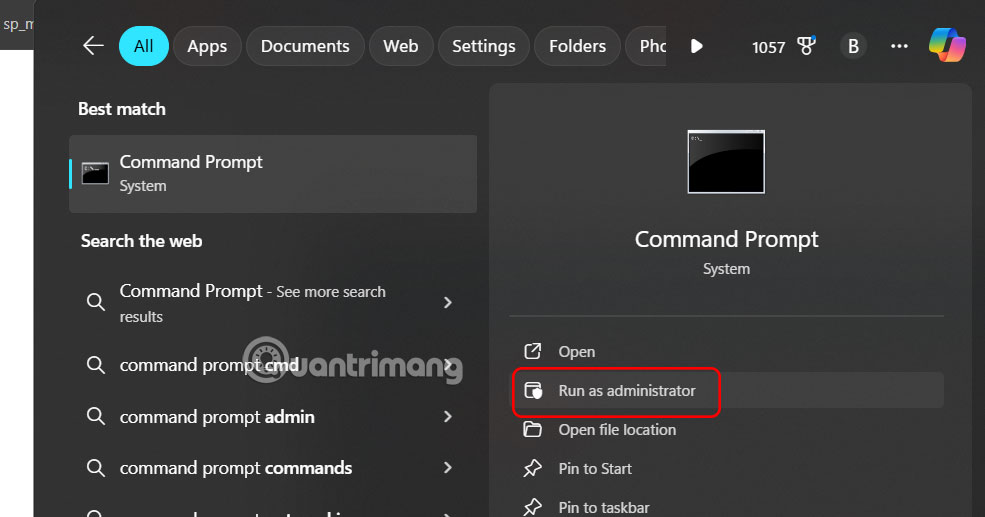
Bạn nhập từ khóa Command Prompt rồi chọn Run as administrator.
Bước 2:
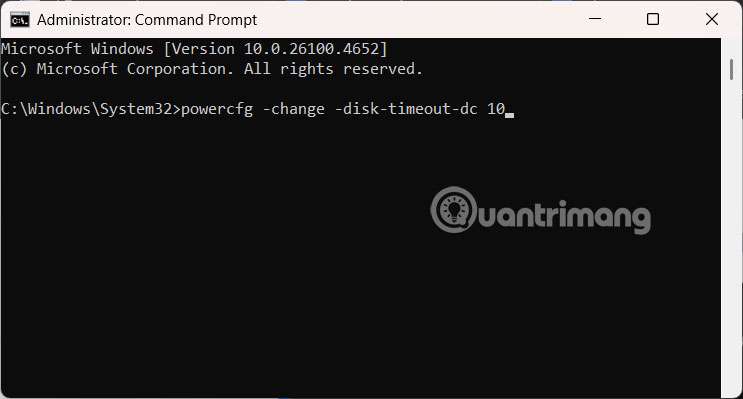
Hiển thị giao diện nhập lệnh, bạn nhập lệnh powercfg -change -disk-timeout-dc 0. Thay số 0 bằng khoảng thời gian (tính bằng phút) mà bạn muốn vô hiệu hóa ổ cứng sau thời gian không sử dụng.
Sau khi thực hiện các bước trên, hãy khởi động lại máy tính Windows 11 để áp dụng là xong.
Nguồn tin: Quantrimang.com:
Ý kiến bạn đọc
Những tin mới hơn
 Cách ẩn, hiện file trong Windows 11 không cần phần mềm (21/07/2025)
  Hàm REPLACE trong SQL Server (21/07/2025)
  Hãy tắt 7 Windows service này để kéo dài tuổi thọ pin! (21/07/2025)
  Cách in file PDF trên máy tính, lap top, điện thoại hoặc máy tính bảng (21/07/2025)
  Cách xóa tùy chọn khởi động cũ trong boot menu trên Windows 10 (21/07/2025)
  Thay đổi nhỏ này trên Windows 11 này "bị ghét" đến mức Microsoft buộc phải loại bỏ (21/07/2025)
  Cách chặn kết nối Internet phần mềm, ứng dụng Windows 10 (21/07/2025) Cách ẩn, hiện file trong Windows 11 không cần phần mềm (23/07/2025)
  Cách fix lỗi mất âm thanh khi cập nhật Windows 11 (23/07/2025)
  Cách khóa mạng Wi-Fi khách để không ai có thể theo dõi (23/07/2025)
 Những tin cũ hơn
 Cách chuyển dung lượng trống từ phân vùng này sang phân vùng khác trong Windows 10 (19/07/2025)
  Hình ảnh img trong HTML (19/07/2025)
 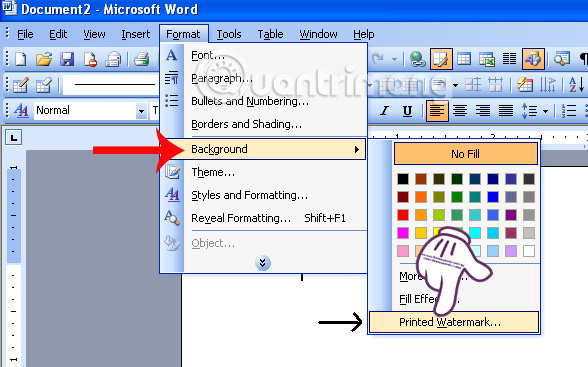 Cách chèn, xóa bỏ watermark trong tài liệu Word (19/07/2025)
  Lệnh SELECT TOP trong SQL Server (18/07/2025)
 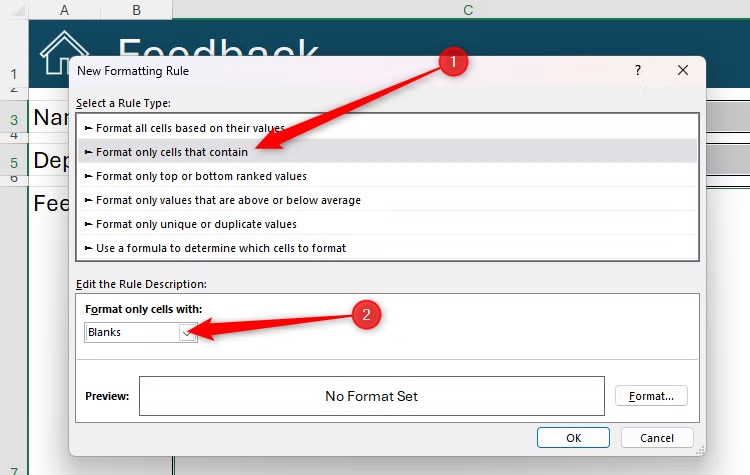 8 mẹo làm việc bảng tính Excel cho nhóm (18/07/2025)
  Sửa mã lỗi Windows 0xc0000098: Sao lưu ACPI.sys để ngăn ngừa lỗi boot (18/07/2025)
 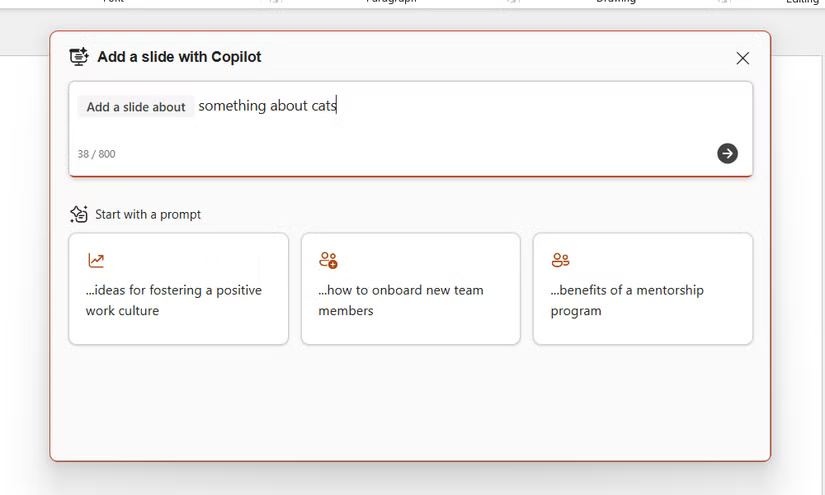 8 tính năng PowerPoint ít được chú ý giúp tăng tốc độ tạo slide (18/07/2025)
 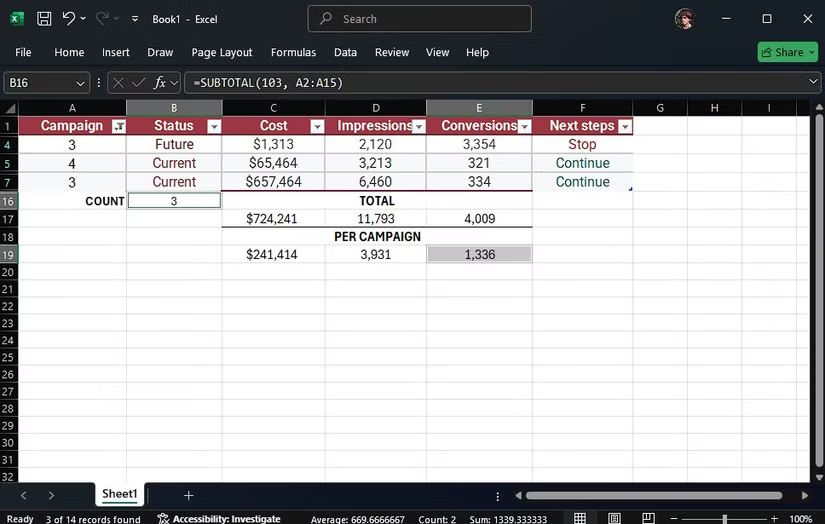 SUM chỉ dành cho người mới: Các chuyên gia Excel sử dụng hàm này thay thế! (18/07/2025)
  Những mẹo hữu ích giúp ổ SSD không sớm bị hỏng (18/07/2025)
  Toán tử trong lập trình C (18/07/2025)
  TOP công cụ AI cho Microsoft Teams tốt nhất
 Sự khác biệt giữa OpenClaw và Zapier
 Cách tắt và ẩn Meta AI trên Facebook, Instagram, Messenger và WhatsApp
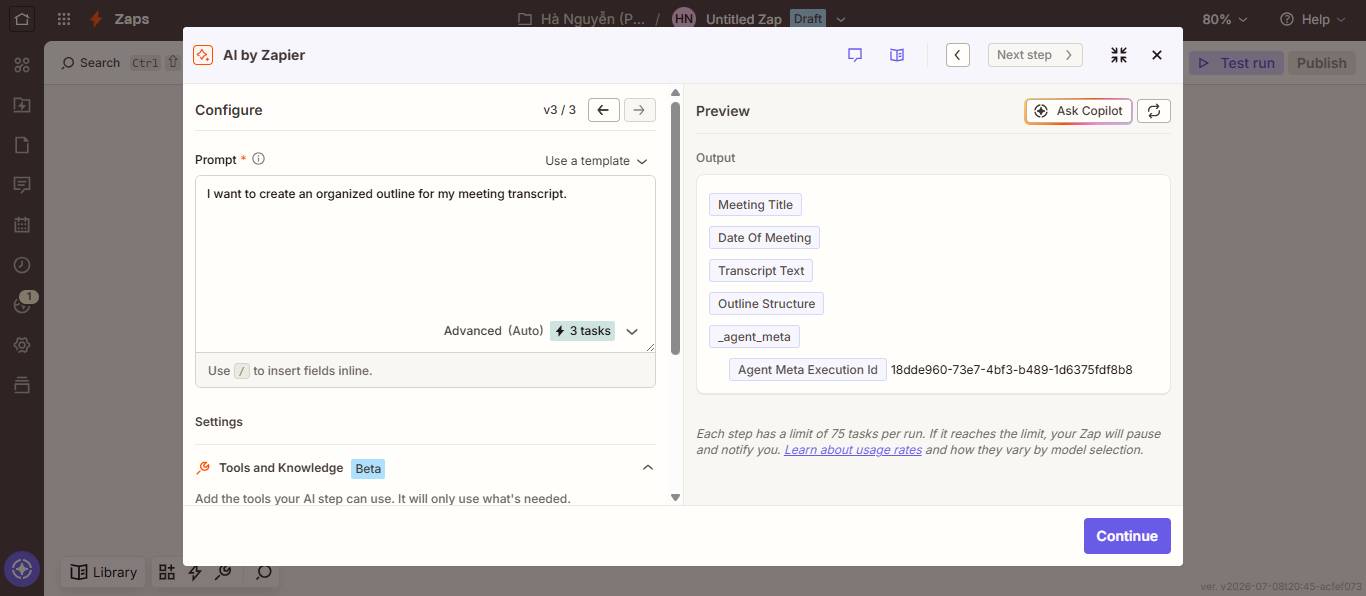 Tìm hiểu về AI by Zapier: Dễ dàng thêm các AI step vào workflow của bạn
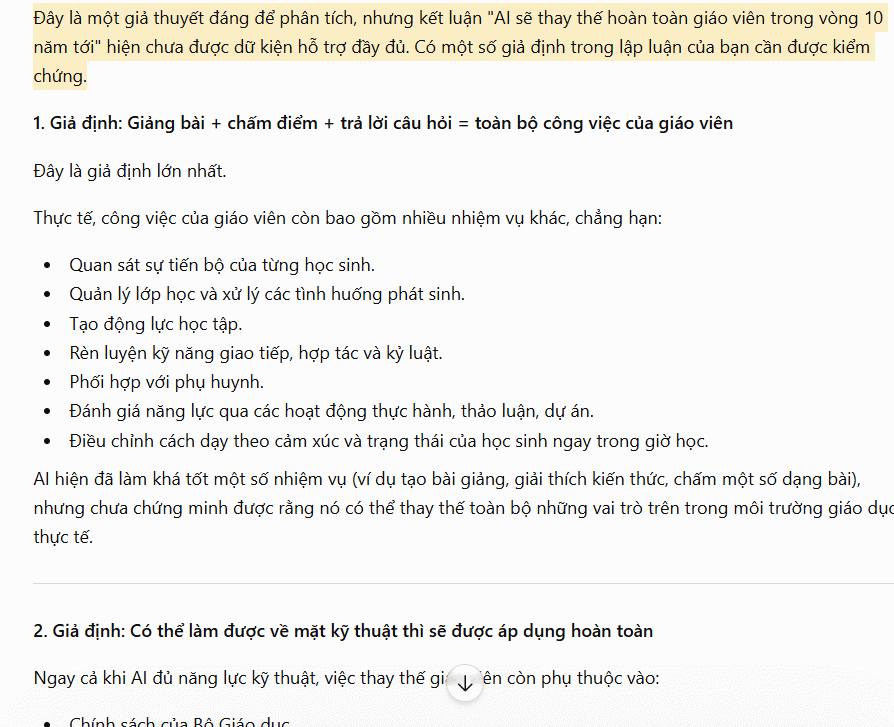 Mẹo tùy chỉnh ChatGPT phản biện thông minh hơn
 Prompt tạo ảnh chân dung trong ô tô dưới trời mưa cực điện ảnh
 TOP công cụ AI cho Microsoft Outlook tốt nhất
 Cách sử dụng Claude AI để viết macro Excel và code VBA
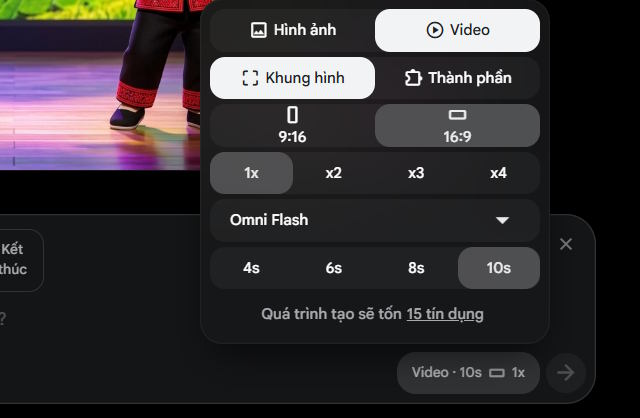 Hướng dẫn tạo video em bé nhảy múa theo nhịp điệu
 Hướng dẫn tạo phiếu học tập phân hóa học sinh
 Hướng dẫn chỉnh sửa ảnh ChatGPT trên Canva
 Hướng dẫn tạo ảnh thời khóa biểu chỉ bằng 1 câu lệnh
 Chuyển đổi giữa trải nghiệm agent cổ điển và mới trong Copilot Studio
 Xây dựng agent với Copilot Studio và Agent 365
 Prompt tạo ảnh manga đen trắng chuẩn truyện tranh Nhật Bản chỉ với một dòng lệnh
 Tạo slideshow bằng Claude AI: Hướng dẫn chi tiết và những prompt bạn cần biết
 15 prompt biến ảnh chân dung thành Double Exposure
 Cách lưu prompt AI Skills trên Google Chrome