Thông tin liên hệ
- 036.686.3943
- admin@nguoicodonvn2008.info

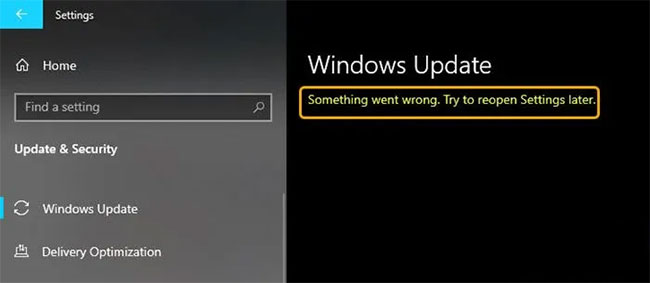
Nếu khi bạn cố gắng truy cập trang Windows Update thông qua ứng dụng Settings để kiểm tra các bản cập nhật, bạn thấy một trang trống với thông báo “Something went wrong, Try to reopen Settings later”, thì bài viết này sẽ giúp ích cho bạn. Trong bài viết này, Quantrimang.com sẽ cung cấp các giải pháp bạn có thể thử để giải quyết vấn đề này.
Nếu bạn gặp phải sự cố này, bạn có thể thử các giải pháp được đề xuất bên dưới theo thứ tự và xem điều đó có giúp giải quyết sự cố không.
Hãy cùng xem xét kỹ hơn về từng giải pháp được liệt kê nhé!
Bạn có thể thử khởi động lại thiết bị Windows 10 của mình. Để khởi động lại thiết bị, nhấn phím Win + R để gọi hộp thoại Run.
Trong hộp thoại Run, nhập shutdown /r và nhấn Enter.
Khi khởi động, nếu sự cố vẫn tiếp diễn, hãy thử giải pháp tiếp theo.
Nếu ứng dụng Settings Windows 10 không hoạt động bình thường, thì bạn có một cách rất hiệu quả để giải quyết vấn đề này. Microsoft cho phép bạn reset lại ứng dụng Settings.
Nếu có lỗi file hệ thống, bạn có thể gặp sự cố này. Trong trường hợp này, bạn có thể chạy quét SFC và xem điều đó có giúp giải quyết sự cố không. Nếu không, hãy tiếp tục với giải pháp tiếp theo.
Sự cố này phần nào cho thấy trang Windows Update bị chặn và không thể truy cập được. Trong trường hợp này, bạn có thể tải xuống và chạy StopUpdates10 - một tiện ích của bên thứ ba.
Sau khi tải xuống và cài đặt, chỉ cần chạy StopUpdates10 và nhấp vào nút Restore Windows Update, rồi đợi thông báo xác nhận xuất hiện cho biết Windows Update không bị chặn.
Sau khi được xác nhận, chỉ cần đóng ứng dụng và kiểm tra Windows Update xem nó đã được sửa và khôi phục chưa.
Tại thời điểm này, nếu vấn đề vẫn chưa được giải quyết, rất có thể là do một số loại lỗi hệ thống không thể giải quyết theo cách thông thường. Trong trường hợp này, giải pháp áp dụng ở đây là bạn có thể thử tùy chọn Reset This PC hoặc Cloud Reset để reset lại mọi thành phần Windows. Bạn cũng có thể sửa chữa Windows 10 bằng phương tiện cài đặt như một phương sách cuối cùng.
Nguồn tin: Quantrimang.com
Ý kiến bạn đọc
Những tin mới hơn
 Cách sử dụng sudo mà không cần mật khẩu trong Linux (10/10/2020)
  Cách khôi phục các power plan mặc định bị thiếu trong Windows 10 (10/10/2020)
  Mời tải Luminar 2018 đang miễn phí key bản quyền (10/10/2020)
  Cách tắt khởi động Spotify khi mở máy trên Windows 10 (11/10/2020)
  Cách sử dụng Nautilus để kết nối với Raspberry Pi (11/10/2020)
  Cách hiển thị biểu tượng Bluetooth bị thiếu trên Taskbar Windows 10 (11/10/2020)
  Cách sửa lỗi BSOD Memory Management (13/10/2020)
  Sự khác biệt giữa sudo, su và su- trong Linux (13/10/2020)
  3 cách làm ảnh chìm trong Photoshop (13/10/2020)
  Cách tạo mật khẩu file PowerPoint (13/10/2020)
 Những tin cũ hơn
 Cách cài widget macOS Big Sur/iOS 14 lên Windows 10 (10/10/2020)
  Cách cài đặt và cấu hình MySQL server trên Pi (09/10/2020)
  Cách bật Dark Mode trong Ubuntu 20.04 LTS (09/10/2020)
  Cách sửa lỗi STOP 0x0000003D (09/10/2020)
  Sự khác nhau giữa Remote Desktop (RDP) và VPN (08/10/2020)
  10 cách khóa máy tính Windows 10 siêu nhanh (08/10/2020)
  Đánh thức PC từ chế độ Sleep một cách tự động (08/10/2020)
  Cách sao chép và dán thông số phần cứng trên Windows 10 (08/10/2020) Cách sao chép và dán thông số phần cứng trên Windows 10 (08/10/2020)
  Cách tạo đường viền bảng trong Word (08/10/2020)
  Cách tạo video chuyển cảnh giữa 2 ảnh trên Google Flow
 Những điều cơ bản về viết câu lệnh (prompt) AI
 Các kỹ thuật tạo prompt AI nâng cao
 4 kỹ năng quan trọng giúp bạn "thành thạo AI"
 TOP công cụ AI tạo bài hát tốt nhất để sáng tác những bản nhạc ấn tượng
 Chuyển đổi danh sách sản phẩm thành dashboard hàng tồn kho trực tuyến bằng Google Sheets Canvas
 Tinh chỉnh bằng các prompt bổ sung trong Google Sheets Canvas
 Cách xuất phản hồi AI Mode sang Docs trên Google Search
 So sánh các gói Higgsfield - Nên lựa chọn gói nào để tạo video AI
 Chia sẻ an toàn: Quyền hạn, quyền riêng tư và những gì được giữ riêng tư trong Google Sheets Canvas
 Gemini vs Claude: Đâu là trợ lý AI tốt hơn?
 ChatGPT Work là gì? Sử dụng ChatGPT Work như thế nào?
 Lựa chọn ứng dụng doanh nghiệp đầu tiên để thực hiện bằng Google Sheets Canvas
 Cách chuyển phản hồi Google AI Mode thành email
 Claude vs Perplexity: Đâu là công cụ AI tốt hơn?
 4 phần mềm mã Morse miễn phí để gửi tin nhắn được mã hóa
 Tự xây dựng ứng dụng doanh nghiệp của riêng bạn bằng Google Sheets Canvas
 Cách đổi kích thước ảnh trên ChatGPT không cần prompt
 Cách sử dụng Claude Projects: Hướng dẫn thực tế
 Cách đánh dấu vùng cần sửa ảnh trên ChatGPT
 Cách lập trình chuyên nghiệp hơn, dễ dàng hơn với tính năng Tệp trên Grok
 Hướng dẫn cài đặt và sử dụng n8n trên Windows 11
 Công thức tính diện tích hình Elip
 Hướng dẫn ngắt kết nối ứng dụng trên ChatGPT
 Hướng dẫn tạo đoạn hội thoại cho topic trên Twee
 8 ứng dụng Microsoft Store miễn phí giúp Windows tốt hơ
 Bức tranh tổng quan về hỗ trợ khách hàng tích hợp AI
 6 cách mở Computer/System Properties trong Windows 10
 Đừng chia sẻ ảnh cho đến khi bạn chạy kiểm tra siêu dữ liệu này!
 Cách sửa lỗi There Are Currently No Power Options Available Windows