Thông tin liên hệ
- 036.686.3943
- admin@nguoicodonvn2008.info

Windows cung cấp nhiều tính năng tuyệt vời, nhưng đôi khi những lo ngại về quyền riêng tư xung quanh chúng có thể khiến nhiều người quay lưng với hệ điều hành này. Tuy nhiên, một số tính năng này có thể hữu ích - và thậm chí đáng để Windows xâm phạm quyền riêng tư của bạn một chút.
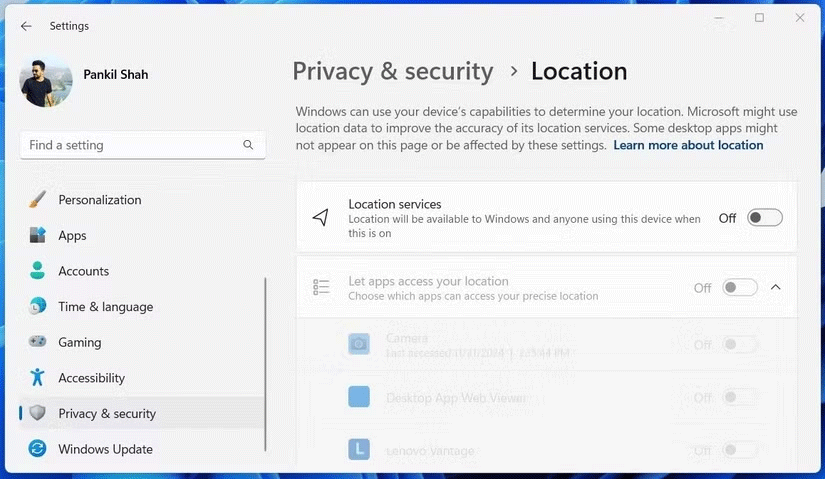
Như bạn có thể đoán, việc bật dịch vụ định vị trên thiết bị Windows của bạn có cùng lợi ích như khi sử dụng chúng trên điện thoại. Người thường xuyên đi du lịch và thích kiểm tra các tuyến đường trước khi rời khỏi nhà sẽ sử dụng Google Maps trong trình duyệt của mình để kiểm tra chỉ đường. Nếu không có dịch vụ định vị, chức năng này sẽ không thể thực hiện được.
Một tình huống phổ biến hơn, trong đó PC của bạn sử dụng dịch vụ định vị là để các ứng dụng và trang web tìm ra khu vực nào trên thế giới mà không cần nhập thủ công mọi lúc. Nội dung như phim, chương trình truyền hình hoặc game có thể khác nhau về tính khả dụng tùy theo từng khu vực và khi các ứng dụng có quyền truy cập vào vị trí của bạn, chúng sẽ có thể tự động cấp cho bạn quyền truy cập vào những gì có sẵn.
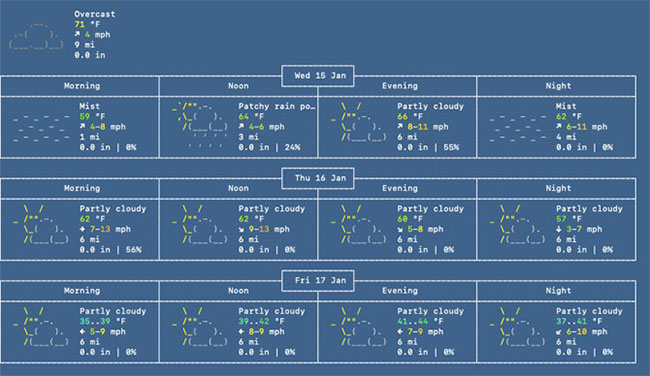
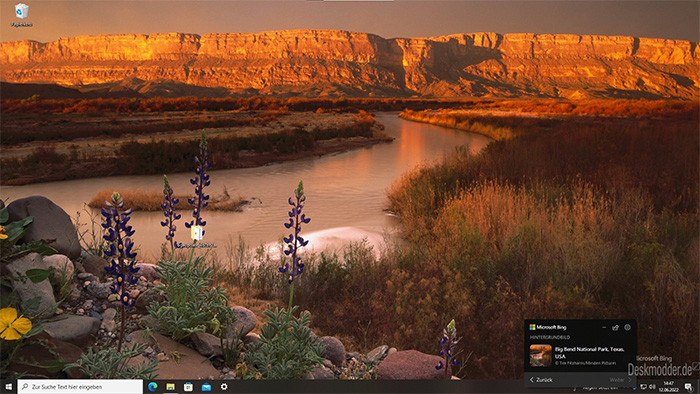
Windows cũng sử dụng dữ liệu vị trí của bạn để cung cấp năng lượng cho các widget nhỏ và những tính năng được phân bổ trên toàn bộ hệ điều hành. Thông tin như thời tiết, thời gian và tính năng Find My Device trên Windows 11 cũng sử dụng dịch vụ định vị (cùng với Wi-Fi) để xác định vị trí thiết bị trong trường hợp bạn làm mất nó.
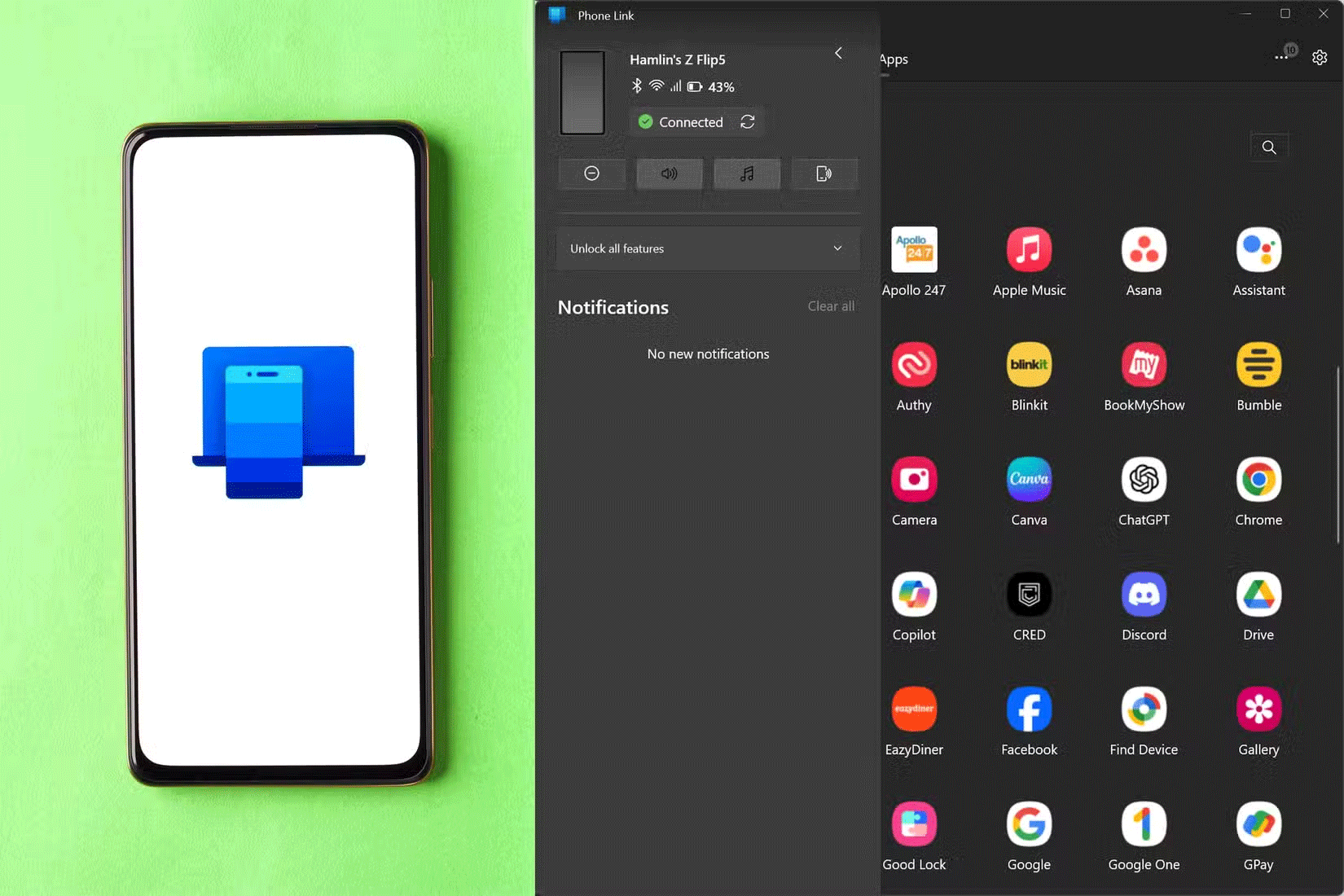
Tính năng Shared Experiences trên Windows cho phép bạn chuyển tác vụ đang thực hiện trên máy tính sang điện thoại. Ngoài ra, tính năng này cũng cho phép Nearby Share, các điều khiển từ xa và ứng dụng đồng hành khác trên điện thoại, như Phone Link.
Đồng bộ nội dung như email, thông báo, v.v... giữa các thiết bị yêu cầu phải đăng nhập bằng tài khoản, chưa kể đến việc cấp cho dịch vụ đồng bộ quyền truy cập vào dữ liệu của bạn để có thể chuyển dữ liệu giữa các thiết bị. Việc này vừa gây lo ngại về quyền riêng tư vừa mang lại sự tiện lợi.
Microsoft thừa nhận đã sử dụng một số thủ thuật mờ ám ở đây, chẳng hạn như bật tính năng này theo mặc định trong Windows 10 hoặc ẩn nó trong cài đặt ứng dụng trong Windows 11. Nhưng nếu bạn tò mò cách đồng bộ giữa máy Mac và iPhone hoạt động tốt như thế nào, thì đây là tính năng gần giống nhất mà bạn có thể tìm thấy trong Windows.
Bạn đã bao giờ tự hỏi tại sao các file hoặc thư mục bạn đã tìm kiếm trong Windows lại xuất hiện nhanh như vậy vào lần tiếp theo bạn tìm kiếm chúng không? Windows có một vài thủ thuật gọn gàng để giúp bạn nhanh chóng tìm thấy những gì mình đang tìm kiếm, chỉ cần một vài biện pháp xâm lấn để có được thông tin đó.
Trong Windows 11, Content Search đề cập đến khả năng tìm kiếm file của PC dựa trên nội dung bên trong, thay vì chỉ sử dụng tên file. Như bạn có thể đoán, tính năng này giúp tìm các file như tài liệu và bảng tính trở nên cực kỳ dễ dàng. Nếu bạn xử lý một số lượng lớn tài liệu và không giỏi đặt tên hoặc sắp xếp chúng đúng cách, thì tính năng này sẽ hỗ trợ bạn.
Content History theo dõi những gì bạn đang tìm kiếm trên PC của mình. Bạn có thể tắt tính năng này, nhưng nếu bạn thấy mình đang tìm kiếm cùng một file nhiều lần, tính năng này có thể hữu ích.
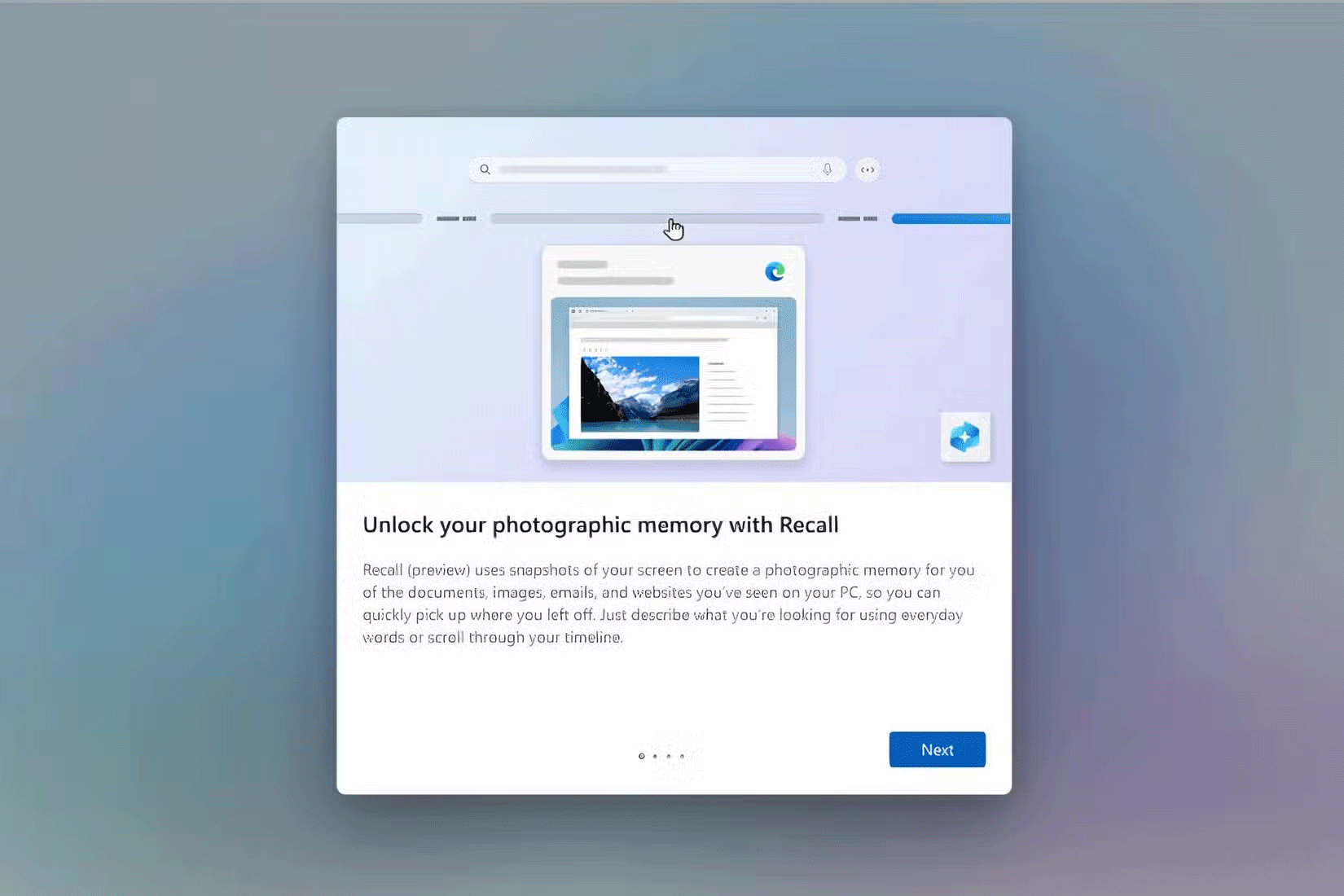
Windows Recall có lẽ là tính năng gây tranh cãi nhất mà Microsoft đã ra mắt trong một thời gian dài. Mặc dù PC chụp ảnh màn hình ngẫu nhiên về những gì bạn đang làm là điều đáng lo ngại, nhưng nó có thể giúp ích rất nhiều nếu bạn cần tìm kiếm thứ gì đó và không nhớ đầy đủ tên file hoặc thư mục đó là gì.
Tính năng này hoạt động bằng cách chụp ảnh màn hình định kỳ về những gì bạn đang làm trên PC của mình, sau đó sử dụng CoPilot để tìm kiếm trong số chúng nhằm giúp bạn tìm thấy những gì mình đang làm. Recall là cơn ác mộng về quyền riêng tư đối với một số người, nhưng lại là sự tiện lợi đối với những người khác.
Recall đặc biệt gây tranh cãi lúc đầu do các lỗ hổng bảo mật trong lần triển khai đầu tiên, khiến tính năng này có khả năng làm rò rỉ dữ liệu nhạy cảm mà nó thu thập được. Tuy nhiên, Microsoft tuyên bố đã khắc phục những lỗ hổng này kể từ đó, khiến Recall trở thành một tính năng khả thi để sử dụng, nếu bạn không bận tâm đến phương pháp đằng sau nó.
Đây là một điều hiển nhiên, nhưng giống như hầu hết mọi sản phẩm trên thế giới, Microsoft thu thập phản hồi và dữ liệu từ người dùng để giúp cải thiện Windows cho mọi người. Đối với hầu hết các sản phẩm phần mềm, dữ liệu này được thu thập dưới dạng dữ liệu chẩn đoán, thường bao gồm nhãn hiệu và model của thiết bị, thông số kỹ thuật phần cứng, phiên bản Windows bạn đang chạy, cũng như tên, email và thông tin cá nhân khác của bạn.
Tất cả dữ liệu này được thu thập từ hàng triệu máy tính chạy nhiều phiên bản Windows khác nhau trên khắp thế giới, được gửi đến Microsoft và sau đó sử dụng để cải thiện Windows hoặc các ứng dụng và tính năng Windows. Chắc chắn, điều đó thật đáng lo ngại khi phân tích. Tuy nhiên, Microsoft biết rất nhiều về PC của bạn. Vì vậy, mặc dù bạn có thể tắt tính năng này - và không ai trách bạn nếu bạn làm vậy - nhưng nó cũng có thể giúp xác định các sự cố mà Microsoft cần khắc phục.
Bài viết không đề xuất bạn giao nộp tất cả dữ liệu của mình cho Microsoft chỉ để cuộc sống dễ dàng hơn. Tuy nhiên, khi các sản phẩm và dịch vụ AI tiếp tục tích hợp vào cuộc sống hàng ngày của chúng ta, việc thu thập dữ liệu sẽ chỉ trở nên phổ biến hơn. Một tính năng có thể thực sự tiện lợi, nhưng nếu phải trả giá cho sự tiện lợi đó bằng quyền riêng tư của mình thì bạn cũng nên nhận một số lợi ích từ nó.
Nguồn tin: Quantrimang.com:
Ý kiến bạn đọc
Những tin mới hơn
 Hướng dẫn tạo lịch trên Excel (19/02/2025)
  9 điều phiền toái lớn trong Windows 11 (19/02/2025)
  Cách tắt bộ lọc tìm kiếm trên thanh địa chỉ Edge (19/02/2025)
  Vòng lặp trong C++ (19/02/2025)
  Cách chia sẻ máy in qua mạng Lan (19/02/2025)
  Cách kiểm tra số chu kỳ sạc của laptop Windows (19/02/2025)
  3 cách nhập liệu bằng giọng nói thay đổi việc sử dụng Windows (19/02/2025)
  8 mẹo Task Manager mà người dùng Windows nên biết (19/02/2025)
  Hướng dẫn chèn ký hiệu độ trong Word (19/02/2025)
  Hàm str() trong Python (20/02/2025)
 Những tin cũ hơn
 Cách viết công thức toán học trong Word cực dễ (18/02/2025)
  Đừng vội cập nhật máy tính ngay! Bản vá lỗi Windows 11 mới nhất làm hỏng File Explorer (18/02/2025)
  6 tính năng Microsoft Office hữu ích ít người biết đến (17/02/2025)
 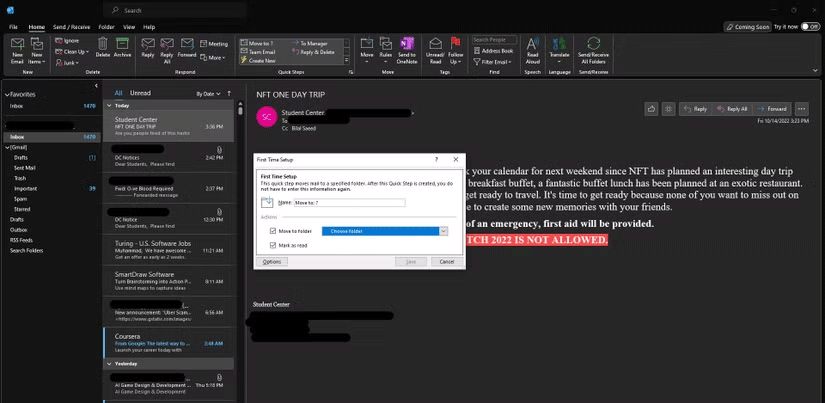 Cách sử dụng Quick Steps trong Microsoft Outlook (17/02/2025)
 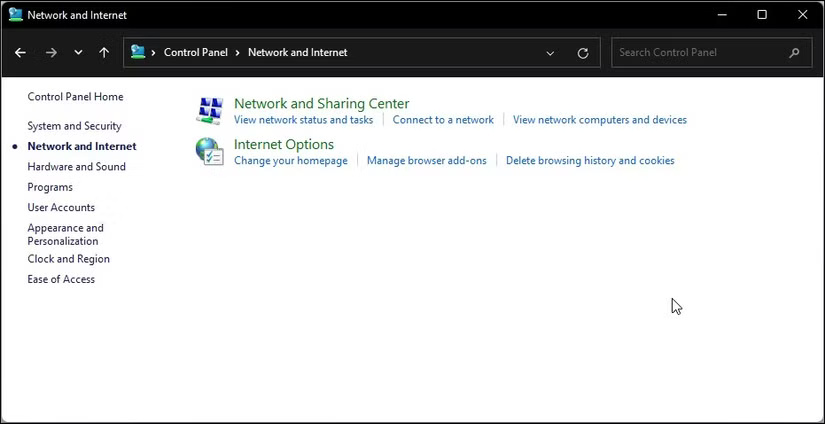 Cách vô hiệu hóa cảnh báo “These Files Might Be Harmful to Your Computer” (17/02/2025)
  Nén file PDF, giảm dung lượng PDF cực nhanh (17/02/2025)
 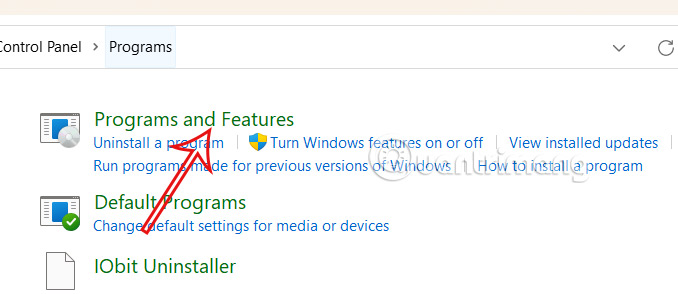 Cách kiểm tra phiên bản ứng dụng cài trên Windows 11 (17/02/2025)
  Cách sử dụng máy tính Windows trong nhiều giờ mà không bị mỏi mắt (16/02/2025)
  Arch Linux khác với các phiên bản Linux khác ra sao? (16/02/2025)
  6 mẹo sử dụng ổ cứng ngoài trên máy Mac (16/02/2025)
  7 công cụ AI mã nguồn mở có thể thay thế các gói đăng ký trả phí
 Hướng dẫn tìm địa điểm bằng bản đồ trên Gemini
 Cách dùng plugin Gmail trong ChatGPT để chuẩn bị nháp email
 13 công cụ AI tốt nhất để tạo tác phẩm nghệ thuật từ một bức ảnh chụp
 Hướng dẫn dọn dẹp và quản lý Gmail bằng Gemini
 TOP công cụ AI chỉnh sửa ảnh theo từng nhu cầu
 5 cách khai thác Gemini với Google Workspace và NotebookLM
 TOP Claude Connector tốt nhất cho hoạt động bán hàng
 4 lựa chọn thay thế tốt nhất cho Midjourney
 Hướng dẫn tạo bài thuyết trình bằng AI trên NoteGPT
 8 mẹo hạn chế Claude vượt quá giới hạn lượt dùng
 8 mẹo hạn chế Claude vượt quá giới hạn lượt dùng
 Cách sử dụng công cụ chỉnh sửa ảnh ưu việt trên ChatGPT
 Cách dùng AI Agent Consensus tóm tắt tài liệu dài trên ChatGPT
 Cách tạo tài liệu bằng AI trên NoteGPT
 10 công cụ tạo website AI tốt nhất năm 2026
 Ứng dụng Copilot trong Excel
 10 mô hình Hugging Face đáng tìm hiểu vào năm 2026
 Hướng dẫn tạo dashboard dữ liệu bằng Claude Dashboards
 Cách dùng Claude Motion biến ý tưởng thành video chuyển động
 Hướng dẫn cài đặt và sử dụng n8n trên Windows 11
 Cách lập trình chuyên nghiệp hơn, dễ dàng hơn với tính năng Tệp trên Grok
 Công thức tính diện tích hình Elip
 Hướng dẫn ngắt kết nối ứng dụng trên ChatGPT
 Hướng dẫn tạo đoạn hội thoại cho topic trên Twee
 Bức tranh tổng quan về hỗ trợ khách hàng tích hợp AI
 Đừng chia sẻ ảnh cho đến khi bạn chạy kiểm tra siêu dữ liệu này!
 6 cách mở Computer/System Properties trong Windows 10
 Cách sửa lỗi There Are Currently No Power Options Available Windows
 Hướng dẫn 8 cách mở bàn phím ảo trên Windows 10