Thông tin liên hệ
- 036.686.3943
- admin@nguoicodonvn2008.info

Máy in mạng Lan là máy in được kết nối với máy tính hoặc bộ định tuyến mạng qua cáp hoặc Wi-Fi. Nó cho phép bạn in từ bất kỳ máy tính nào trên cùng một mạng, miễn là máy in trực tuyến và được chia sẻ. Chia sẻ máy in qua mạng Lan giúp tăng năng suất bằng cách cho phép nhiều người dùng gửi lệnh in cùng lúc. Dưới đây là hướng dẫn chia sẻ máy in qua mạng Lan trên Windows 11 và những bản Windows trước đó.
Bước 1:
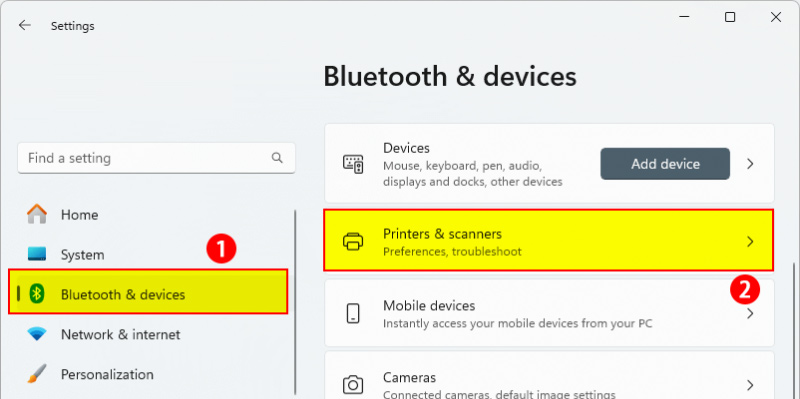
Bạn nhấn Windows + I để mở Settings trên máy tính, rồi nhấn tiếp vào Bluetooth & devices ở danh sách bên trái. Nhìn sang giao diện bên cạnh, bạn nhấn tiếp vào Printers & scanners.
Bước 2:
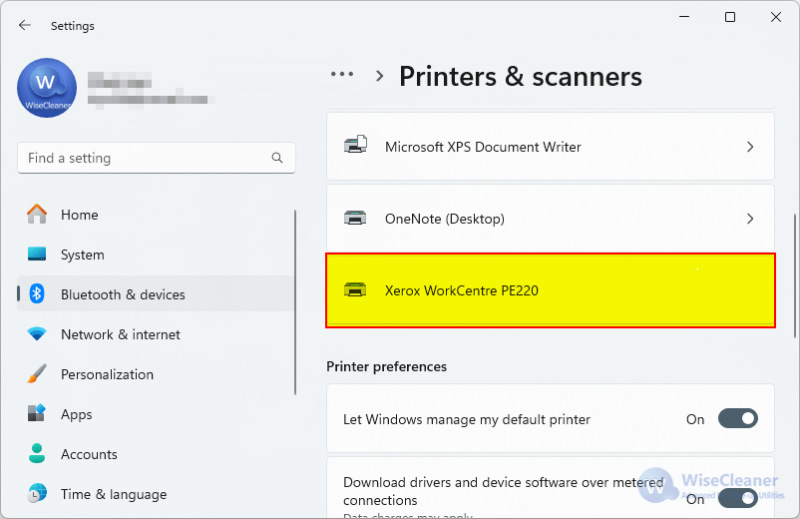
Hiển thị danh sách máy in đã kết nối với máy tính của bạn. Nhấn vào máy in mà bạn muốn chia sẻ tới người khác. Chuyển sang giao diện mới, người dùng nhấn chọn vào Printer properties như hình.
Bước 3:
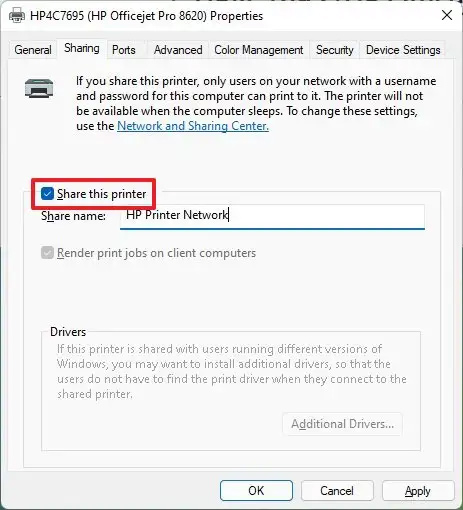
Hiển thị thông tin tùy chỉnh máy in này, bạn nhấn vào tab Sharing sau đó ở bên dưới bạn tích vào tùy chọn Share this printer. Sau đó nhấn Apply và OK để lưu lại thiết lập mới cho máy in.
Trước khi bắt đầu kết nối với máy in dùng chung, hãy đảm bảo rằng máy tính của bạn và máy tính chính nằm trong cùng một mạng LAN.
Bước 1:
Tại giao diện cài đặt trên máy tính, bạn nhấn chọn vào Bluetooth & devices và chọn tiếp Printers & scanner. Tiếp tục nhấn vào Add để thêm thiết bị kết nối.
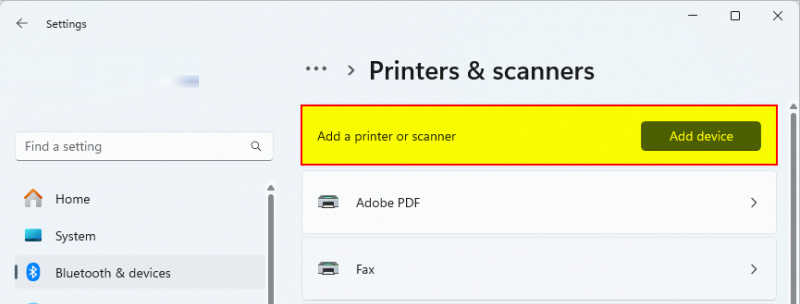
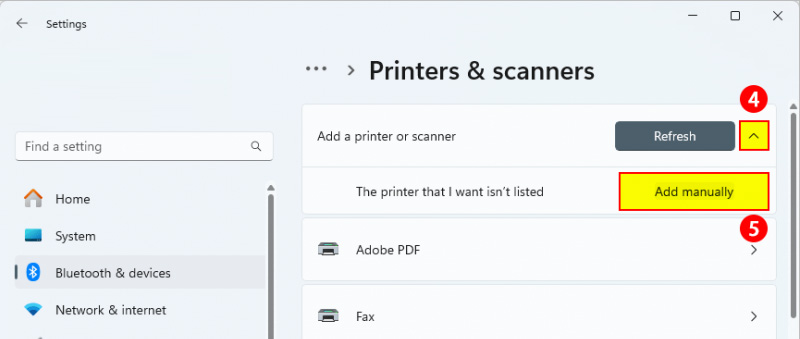
Trong trường hợp không thấy máy in thì bạn Refresh rồi nhấn tiếp Add manually để thêm thủ công.
Bước 2:
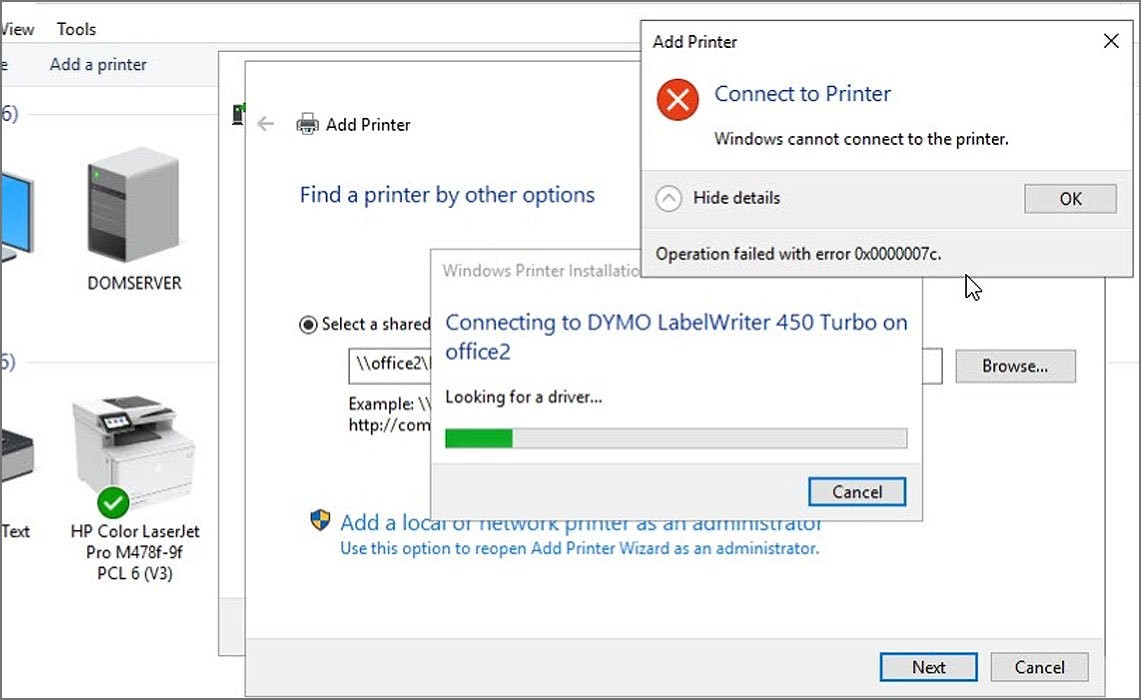
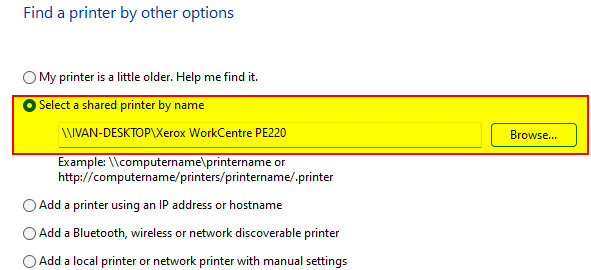
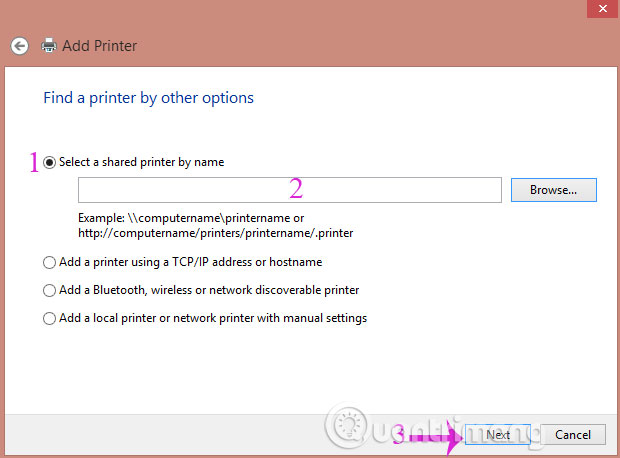
Tích chọn vào Select a shared printer by name sau đó nhập tên máy tính và tên chia sẻ của máy in bằng một trong các định dạng sau:
Windows sẽ cố gắng kết nối với máy in và nếu bạn chưa cài đặt trình điều khiển cho máy in, hệ thống sẽ tự động tìm kiếm và cài đặt trình điều khiển khi có sự đồng ý của bạn.
Bài viết có 2 bước, 1 là share máy in với máy khác và 2 là kết nối vào máy in được chia sẻ, mời các bạn tham khảo.
Lưu ý: Trước tiên, các bạn cần kết nối 2 máy tính với nhau qua mạng Lan còn máy in sẽ được cắm dây với một trong 2 máy tính. Quản Trị Mạng khuyên bạn nên cắm máy in vào máy tính được sử dụng để in nhiều nhất, máy còn lại chỉ được in khi máy chính được kích hoạt. Đồng thời, hãy cài driver máy in cho các máy tính trong mạng.
Thao tác này sẽ được thực hiện trên máy tính đang được kết nối với máy in.
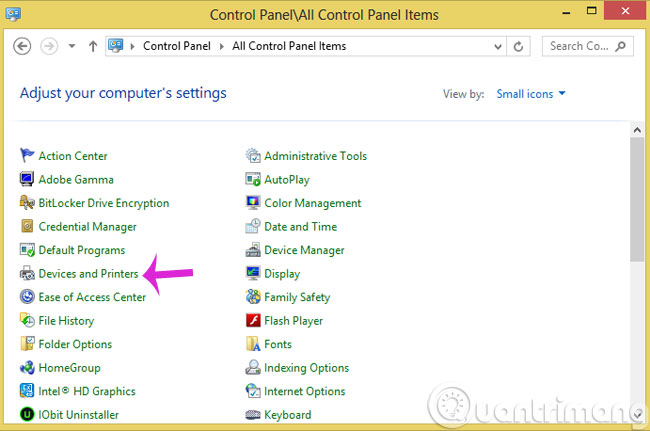
1. Các bạn vào Control Panel rồi chọn Devices and Printers
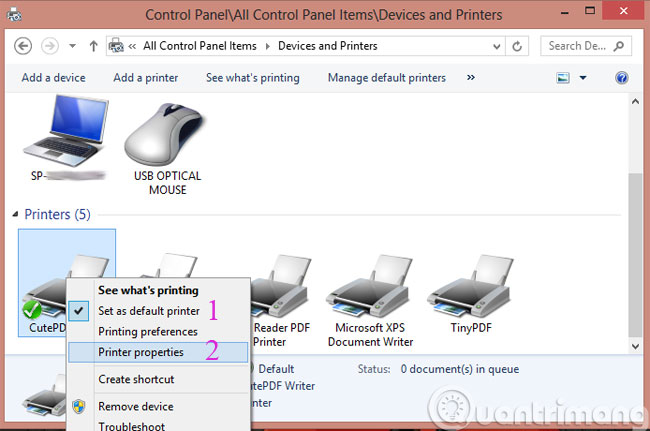
2. Tiếp theo, hãy check dòng Set as default printer rồi nhấn Printer properties
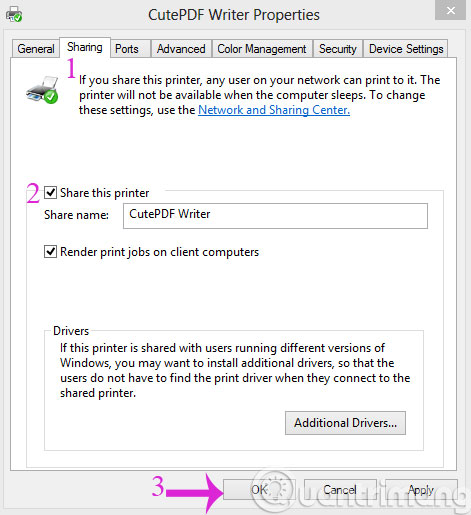
3. Trong hộp thoại mới mở ra, hãy chọn tab Sharing rồi check vào dòng Share this printer. Sau đó bấm OK
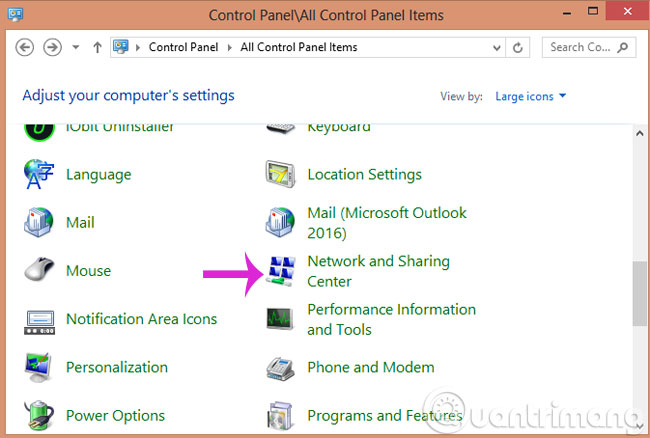
4. Quay lại Control Panel, hãy click Network and Sharing Center
5. Hãy nhấn Change advanced sharing settings
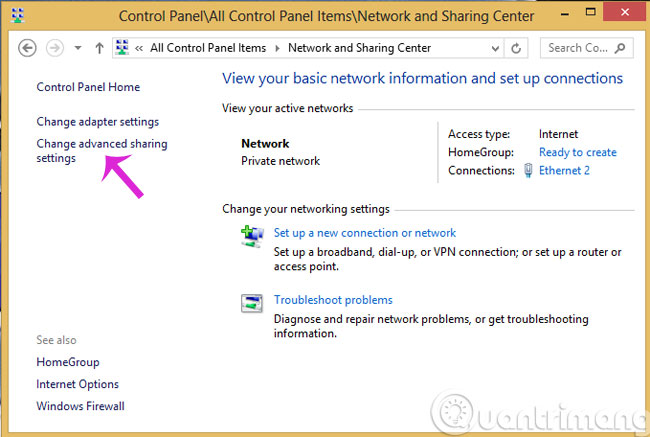
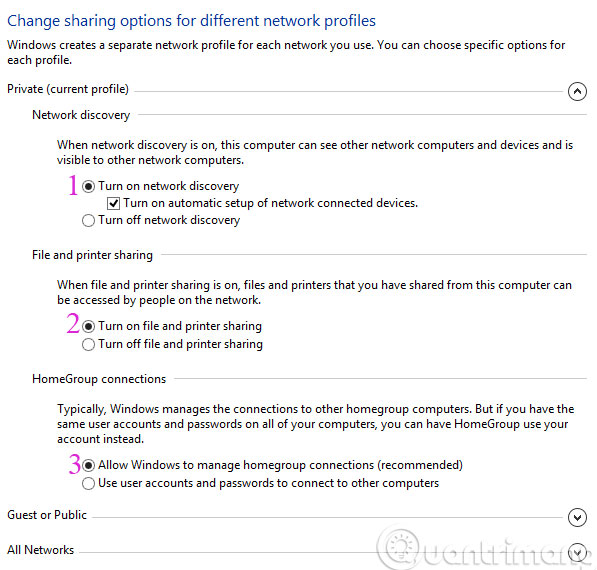
6. Hãy đánh dấu vào các tùy chọn được đánh số bên dưới
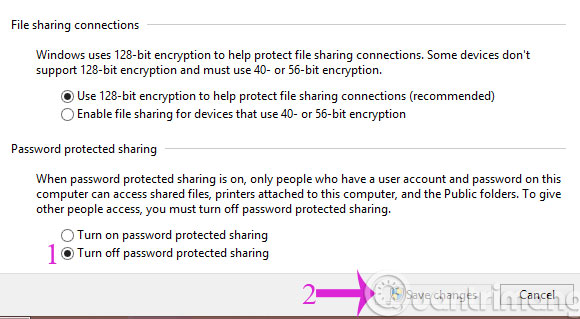
7. Kéo xuống mục Password protecting sharing rồi đánh dấu vào tùy chọn Turn off password protected sharing. Sau đó, nhấn Save changes
Thao tác này sẽ được thực hiện trên máy tính cần in tài liệu.
Các bạn vào Control Panel > Devices and Printers rồi click Add a Printer
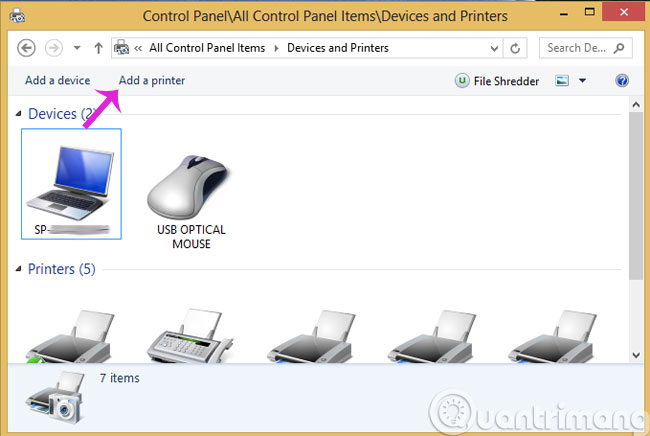
Trong cửa sổ hiện ra bạn chọn Add a network, Wireless or Bluetooth printer, khi hiện ra cửa sổ sau bạn chọn The printer that I want isn't listed.
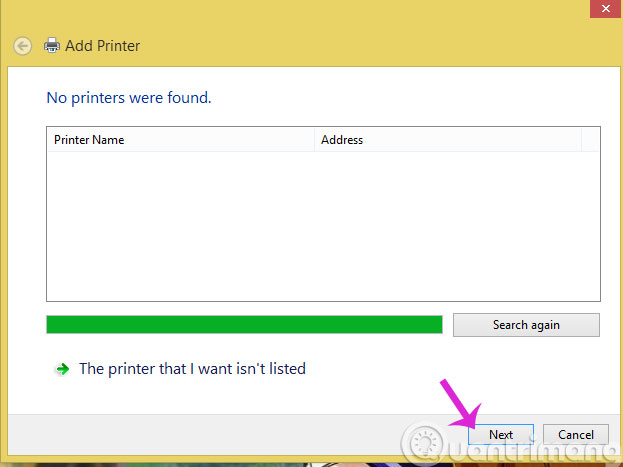
Bạn hãy đánh dấu vào tùy chọn Select a shared printer by name và chọn đúng tên máy tính đã share máy in rồi bấm Next là xong.
Ngoài cách thêm máy in trên, nếu biết địa chỉ IP của máy tính chia sẻ máy in bạn có thể làm cách sau, nhấn phím Windows + R để mở cửa sổ RUN, nhập địa chỉ IP của máy tính đang kết nối với máy in vào > OK.
Một cửa sổ hiện ra với danh sách các thiết bị được máy tính kia chia sẻ, bạn chọn đúng máy in mình cần, nhấp đúp chuột trái (hoặc chuột phải chọn Connect) để kết nối với máy in.
Nguồn tin: Quantrimang.com:
Ý kiến bạn đọc
Những tin mới hơn
 Cách kiểm tra số chu kỳ sạc của laptop Windows (19/02/2025)
  3 cách nhập liệu bằng giọng nói thay đổi việc sử dụng Windows (19/02/2025)
  8 mẹo Task Manager mà người dùng Windows nên biết (19/02/2025)
  Hướng dẫn chèn ký hiệu độ trong Word (19/02/2025)
  Hàm str() trong Python (20/02/2025)
  Cách sử dụng Studio Effects trên Windows 11 (20/02/2025)
  Cách tạo và sử dụng mẫu email trong Outlook (20/02/2025)
  Tại sao bạn nên có một USB SystemRescue tiện dụng? (21/02/2025)
  Thanh điều hướng - Navigation Bar trong CSS (21/02/2025)
  Hướng dẫn sao chép định dạng ô trong Excel (21/02/2025)
 Những tin cũ hơn
 Vòng lặp trong C++ (19/02/2025)
  Cách tắt bộ lọc tìm kiếm trên thanh địa chỉ Edge (19/02/2025)
  9 điều phiền toái lớn trong Windows 11 (19/02/2025)
  Hướng dẫn tạo lịch trên Excel (19/02/2025)
  Những lợi ích khi để Windows xâm phạm quyền riêng tư (19/02/2025)
  Cách viết công thức toán học trong Word cực dễ (18/02/2025)
  Đừng vội cập nhật máy tính ngay! Bản vá lỗi Windows 11 mới nhất làm hỏng File Explorer (18/02/2025)
  6 tính năng Microsoft Office hữu ích ít người biết đến (17/02/2025)
  Cách sử dụng Quick Steps trong Microsoft Outlook (17/02/2025)
  Cách vô hiệu hóa cảnh báo “These Files Might Be Harmful to Your Computer” (17/02/2025)
  Top 6 nền tảng AI hội thoại đáng dùng năm 2026
 Những lời chúc đầu tuần hay cho cả 7 ngày may mắn
 Cách dùng Claude tự động quản lý Gmail: lên lịch, soạn nháp và gửi thư có kiểm soát
 Hướng dẫn chỉnh sửa ảnh ChatGPT trên Canva
 Cách sử dụng plugin Claude AI cho doanh nghiệp nhỏ qua Claude for Small Business
 Hướng dẫn lên lịch nội dung mạng xã hội tự động bằng Manus
 Xây dựng hệ thống tạo bài thuyết trình bằng AI
 Mẹo bỏ qua phần trả lời AI trên Google chỉ với 3 ký tự
 TOP lựa chọn thay thế GPT-Live-1 cho giọng nói AI
 Tính năng Dự Án trong ChatGPT là gì? Hướng dẫn sử dụng từ A đến Z
 Bộ công cụ tạo bài thuyết trình bằng AI
 TOP ứng dụng Claude AI có thể tạo mà không cần viết code
AI tích hợp bảng tính: Gemini trong Sheets và Copilot trong Excel
TOP ứng dụng Claude AI có thể tạo mà không cần viết code
AI tích hợp bảng tính: Gemini trong Sheets và Copilot trong Excel
 Xây dựng Copilot Studio agent flow đầu tiên trong 15 phút
 API Key là gì?
 Hướng dẫn tạo báo cáo tương tác trên NotebookLM
 Tại sao nên dùng AI để tạo bài thuyết trình?
 Cách dùng Perplexity làm trợ lý mua sắm cá nhân
 Gmail Live: Tìm và quản lý email bằng giọng nói
 TOP nguồn prompt ChatGPT chất lượng và đa dạng
 Cách lập trình chuyên nghiệp hơn, dễ dàng hơn với tính năng Tệp trên Grok
 Hướng dẫn cài đặt và sử dụng n8n trên Windows 11
 Hướng dẫn ngắt kết nối ứng dụng trên ChatGPT
 Công thức tính diện tích hình Elip
 Hướng dẫn tạo đoạn hội thoại cho topic trên Twee
 8 ứng dụng Microsoft Store miễn phí giúp Windows tốt hơ
 Bức tranh tổng quan về hỗ trợ khách hàng tích hợp AI
 Đừng chia sẻ ảnh cho đến khi bạn chạy kiểm tra siêu dữ liệu này!
 6 cách mở Computer/System Properties trong Windows 10
 Cách sửa lỗi There Are Currently No Power Options Available Windows