Thông tin liên hệ
- 036.686.3943
- admin@nguoicodonvn2008.info

Task Manager là công cụ quản lý trong Windows, nhưng nhiều người dùng chỉ sử dụng nó cho các tác vụ cơ bản như đóng các ứng dụng không phản hồi hoặc kiểm tra mức sử dụng tài nguyên. Nếu bạn mới sử dụng Windows hoặc chủ yếu sử dụng Task Manager cho các tác vụ đơn giản, thì có thể đọc bài viết này để thêm nhiều cách thức khai thác Task Manager mạnh mẽ hơn. Dưới đây là một vài mẹo dùng Task Manager trên Windows.
Task Manager có tùy chọn đóng băng trình quản lý tác vụ này để dừng cập nhật trình hiển thị dung lượng tài nguyên máy tính đang sử dụng từ các ứng dụng trên máy tính. Chúng ta chỉ cần nhấn giữ phím Ctrl để dừng lại xem thông số dễ dàng hơn. Để tiếp tục sử dụng thì nhấn phím Ctrl lần nữa.
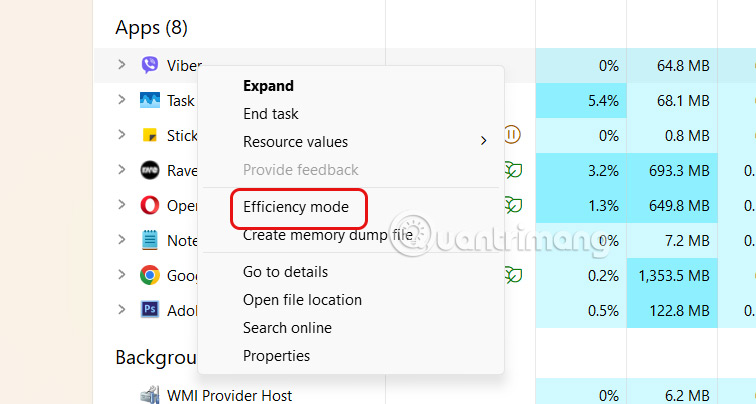
Task Manager có chế độ hiệu quả được để giảm mức sử dụng tài nguyên của các quy trình có mức độ ưu tiên thấp hơn.
Để bật chế độ hiệu quả cho một quy trình, bạn nhấn chuột phải vào quy trình đó rồi chọn Efficiency Mode.
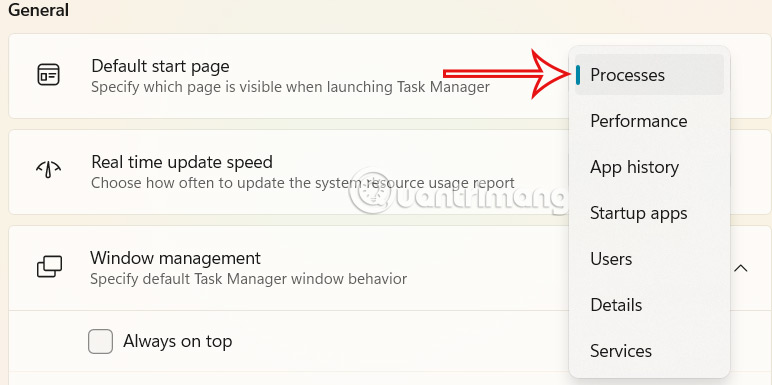
Task Manager mặc định mở tab Processes để kiểm tra ngay mức tiêu thụ tài nguyên. Tuy nhiên, nếu bạn thường sử dụng một tab khác như Performance, App History thì nên đặt tab đó mặc định.
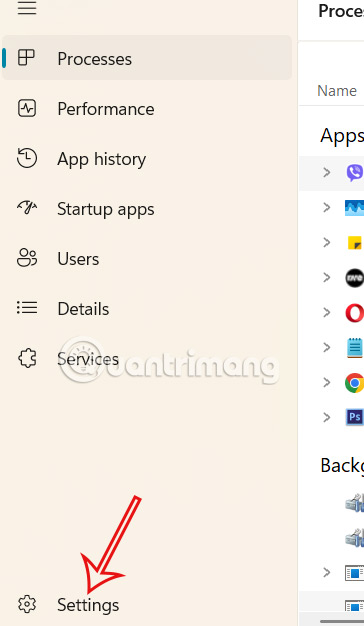
Trong giao diện Task Manager bạn nhấn vào Settings ở bên dưới.
Chuyển sang giao diện tiếp theo tại Default Start Page, bạn nhấn chọn rồi lựa chọn tab mặc định muốn mở trên Task Manager.
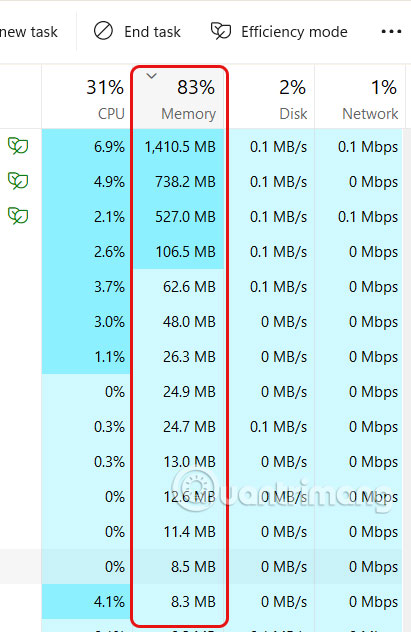
Bạn có thể sắp xếp các quy trình theo thứ tự tăng dần hoặc giảm dần dựa trên mức sử dụng tài nguyên để theo dõi dễ dàng hơn. Nhấp vào tiêu đề của cột mà bạn quan tâm, chẳng hạn như Bộ nhớ, để đưa các quy trình sử dụng nhiều tài nguyên nhất lên đầu danh.
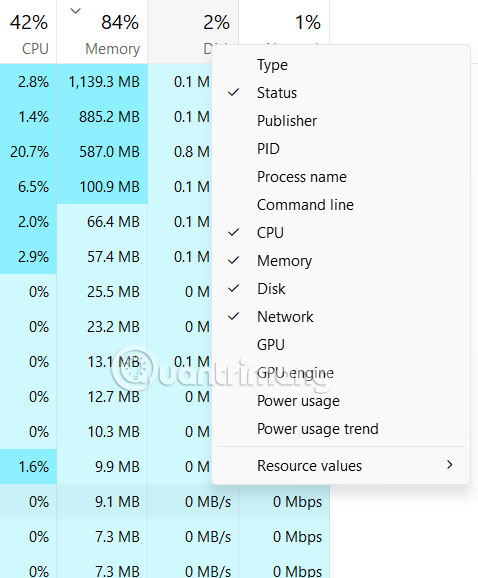
Trình quản lý tác vụ hiển thị các cột như CPU, Memory, Disk và Network trong tab Processes. Tuy nhiên, nhiều người không biết rằng họ có thể tùy chỉnh các cột để thêm thông tin cần hoặc xóa dữ liệu không liên quan.
Nhấp chuột phải vào bất kỳ tiêu đề cột nào và chọn hoặc bỏ chọn thông tin bạn muốn hiển thị.
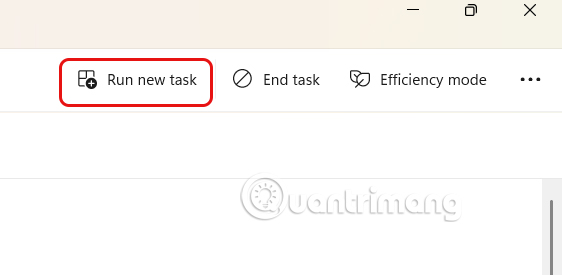
Task Manager cung cấp tùy chọn để người dùng nhanh chóng bắt đầu các tác vụ mới, cho phép bạn mở chương trình, tệp hoặc thư mục mà không cần điều hướng qua nhiều menu.
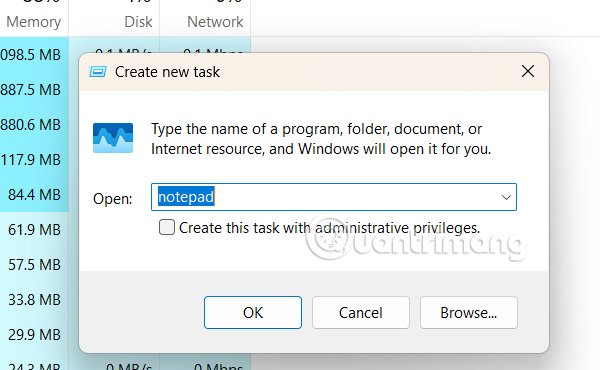
Trong giao diện Task Manager, chúng ta nhấn chọn Run New Task ở thanh công cụ bên trên như hình.
Lúc này bạn nhập trình muốn chạy tác vụ mới vào giao diện rồi nhấn OK ở bên dưới.
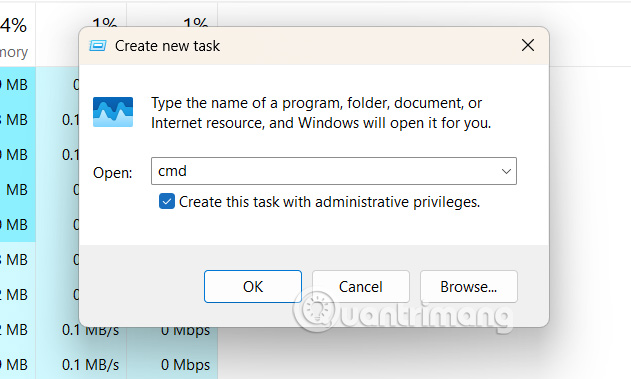
Command Prompt là một công cụ mạnh mẽ để thực thi lệnh và khắc phục sự cố trên Windows. Mặc dù có nhiều cách để mở Command Prompt nhưng bạn có thể dùng Task Manager để mở khi những pháp pháp mở khác bị vô hiệu hóa.
Nhấn Run New Tab rồi nhập cmd trong khung để mở. Tích chọn Create this task with administrative privileges và nhấn OK.
Microsoft đã thiết kế lại giao diện Task Manager Windows 11, với giao diện hiện đại và các tính năng mới. Tuy nhiên, nếu bạn thích Task Manager cổ điển từ Windows 10, với thiết kế đơn giản hơn và ít tính năng hơn thì cũng có mẹo để quay về giao diện cổ đó.
Nguồn tin: Quantrimang.com:
Ý kiến bạn đọc
Những tin mới hơn
 Hướng dẫn chèn ký hiệu độ trong Word (19/02/2025)
  Hàm str() trong Python (20/02/2025)
  Cách sử dụng Studio Effects trên Windows 11 (20/02/2025)
  Cách tạo và sử dụng mẫu email trong Outlook (20/02/2025)
  Tại sao bạn nên có một USB SystemRescue tiện dụng? (21/02/2025)
  Thanh điều hướng - Navigation Bar trong CSS (21/02/2025)
  Hướng dẫn sao chép định dạng ô trong Excel (21/02/2025)
  6 trang web cho phép tải các game PC cũ miễn phí (21/02/2025)
  Cách mount/unmount thủ công thiết bị USB trên Ubuntu (23/02/2025)
  File CACHE là gì? (23/02/2025)
 Những tin cũ hơn
 3 cách nhập liệu bằng giọng nói thay đổi việc sử dụng Windows (19/02/2025)
  Cách kiểm tra số chu kỳ sạc của laptop Windows (19/02/2025)
  Cách chia sẻ máy in qua mạng Lan (19/02/2025)
  Vòng lặp trong C++ (19/02/2025)
  Cách tắt bộ lọc tìm kiếm trên thanh địa chỉ Edge (19/02/2025)
  9 điều phiền toái lớn trong Windows 11 (19/02/2025)
  Hướng dẫn tạo lịch trên Excel (19/02/2025)
  Những lợi ích khi để Windows xâm phạm quyền riêng tư (19/02/2025)
 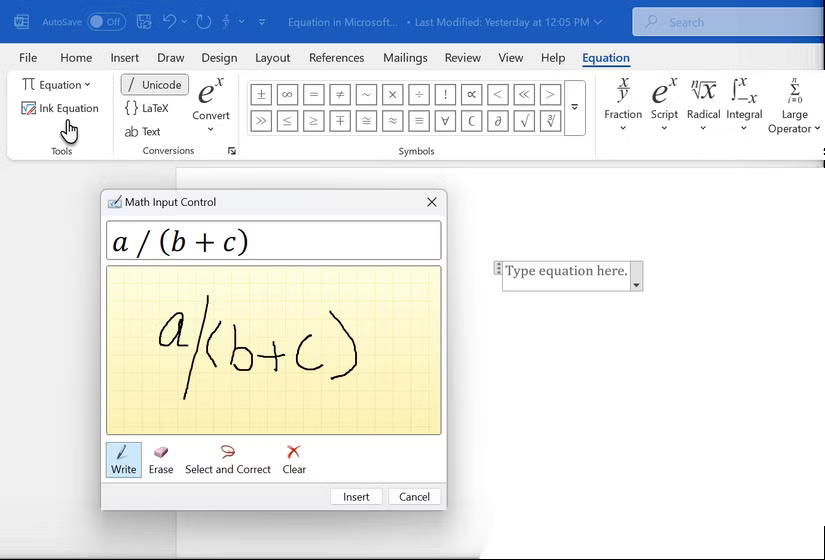 Cách viết công thức toán học trong Word cực dễ (18/02/2025)
 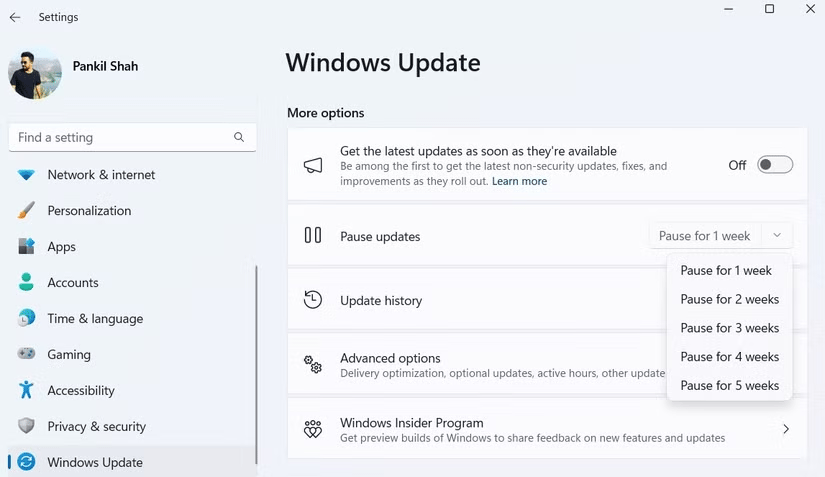 Đừng vội cập nhật máy tính ngay! Bản vá lỗi Windows 11 mới nhất làm hỏng File Explorer (18/02/2025)
  Cách thay đổi ngôn ngữ trong ChatGPT
 TOP công cụ AI pháp luật giúp tra cứu luật và giải đáp pháp lý
 Cursor là gì?
 Cách đồng bộ ngữ cảnh giữa ChatGPT, Claude, Gemini với ThreadPort
 Hướng dẫn dùng Gemini Live chat bằng giọng nói
 Hướng dẫn tạo ảnh thời khóa biểu chỉ bằng 1 câu lệnh
 TOP công cụ AI cải thiện chất lượng video
 Hướng dẫn chỉnh sửa video trong Google Flow
 5 lợi ích của Google AI Pro mà nhiều người chưa tận dụng
 7 ý tưởng prompt viết bài bằng AI giúp thúc đẩy quy trình sáng tạo nội dung
 5 cách sáng tạo để sử dụng LLM
 Tạo video AI đầu tiên của bạn trong 10 phút
 TOP công cụ hữu ích nên thử trên Quantrimang
 Prompt tạo poster nội quy lớp học các cấp
 Hướng dẫn lấy Gemini API Key và kết nối với n8n chi tiết
 NoteGPT AI Detector: Công cụ phát hiện nội dung do AI tạo
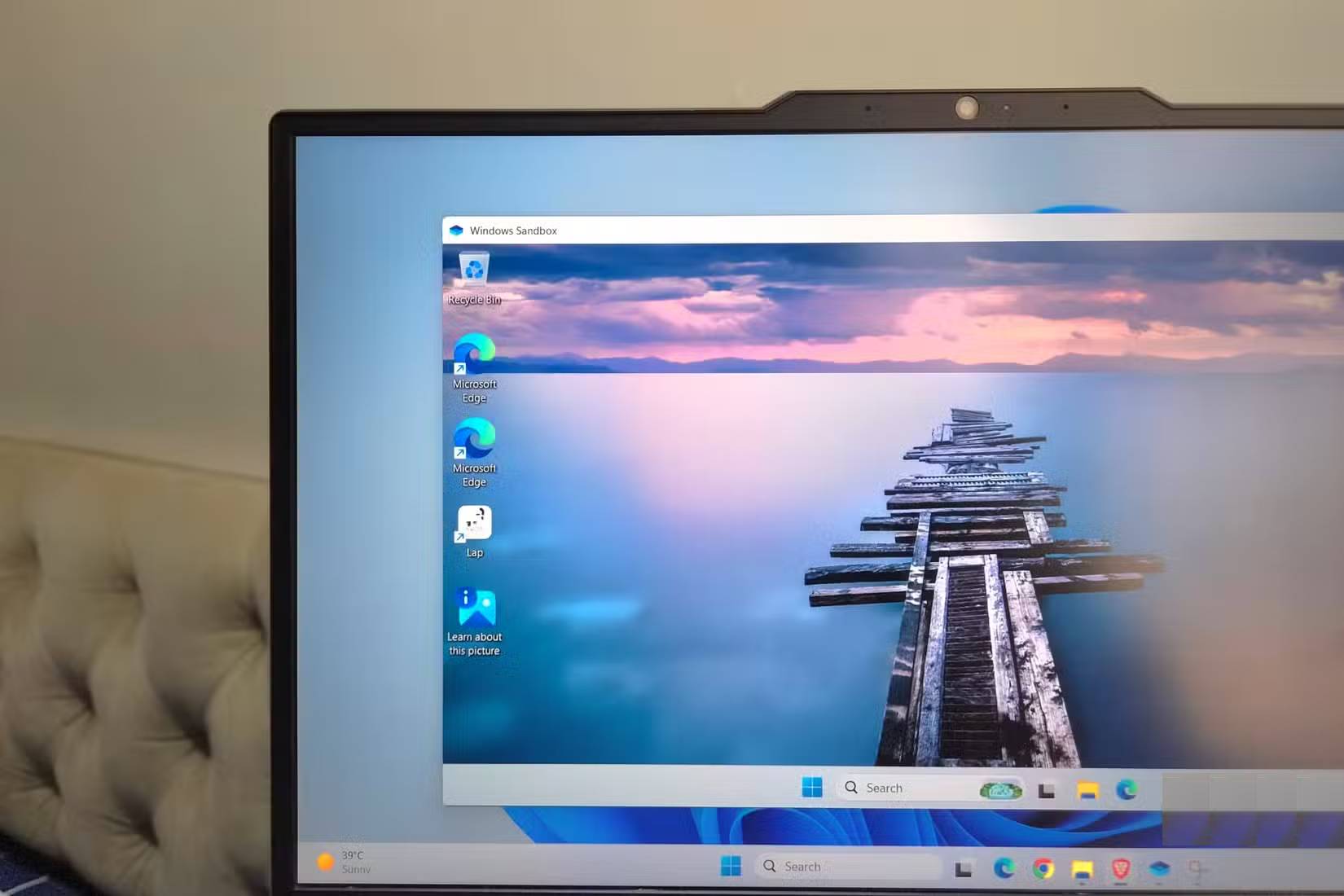 Vì sao nên chạy AI agent trong Windows Sandbox?
 15 prompt Claude luyện tập phỏng vấn xin việc
 Claude Cowork hay ChatGPT Work là công cụ đáng tin tưởng để hoàn thành công việc?
 Không cần gõ prompt: Gemini Live giờ có thể tạo ảnh bằng lời nói