Thông tin liên hệ
- 036.686.3943
- admin@nguoicodonvn2008.info

Excel cung cấp nhiều mẫu có sẵn để hỗ trợ người dùng tạo nội dung nhanh chóng như mẫu tạo lịch chẳng hạn. Excel có mẫu để bạn lựa chọn tạo lịch tháng và năm khi có nhu cầu sử dụng. Khi đó bạn chỉ cần điền tháng và ngày được tự động chèn vào lịch. Dưới đây là hướng dẫn tạo lịch trên Excel.
Nếu bạn đang sử dụng phiên bản Microsoft 365 của Excel, việc tạo lịch sẽ nhanh chóng và dễ dàng vì ứng dụng có nhiều mẫu lịch được dựng sẵn để bạn lựa chọn.
Bước 1:
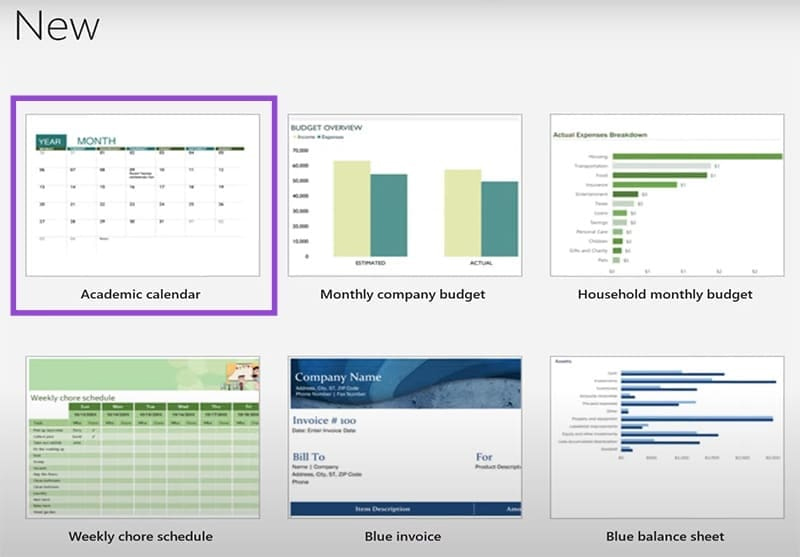
Tại giao diện trên Excel người dùng nhấn vào New rồi bạn sẽ thấy có các mẫu để lựa chọn sử dụng, chúng ta nhấn vào mẫu lịch để sử dụng.
Bước 2:
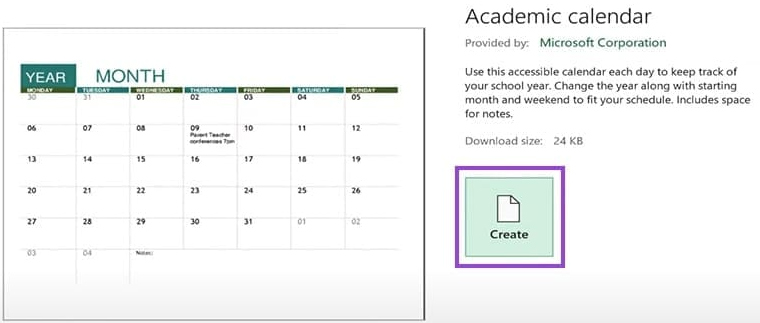
Nhấn vào Create để để sử dụng mẫu này và tạo lịch trong Excel.
Bước 1:
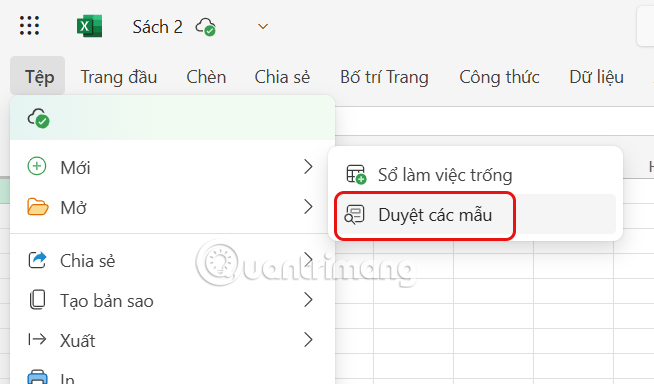
Trong giao diện Excel web bạn nhấn chọn vào file mới rồi nhấn chọn Tệp rồi chọn tiếp vào Mới, chọn tiếp vào Duyệt các mẫu mới.
Bước 2:
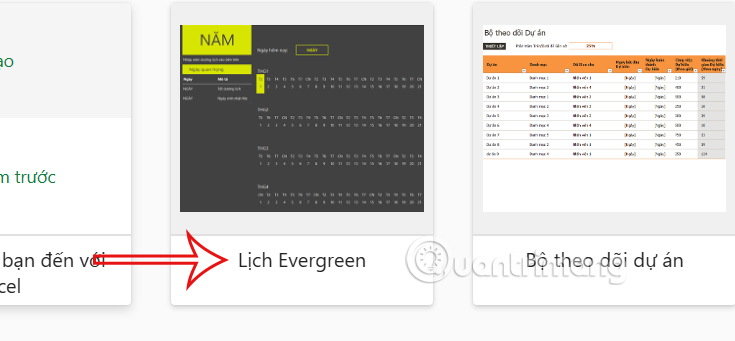
Khi đó giao diện hiển thị các mẫu sử dụng trong Excel. Bạn tìm tới mẫu lịch trong Excel để sử dụng rồi nhấn Tạo để chèn vào trong nội dung.
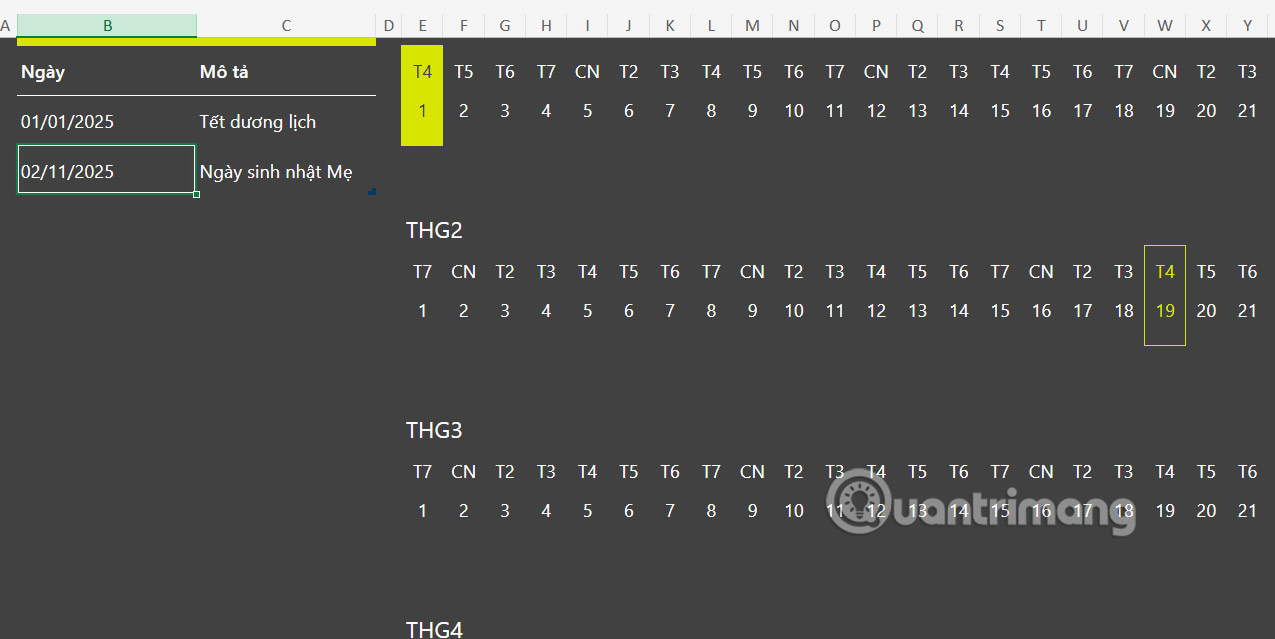
Kết quả chúng ta sẽ nhìn thấy mẫu lịch năm trên Excel như hình dưới đây.
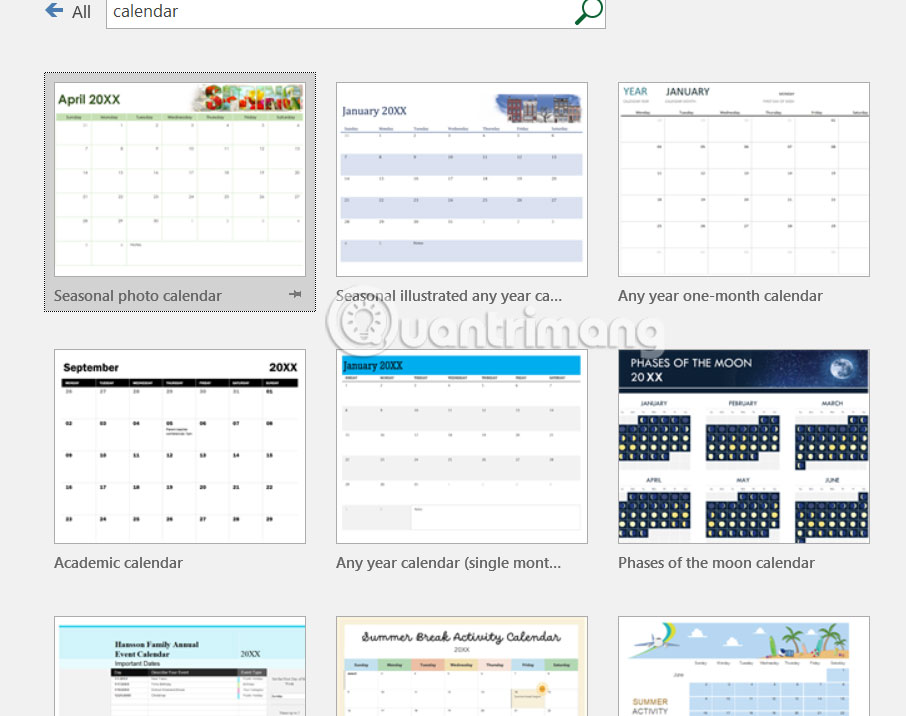
Với những bản Excel khác ngoài bản 365 thì người dùng vẫn có các mẫu lịch để sử dụng. Bạn có thể nhập từ khóa calendar vào thanh tìm kiếm để hiển thị kết quả và chọn được mẫu lịch mình muốn.
Nguồn tin: Quantrimang.com:
Ý kiến bạn đọc
Những tin mới hơn
 9 điều phiền toái lớn trong Windows 11 (19/02/2025)
  Cách tắt bộ lọc tìm kiếm trên thanh địa chỉ Edge (19/02/2025)
  Vòng lặp trong C++ (19/02/2025)
  Cách chia sẻ máy in qua mạng Lan (19/02/2025)
  Cách kiểm tra số chu kỳ sạc của laptop Windows (19/02/2025)
  3 cách nhập liệu bằng giọng nói thay đổi việc sử dụng Windows (19/02/2025)
  8 mẹo Task Manager mà người dùng Windows nên biết (19/02/2025)
  Hướng dẫn chèn ký hiệu độ trong Word (19/02/2025)
  Hàm str() trong Python (20/02/2025)
  Cách sử dụng Studio Effects trên Windows 11 (20/02/2025)
 Những tin cũ hơn
 Những lợi ích khi để Windows xâm phạm quyền riêng tư (19/02/2025)
  Cách viết công thức toán học trong Word cực dễ (18/02/2025)
  Đừng vội cập nhật máy tính ngay! Bản vá lỗi Windows 11 mới nhất làm hỏng File Explorer (18/02/2025)
  6 tính năng Microsoft Office hữu ích ít người biết đến (17/02/2025)
  Cách sử dụng Quick Steps trong Microsoft Outlook (17/02/2025)
  Cách vô hiệu hóa cảnh báo “These Files Might Be Harmful to Your Computer” (17/02/2025)
  Nén file PDF, giảm dung lượng PDF cực nhanh (17/02/2025)
  Cách kiểm tra phiên bản ứng dụng cài trên Windows 11 (17/02/2025)
  Cách sử dụng máy tính Windows trong nhiều giờ mà không bị mỏi mắt (16/02/2025)
  Arch Linux khác với các phiên bản Linux khác ra sao? (16/02/2025)
  TOP công cụ AI pháp luật giúp tra cứu luật và giải đáp pháp lý
 Cursor là gì?
 Cách đồng bộ ngữ cảnh giữa ChatGPT, Claude, Gemini với ThreadPort
 Hướng dẫn dùng Gemini Live chat bằng giọng nói
 Hướng dẫn tạo ảnh thời khóa biểu chỉ bằng 1 câu lệnh
 TOP công cụ AI cải thiện chất lượng video
 Hướng dẫn chỉnh sửa video trong Google Flow
 5 lợi ích của Google AI Pro mà nhiều người chưa tận dụng
 7 ý tưởng prompt viết bài bằng AI giúp thúc đẩy quy trình sáng tạo nội dung
 5 cách sáng tạo để sử dụng LLM
 Tạo video AI đầu tiên của bạn trong 10 phút
 TOP công cụ hữu ích nên thử trên Quantrimang
 Prompt tạo poster nội quy lớp học các cấp
 Hướng dẫn lấy Gemini API Key và kết nối với n8n chi tiết
 NoteGPT AI Detector: Công cụ phát hiện nội dung do AI tạo
 Vì sao nên chạy AI agent trong Windows Sandbox?
 15 prompt Claude luyện tập phỏng vấn xin việc
 Claude Cowork hay ChatGPT Work là công cụ đáng tin tưởng để hoàn thành công việc?
 Không cần gõ prompt: Gemini Live giờ có thể tạo ảnh bằng lời nói
 ChatGPT và Claude sẽ phản ứng như thế nào nếu bạn đưa ra những yêu cầu phi đạo đức?