Thông tin liên hệ
- 036.686.3943
- admin@nguoicodonvn2008.info

Vật lộn với trình soạn thảo phương trình của Word có thể gây khó chịu, nhưng không nhất thiết phải như vậy. Một vài thủ thuật đơn giản có thể giúp việc nhập và định dạng các phương trình toán học trở nên dễ dàng - không còn menu rườm rà hay những thay đổi định dạng vô tận nữa.
Tính năng Equation trong Microsoft Word là một công cụ mạnh mẽ để tạo và định dạng các biểu thức toán học phức tạp. Chèn một phương trình sẽ mở toàn bộ thanh công cụ với một số tùy chọn để viết và sắp chữ các phương trình theo ý muốn.
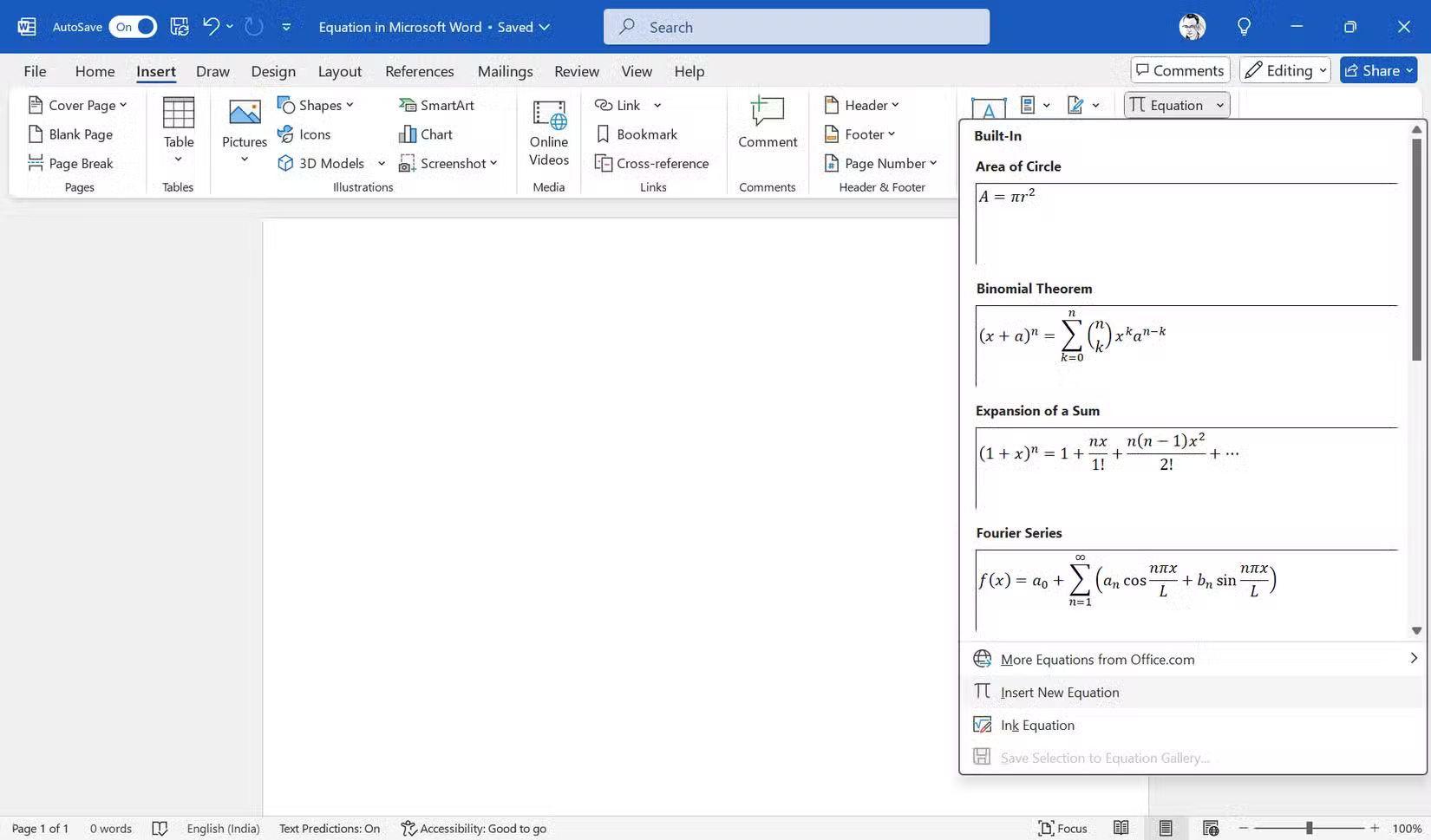
Vào Insert > Equation (trong nhóm Symbols) trên ribbon để mở tab Equation. Tab này có tất cả các công cụ để chèn, chuyển đổi và sắp chữ bất kỳ phương trình nào. Chọn mũi tên drop-down sẽ mở một thư viện với một số phương trình được cài đặt sẵn. Bạn có thể chọn một phương trình tại đây hoặc nhấp vào Insert New Equation để viết phương trình của mình.
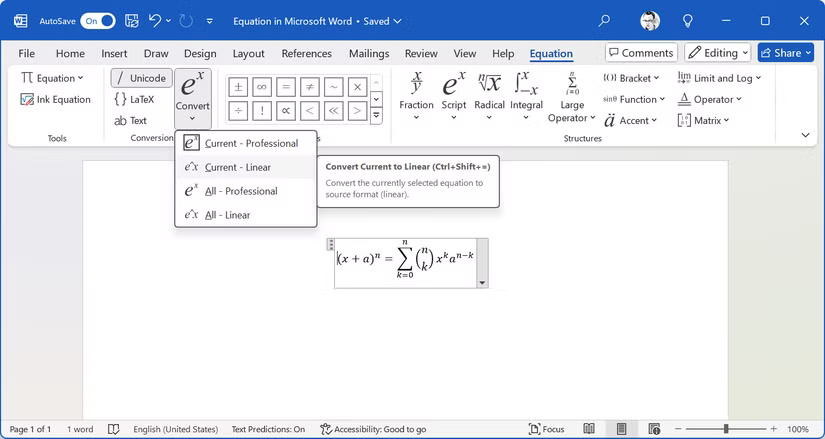
Khi phương trình của bạn nằm trong tài liệu, hãy chỉnh sửa bằng cách chọn và viết lại. Bạn có thể chuyển đổi giữa các định dạng phương trình khác nhau bằng các tùy chọn trong nhóm Conversion. Convert Current to Linear chuyển đổi phương trình đã chọn thành định dạng một dòng bằng các ký hiệu toán học, trong khi Convert All to Linear áp dụng điều này cho mọi phương trình trong tài liệu.
Tương tự như vậy, bạn có thể chuyển lại định dạng Professional để dễ đọc hơn.
Mẹo: Bạn có thể sử dụng bút stylus hoặc ngón tay để viết phương trình bằng tính năng Inking trên màn hình cảm ứng.
Sử dụng phím tắt Alt + = khi bạn thường xuyên làm việc với các phương trình. Phím tắt bỏ qua các công thức được cài đặt sẵn, nhưng bạn có thể vào Equation và nhấp vào menu drop-down để hiển thị các công thức tích hợp.
Một phím tắt dễ nhớ là đủ. Nhưng nếu bạn cần truy cập nhiều hơn, hãy cân nhắc tùy chỉnh thanh công cụ Quick Access bằng bất kỳ tùy chọn "Equation" nào - ví dụ, nút chèn phân số.
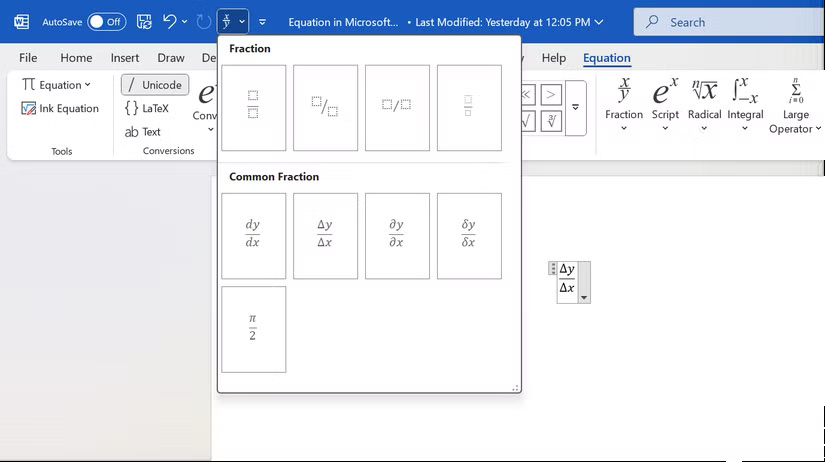
Mẹo: Một nút Equation cụ thể có thể là một cách để định dạng nhanh các tài liệu của bạn trong Word có nội dung toán học.
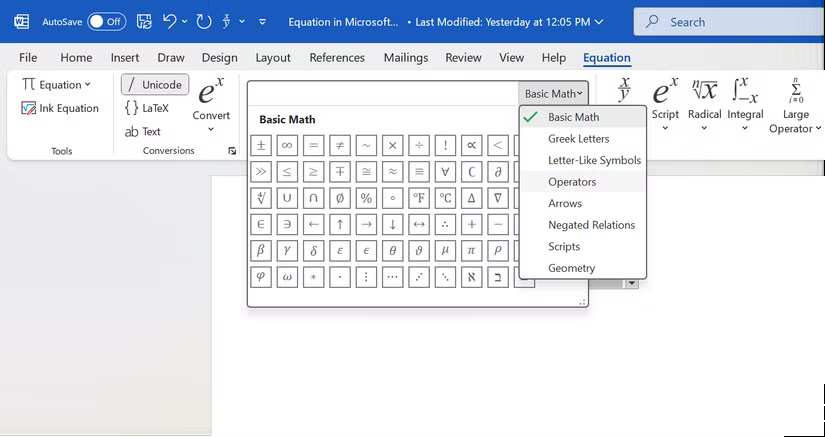
Thay vì nhấp vào menu để tìm ký hiệu, bạn có thể nhập trực tiếp từ khóa vào hộp Equation. Một số ký hiệu và từ khóa phổ biến là:
Microsoft Word nhận dạng được nhiều ký hiệu, nhưng không phải tất cả, bằng cách sử dụng lệnh kiểu LaTeX. Hãy thử nhập \symbolname, sau đó nhấn phím cách để xem nó có chuyển đổi thành ký hiệu tương ứng hay không. Bạn phải chèn thủ công các ký hiệu ít phổ biến hơn bằng cách sử dụng nhóm Symbols trong Equation Tools.
Mẹo: Các shortcut LaTeX này giống như những shortcut của những trình xử lý văn bản khác. Khi đã quen với chúng, bạn có thể nhanh chóng nhập toán học trong Obsidian hoặc các ứng dụng khác hỗ trợ tính năng này.
Bạn sẽ không thể nhớ từ khóa cho tất cả các ký hiệu. Word cũng không có từ khóa cho tất cả các phương trình, nhưng nó cung cấp cho bạn toàn bộ bộ sưu tập.
Bạn có thể lưu và sử dụng các phương trình của mình dưới dạng cài đặt preset. Chọn phương trình, chọn mũi tên xuống trên hộp và nhấp vào Save as New Equation.
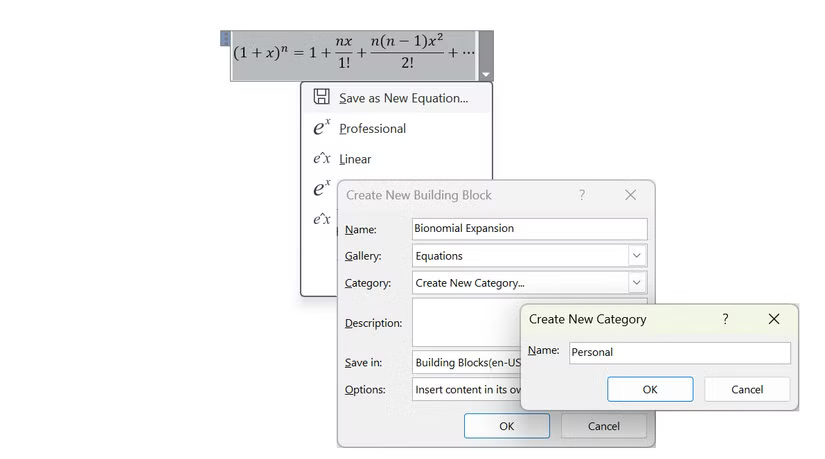
Mẹo: Nhớ đặt tên và phân loại phương trình đúng cách để dễ truy xuất hơn khi cần.
Bảng thường ít được sử dụng để sắp xếp thông tin trong Word. Các phương trình bên trong bảng có thể cải thiện độ rõ ràng, đặc biệt là đối với những báo cáo có nhiều dữ liệu.
Sử dụng bút stylus hoặc ngón tay của bạn là một giải pháp thay thế tự nhiên cho việc nhập toán trong Word.
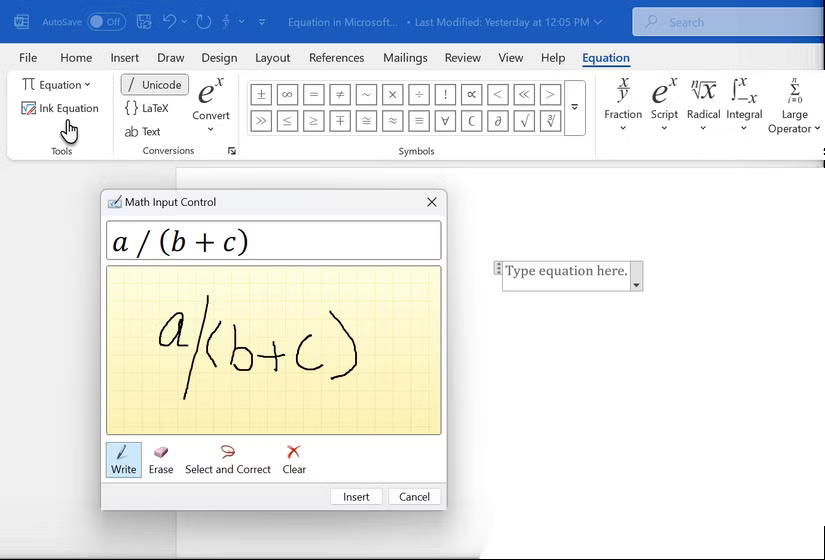
Mẹo: Bạn cũng có thể tính toán từ tab Draw trên Ribbon. Bạn có thể sử dụng hai tùy chọn Inking ở đây. Sử dụng Ink to Shape để động não ngẫu nhiên với các con số trong Word. Tính năng Ink Replay hữu ích ở đây để xem lại phiên động não. Nút Ink to Math mở tab Equation và hộp Math Input Control để giúp bạn viết phương trình theo cách thủ công trong một hộp riêng.
Chúc các bạn thực hiện thành công!
Nguồn tin: Quantrimang.com:
Ý kiến bạn đọc
Những tin mới hơn
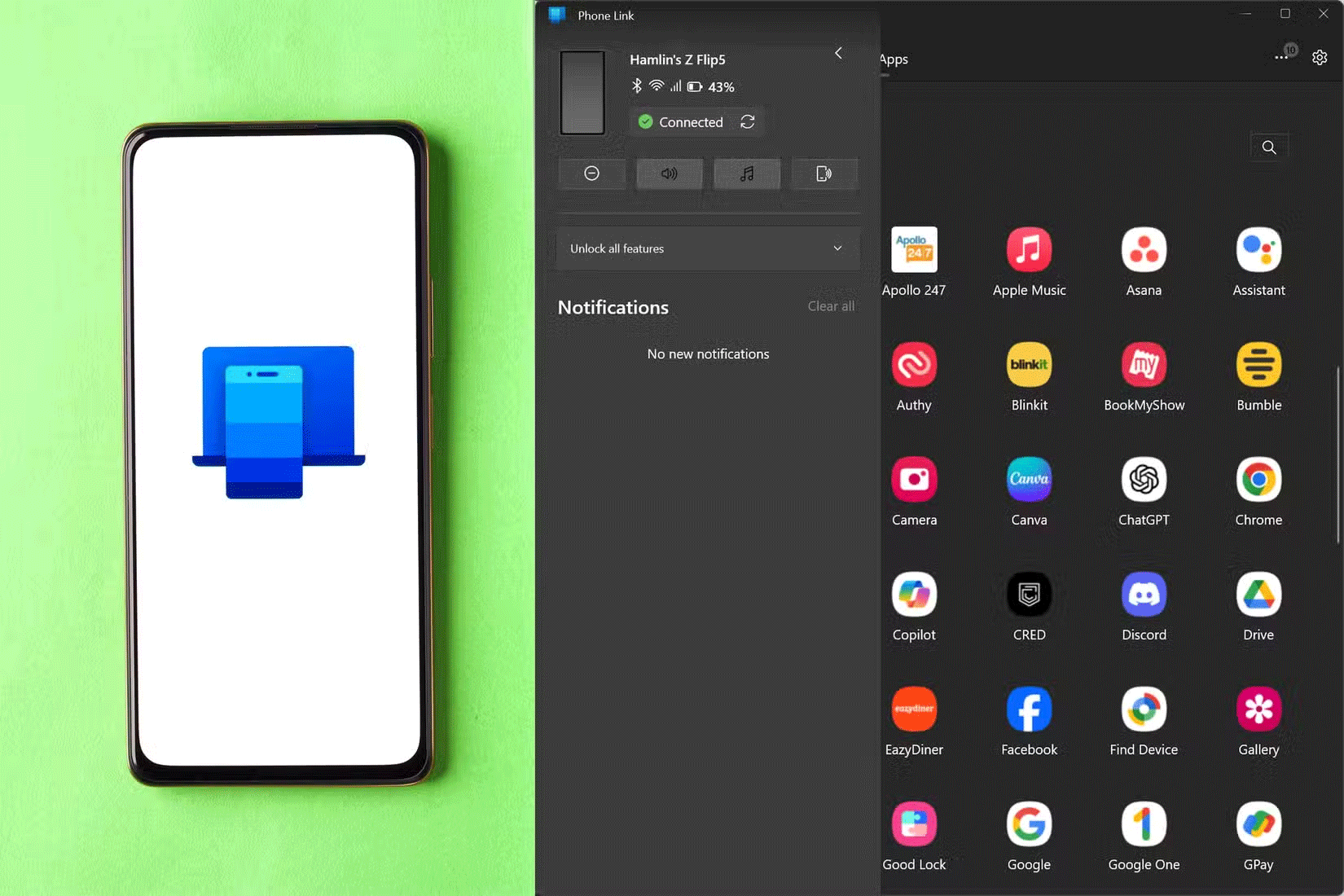 Những lợi ích khi để Windows xâm phạm quyền riêng tư (19/02/2025)
 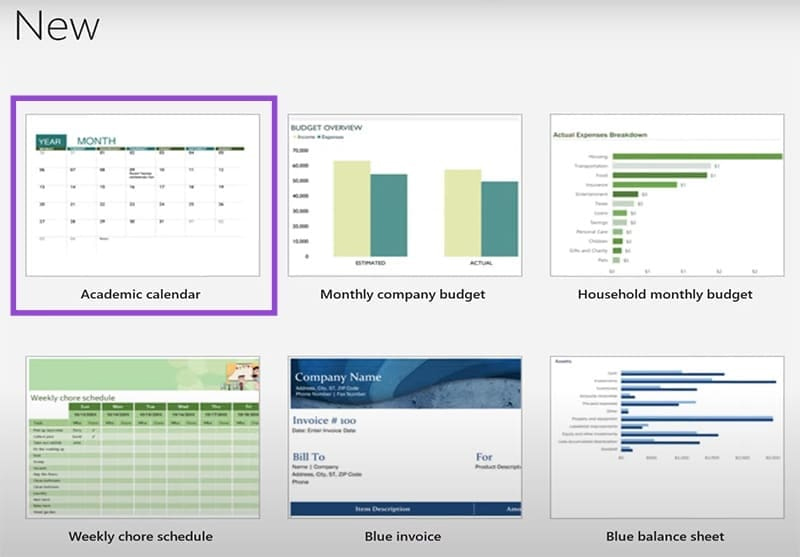 Hướng dẫn tạo lịch trên Excel (19/02/2025)
  9 điều phiền toái lớn trong Windows 11 (19/02/2025)
 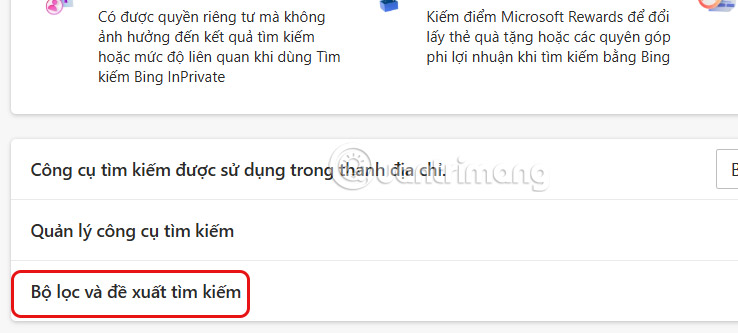 Cách tắt bộ lọc tìm kiếm trên thanh địa chỉ Edge (19/02/2025)
  Vòng lặp trong C++ (19/02/2025)
 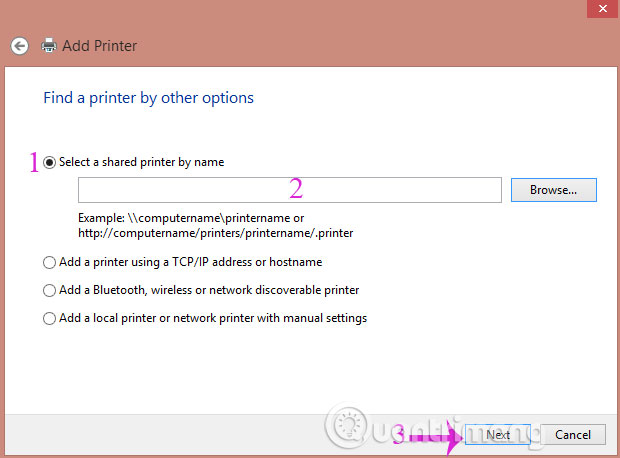 Cách chia sẻ máy in qua mạng Lan (19/02/2025)
  Cách kiểm tra số chu kỳ sạc của laptop Windows (19/02/2025)
  3 cách nhập liệu bằng giọng nói thay đổi việc sử dụng Windows (19/02/2025)
  8 mẹo Task Manager mà người dùng Windows nên biết (19/02/2025)
  Hướng dẫn chèn ký hiệu độ trong Word (19/02/2025)
 Những tin cũ hơn
 Đừng vội cập nhật máy tính ngay! Bản vá lỗi Windows 11 mới nhất làm hỏng File Explorer (18/02/2025)
  6 tính năng Microsoft Office hữu ích ít người biết đến (17/02/2025)
  Cách sử dụng Quick Steps trong Microsoft Outlook (17/02/2025)
  Cách vô hiệu hóa cảnh báo “These Files Might Be Harmful to Your Computer” (17/02/2025)
  Nén file PDF, giảm dung lượng PDF cực nhanh (17/02/2025)
  Cách kiểm tra phiên bản ứng dụng cài trên Windows 11 (17/02/2025)
  Cách sử dụng máy tính Windows trong nhiều giờ mà không bị mỏi mắt (16/02/2025)
  Arch Linux khác với các phiên bản Linux khác ra sao? (16/02/2025)
  6 mẹo sử dụng ổ cứng ngoài trên máy Mac (16/02/2025)
  Tư duy hội tụ là gì? Tư duy hội tụ giúp bạn tìm việc như thế nào? (16/02/2025)
  8 mẹo hạn chế Claude vượt quá giới hạn lượt dùng
 Cách sử dụng công cụ chỉnh sửa ảnh ưu việt trên ChatGPT
 Cách dùng AI Agent Consensus tóm tắt tài liệu dài trên ChatGPT
 Cách tạo tài liệu bằng AI trên NoteGPT
 10 công cụ tạo website AI tốt nhất năm 2026
 Ứng dụng Copilot trong Excel
 10 mô hình Hugging Face đáng tìm hiểu vào năm 2026
 Hướng dẫn tạo dashboard dữ liệu bằng Claude Dashboards
 Cách dùng Claude Motion biến ý tưởng thành video chuyển động
 Chào ngày mới thứ 6, lời chúc thứ 6 vui vẻ
 Công cụ End call trong ElevenAgents: Cho phép agent tự động ngắt cuộc gọi với người dùng
 Ứng dụng Copilot trong PowerPoint
 Code tools: Chạy logic JavaScript tùy chỉnh trực tiếp trên cơ sở hạ tầng của ElevenLabs
 Hướng dẫn quản lý Claude Memory chi tiết
 9 ý tưởng workflow kết hợp Claude và Make thực sự hữu ích
 5 tính năng tự động hóa bằng Gemini đáng thiết lập trên Android
 Cách sử dụng ChatGPT tự động xử lý, trả lời thư mời họp Gmail trong tích tắc
 So sánh hệ sinh thái Microsoft Copilot: Nên chọn công cụ nào?
 TOP công cụ AI chỉnh sửa file PDF tốt nhất
 Cách kết nối agent đàm thoại ElevenLabs với các công cụ và nguồn dữ liệu bên ngoài bằng MCP
 Hướng dẫn cài đặt và sử dụng n8n trên Windows 11
 Cách lập trình chuyên nghiệp hơn, dễ dàng hơn với tính năng Tệp trên Grok
 Công thức tính diện tích hình Elip
 Hướng dẫn ngắt kết nối ứng dụng trên ChatGPT
 Hướng dẫn tạo đoạn hội thoại cho topic trên Twee
 Bức tranh tổng quan về hỗ trợ khách hàng tích hợp AI
 Đừng chia sẻ ảnh cho đến khi bạn chạy kiểm tra siêu dữ liệu này!
 6 cách mở Computer/System Properties trong Windows 10
 Cách sửa lỗi There Are Currently No Power Options Available Windows
 Hướng dẫn 8 cách mở bàn phím ảo trên Windows 10