Thông tin liên hệ
- 036.686.3943
- admin@nguoicodonvn2008.info

Windows Security giám sát các file được thêm vào PC của bạn, đặc biệt là những file từ Internet. Nếu một file có vẻ có hại, bạn sẽ thấy cảnh báo "These files might be harmful to your computer". Mặc dù bạn có thể bỏ qua cảnh báo này, nhưng những lời nhắc thường xuyên có thể gây khó chịu. May mắn thay, bạn có thể dễ dàng tắt chúng.
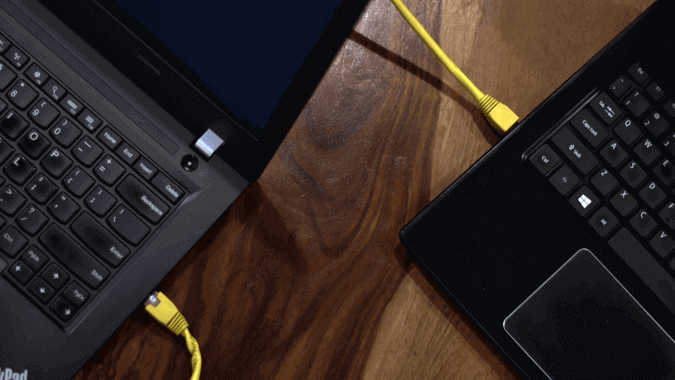
Bạn có thể thấy cảnh báo này khi chuyển file từ máy tính khác trên mạng gia đình hoặc di chuyển file giữa các ổ đĩa trên cùng một PC.
Điều này có thể không phải là vấn đề nếu bạn thỉnh thoảng xử lý một vài file. Tuy nhiên, nếu bạn đang cố gắng di chuyển hàng tấn file từ ổ này sang ổ khác, việc chấp nhận cảnh báo cho tất cả các file có thể trở nên khó chịu.
Bản sửa lỗi tùy thuộc vào tình huống. Đối với ổ mạng, việc thêm địa chỉ DNS của bạn vào Intranet Zone có thể vô hiệu hóa cảnh báo. Đối với việc chuyển ổ cục bộ, bạn sẽ cần thử các giải pháp khác nhau để xem giải pháp nào hiệu quả nhất.
Nếu gặp cảnh báo bảo mật này khi truy cập file từ PC mạng cục bộ hoặc Network Attached Storage (NAS), bạn có thể thêm địa chỉ IP hoặc tên DNS được liên kết với thiết bị vào Intranet Zone cục bộ.
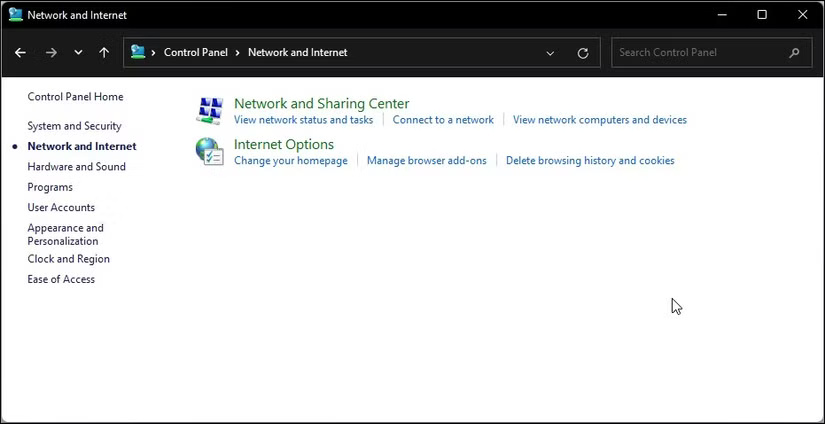
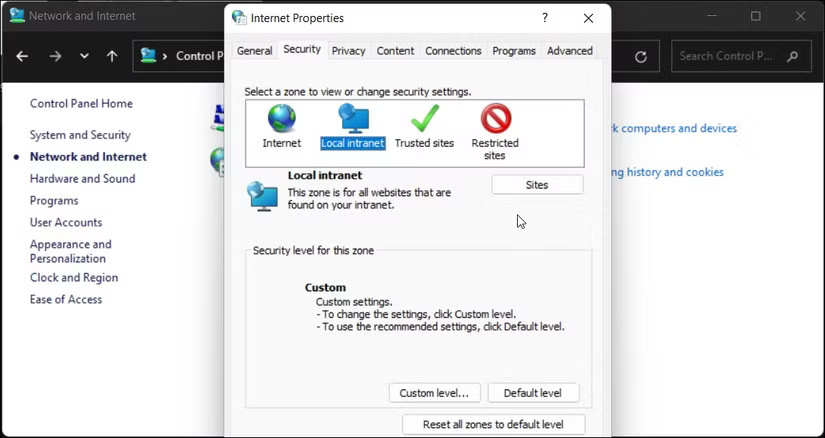
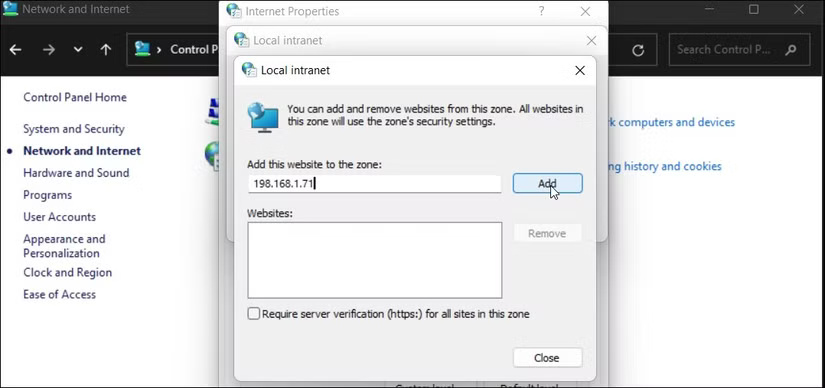
Khi bạn thêm địa chỉ IP được ánh xạ vào vùng Internet cục bộ, Windows sẽ coi các kết nối từ mạng này là đáng tin cậy và ngừng hiển thị cảnh báo bảo mật.
Bạn cũng có thể tắt cảnh báo này thông qua Group Policy Editor (GPEdit), một cách trực tiếp để quản lý cài đặt bảo mật. Tuy nhiên, GPEdit chỉ khả dụng theo mặc định trên các phiên bản Windows Pro, Enterprise và Education.
Nhấn Win + R để mở Run, nhập gpedit.msc và nhấp vào OK để mở Group Policy Editor. Trong ứng dụng GPEdit, điều hướng đến vị trí sau:
User Configuration > Administrative Templates > Windows Components > Internet Explorer > Internet Control Panel > Security Page
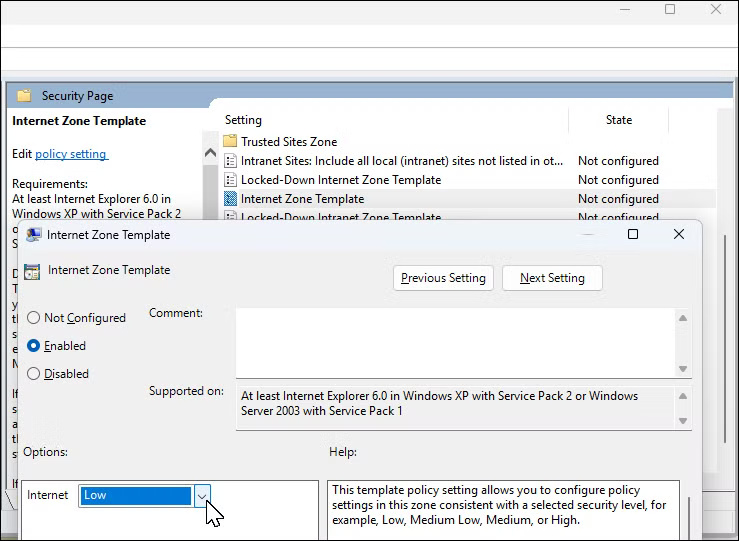
Nhấp đúp để policy Internet Zone Template và đặt thành Enabled. Sau đó, nhấp vào menu drop-down bên dưới Options và chọn Low. Nhấp vào OK > Apply để lưu các thay đổi.
Tiếp theo, nhấp đúp để mở policy Site to Zone Assignment List. Đặt thành Enabled. Sau đó, trong Options, chọn nút Show. Thêm tên máy chủ, URL hoặc địa chỉ IP để thêm chúng vào danh sách cho phép và đặt giá trị thành 1. Nhấp vào OK, sau đó nhấp vào Apply > OK để lưu các thay đổi.
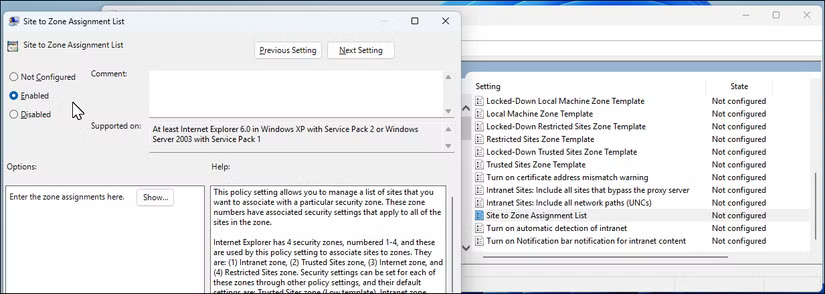
Giải pháp để dừng cảnh báo bảo mật này phụ thuộc vào việc bạn đang di chuyển file từ ổ mạng hay cục bộ. Bạn có thể tạm thời tắt cài đặt UAC để bỏ qua cảnh báo hoặc, trên các phiên bản Windows 11 cũ hơn, hãy xóa Internet Explorer để giải quyết sự cố.
Nguồn tin: Quantrimang.com:
Ý kiến bạn đọc
Những tin mới hơn
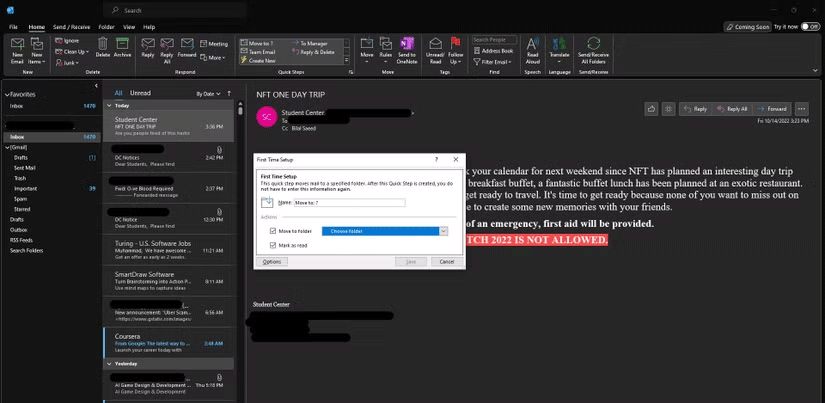 Cách sử dụng Quick Steps trong Microsoft Outlook (17/02/2025)
 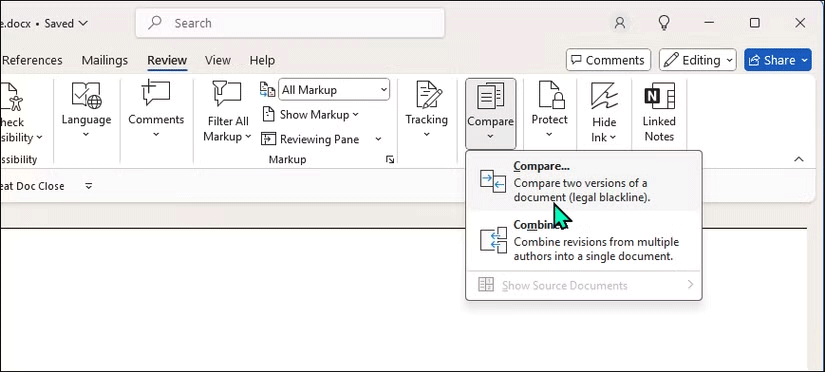 6 tính năng Microsoft Office hữu ích ít người biết đến (17/02/2025)
 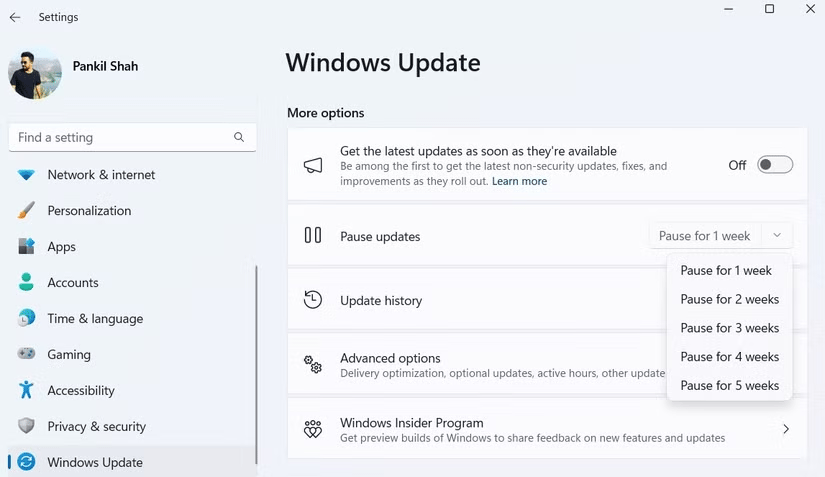 Đừng vội cập nhật máy tính ngay! Bản vá lỗi Windows 11 mới nhất làm hỏng File Explorer (18/02/2025)
  Cách viết công thức toán học trong Word cực dễ (18/02/2025)
  Những lợi ích khi để Windows xâm phạm quyền riêng tư (19/02/2025)
  Hướng dẫn tạo lịch trên Excel (19/02/2025)
  9 điều phiền toái lớn trong Windows 11 (19/02/2025)
  Cách tắt bộ lọc tìm kiếm trên thanh địa chỉ Edge (19/02/2025)
  Vòng lặp trong C++ (19/02/2025)
  Cách chia sẻ máy in qua mạng Lan (19/02/2025)
 Những tin cũ hơn
 Nén file PDF, giảm dung lượng PDF cực nhanh (17/02/2025)
  Cách kiểm tra phiên bản ứng dụng cài trên Windows 11 (17/02/2025)
  Cách sử dụng máy tính Windows trong nhiều giờ mà không bị mỏi mắt (16/02/2025)
  Arch Linux khác với các phiên bản Linux khác ra sao? (16/02/2025)
  6 mẹo sử dụng ổ cứng ngoài trên máy Mac (16/02/2025)
  Tư duy hội tụ là gì? Tư duy hội tụ giúp bạn tìm việc như thế nào? (16/02/2025)
  Cách biến laptop cũ thành thiết bị viết không bị phân tâm tối ưu (14/02/2025)
  Cách kiểm tra mức pin thiết bị Bluetooth trên Windows (14/02/2025)
  7 tính năng cần có trên router WiFi (14/02/2025)
  Tại sao desktop luôn bền hơn laptop? (14/02/2025)
  Hướng dẫn chỉnh sửa ảnh ChatGPT trên Canva
 Cách tạo các slide trình bày dữ liệu hiệu quả bằng AI
 Quy trình phê duyệt và sự kiểm soát của con người trong agent flow
 Cách tạo các slide trình bày dữ liệu hiệu quả bằng AI
 Google tích hợp AI Agent trải nghiệm tìm kiếm web: Cách hoạt động và sử dụng
 Cách dùng AI Overviews trong Google Search
 Mẹo bỏ qua phần trả lời AI trên Google chỉ với 3 ký tự
 TOP lựa chọn thay thế GPT-Live-1 cho giọng nói AI
 Tính năng Dự Án trong ChatGPT là gì? Hướng dẫn sử dụng từ A đến Z
 Bộ công cụ tạo bài thuyết trình bằng AI
 TOP ứng dụng Claude AI có thể tạo mà không cần viết code
 AI tích hợp bảng tính: Gemini trong Sheets và Copilot trong Excel
 Xây dựng Copilot Studio agent flow đầu tiên trong 15 phút
 API Key là gì?
 Hướng dẫn tạo báo cáo tương tác trên NotebookLM
 Tại sao nên dùng AI để tạo bài thuyết trình?
 Cách dùng Perplexity làm trợ lý mua sắm cá nhân
 Gmail Live: Tìm và quản lý email bằng giọng nói
 TOP nguồn prompt ChatGPT chất lượng và đa dạng
 Cách gợi ý lịch hẹn bằng Gemini trong Gmail
 Cách lập trình chuyên nghiệp hơn, dễ dàng hơn với tính năng Tệp trên Grok
 Hướng dẫn cài đặt và sử dụng n8n trên Windows 11
 Công thức tính diện tích hình Elip
 Hướng dẫn ngắt kết nối ứng dụng trên ChatGPT
 8 ứng dụng Microsoft Store miễn phí giúp Windows tốt hơ
 Hướng dẫn tạo đoạn hội thoại cho topic trên Twee
 Bức tranh tổng quan về hỗ trợ khách hàng tích hợp AI
 Đừng chia sẻ ảnh cho đến khi bạn chạy kiểm tra siêu dữ liệu này!
 6 cách mở Computer/System Properties trong Windows 10
 Cách sửa lỗi There Are Currently No Power Options Available Windows