Thông tin liên hệ
- 036.686.3943
- admin@nguoicodonvn2008.info

Bất kỳ ai dành nhiều giờ nhìn chằm chằm vào màn hình máy tính đều biết mỏi mắt và khó chịu như thế nào. Theo thời gian, nhiều người đã khám phá ra cách tối ưu hóa máy tính Windows của mình để thoải mái hơn khi sử dụng trong thời gian dài.
Một trong những cách đơn giản nhưng hiệu quả nhất để giảm mỏi mắt là điều chỉnh độ sáng màn hình. Khi màn hình quá sáng hoặc quá tối, nó có thể gây khó chịu và dẫn đến mỏi mắt nhanh hơn. Vì điều kiện ánh sáng thay đổi trong ngày, nên hãy điều chỉnh độ sáng màn hình cho phù hợp.
Vào ban ngày, khi có nhiều ánh sáng tự nhiên, hãy tăng độ sáng để phù hợp với ánh sáng xung quanh. Tuy nhiên, vào ban đêm, hãy hạ độ sáng để giảm độ tương phản giữa màn hình và môi trường xung quanh.
Màn hình máy tính phát ra ánh sáng xanh, cùng loại ánh sáng năng lượng cao phát ra từ mặt trời. Đối với một người dành nhiều giờ làm việc trên máy tính, ánh sáng xanh có thể gây hại, dẫn đến mỏi mắt và thậm chí làm gián đoạn giấc ngủ.
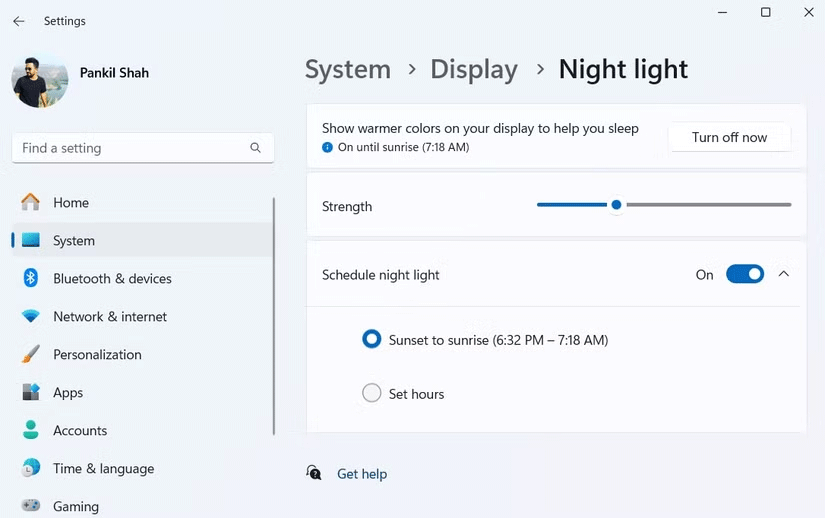
Một trong những điều cần làm để tránh điều này là bật tính năng Night Light trên Windows. Tính năng này giúp giảm lượng ánh sáng xanh phát ra, giúp màn hình dễ nhìn hơn, đặc biệt là vào buổi tối.
Đặt cường độ bộ lọc Night Light thành 30 để màn hình không quá ấm nhưng vẫn giảm mỏi mắt. Windows cũng cho phép lên lịch để Night Light tự động bật khi hoàng hôn buông và tắt khi mặt trời mọc, do đó bạn không phải bật thủ công mỗi ngày.
Nhiều người thích sử dụng Windows 11 ở chế độ sáng vào ban ngày, nhưng khi màn đêm buông xuống, nền trắng sáng bắt đầu trở nên chói. Đó là lúc việc chuyển sang Dark Mode tạo nên sự khác biệt lớn.
Vì Windows không có tùy chọn tích hợp để tự động hóa việc này, nên có thể sử dụng Auto Dark Mode để tự động chuyển đổi giữa chế độ sáng và tối. Hãy thiết lập để bật Dark Mode khi hoàng hôn và chuyển lại chế độ sáng khi mặt trời mọc. Một tính năng tuyệt vời khác của Dark Mode tự động là khả năng gán phím tắt, cho phép chuyển đổi giữa chế độ sáng và tối ngay lập tức bất cứ khi nào cần.
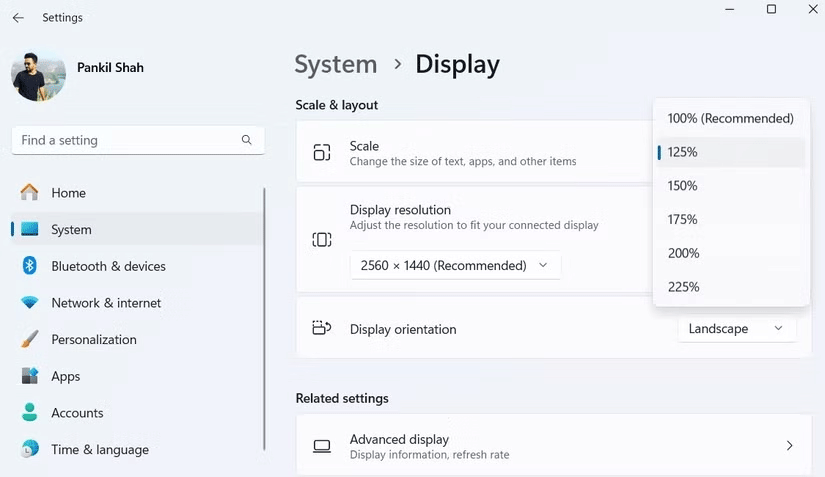
Dù Windows tự động điều chỉnh tỷ lệ hiển thị dựa trên độ phân giải, nhưng đôi khi cài đặt mặc định dường như không hiệu quả trong một số trường hợp. Văn bản, biểu tượng và các thành phần khác xuất hiện quá nhỏ, buộc bạn phải nheo mắt liên tục.
Tỷ lệ mặc định 100% khiến mọi thứ trở nên quá nhỏ, trong khi tỷ lệ 150% có cảm giác phóng to không cần thiết. Sau một số lần thử và sai, việc đặt tỷ lệ thành 125% đã tạo ra sự cân bằng hoàn hảo - văn bản trở nên sắc nét và dễ đọc mà không phải hy sinh không gian màn hình.
Nếu đang gặp khó khăn với khả năng đọc, bạn nên thử nghiệm các tùy chọn tỷ lệ khác nhau trong Settings > System > Display > Scale cho đến khi bạn tìm thấy tùy chọn phù hợp nhất với kích thước màn hình và thị lực của mình.
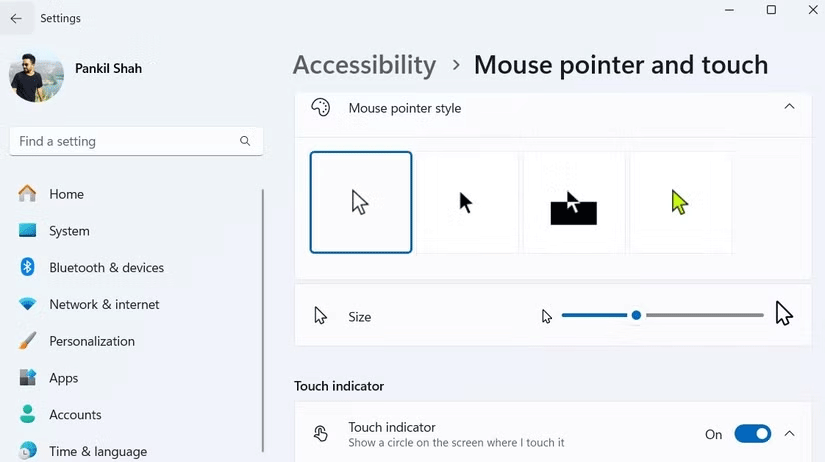
Con trỏ chuột mặc định đôi khi có thể khó theo dõi, đặc biệt là khi sử dụng nhiều màn hình. Để tránh phải liên tục tìm kiếm, hãy thay đổi kích thước con trỏ chuột trên Windows và đặt màu của nó thành "inverted". Điều này giúp con trỏ nổi bật trên cả nền sáng và tối.
Tương tự, hãy tăng kích thước văn bản trên Windows lên 110%. Có vẻ như đây không phải là thay đổi lớn, nhưng nó tạo ra sự khác biệt đáng chú ý, đặc biệt là đối với một người phải làm việc với văn bản cả ngày.
Việc kết hợp những thói quen này vào thói quen hàng ngày sẽ giúp bạn giảm đáng kể tình trạng mỏi mắt, cho phép làm việc trong nhiều giờ mà không thấy khó chịu. Ngoài ra, việc tuân theo các biện pháp thông thường để tránh mỏi mắt do màn hình, chẳng hạn như duy trì khoảng cách thích hợp với màn hình, nghỉ giải lao thường xuyên và đảm bảo đủ ánh sáng xung quanh không gian làm việc của bạn, cũng có ích.
Nếu bạn phải vật lộn với tình trạng mỏi mắt khi làm việc trên Windows, bài viết thực sự khuyên bạn nên thử những mẹo này và xem mẹo nào hiệu quả nhất với bạn. Đôi mắt sẽ biết ơn bạn đấy!
Nguồn tin: Quantrimang.com:
Ý kiến bạn đọc
Những tin mới hơn
 Cách kiểm tra phiên bản ứng dụng cài trên Windows 11 (17/02/2025)
  Nén file PDF, giảm dung lượng PDF cực nhanh (17/02/2025)
  Cách vô hiệu hóa cảnh báo “These Files Might Be Harmful to Your Computer” (17/02/2025)
 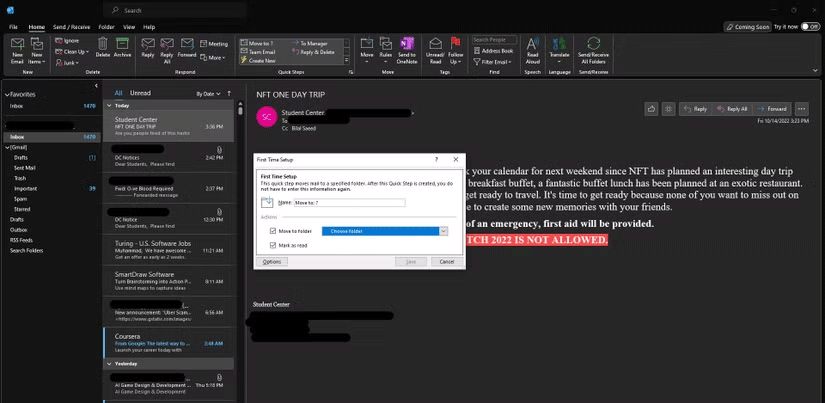 Cách sử dụng Quick Steps trong Microsoft Outlook (17/02/2025)
 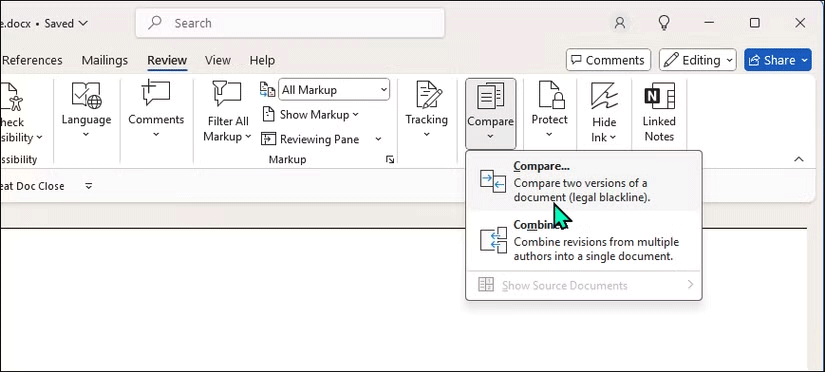 6 tính năng Microsoft Office hữu ích ít người biết đến (17/02/2025)
 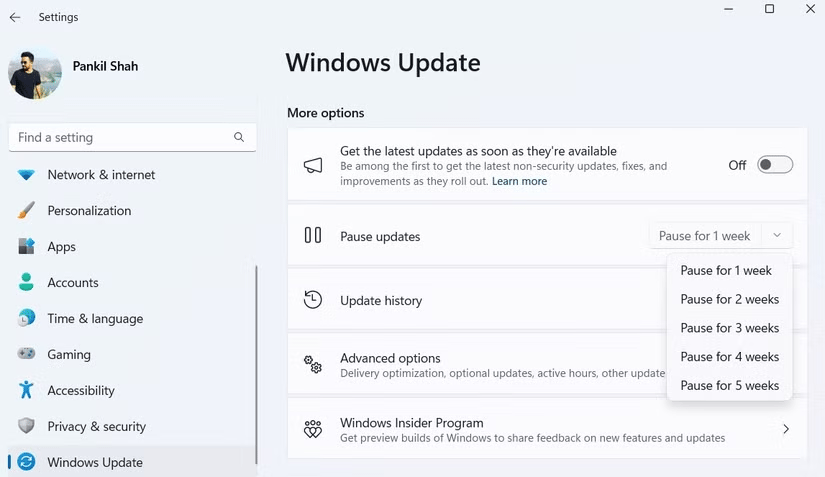 Đừng vội cập nhật máy tính ngay! Bản vá lỗi Windows 11 mới nhất làm hỏng File Explorer (18/02/2025)
 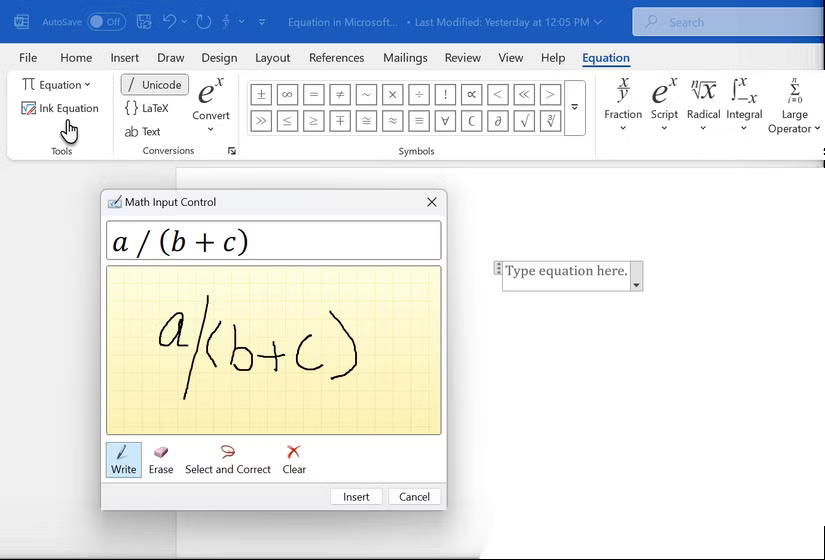 Cách viết công thức toán học trong Word cực dễ (18/02/2025)
  Những lợi ích khi để Windows xâm phạm quyền riêng tư (19/02/2025)
  Hướng dẫn tạo lịch trên Excel (19/02/2025)
  9 điều phiền toái lớn trong Windows 11 (19/02/2025)
 Những tin cũ hơn
 Arch Linux khác với các phiên bản Linux khác ra sao? (16/02/2025)
  6 mẹo sử dụng ổ cứng ngoài trên máy Mac (16/02/2025)
  Tư duy hội tụ là gì? Tư duy hội tụ giúp bạn tìm việc như thế nào? (16/02/2025)
  Cách biến laptop cũ thành thiết bị viết không bị phân tâm tối ưu (14/02/2025)
  Cách kiểm tra mức pin thiết bị Bluetooth trên Windows (14/02/2025)
  7 tính năng cần có trên router WiFi (14/02/2025)
  Tại sao desktop luôn bền hơn laptop? (14/02/2025)
  Cách bật hoặc tắt tên thiết bị liên kết trong Windows Share (14/02/2025)
  Sắp xếp kết quả trong SQL (14/02/2025)
  Cách tạo mảnh ghép hình trong PowerPoint (14/02/2025)
  Top 6 nền tảng AI hội thoại đáng dùng năm 2026
 Những lời chúc đầu tuần hay cho cả 7 ngày may mắn
 Cách dùng Claude tự động quản lý Gmail: lên lịch, soạn nháp và gửi thư có kiểm soát
 Hướng dẫn chỉnh sửa ảnh ChatGPT trên Canva
 Cách sử dụng plugin Claude AI cho doanh nghiệp nhỏ qua Claude for Small Business
 Hướng dẫn lên lịch nội dung mạng xã hội tự động bằng Manus
 Xây dựng hệ thống tạo bài thuyết trình bằng AI
 Mẹo bỏ qua phần trả lời AI trên Google chỉ với 3 ký tự
 TOP lựa chọn thay thế GPT-Live-1 cho giọng nói AI
 Tính năng Dự Án trong ChatGPT là gì? Hướng dẫn sử dụng từ A đến Z
 Bộ công cụ tạo bài thuyết trình bằng AI
 TOP ứng dụng Claude AI có thể tạo mà không cần viết code
AI tích hợp bảng tính: Gemini trong Sheets và Copilot trong Excel
TOP ứng dụng Claude AI có thể tạo mà không cần viết code
AI tích hợp bảng tính: Gemini trong Sheets và Copilot trong Excel
 Xây dựng Copilot Studio agent flow đầu tiên trong 15 phút
 API Key là gì?
 Hướng dẫn tạo báo cáo tương tác trên NotebookLM
 Tại sao nên dùng AI để tạo bài thuyết trình?
 Cách dùng Perplexity làm trợ lý mua sắm cá nhân
 Gmail Live: Tìm và quản lý email bằng giọng nói
 TOP nguồn prompt ChatGPT chất lượng và đa dạng
 Cách lập trình chuyên nghiệp hơn, dễ dàng hơn với tính năng Tệp trên Grok
 Hướng dẫn cài đặt và sử dụng n8n trên Windows 11
 Hướng dẫn ngắt kết nối ứng dụng trên ChatGPT
 Công thức tính diện tích hình Elip
 Hướng dẫn tạo đoạn hội thoại cho topic trên Twee
 8 ứng dụng Microsoft Store miễn phí giúp Windows tốt hơ
 Bức tranh tổng quan về hỗ trợ khách hàng tích hợp AI
 Đừng chia sẻ ảnh cho đến khi bạn chạy kiểm tra siêu dữ liệu này!
 6 cách mở Computer/System Properties trong Windows 10
 Cách sửa lỗi There Are Currently No Power Options Available Windows