Thông tin liên hệ
- 036.686.3943
- admin@nguoicodonvn2008.info

Hàm LOG trong Excel dành cho ai muốn tính giá trị logarit. Dưới đây là chi tiết cách dùng hàm LOG trong Microsoft Excel.
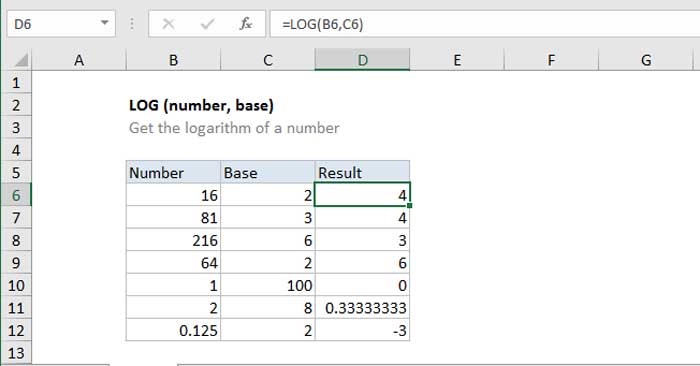
Hàm LOG trong Excel trả về logarit của một số đã cho, sử dụng cơ số được cung cấp. Nếu thiếu đối số cơ sở, con số mặc định ở đây sẽ là 10.
=LOG(number, [base])Logarit của 16 với cơ số 2:
=LOG(16, 2) // kết quả bằng 4
Logarit của 100 với cơ số 10:
=LOG(100,10) // kết quả bằng 2
Vì đối số cơ số mặc định là 10, công thức bên dưới tương đương:
=LOG(100,10) // kết quả bằng 2
=LOG(100) // kết quả bằng 2
Hàm LOG10 cũng trả về logarit cơ số 10 của một số:
=LOG10(100) // kết quả: 2
=LOG10(1000) // kết quả: 3
Lưu ý:
Trên đây là những điều bạn cần biết về cách dùng hàm LOG trong Excel. Hi vọng bài viết giúp bạn hiểu hơn về hàm Excel phổ biến này.
Nguồn tin: Quantrimang.com
Ý kiến bạn đọc
Những tin mới hơn
 6 cách biến smartphone thành PC (23/12/2022)
  Cách cài đặt Bootstrap trên máy tính (23/12/2022)
 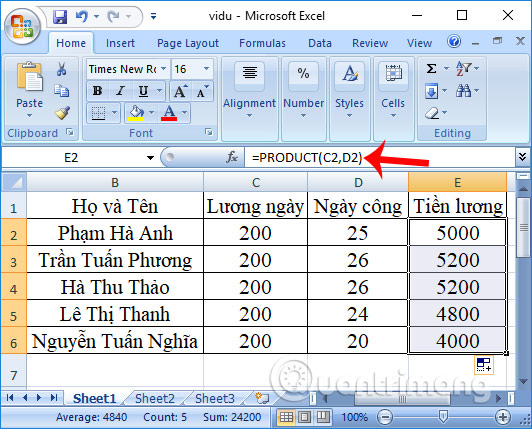 Cách dùng hàm nhân (hàm PRODUCT) trong Excel (23/12/2022)
 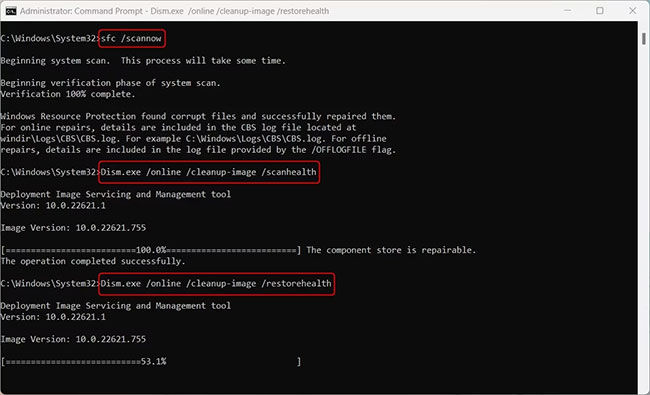 Cách khắc phục sự cố Character Map không hoạt động trên Windows (26/12/2022)
 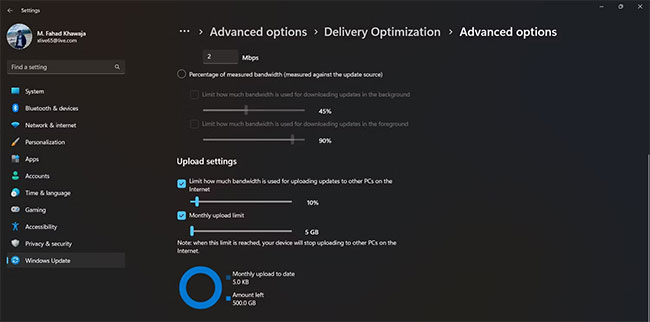 Cách giới hạn băng thông mạng được sử dụng bởi Windows Updates (26/12/2022)
  Hướng dẫn cách tạo phím tắt để mở ứng dụng Windows (26/12/2022)
  Cách đánh số trang kiểu đối xứng trên Word (26/12/2022)
 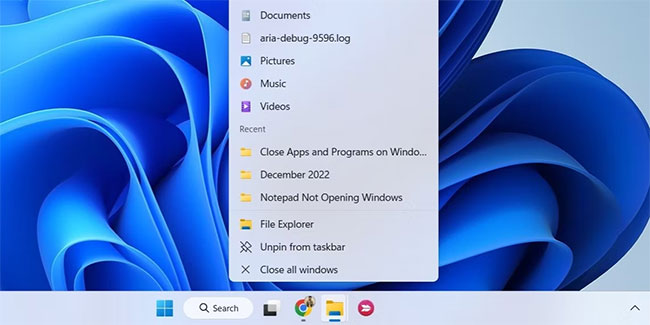 8 cách đóng ứng dụng và chương trình trên Windows (26/12/2022)
  Sự khác biệt giữa bootstrap.css và bootstrap-theme.css (26/12/2022)
 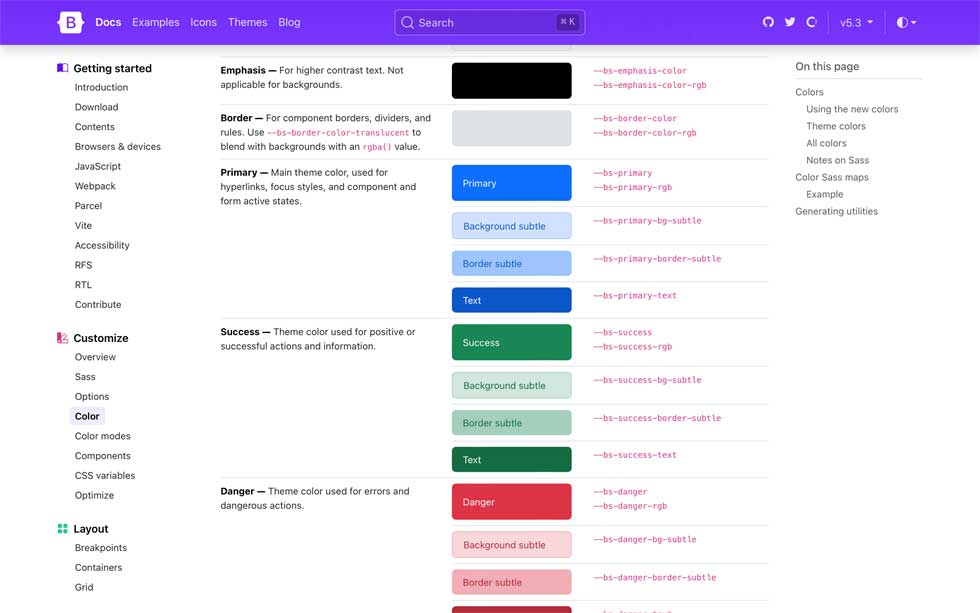 Cập nhật Bootstrap mới nhất (26/12/2022)
 Những tin cũ hơn
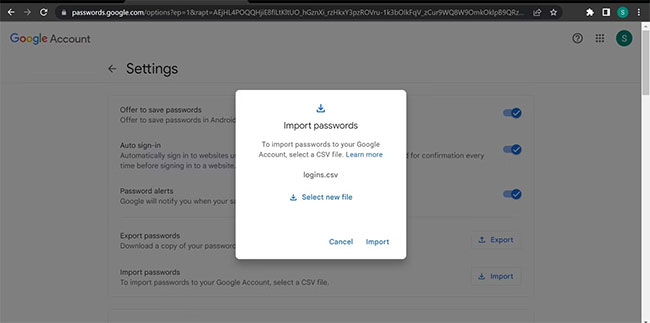 Cách nhập mật khẩu từ file CSV vào Google Chrome (21/12/2022)
 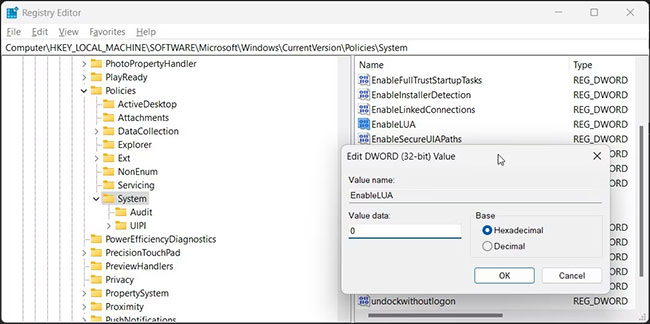 4 cách tắt User Account Control (UAC) trên Windows 11 (21/12/2022)
  Cách thay đổi phông chữ và cỡ chữ trong Outlook (21/12/2022)
  Cú pháp cơ bản của lập trình C (21/12/2022)
  Cách sử dụng hàm XLOOKUP trong Excel (20/12/2022)
  Sự khác biệt giữa JavaScript và Python (20/12/2022)
  File BIN là gì? (20/12/2022)
  6 cách dễ dàng nhập mật khẩu vào Chrome (20/12/2022)
  Hàm INDIRECT trong Excel (19/12/2022)
  Silent Installation trên Windows 11/10 là gì? (19/12/2022)
  Cách dùng Meta-Prompting để ChatGPT tự nâng cấp câu lệnh của bạn
 Kết nối các công cụ an toàn với Claude for Small Business
 15 workflow trong Claude for Small Business : Lựa chọn 4 quy trình cốt lõi
 Cách xử lý khi ChatGPT phản hồi chậm
 TOP công cụ tạo video AI cho Instagram Reels
 TOP website AI chỉnh sửa video trực tuyến, làm video online
 Workflow tài chính trong Claude for Small Business: Trả lương và chốt sổ cuối tháng
 Cách chỉnh sửa ảnh bằng AI trong Google Slides
 Cách tạo tài khoản ChatGPT trên điện thoại, máy tính
Workflow thúc đẩy tăng trưởng: Các chiến dịch và quy trình nhắc nợ thanh toán
Cách tạo tài khoản ChatGPT trên điện thoại, máy tính
Workflow thúc đẩy tăng trưởng: Các chiến dịch và quy trình nhắc nợ thanh toán
 TOP công cụ AI tạo hội thoại cho video giáo dục
 Hướng dẫn chỉnh sửa ảnh bằng Canva ngay trên Gemini
 Hướng dẫn xóa bộ nhớ Claude
 Khoảng trắng Play Together, đặt tên khoảng trống Play Together
 Phân tích dữ liệu & tạo báo cáo bằng ChatGPT cho doanh nghiệp
 Custom GPT & Workflow ChatGPT cho doanh nghiệp
 4 nguồn gây hao hụt token ngầm khi sử dụng Claude Code
 Tìm hiểu về Google Pics: Công cụ tạo và chỉnh sửa hình ảnh dễ dàng trong Google Workspace
 Hướng dẫn tóm tắt slide Google Slides bằng Gemini
 TOP ứng dụng diệt virus có tích hợp AI cho điện thoại Android