Thông tin liên hệ
- 036.686.3943
- admin@nguoicodonvn2008.info

Dữ liệu thô từng làm nhiều người lo lắng đến mức thường trì hoãn công việc cho đến khi thực sự phải xử lý. Điều đó đã thay đổi khi họ bắt đầu sử dụng 5 mẹo đơn giản có thể biến ngay cả một trang tính lộn xộn nhất thành bảng tính gọn gàng, sạch sẽ chỉ trong vài phút.
Điều đầu tiên cần làm với dữ liệu thô là sửa những lỗi cơ bản: Khoảng trắng ngẫu nhiên, ký tự lạ và chữ viết hoa không nhất quán. May mắn thay, Microsoft Excel có 3 hàm tích hợp có thể xử lý tất cả những điều này.
Bạn có biết việc sao chép và dán nội dung từ email hoặc PDF thường đi kèm với những khoảng trắng khó hiểu không? Với TRIM, bạn có thể loại bỏ tất cả khoảng trắng, ngoại trừ những khoảng trắng đơn lẻ giữa các từ, giúp dữ liệu trông gọn gàng và đồng nhất.
CLEAN tiến xa hơn một bước bằng cách loại bỏ các ký tự vô hình không in được. Những ký tự này cũng có thể xuất hiện khi bạn nhập dữ liệu từ các nguồn bên ngoài. Chúng có thể gây rối công thức và bộ lọc của bạn, nhưng CLEAN sẽ lặng lẽ xóa chúng đi.
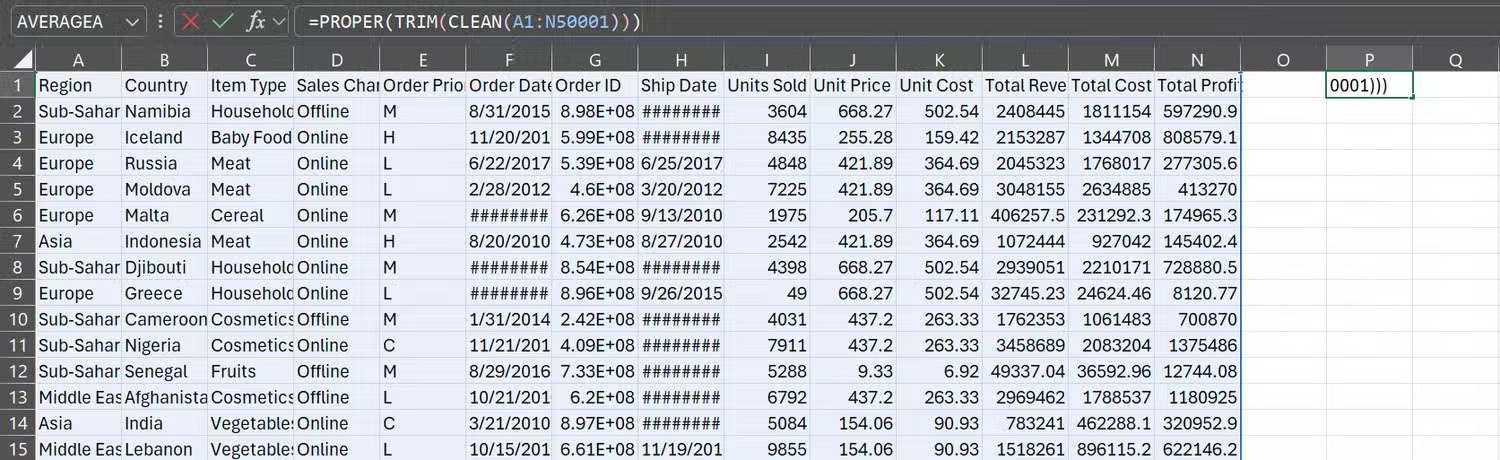
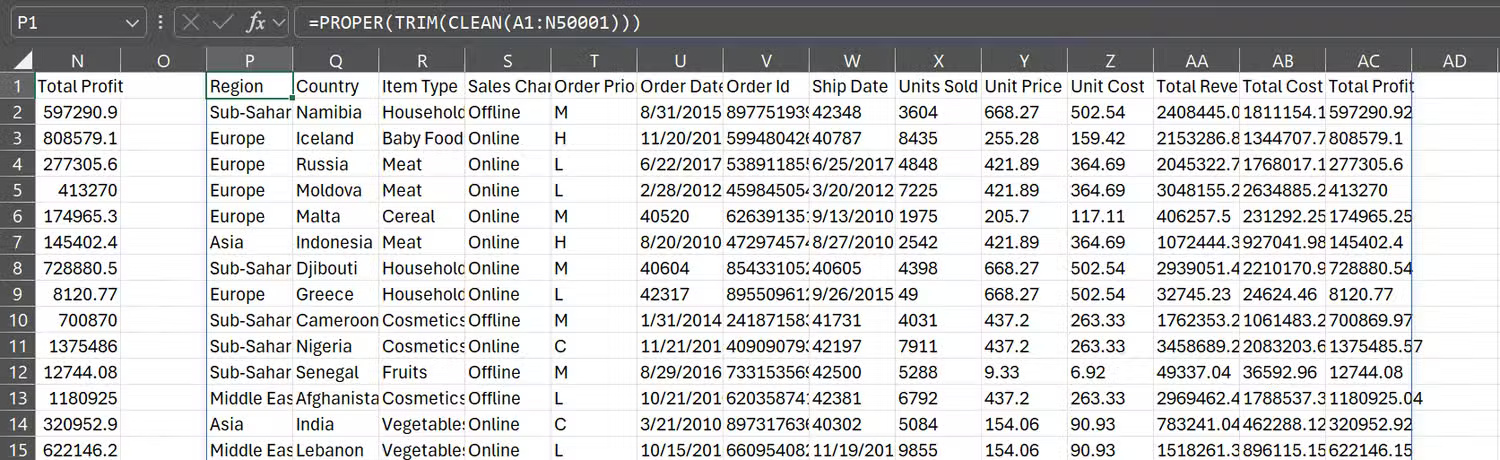
Cuối cùng, PROPER giải quyết vấn đề viết hoa. Cho dù ai đó nhập "ADA" bằng chữ in hoa hay "ada" bằng chữ thường, hàm PROPER sẽ chuyển đổi nó thành chữ viết hoa đúng "Ada". Nhờ đó, văn bản của bạn sẽ trông chuyên nghiệp và nhất quán trên toàn bộ trang tính.
Bạn không cần phải chạy từng hàm riêng biệt. Bạn có thể gộp chúng thành một công thức để xử lý khoảng cách, ký tự ẩn và viết hoa cùng một lúc:
=PROPER(TRIM(CLEAN(A1:N50001)))
Sau khi văn bản đã được làm sạch, đã đến lúc làm cho trang tính đẹp mắt. Bắt đầu bằng cách chọn vùng dữ liệu, sau đó chuyển đến tab Home và nhấp vào Format as Table. Chọn một thiết kế bạn thích, xác nhận vùng dữ liệu và đánh dấu vào ô My table has headers nếu có.
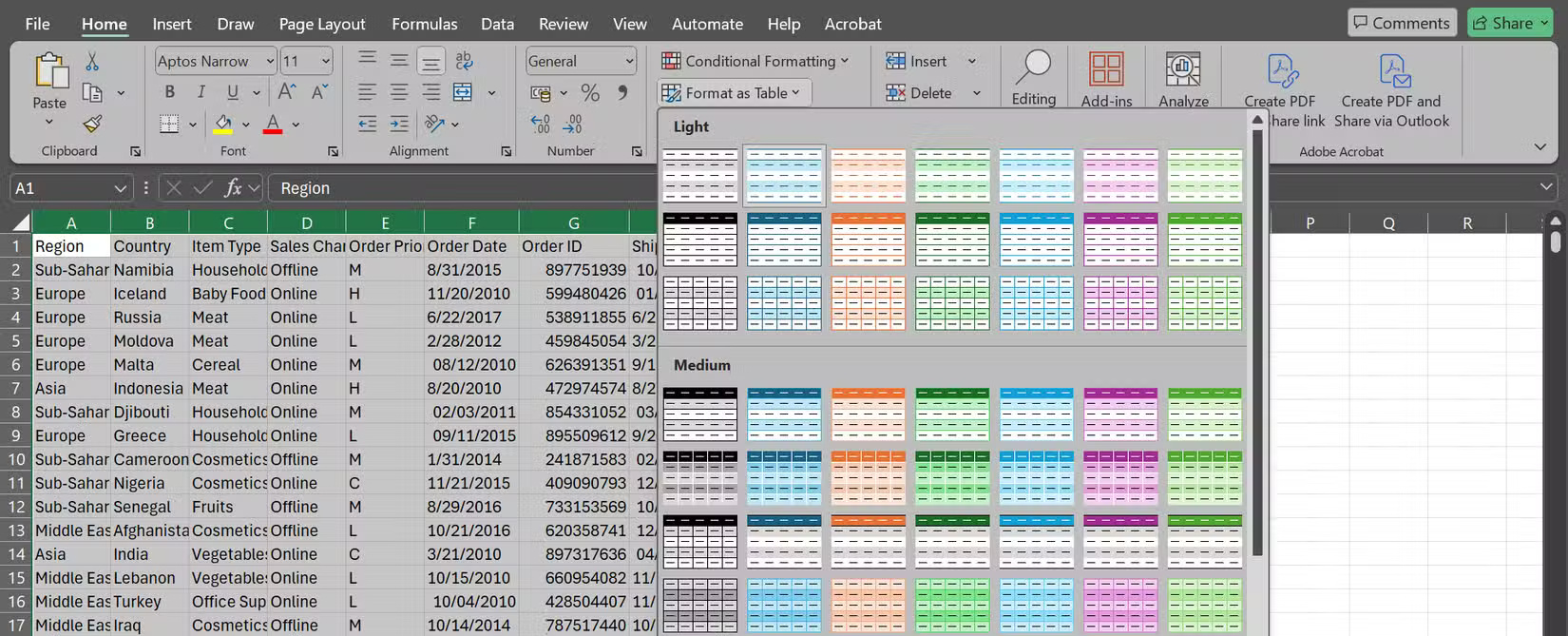
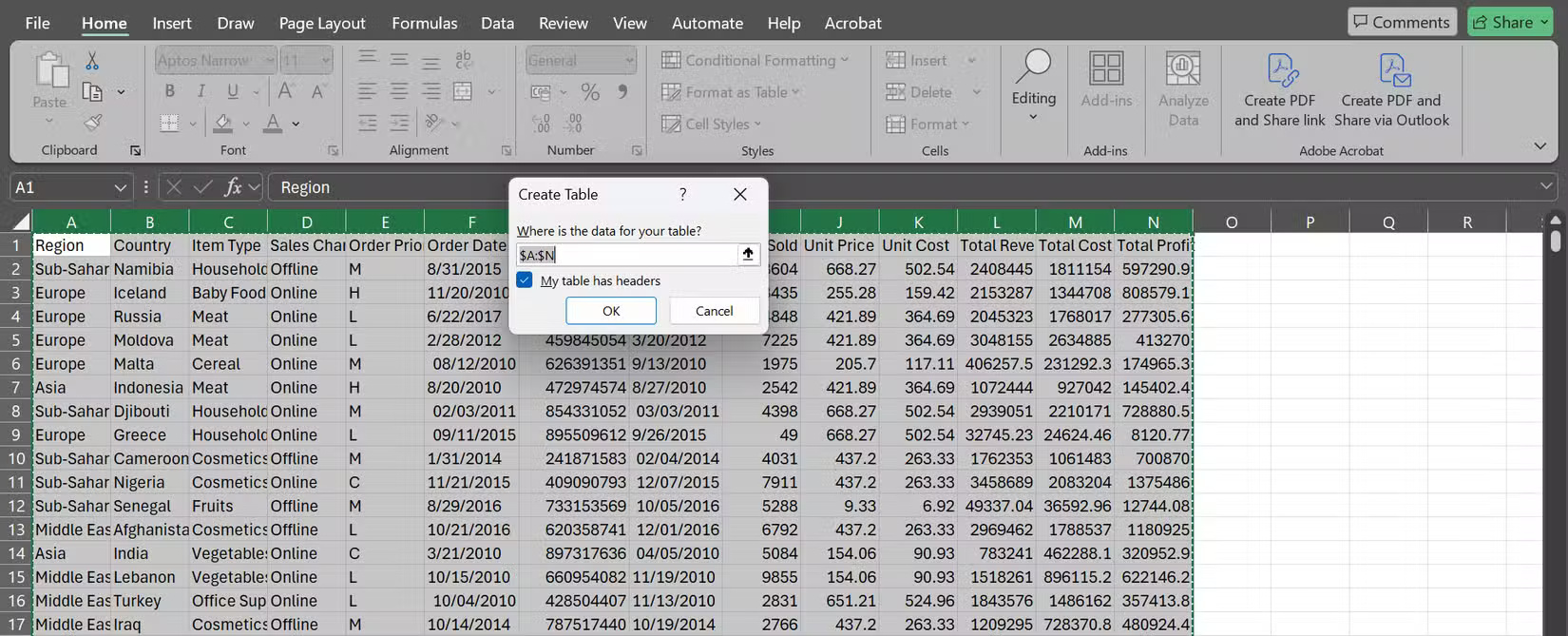
Ngay lập tức, trang tính của bạn sẽ trông chuyên nghiệp hơn - với các bộ lọc tích hợp, màu hàng xen kẽ để dễ đọc và các vùng dữ liệu tự động mở rộng khi bạn thêm dữ liệu mới.
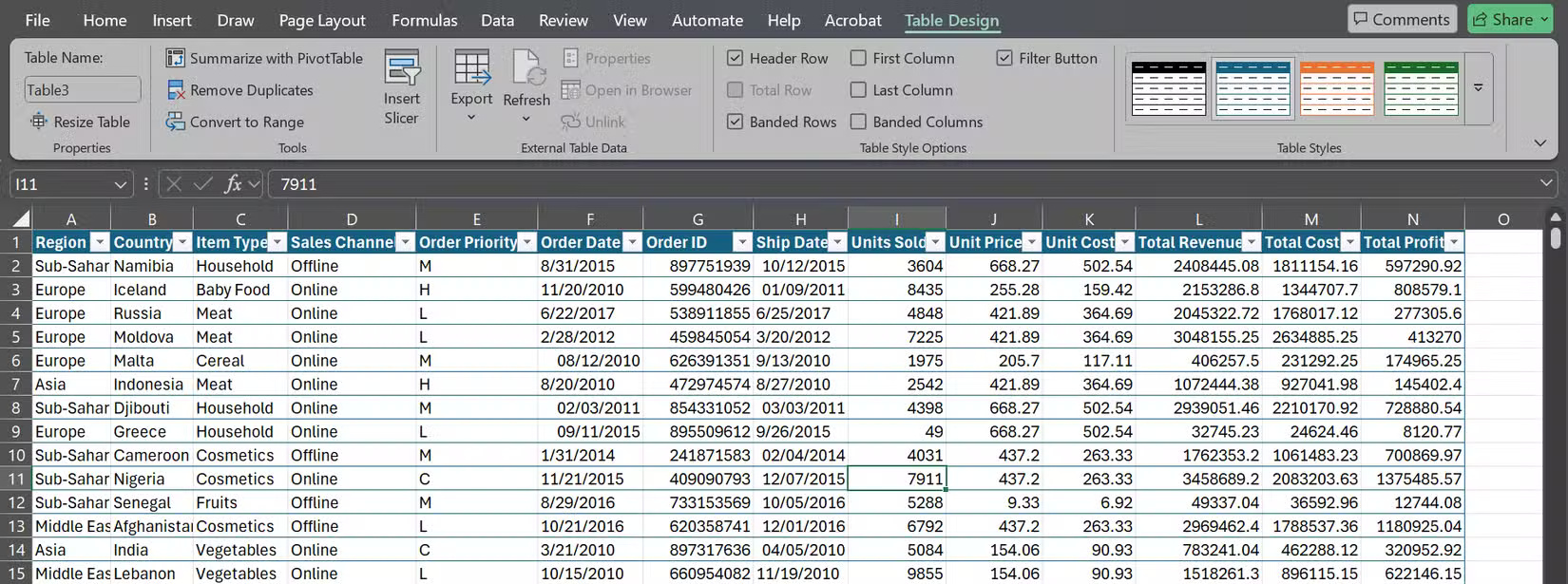
Nhưng việc định dạng không chỉ dừng lại ở thiết kế bảng. Định dạng số thống nhất là điều cần thiết để tránh nhầm lẫn: Tiền tệ thực sự phải trông giống tiền tệ ($1.234.567,89), phần trăm nên hiển thị dưới dạng phần trăm (25,5%) và ngày tháng nên theo một định dạng chuẩn (như MM/DD/YYYY hoặc bất kỳ định dạng nào mà nhóm của bạn thích). Bằng cách đó, không ai phải dừng lại và tự hỏi liệu số "5" trên bảng tính của bạn có nghĩa là $5, £5 hay chỉ là số 5.
Số rất hữu ích, nhưng hình ảnh và đồ họa thường nhanh hơn và dễ xử lý hơn. Với Conditional Formatting trong Excel, bạn có thể đảm bảo thông tin chính được làm nổi bật ngay khi mở workbook.
Ví dụ, giả sử bạn muốn phát hiện doanh số cao ngay lập tức. Bạn có thể sử dụng thang màu để tô màu các giá trị vượt quá một ngưỡng nhất định. Nếu muốn tìm các điểm bất thường, bạn có thể thử dùng thanh dữ liệu hoặc bộ biểu tượng để xem giá trị nào nằm trên hoặc dưới ngưỡng của mình.
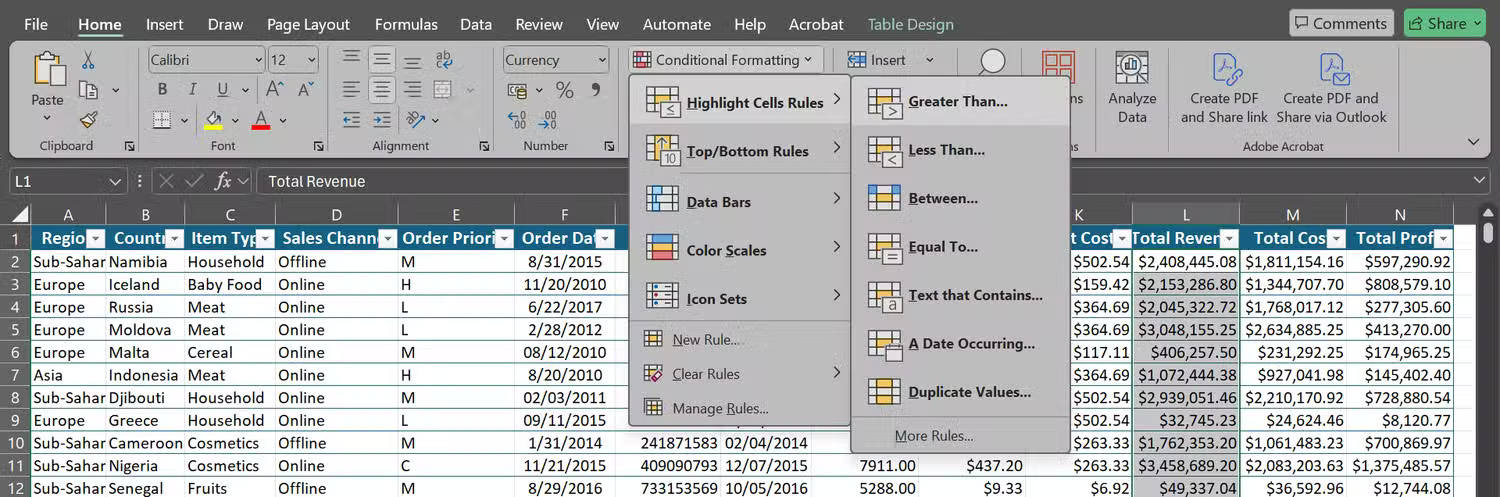
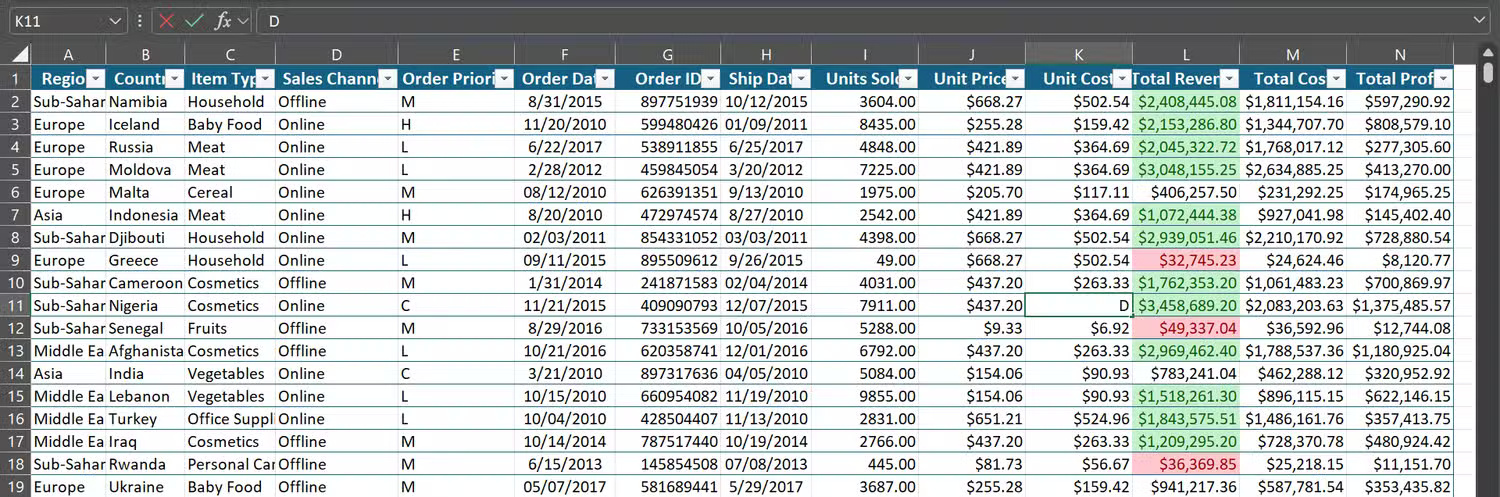
Trong một workbook, tác giả đã làm nổi bật cột doanh thu sao cho các ô có giá trị lớn hơn $1,000,000 hiển thị màu xanh lá cây nhạt với văn bản màu xanh lá cây đậm và các ô có giá trị dưới $50,000 hiển thị màu đỏ nhạt với văn bản màu đỏ đậm.
Nhờ màu sắc, bạn có thể biết ngay doanh nghiệp đang phát triển mạnh ở đâu (trong dòng sản phẩm và khu vực nào) và cần can thiệp ở đâu.
Biểu đồ rất hữu ích, nhưng đôi khi chúng chiếm quá nhiều không gian, làm tắc nghẽn bảng tính, làm gián đoạn bố cục bạn đang hình dung. Thay vì biểu đồ, bạn chỉ cần thả Sparklines trực tiếp vào các ô trên trang tính Excel để có được cái nhìn tổng quan nhanh chóng.
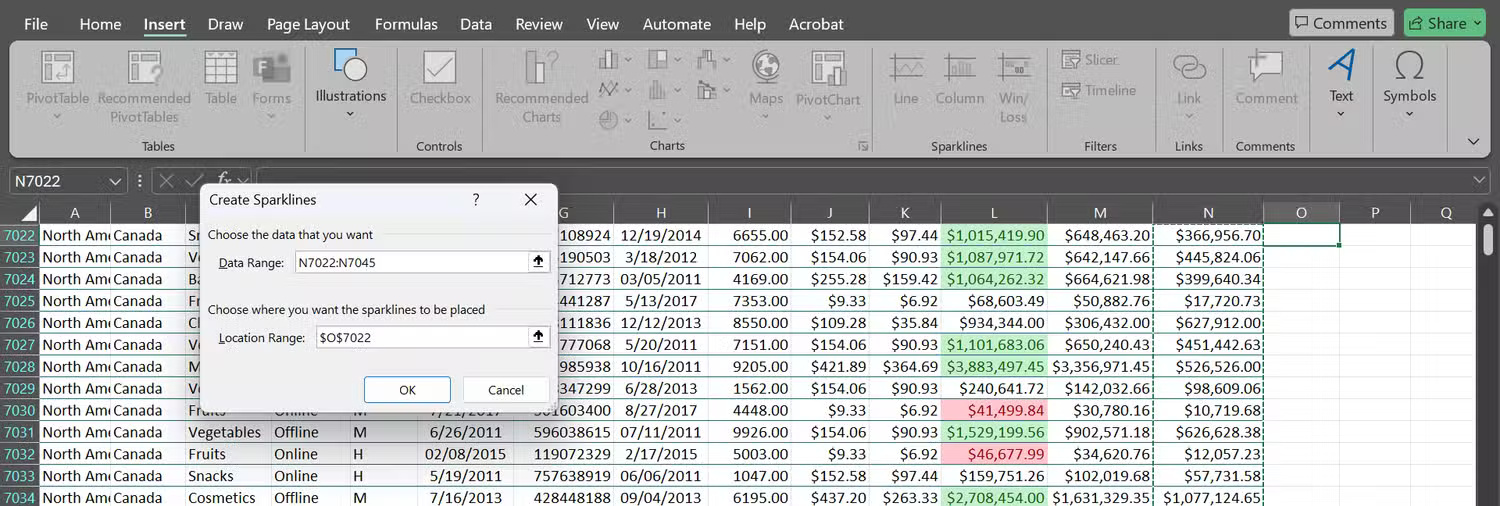
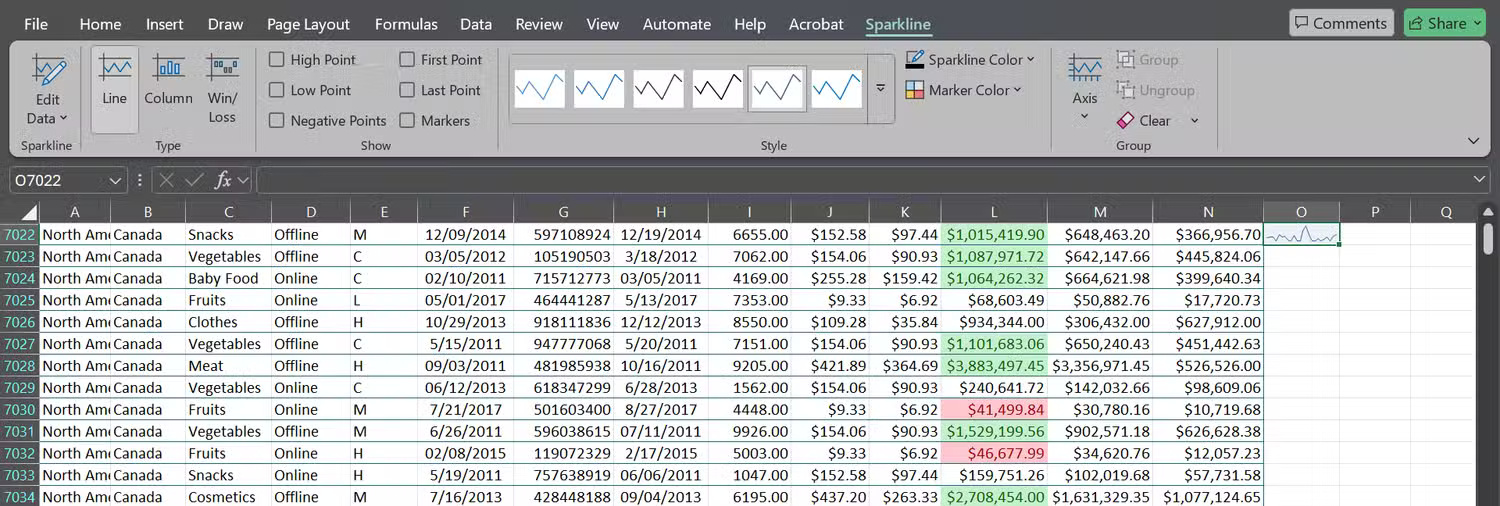
Giả sử bạn đã lọc dữ liệu để hiển thị hồ sơ bán hàng từ Canada và muốn xem xu hướng lợi nhuận theo từng sản phẩm. Hãy chuyển đến tab Insert, nhấp vào Sparklines > Line, chọn phạm vi dữ liệu của bạn (ví dụ: N7022:N7045) và chọn ô mà bạn muốn Sparkline xuất hiện (ví dụ: O7022). Ngay lập tức, bạn sẽ thấy một biểu đồ đường nhỏ bên trong ô đó, hiển thị các đỉnh và đáy trên những hồ sơ của bạn.
Ngay cả trang tính được định dạng tốt nhất cũng sẽ gây khó chịu nếu bạn không thể điều hướng dễ dàng. Hãy thử cuộn qua 5.000 hàng mà không có tiêu đề cố định, và bạn sẽ không còn nhớ ý nghĩa của từng cột chỉ trong vài giây.
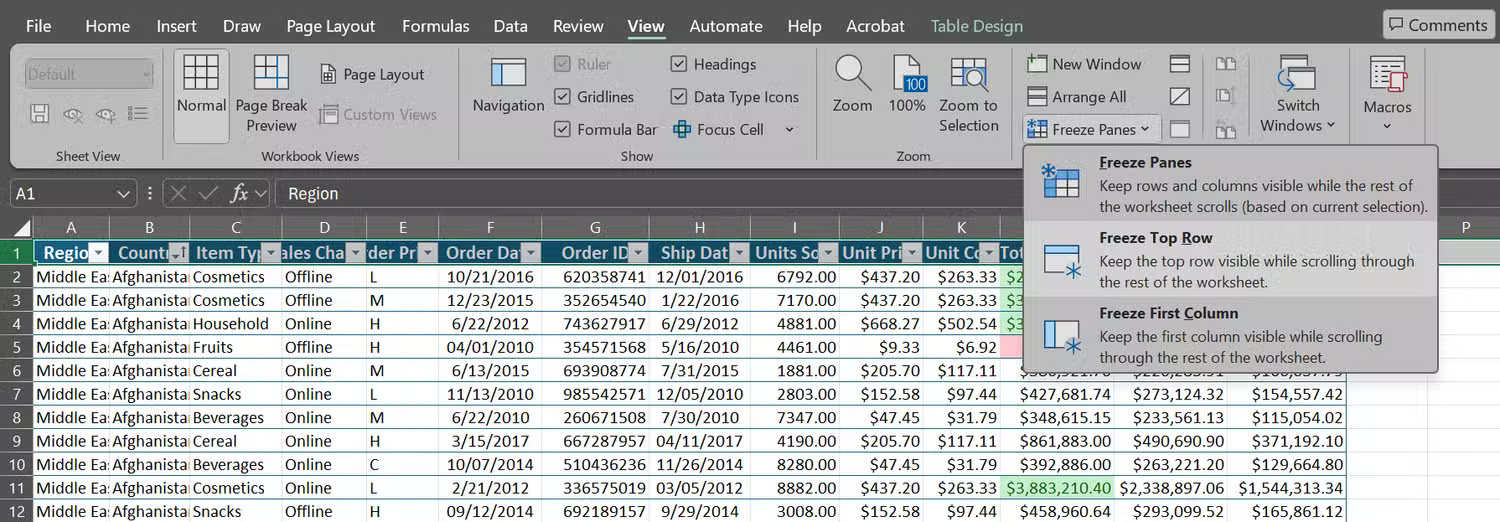
Cách khắc phục rất đơn giản: Highlight hàng tiêu đề (và bất kỳ hàng hoặc cột Excel nào khác mà bạn luôn muốn hiển thị, chẳng hạn như ID nhân viên hoặc trạng thái sản phẩm). Sau đó, hãy vào tab View > Freeze Panes.
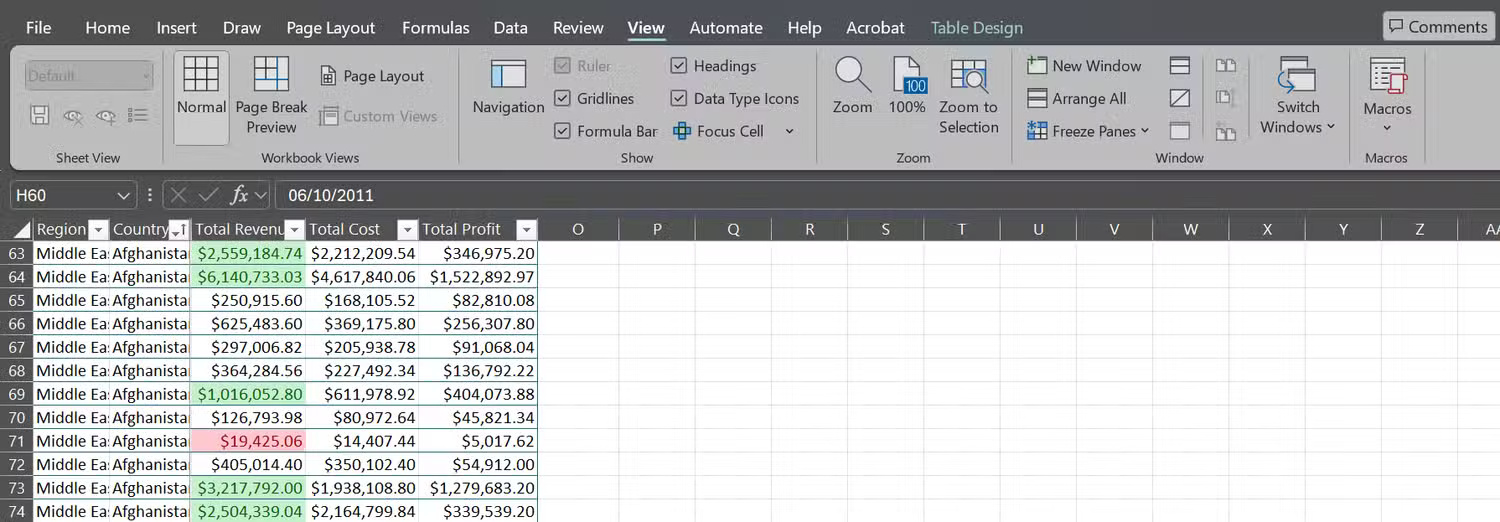
Giờ đây, dù bạn cuộn bao xa, tiêu đề (cũng như các hàng và cột khác bạn đã chọn) vẫn được giữ nguyên để bạn luôn biết mình đang xem gì. Kết hợp tính năng này với bộ lọc, và bạn sẽ có thể quản lý dữ liệu của mình. Nếu dữ liệu của bạn đã được định dạng dưới dạng bảng, các bộ lọc sẽ sẵn sàng để sử dụng.
Hãy áp dụng 5 mẹo này như những bước đầu tiên trong bất kỳ bảng tính nào! Chúng sẽ giúp thoát khỏi nỗi sợ Excel. Lần tới khi bạn nhìn chằm chằm vào một bảng dữ liệu thô, đừng hoảng sợ. Chỉ cần dọn dẹp, định dạng, highlight, tạo điểm nhấn và đóng băng để có được một trang tính mà bạn thực sự thích làm việc.
Nguồn tin: Quantrimang.com:
Ý kiến bạn đọc
Những tin mới hơn
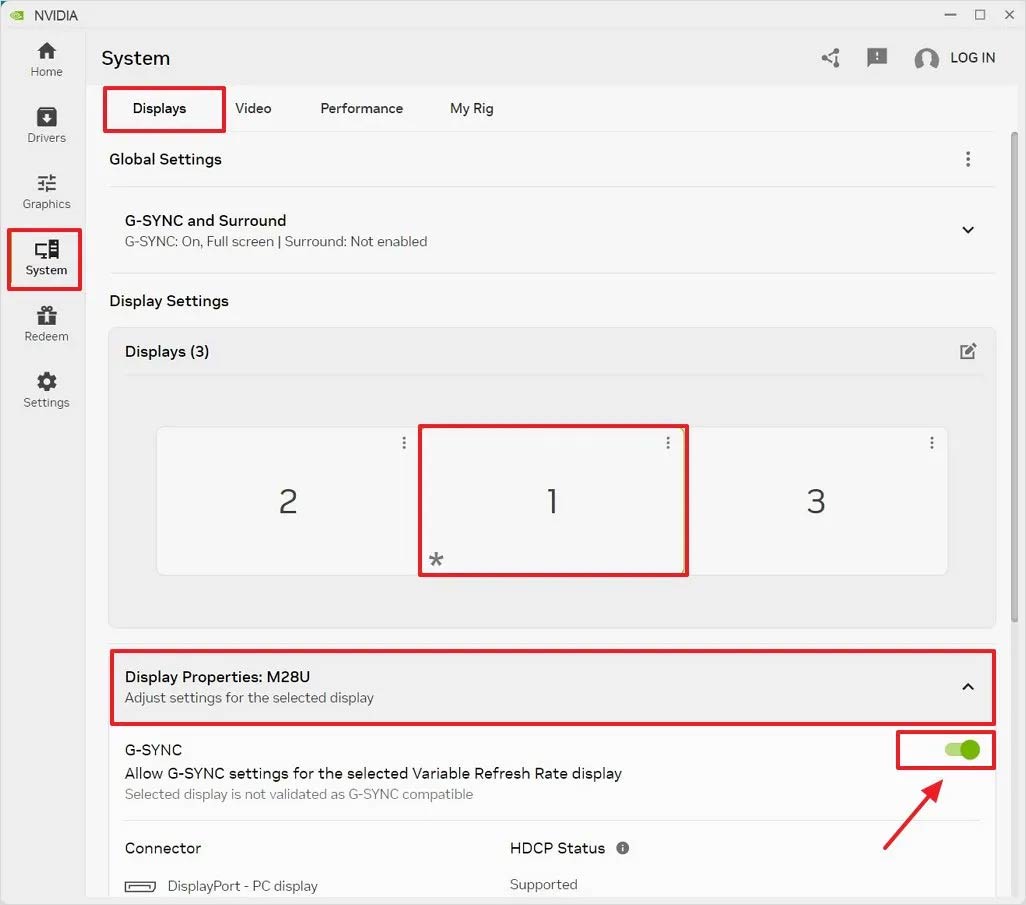 Hướng dẫn bật G-Sync trên Windows 11 (28/08/2025)
 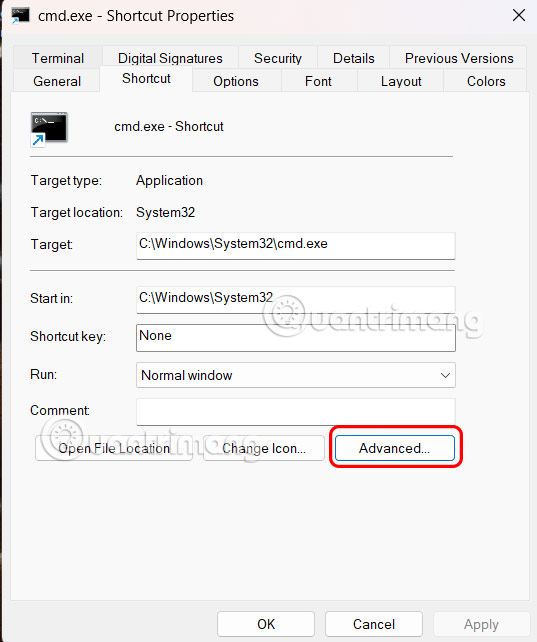 5 mẹo mở nhanh CMD Admin trên Windows (28/08/2025)
 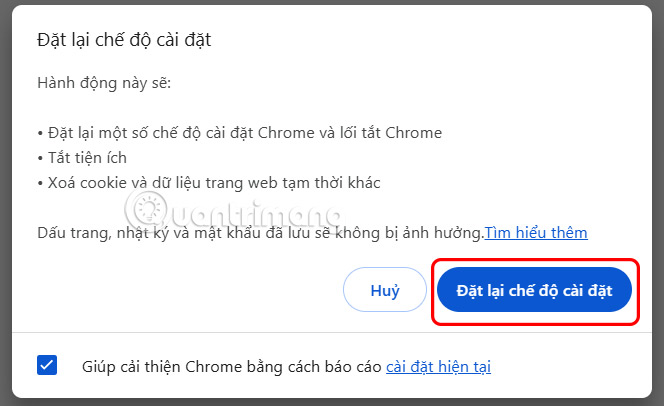 Cách reset Google Chrome về mặc định (28/08/2025)
  Cách thay đổi cài đặt chế độ Sleep Windows 11 (28/08/2025)
 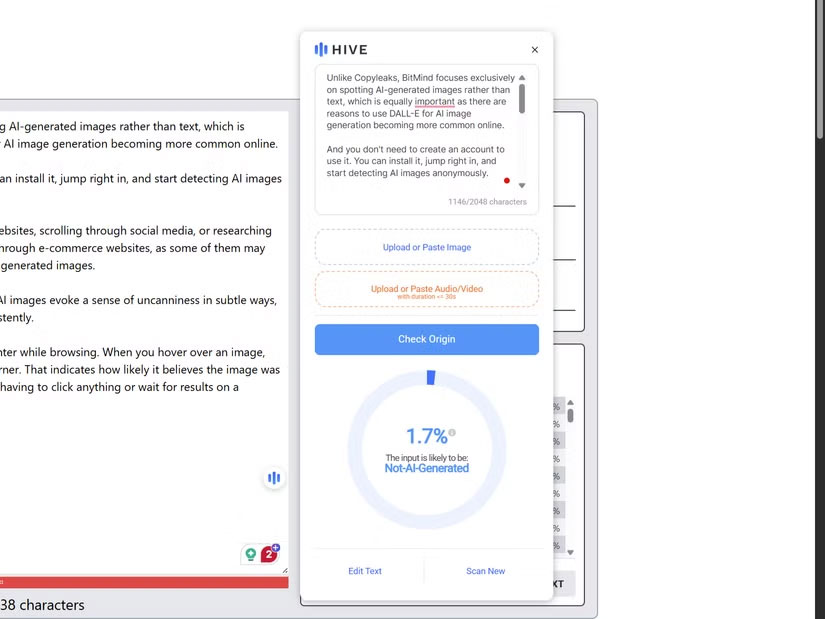 3 Chrome extension tự động phát hiện nội dung AI (29/08/2025)
  Yêu thương cho đi (29/08/2025)
  Những thói quen giúp nhà cửa luôn gọn gàng (29/08/2025)
  Cách làm Microsoft Edge không gây mất tập trung, không cần bất kỳ add-on nào (29/08/2025)
  Hàm scanf() trong C (29/08/2025)
  Cấu hình Battlefield 6 trên PC (29/08/2025)
 Những tin cũ hơn
 5 hệ điều hành nhẹ có thể làm cho bất kỳ máy tính chậm nào trở nên nhanh hơn (27/08/2025)
  Sửa lỗi Full Disk 100% trên Windows với 14 thủ thuật sau (27/08/2025)
  7 widget Notion hữu ích nhất (27/08/2025)
  Làm Terminal thú vị hơn với 8 công cụ Linux này! (27/08/2025)
  5 tính năng PowerToys không thể thiếu khi sử dụng Windows (27/08/2025)
  Hướng dẫn tìm kiếm tệp trên Windows bằng Copilot (27/08/2025)
  Hướng dẫn toàn tập Word 2016 (Phần 1): Làm quen với giao diện Ribbon (27/08/2025)
  Cách chuyển chữ thường thành chữ hoa và ngược lại trên Word (27/08/2025)
  Cách ẩn/bỏ ẩn thanh Taskbar trên Windows 11 (27/08/2025)
  Cách đổi phím tắt ngôn ngữ mặc định Windows 11 (27/08/2025)
  Mẹo bỏ qua phần trả lời AI trên Google chỉ với 3 ký tự
 TOP lựa chọn thay thế GPT-Live-1 cho giọng nói AI
 Tính năng Dự Án trong ChatGPT là gì? Hướng dẫn sử dụng từ A đến Z
 Bộ công cụ tạo bài thuyết trình bằng AI
 TOP ứng dụng Claude AI có thể tạo mà không cần viết code
 AI tích hợp bảng tính: Gemini trong Sheets và Copilot trong Excel
 Xây dựng Copilot Studio agent flow đầu tiên trong 15 phút
 API Key là gì?
 Hướng dẫn tạo báo cáo tương tác trên NotebookLM
 Tại sao nên dùng AI để tạo bài thuyết trình?
 Cách dùng Perplexity làm trợ lý mua sắm cá nhân
 Gmail Live: Tìm và quản lý email bằng giọng nói
 TOP nguồn prompt ChatGPT chất lượng và đa dạng
 Cách gợi ý lịch hẹn bằng Gemini trong Gmail
 Cách tạo và xuất file Microsoft Office trực tiếp từ Gemini
 8 cách sử dụng ChatGPT cho SEO thật sự thiết thực
 Cách xây dựng workflow thực tế cho mạng xã hội bằng ChatGPT
 Templates trong ChatGPT là gì? Hướng dẫn sử dụng chi tiết Templates
 Kimi Code vs Claude Code: Đâu là công cụ AI lập trình tốt hơn?
 Làm sạch và chuẩn bị dữ liệu bảng tính với AI
 Cách lập trình chuyên nghiệp hơn, dễ dàng hơn với tính năng Tệp trên Grok
 Hướng dẫn cài đặt và sử dụng n8n trên Windows 11
 Hướng dẫn ngắt kết nối ứng dụng trên ChatGPT
 Công thức tính diện tích hình Elip
 Hướng dẫn tạo đoạn hội thoại cho topic trên Twee
 8 ứng dụng Microsoft Store miễn phí giúp Windows tốt hơ
 Bức tranh tổng quan về hỗ trợ khách hàng tích hợp AI
 Đừng chia sẻ ảnh cho đến khi bạn chạy kiểm tra siêu dữ liệu này!
 6 cách mở Computer/System Properties trong Windows 10
 Cách sửa lỗi There Are Currently No Power Options Available Windows