Thông tin liên hệ
- 036.686.3943
- admin@nguoicodonvn2008.info

Trí tuệ nhân tạo (AI) ngày nay đã trở thành một công cụ quan trọng trong nhiều lĩnh vực, và phục chế ảnh cũ là một trong những ứng dụng nổi bật. Nếu như trước đây việc khôi phục ảnh hư hỏng phải dựa vào đôi tay khéo léo của chuyên gia chỉnh sửa, mất rất nhiều thời gian và công sức, thì nay AI đã giúp rút ngắn quá trình này, đồng thời nâng cao chất lượng phục chế.
Chúng tôi sẽ hướng dẫn bạn phục chế lại những tấm ảnh đã cũ với Gemini theo các bước dưới đây.
Bước 1: Trên điện thoại, hãy sử dụng ứng dụng Gemini, nếu chưa có bạn có thể tải về theo link ở dưới. Hoặc sử dụng phiên bản Gemini trên trình duyệt web mobile cũng được.
Bạn có thể chọn công cụ tạo hình ảnh AI Banana để Gemini tái tạo hình ảnh cho bạn tốt hơn, kế đến chọn dấu cộng bên cạnh khung chat và chọn nguồn ảnh bao gồm từ ứng dụng Tệp, Album và chụp trực tiếp từ Camera.
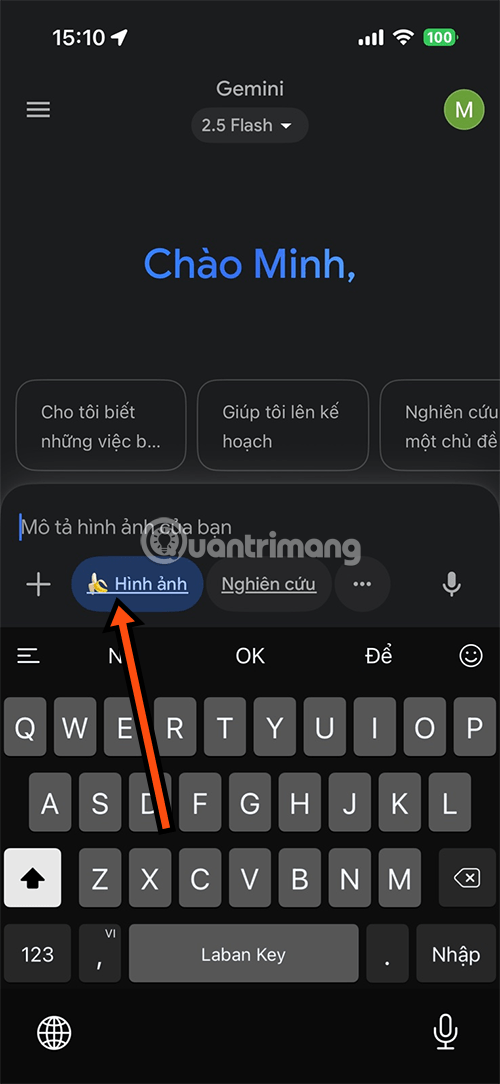
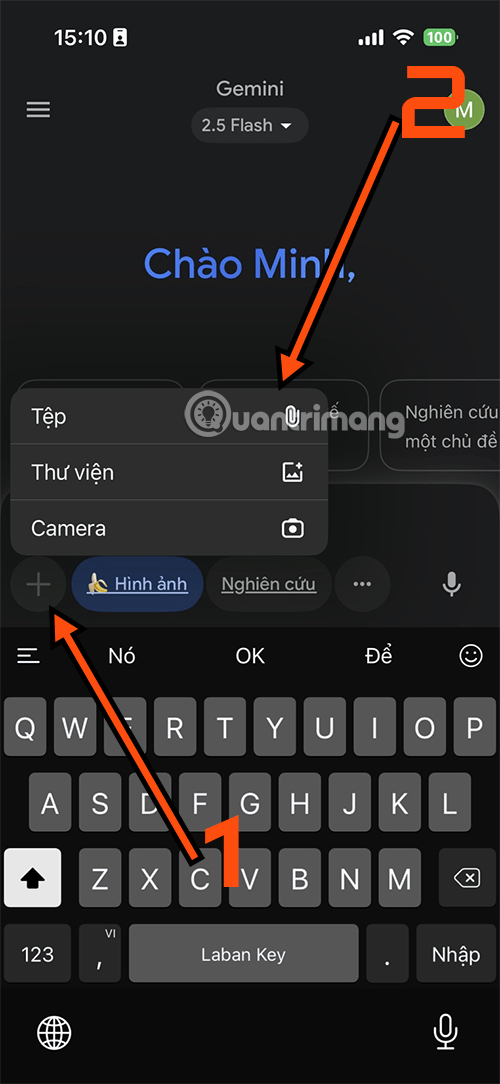
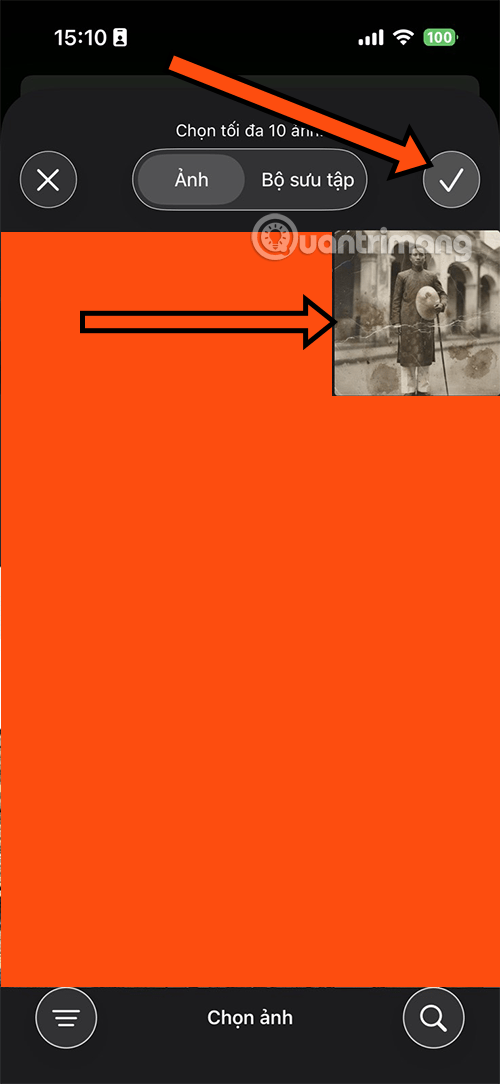
Bước 2: Bạn hãy chụp trước và lưu lại vào album, xong sau đó hãy chọn ảnh mà bạn muốn phục chế lại. Kế đến hãy sao chép prompt dưới đây và dán vào mô tả và chọn biểu tượng yêu cầu để Gemini phục chế ảnh lại cho bạn.

{

  “version”: “1.0”,

  “task”: “image_edit”,

  “caption”: “Phục chế & nâng cấp ảnh cũ – giữ background gốc, màu điện ảnh, chuẩn Phase One XF IQ4 150MP”,

  “notes”: “Biến ảnh cũ (kể cả ảnh chụp lại) thành ảnh màu hiện đại, sạch tuyệt đối, giữ background gốc nhưng nâng cấp đẳng cấp như chụp mới. Ưu tiên bảo toàn danh tính và pose.”,

  “input_image”: “REPLACE_WITH_IMAGE_ID_OR_PATH”,

  “preprocess”: {

    “detect_and_isolate_original_photo”: true,

    “auto_crop_photo_edges”: true,

    “clean_edges”: true,

    “remove_hands_or_objects”: true,

    “perspective_correction”: true,

    “flatten_page_curvature”: true,

    “glare_reduction”: “strict”,

    “reflection_removal”: “strict”,

    “specular_highlight_fix”: true

  },

  “camera_emulation”: {

    “brand_model”: “Phase One XF IQ4 150MP”,

    “lens”: “Schneider Kreuznach 80mm LS f/2.8”,

    “medium_format”: true,

    “look”: “ultimate sharpness, maximum dynamic range, medium format 3D pop, cinematic rendering”

  },

  “composition”: {

    “framing”: “three-quarter body (from mid-thigh up)”,

    “orientation”: “portrait”,

    “crop_policy”: “do_not_crop_face_or_hands”,

    “keep_pose”: true,

    “zoom”: “slight zoom-out for wider context”

  },

  “subject_constraints”: {

    “keep_identity”: true,

    “lock_features”: [“eyes”,”nose”,”lips”,”eyebrows”,”jawline”,”face_shape”,”ears”,”hairline”],

    “expression_policy”: “preserve_original”

  },

  “retouching”: {

    “skin”: {

      “tone”: “realistic warm neutral”,

      “finish”: “radiant but detailed”,

      “texture”: “retain fine pores; avoid plastic look”,

      “blemishes”: “remove completely”,

      “luminosity_balance”: “uniform subtle glow”,

      “color_uniformity”: “fix uneven tones”

    },

    “hair”: { “finish”: “clean, neat, natural gloss”, “flyaways”: “reduce but keep natural strands” },

    “eyes”: {

      “iris_color”: “natural brown/gray”,

      “whites_desaturation”: 0.1,

      “iris_clarity”: 0.2,

      “avoid_overwhitening”: true,

      “avoid_exaggeration”: true

    },

    “teeth”: { “natural_whiten”: 0.08, “avoid_pure_white”: true },

    “clothing”: {

      “fabric_look”: “premium, fine weave, crisp edges”,

      “wrinkle_reduction”: “moderate”,

      “texture_enhancement”: 0.25

    },

    “repair_cracks”: “strict”,

    “remove_dust_scratches”: “strict”,

    “remove_stains”: “strict”,

    “remove_folds”: true,

    “restore_faded_details”: true

  },

  “colorization”: {

    “apply_to”: “entire_photo”,

    “style”: “cinematic, natural, true-to-life”,

    “skin_tone_accuracy”: “very_high”,

    “background_colorization”: “full, layered, realistic”,

    “clothing_colorization”: “faithful but premium”,

    “avoid_exaggeration”: true

  },

  “background”: {

    “policy”: “preserve_and_enhance”,

    “keep_original”: true,

    “enhancement”: {

      “colorize”: “natural, true-to-life, cinematic color grading”,

      “restore_damage”: true,

      “texture_cleanup”: “remove paper grain and speckles completely”,

      “add_depth”: “studio gradient with layered tones and soft atmospheric haze”,

      “contrast_boost”: “medium-high with soft roll-off”,

      “dynamic_range”: “expanded like medium format”,

      “lighting_match”: true

    },

    “remove_external_objects”: true,

    “banding_fix_on_background”: true

  },

  “color_tone”: {

    “overall”: “natural, true-to-life”,

    “saturation”: “balanced vivid”,

    “contrast”: “medium with cinematic roll-off”,

    “vibrance”: 0.2,

    “color_restoration”: “revive faded colors, unify uneven tones, remove discoloration completely”,

    “auto_tone_balance”: “strict”,

    “auto_contrast_balance”: true,

    “recolorize_consistently”: true

  },

  “detail_sharpness”: {

    “method”: “edge-aware sharpening”,

    “amount”: 0.4,

    “radius”: 0.9,

    “threshold”: 0.02,

    “noise_reduction”: { “luminance”: 0.22, “chroma”: 0.26, “preserve_details”: 0.85 }

  },

  “clean_up”: {

    “remove_noise”: true,

    “remove_artifacts”: true,

    “remove_scratches”: “strict”,

    “remove_dust”: “strict”,

    “remove_stains”: “strict”,

    “remove_folds”: true,

    “deblotching”: true,

    “desilvering_fix”: true,

    “paper_texture_reduction”: “strong”,

    “restore_faded_colors”: true,

    “reconstruct_missing_parts”: “museum-grade”,

    “reconstruct_missing_corners”: true,

    “hallucination_control”: “only realistic restoration, no fantasy”,

    “heritage_preservation_strict”: true,

    “archival_quality”: “museum-grade restoration, pristine finish”,

    “final_finish”: “as new color studio photograph, indistinguishable from modern digital capture”

  },

  “controls”: {

    “face_identity_lock”: 0.96,

    “pose_lock”: 0.95,

    “background_enhancement_strength”: 0.9,

    “colorization_strength”: 0.9,

    “restoration_strength”: 0.95,

    “background_replace_strength”: 0.0

  },

  “output”: {

    “resolution”: “12000×8000”,

    “dpi”: 600,

    “format”: “TIFF”,

    “color_space”: “AdobeRGB 1998”,

    “bit_depth”: “16-bit”,

    “background_alpha”: “opaque”

  },

  “safety_bounds”: {

    “do_not”: [

      “change face geometry or identity”,

      “change pose”,

      “alter clothing style drastically”,

      “add heavy makeup”,

      “over-smooth or plastic skin”,

      “over-sharpen halos”,

      “exaggerated eye colors”

    ],

    “negative_prompt”: [

      “paper grain”,

      “speckles”,

      “flat monochrome background”,

      “hands holding photo”,

      “photo edges visible”,

      “glare spots”,

      “crooked perspective”,

      “color casts”,

      “posterization/banding”,

      “muddy blacks”,

      “oversaturated skin”,

      “cartoonish colors”,

      “loss of fine texture”,

      “visible damage marks”

    ]

  },

  “seed”: 142857,

  “metadata”: {

    “locale”: “vi-VN”,

    “creator”: “fine art restoration specialist”,

    “purpose”: “phục chế & nâng cấp toàn ảnh lên chuẩn studio hiện đại, giữ nền gốc nhưng nâng cấp màu/độ sâu/dải sáng”,

    “workflow”: “studio emulation, medium format rendering, heritage restoration, cinematic color grading”

  }

}
Bước 3: Khi ảnh được Gemini phục chế, bạn có thể thêm yêu cầu mới, bao gồm xóa thêm nếp gấp của ảnh, thay đổi bối cảnh đằng sau, hoặc thay đổi màu trang phục... Nếu muốn thay đổi gì ở bức ảnh, hãy ra lệnh tiếp cho Gemini.
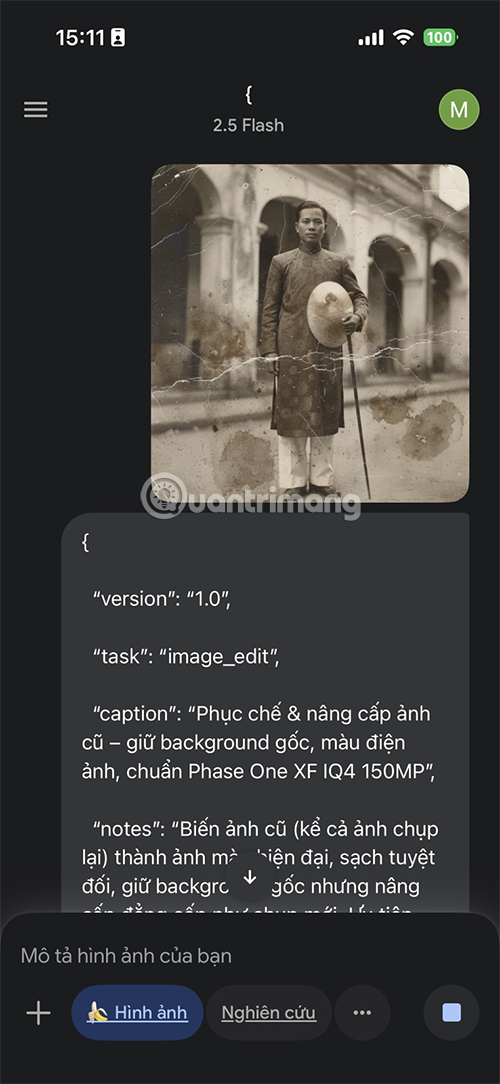
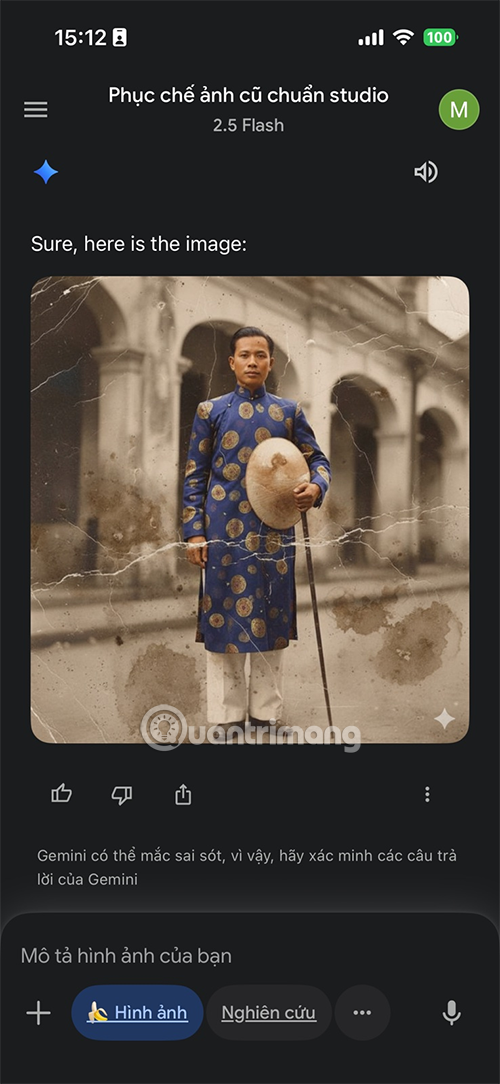
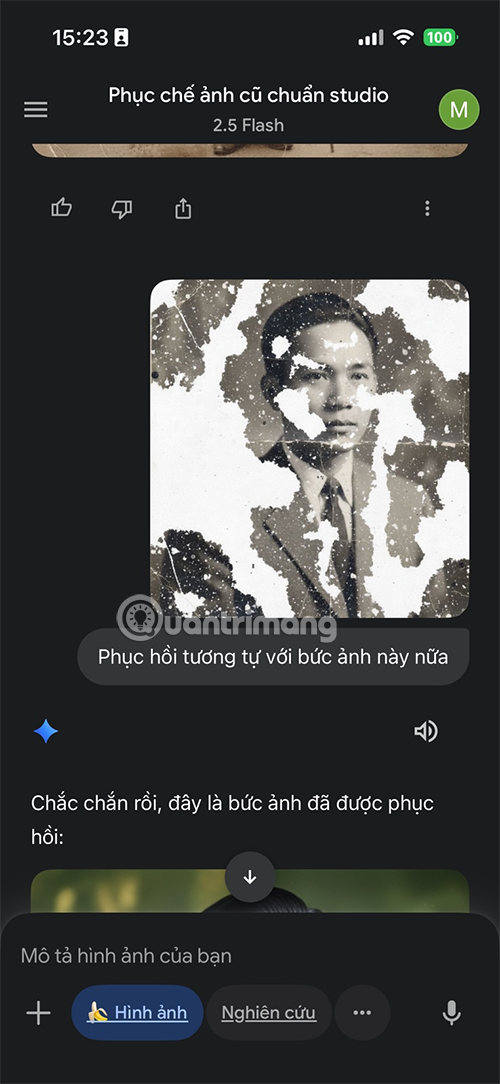
Bước 4: Nếu muốn phục chế thêm bức ảnh khác, bạn có thể tải lên và yêu cầu Gemini làm tương tự. Sau khi đã phục chế lại bạn hãy lưu ảnh về album ảnh của mình.

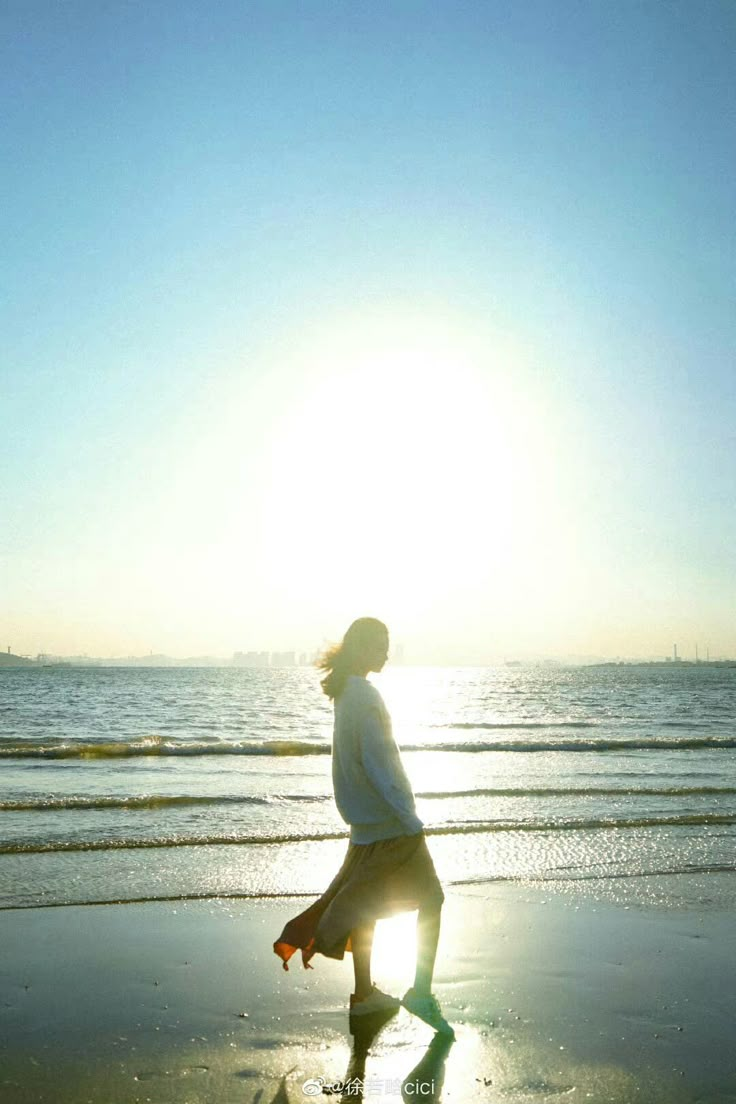
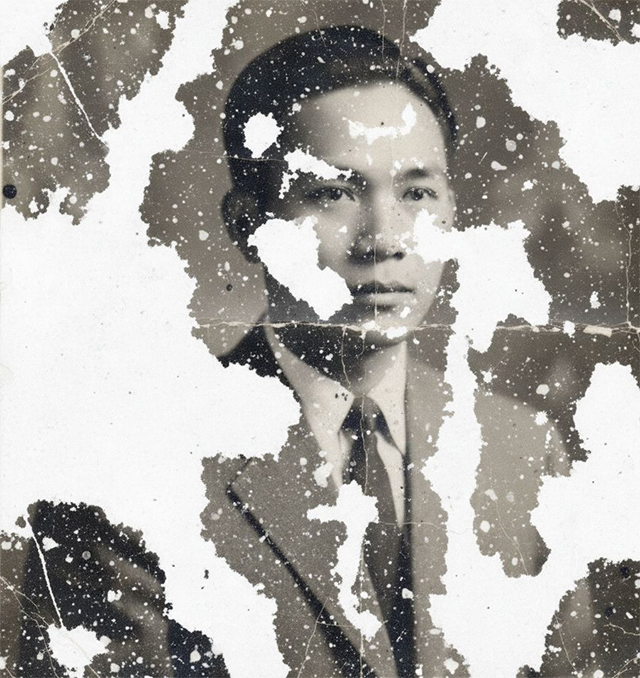
Ảnh trước khi nhờ Gemini phục chế.
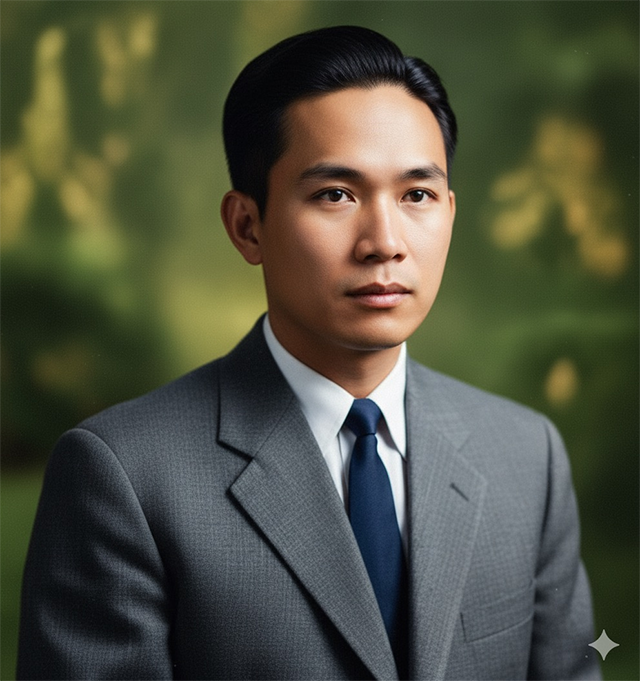
Và đây là ảnh sau khi nhờ Gemini phục chế lại.
Trước hết, AI có khả năng tự động phân tích và nhận diện chi tiết hình ảnh. Khi một bức ảnh bị mờ, nhòe hoặc thiếu sáng, AI sẽ học từ kho dữ liệu khổng lồ để dự đoán và tái tạo lại các đường nét gương mặt, trang phục hay cảnh vật một cách hợp lý. Điều này đặc biệt hữu ích với những tấm ảnh cũ đã bị phai màu hoặc có nhiều vết xước.
Thứ hai, AI hỗ trợ tô màu ảnh đen trắng một cách tự nhiên và sống động. Nếu như trước kia việc này hoàn toàn phụ thuộc vào trí tưởng tượng của con người, thì nay AI có thể dựa trên dữ liệu học máy để đưa ra màu sắc sát với thực tế. Ví dụ, màu da, màu tóc hay màu quần áo sẽ được AI gợi ý chính xác hơn, giúp bức ảnh mang lại cảm giác “thật” hơn.
Ngoài ra, AI còn có thể tăng độ phân giải (upscale) và khôi phục chi tiết nhỏ. Một bức ảnh có kích thước nhỏ, khi phóng to thường bị vỡ nét, nhưng với AI, các chi tiết được tái tạo mềm mại và rõ ràng hơn. Đây là điểm mạnh mà chỉnh sửa thủ công khó đạt được.
Tuy nhiên, vai trò của AI không chỉ dừng lại ở việc tiết kiệm thời gian. Quan trọng hơn, nó mở ra cơ hội cho nhiều người bình thường, không cần chuyên môn sâu vẫn có thể tự phục chế ảnh kỷ niệm của gia đình. Chỉ với vài thao tác trên điện thoại hoặc máy tính, AI đã giúp mang lại “sức sống mới” cho những tấm hình tưởng chừng đã mất đi giá trị.
Tóm lại, AI đang đóng vai trò như một “người trợ lý thông minh” trong phục chế ảnh cũ. Nó giúp tái hiện ký ức nhanh chóng, chính xác và tiện lợi hơn bao giờ hết. Dẫu vậy, sự tinh tế và cảm xúc của con người vẫn luôn cần thiết để đảm bảo bức ảnh được khôi phục vừa đẹp, vừa giữ được hồn cốt vốn có.
Nguồn tin: Quantrimang.com:
Ý kiến bạn đọc
Những tin mới hơn
 Hướng dẫn ẩn mục Network trong File Explorer Windows 11 (25/09/2025)
  Hướng dẫn bật Hardware Accelerated GPU Scheduling Windows 11 (25/09/2025)
  Datetime trong Python (25/09/2025)
  Cách cố định ảnh chèn trong Excel (25/09/2025)
  Cách đưa ứng dụng ra màn hình máy tính Win 11 (25/09/2025)
  Cách xây dựng DNS cục bộ để ngăn chặn sự theo dõi từ ISP (26/09/2025)
  Cách bật ứng dụng web trang web (PWA) trong Firefox (26/09/2025)
  Cách bật dịch video trong Microsoft Edge (26/09/2025)
  Vì sao Winux là bản phân phối "thân thiện với Windows" bạn nên tránh xa? (26/09/2025)
 Những tin cũ hơn
 3 công thức khiến bảng tính Excel của bạn liên tục chậm (25/09/2025)
  9 GNOME extension hữu ích ít được biết đến (24/09/2025)
  Tạo và sử dụng các macro tự động trong Word 2010 (24/09/2025)
  Cách thiết lập PSWindowsUpdate và UpdGUI để thoát khỏi sự phiền toái khi cập nhật Windows (24/09/2025)
  Các hàm Python tích hợp sẵn (24/09/2025)
  Tìm hiểu về Double Commander: Trình duyệt file nguồn mở miễn phí đánh bại Windows File Explorer (24/09/2025)
  Cách tạo khung viền trang bìa trong Word (24/09/2025)
  Vòng lặp for trong Python (23/09/2025)
  Cách chỉnh kích thước dòng, cột, ô bằng nhau trên Excel (23/09/2025)
  Tại sao laptop tương lai cần có cổng USB-C ở cả hai bên? (23/09/2025)
  TOP phần mềm AI bảo mật Internet tốt nhất hiện nay
 Biến các ý tưởng thành giải thích trực quan, tương tác trong ChatGPT
 TOP tiện ích mở rộng AI cho VS Code tốt nhất
Cách tạo website Portfolio miễn phí bằng ChatGPT
TOP tiện ích mở rộng AI cho VS Code tốt nhất
Cách tạo website Portfolio miễn phí bằng ChatGPT
 6 lựa chọn thay thế Visual Studio Code tốt nhất có tích hợp AI
 Tạo form hỏi đáp tương tác trong vài phút và prompt chỉnh sửa
 Hướng dẫn sử dụng Google Slides trong Claude
 Hướng dẫn sử dụng Wolfram trong ChatGPT giải toán nâng cao
 15 prompt AI thú vị cho ngày lễ Halloween
 Hoàn thiện một thiết kế thực tế với ChatGPT + Canva
 Cách kết nối ElevenLabs agent với hệ thống lên lịch Calendly
 Cách tắt app chạy ngầm Windows 11, giảm ngốn RAM trên Win 11
 Câu nói hay nhất về tháng 11, chào tháng 11
 TOP công cụ AI tạo tài liệu tốt nhất
 Cách xây dựng plugin trong ChatGPT
 Hướng dẫn tự thiết kế website Portfolio bằng Claude
 5 thiết kế ChatGPT + Canva đáp ứng hầu hết các nhu cầu trong cuộc sống
 Những công cụ AI tốt nhất giúp giải toán dễ dàng
 Hướng dẫn kết nối Booking.com với ChatGPT lên kế hoạch du lịch
 15 prompt Gemini tạo ảnh sinh nhật đẹp nhất
 Hướng dẫn cài đặt và sử dụng n8n trên Windows 11
 Cách lập trình chuyên nghiệp hơn, dễ dàng hơn với tính năng Tệp trên Grok
 Công thức tính diện tích hình Elip
 Hướng dẫn ngắt kết nối ứng dụng trên ChatGPT
 Hướng dẫn tạo đoạn hội thoại cho topic trên Twee
 Bức tranh tổng quan về hỗ trợ khách hàng tích hợp AI
 Cách sửa lỗi There Are Currently No Power Options Available Windows
 Claude Code thực sự có giá bao nhiêu?
 Hướng dẫn 8 cách mở bàn phím ảo trên Windows 10
 Hướng dẫn tạo flashcard trên Canva AI