Thông tin liên hệ
- 036.686.3943
- admin@nguoicodonvn2008.info

Hàm nhân trong Excel giúp bạn tính toán nhanh các con số trong bảng tính. Dưới đây là những điều bạn cần biết về hàm PRODUCT trong Excel.
Trong Excel, để có thể tính tổng các giá trị trong bảng số liệu người dùng sẽ sử dụng hàm SUM. Và nếu muốn tính tích các đối số, hoặc tính giai thừa thì sử dụng hàm PRODUCT.
Trên Excel cũng có cách tính nhân đó là sử dụng toán tử * để nhân các số liệu. Tuy nhiên, toán tử * chỉ phù hợp với những trường hợp ít số liệu và đơn giản. Còn khi xử lý với bảng nhiều số liệu phức tạp, khối lượng dữ liệu lớn thì việc sử dụng hàm PRODUCT sẽ giúp tính toán dữ liệu nhanh hơn. Bài viết dưới đây sẽ hướng dẫn chi tiết cách sử dụng hàm PRODUCT tính nhân trong Excel và ví dụ cho từng trường hợp.
Hàm PRODUCT Trong Excel trả về tích của các số được cung cấp dưới dạng đối số. Hàm PRODUCT hữu ích khi nhân nhiều ô với nhau. Công thức =PRODUCT(A1:A3) bằng =A1*A2*A3.
=PRODUCT(number1, [number2], ...)Hàm PRODUCT trong Excel trả về tích của các số được cung cấp dưới dạng đối số. Vì nó có thể chấp nhận một phạm vi các ô dưới dạng một đối số, PRODUCT hữu ích khi nhân nhiều ô với nhau.
Hàm PRODUCT tính nhiều đối số dưới dạng number1, number2, number3…, lên tới tối đa 255 số.
Đối số có thể là hằng số “hardcoded”, một tham chiếu ô hoặc một phạm vi. Tất cả các con số trong đối số được cung cấp đều được nhân với nhau. Các ô trống và giá trị text sẽ bị bỏ qua.
Chúng ta sẽ tiến hành tính tích các số 5, 3, 2 và công thức tính là =PRODUCT (5, 3, 2) = 30.
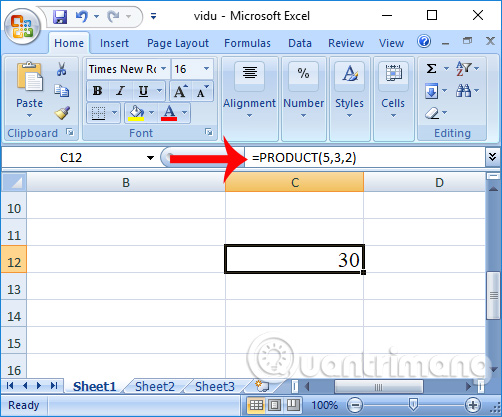
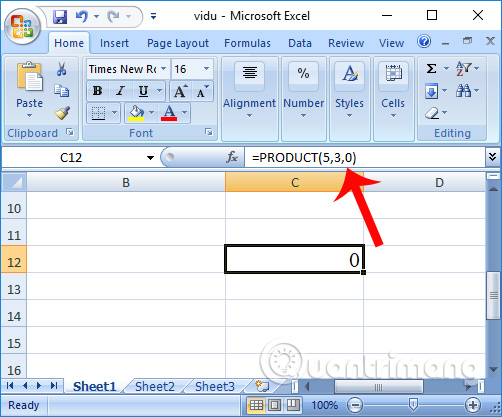
Nếu trong biểu thức tính nhân có số 0, hàm PRODUCT cũng cho ra kết quả chính xác.
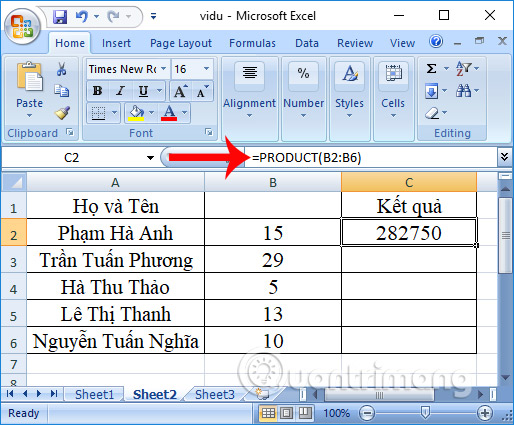
Để tính tích của 1 cột trong bảng dữ liệu với bảng dữ liệu như hình dưới đây, nhập công thức =PRODUCT(B2:B6). Kết quả trả về rất chính xác.
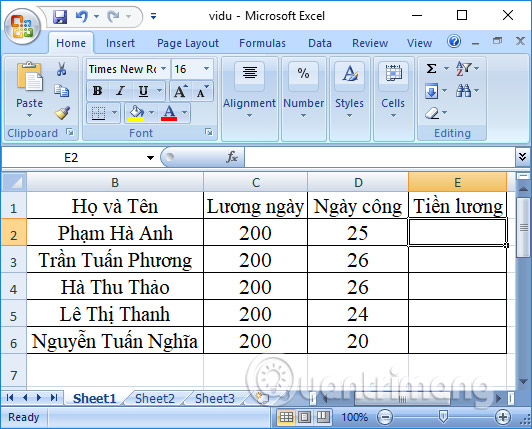
Cách 1: Ở đây người dùng có thể sử dụng toán tử * để tính tiền lương thực lĩnh của nhân viên. Cách này rất đơn giản.
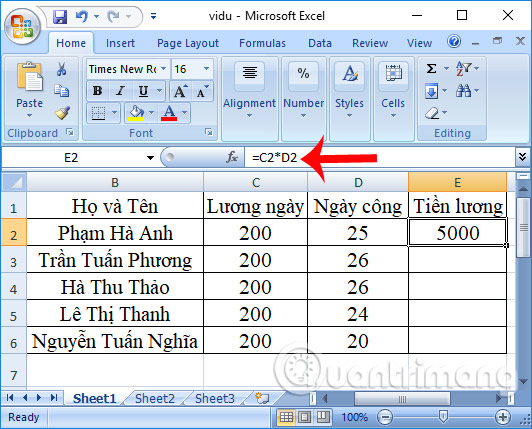
Người dùng nhập công thức E2=C2*D2. Ngay sau đó bạn sẽ nhận được tiền lương thực lĩnh của 1 nhân viên. Kéo xuống bên dưới để tự động nhập kết quả.
Cách 2: Chúng ta sẽ dùng hàm PRODUCT để tính số tiền mà từng nhân viên nhận được.
Bạn nhập công thức tính tại ô kết quả trong cột Tiền lương là =PRODUCT(C2,D2) rồi nhấn Enter để thực hiện hàm tính toán.
Kết quả tính lương khi dùng hàm PRODUCT cũng tương tự như khi chúng ta dùng với toán tử *. Bạn kéo xuống những ô còn lại để nhập số tiền lương cho những nhân viên còn lại.
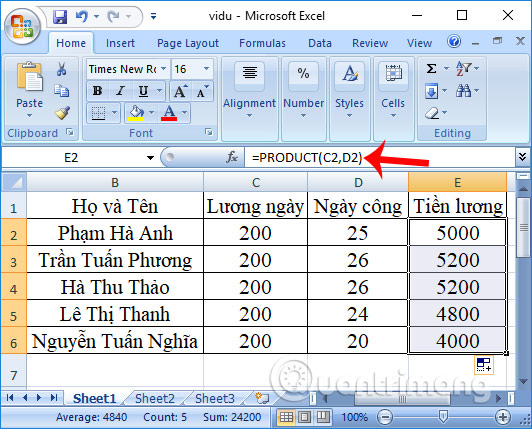
Việc tính nhân trên Excel sẽ có 2 cách khác nhau, nhưng trong trường hợp phải làm việc với nhiều mảng, nhiều số liệu thì sử dụng hàm PRODUCT sẽ nhanh hơn. Chúng ta chỉ cần nhập tên hàm PRODUCT và lựa chọn khu vực cần tính toán là xong.
Chúc các bạn thực hiện thành công!
Nguồn tin: Quantrimang.com
Ý kiến bạn đọc
Những tin mới hơn
 Cách khắc phục sự cố Character Map không hoạt động trên Windows (26/12/2022)
  Cách giới hạn băng thông mạng được sử dụng bởi Windows Updates (26/12/2022)
  Hướng dẫn cách tạo phím tắt để mở ứng dụng Windows (26/12/2022)
  Cách đánh số trang kiểu đối xứng trên Word (26/12/2022)
  8 cách đóng ứng dụng và chương trình trên Windows (26/12/2022)
  Sự khác biệt giữa bootstrap.css và bootstrap-theme.css (26/12/2022)
  Cập nhật Bootstrap mới nhất (26/12/2022)
  Cách ngăn Windows lưu file vào OneDrive (27/12/2022)
  7 cách khắc phục lỗi Notepad không mở trên Windows (27/12/2022)
 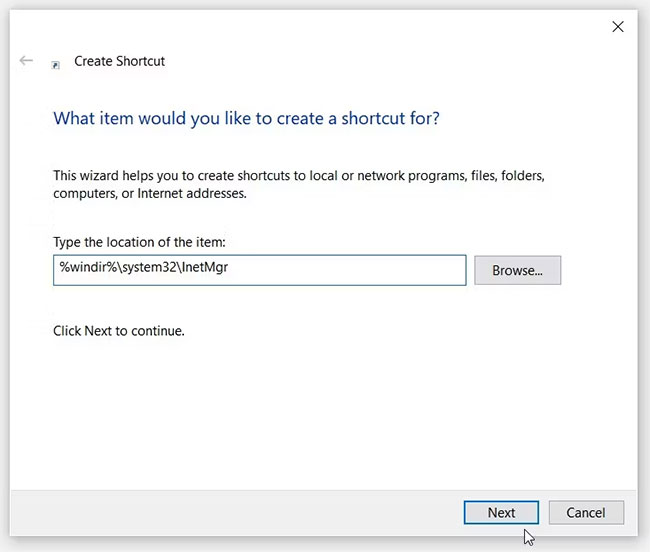 8 cách mở Windows Internet Information Services (IIS) Manager (27/12/2022)
 Những tin cũ hơn
 Cách cài đặt Bootstrap trên máy tính (23/12/2022)
  6 cách biến smartphone thành PC (23/12/2022)
 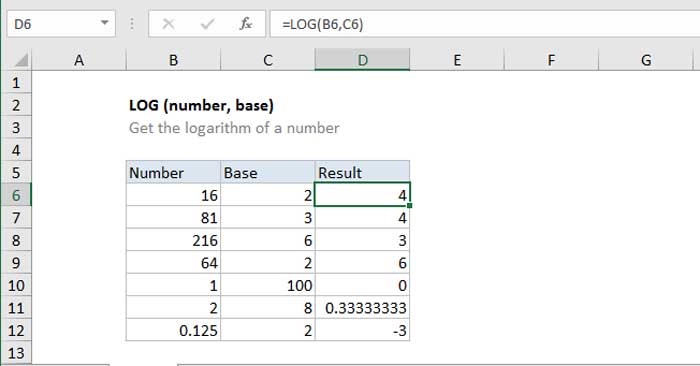 Hàm LOG trong Excel (22/12/2022)
 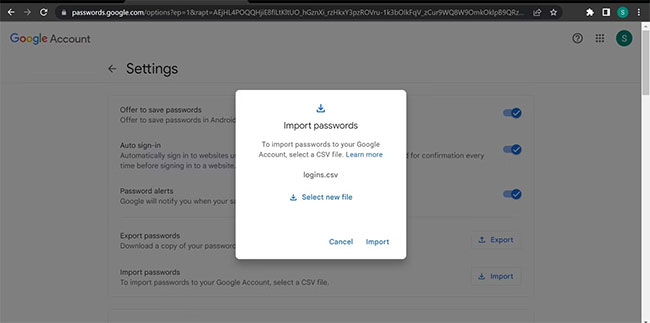 Cách nhập mật khẩu từ file CSV vào Google Chrome (21/12/2022)
 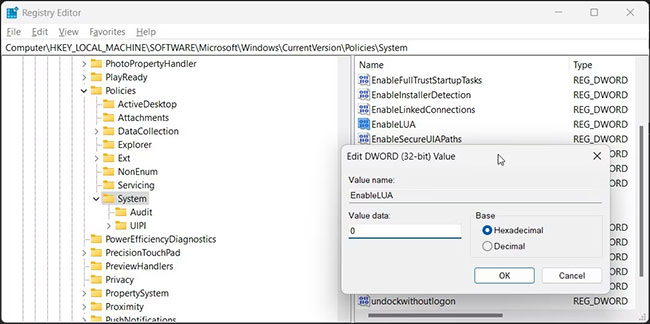 4 cách tắt User Account Control (UAC) trên Windows 11 (21/12/2022)
  Cách thay đổi phông chữ và cỡ chữ trong Outlook (21/12/2022)
  Cú pháp cơ bản của lập trình C (21/12/2022)
  Cách sử dụng hàm XLOOKUP trong Excel (20/12/2022)
  Sự khác biệt giữa JavaScript và Python (20/12/2022)
  File BIN là gì? (20/12/2022)
  10 phần mềm tạo nhạc bằng AI tốt nhất năm 2026
 Llama vs ChatGPT: Nền tảng AI nào tốt hơn?
 AI Voice Agent là gì? Tìm hiểu cách thức hoạt động của trợ lý thoại AI
 Hướng dẫn tạo câu hỏi trắc nghiệm trên Gemini
 TOP trang web tạo ảnh AI tốt nhất
 Hướng dẫn chi tiết cách tạo Data Table trên n8n: Tối ưu hóa hệ thống dữ liệu tự động
 8 câu lệnh Gemini xóa chi tiết thừa khỏi ảnh
 Cách sử dụng AI Video Remix trong Google Photos
 Mistral Vibe for Code, Claude Code, Cursor hay Codex: Đâu là coding agent tốt nhất hiện nay?
 5 Claude, OpenClaw và Hermes skill xứng đáng có trong bộ công cụ của bạn
 Cách phát triển sự nghiệp trong kỷ nguyên AI: 10 bước giúp bạn luôn giữ lợi thế
 TOP công cụ AI tạo danh sách công việc tốt nhất
 So sánh 27 mô hình Claude
So sánh 27 mô hình Claude
So sánh 27 mô hình Claude
 Thêm danh sách SharePoint vào Copilot Studio
 Kimi vs ChatGPT: Đâu là trợ lý AI tốt hơn?
 Cách thêm watermark AI trong Photos Windows
 8 trường hợp sử dụng Claude Cowork tự động hóa doanh nghiệp giúp tiết kiệm nhiều giờ mỗi tuần
 Prompt tạo phiếu luyện viết đoạn văn cho học sinh Tiểu học
 TOP công cụ nhân hóa văn bản AI tự nhiên nhất