Thông tin liên hệ
- 036.686.3943
- admin@nguoicodonvn2008.info

Mỗi tuần, kho lưu trữ Obsidian của bạn lại phình to hơn một chút, và thử thách theo dõi mọi thứ trong đó cũng vậy. Tag, liên kết và bộ lọc giúp bạn tìm ghi chú nhanh hơn, nhưng chúng chỉ hiệu quả khi mọi thứ được sắp xếp hoàn hảo. Kho lưu trữ thường chứa hỗn hợp nhật ký hàng ngày, hướng dẫn công nghệ, phác thảo dự án và suy nghĩ cá nhân. Ngay cả khi được sắp xếp cẩn thận, việc có hơn một nghìn mục nhập cũng khiến việc tìm kiếm các ghi chú cụ thể trở nên khó khăn, và đôi khi thậm chí toàn bộ thư mục bị lạc trong quá trình xáo trộn.
Mặc dù Obsidian cung cấp một giao diện gọn gàng với các công cụ tổ chức mạnh mẽ, nhưng nó lại thiếu sự phân biệt trực quan. Khi quét tìm file, tất cả những gì bạn thấy chỉ là những dòng văn bản được sắp xếp gọn gàng. Điều này làm mắt bạn căng thẳng và gần như không thể phân biệt bất cứ thứ gì chỉ bằng cái nhìn thoáng qua.
Gần đây, một số người dùng đã phát hiện ra Notebook Navigator. Plugin này đã thay đổi giao diện Obsidian bằng cách thêm màu sắc, biểu tượng và hệ thống phân cấp trực quan giúp việc điều hướng trở nên nhanh chóng. Thay vì đọc qua các danh sách văn bản đơn điệu, giờ đây bạn chỉ cần nhìn là có thể nhận dạng thư mục và tag. Kho lưu trữ sẽ chuyển từ một bức tường chứa đầy những từ giống hệt nhau thành một không gian làm việc trực quan, thực sự hoạt động với cách não bộ xử lý thông tin.

Sau khi cài đặt và kích hoạt Notebook Navigator của Johan Sanneblad, kho lưu trữ của bạn sẽ ngay lập tức cải thiện trải nghiệm duyệt web. Không cần cấu hình gì cả, giao diện sẽ bao gồm bảng điều hướng hai khung, cây tag và bản xem trước, giúp kho lưu trữ có nhiều ngữ cảnh hơn, giúp việc tìm kiếm các mục dễ dàng hơn. Điều này đã rất tuyệt rồi, nhưng bạn vẫn có thể làm tốt hơn.
Các thư mục được sắp xếp tốt, nhưng bạn có thể thêm một số ngữ cảnh và hình ảnh trực quan để dễ dàng tìm thấy các thư mục quan trọng chỉ trong nháy mắt. Vì vậy, hãy bắt đầu thêm các biểu tượng đánh dấu bằng cách nhấp chuột phải vào từng thư mục và chọn Change icon. Hãy chọn biểu tượng cảm xúc nhiều màu sắc cho các biểu tượng vì chúng dễ nhận biết hơn.

Sau khi thêm biểu tượng, bạn cũng có thể làm nổi bật các thư mục quan trọng nhất trong khung điều hướng bằng cách thay đổi màu phông chữ. Bên cạnh việc làm nổi bật, bạn cũng có thể thay đổi màu nền cho từng thư mục để làm cho chúng nổi bật hơn. Sử dụng màu phông chữ dễ nhìn hơn, nên bạn có thể bỏ qua việc thêm màu nền.
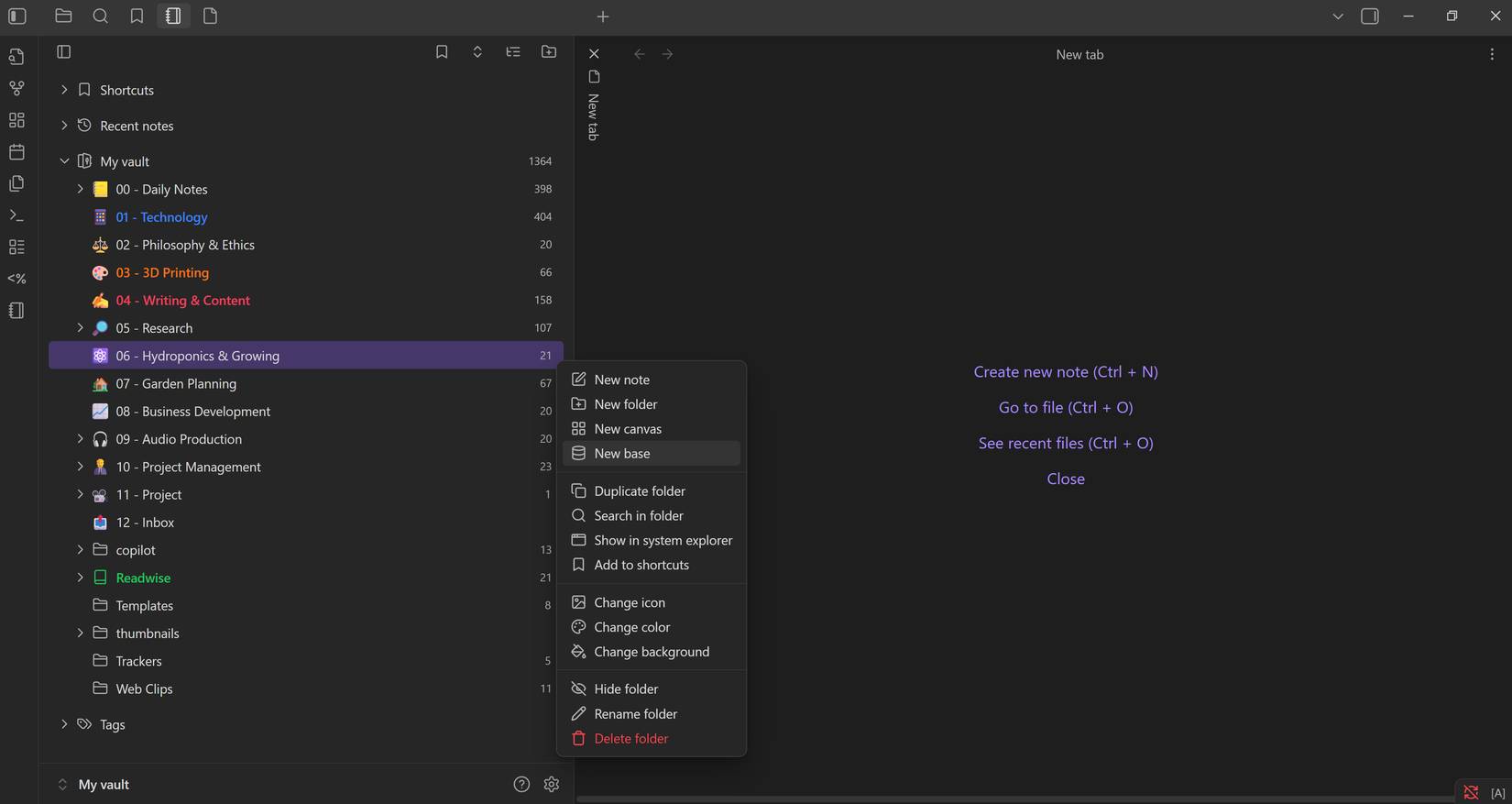
Giờ đây, khi đã dễ dàng nhận diện các thư mục hơn, hãy sắp xếp kho lưu trữ bằng cách ghim các ghi chú quan trọng và thêm shortcut vào thư mục. Để ghim ghi chú, chỉ cần di chuột qua mục đó để hiển thị biểu tượng Pin note trước khi nhấp. Bạn có thể thêm thư mục vào shortcut bằng cách nhấp chuột phải vào thư mục và chọn Add to shortcuts.
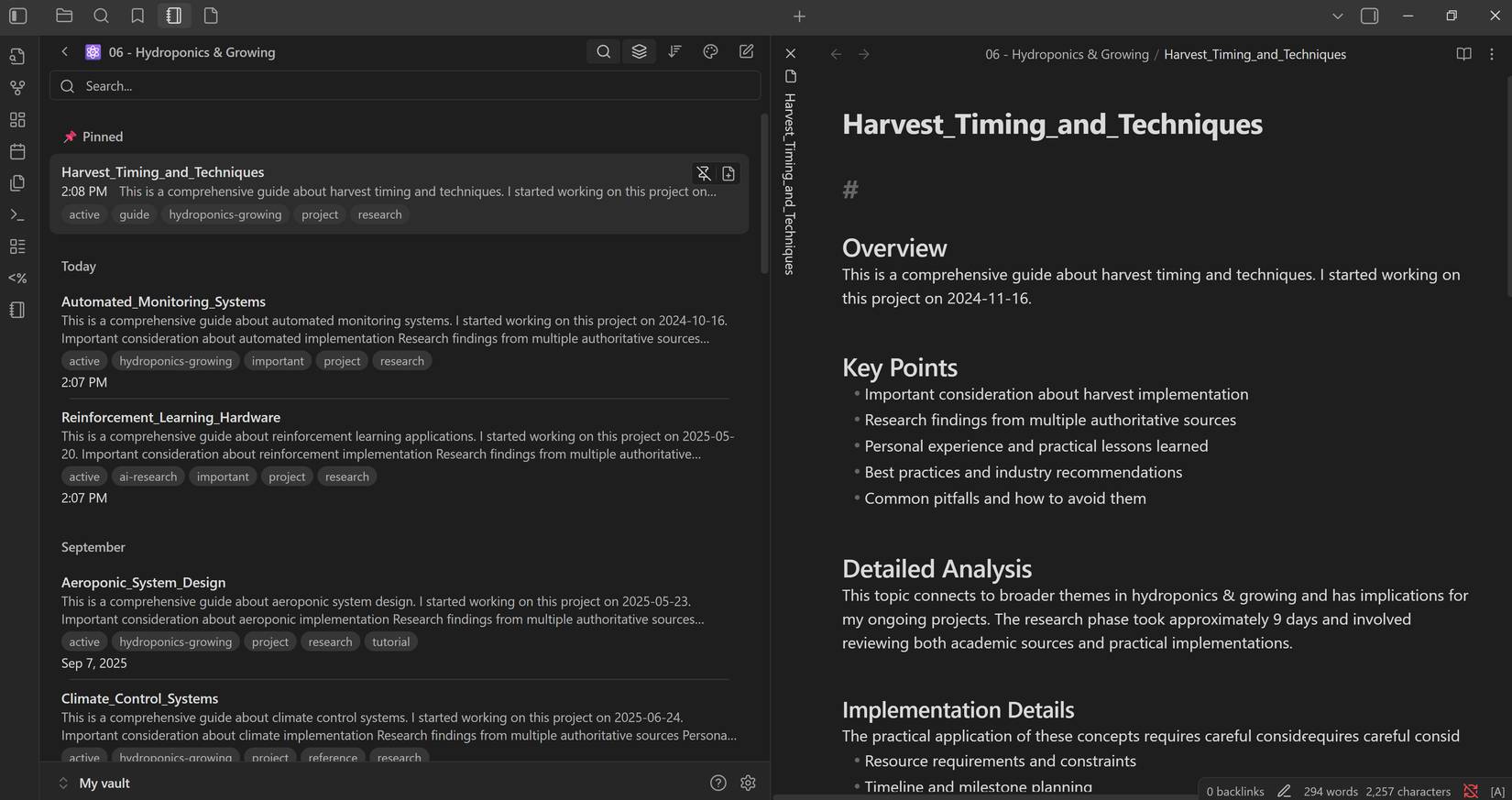
Và đó là tất cả những gì có thể tùy chỉnh với Notebook Navigator. Nó không phải là kiểu thiết lập bắt mắt như các giao diện Obsidian có thể tùy chỉnh hoàn toàn, nhưng Notebook Navigator làm tốt việc cung cấp đủ tín hiệu trực quan để giúp người dùng dễ dàng tìm thấy các ghi chú và thư mục trong kho lưu trữ.
Có thể kết hợp Notebook Navigator với Featured Image. Plugin bổ sung này cho phép bạn thêm hình thu nhỏ vào mỗi ghi chú, cung cấp thêm tín hiệu trực quan để giúp tìm kiếm các ghi chú cụ thể dễ dàng hơn. Cả hai plugin đều do Johan Sanneblad phát triển và chúng hoạt động hoàn hảo cùng nhau. Featured Image cũng không cần bất kỳ cấu hình bổ sung nào. Chỉ cần cài đặt plugin và bạn sẽ thấy hình thu nhỏ ngay lập tức.
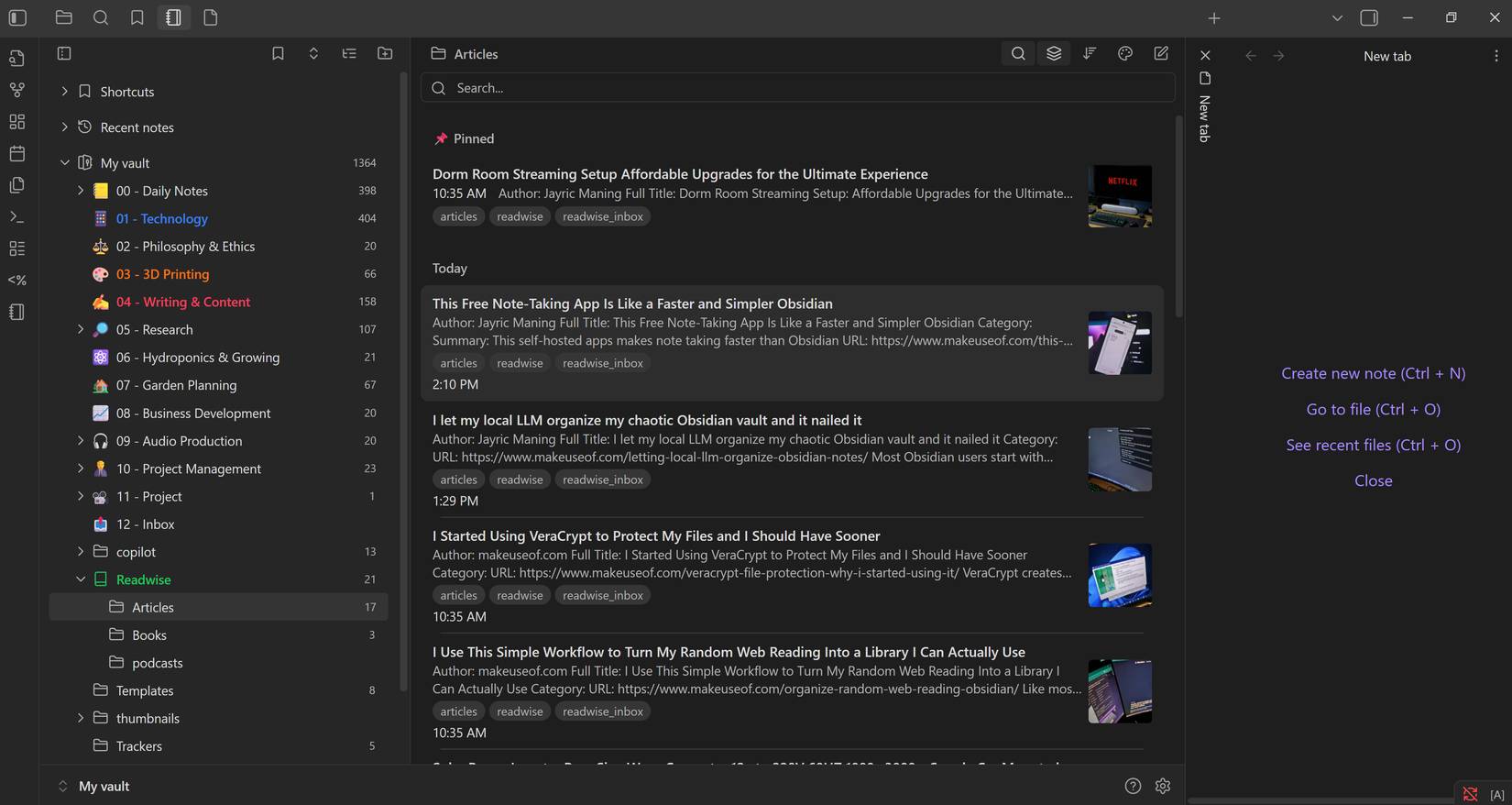
Đối với các kho lưu trữ chứa nhiều nội dung trực quan như mô hình thiết kế, bộ sưu tập ảnh hoặc hướng dẫn minh họa, việc có thêm plugin này sẽ giúp duyệt và tìm kiếm ghi chú dễ dàng hơn rất nhiều.
Notebook Navigator đã tạo ra sự khác biệt lớn trong quy trình ghi chú. Cuối cùng, bạn cũng có thể di chuyển nhanh chóng qua kho lưu trữ của mình, với hình ảnh, bản xem trước và cấu trúc kết hợp hài hòa giúp bạn làm việc hiệu quả. Dù kho lưu trữ lớn hay phức tạp đến đâu, việc chuyển đổi điều hướng có thể giúp bạn lấy lại nội dung và sử dụng Obsidian theo cách bạn muốn. Cho dù bạn đang xây dựng cơ sở kiến thức hay theo dõi các tác vụ hàng ngày, đừng bằng lòng với những tùy chọn mặc định. Hãy thử mở rộng thiết lập và bạn sẽ thấy kết quả ngay lập tức.
Nguồn tin: Quantrimang.com:
Ý kiến bạn đọc
Những tin mới hơn
 6 lý do nên rời bỏ Windows (24/10/2025)
  Sự thay thế tốt nhất cho Windows 10 không phải là Linux mà là Tiny11 25H2 (24/10/2025)
  4 cách xóa lịch sử bảo vệ của Windows Defender (24/10/2025)
  Hướng dẫn dùng Narrator trên Windows 11 (24/10/2025)
  Tại sao bất kỳ ai sử dụng Windows Terminal đều nên sử dụng itmux? (24/10/2025)
 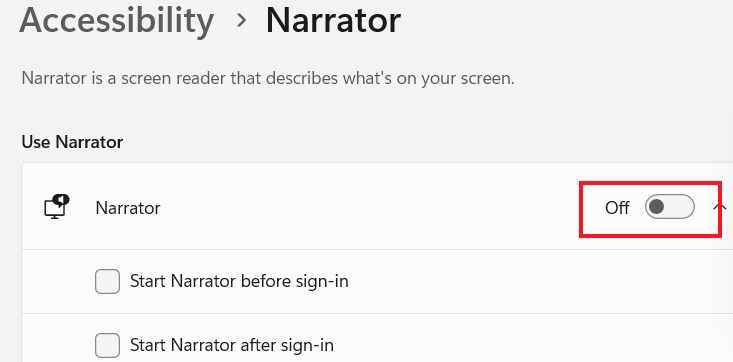 Hướng dẫn đọc to văn bản trên Windows 11 (24/10/2025)
 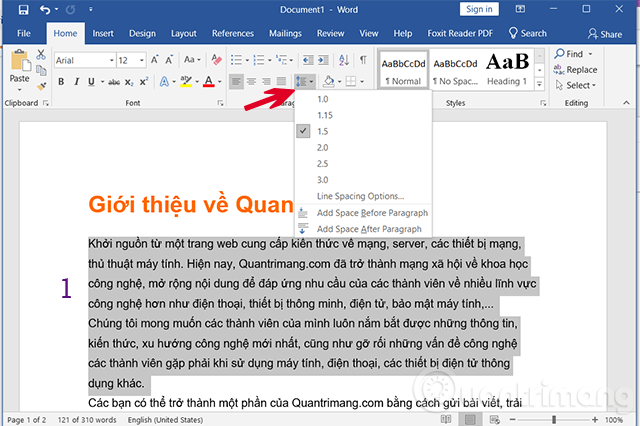 Cách giãn dòng trong Word 2016, 2019, 2010, 2007, 2013 (24/10/2025)
  Cách bật xác thực hai yếu tố trên Firefox (27/10/2025)
  Càng xa càng nhớ anh thêm (27/10/2025)
 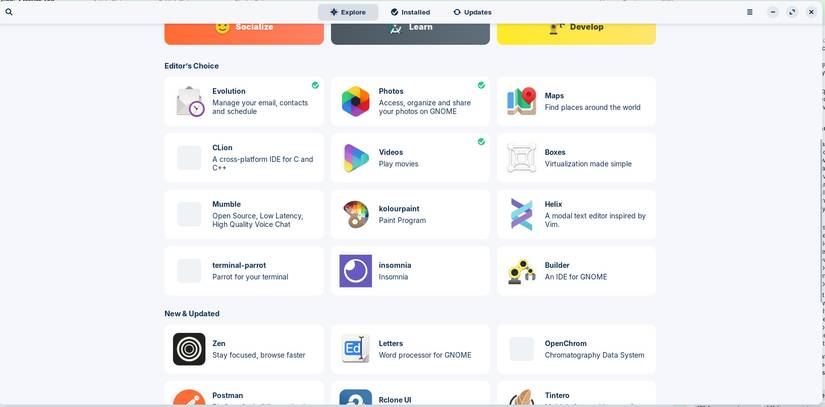 Quên Linux Mint đi! Zorin OS mới là giải pháp thay thế Windows mà bạn cần! (27/10/2025)
 Những tin cũ hơn
 Ai rồi cũng sẽ khác (24/10/2025)
  Hàm CAST trong SQL Server (23/10/2025)
  Microsoft tắt tính năng xem trước trong File Explorer vì lý do bảo mật (23/10/2025)
  Cách tìm kiếm thư mục trống trong Windows 11 (23/10/2025)
  Truyền file từ máy tính sang điện thoại chỉ bằng camera – không cần Internet (23/10/2025)
  Ép kiểu trong Python (23/10/2025)
  Hỏi mình trước lúc muốn chia tay (23/10/2025)
  5 cài đặt ẩn trên Windows 11 tăng tốc máy tính (22/10/2025)
  Ổ SSD "giá rẻ" mà bạn mua có thể là hàng giả: Hãy kiểm tra ngay! (22/10/2025)
  4 công cụ Windows miễn phí giúp tối ưu hiệu suất và bảo mật hệ thống mà bạn nên dùng thử (22/10/2025)
  7 công cụ AI mã nguồn mở có thể thay thế các gói đăng ký trả phí
 Hướng dẫn tìm địa điểm bằng bản đồ trên Gemini
 Cách dùng plugin Gmail trong ChatGPT để chuẩn bị nháp email
 13 công cụ AI tốt nhất để tạo tác phẩm nghệ thuật từ một bức ảnh chụp
 Hướng dẫn dọn dẹp và quản lý Gmail bằng Gemini
 TOP công cụ AI chỉnh sửa ảnh theo từng nhu cầu
 5 cách khai thác Gemini với Google Workspace và NotebookLM
 TOP Claude Connector tốt nhất cho hoạt động bán hàng
 4 lựa chọn thay thế tốt nhất cho Midjourney
 Hướng dẫn tạo bài thuyết trình bằng AI trên NoteGPT
 8 mẹo hạn chế Claude vượt quá giới hạn lượt dùng
 8 mẹo hạn chế Claude vượt quá giới hạn lượt dùng
 Cách sử dụng công cụ chỉnh sửa ảnh ưu việt trên ChatGPT
 Cách dùng AI Agent Consensus tóm tắt tài liệu dài trên ChatGPT
 Cách tạo tài liệu bằng AI trên NoteGPT
 10 công cụ tạo website AI tốt nhất năm 2026
 Ứng dụng Copilot trong Excel
 10 mô hình Hugging Face đáng tìm hiểu vào năm 2026
 Hướng dẫn tạo dashboard dữ liệu bằng Claude Dashboards
 Cách dùng Claude Motion biến ý tưởng thành video chuyển động
 Hướng dẫn cài đặt và sử dụng n8n trên Windows 11
 Cách lập trình chuyên nghiệp hơn, dễ dàng hơn với tính năng Tệp trên Grok
 Công thức tính diện tích hình Elip
 Hướng dẫn ngắt kết nối ứng dụng trên ChatGPT
 Hướng dẫn tạo đoạn hội thoại cho topic trên Twee
 Bức tranh tổng quan về hỗ trợ khách hàng tích hợp AI
 Đừng chia sẻ ảnh cho đến khi bạn chạy kiểm tra siêu dữ liệu này!
 6 cách mở Computer/System Properties trong Windows 10
 Cách sửa lỗi There Are Currently No Power Options Available Windows
 Hướng dẫn 8 cách mở bàn phím ảo trên Windows 10