Thông tin liên hệ
- 036.686.3943
- admin@nguoicodonvn2008.info

Windows Defender hay Windows Security Protection History sẽ hiển thị tất cả các lần phát hiện những mối nguy hiểm trên máy tính. Công cụ này chạy ngầm và liên tục chặn các mối đe dọa xâm nhập vào hệ thống của bạn. Nó không thông báo cho bạn về mọi mối đe dọa đã bị chặn, nhưng bạn có thể xem chúng từ trang Protection History. Dưới đây là hướng dẫn các cách xóa lịch sử bảo vệ Windows Defender.
Bước 1:
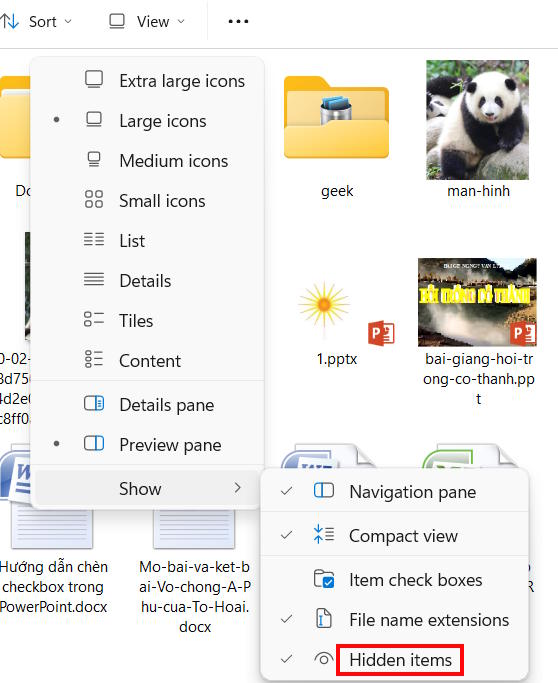
Bạn mở ổ C trên máy tính hoặc ổ đĩa cài đặt Windows, nhấn tiếp vào View rồi chọn Show > Hidden Items.
Bước 2:
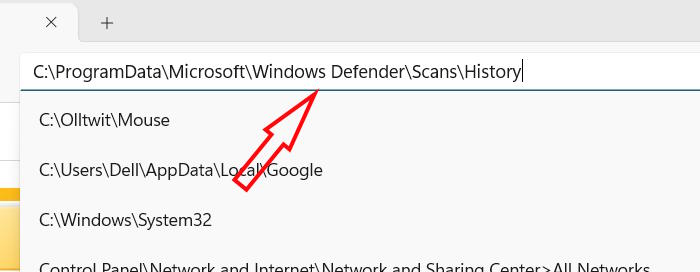
Tiếp đến nhập đường dẫn dưới đây vào thanh địa chỉ để truy cập.
C:\ProgramData\Microsoft\Windows Defender\Scans\History
Bước 3:
Tiếp đến bạn click vào thư mục Service rồi nhấn chuột phải vào tệp History và chọn Delete là được.
Bước 1:
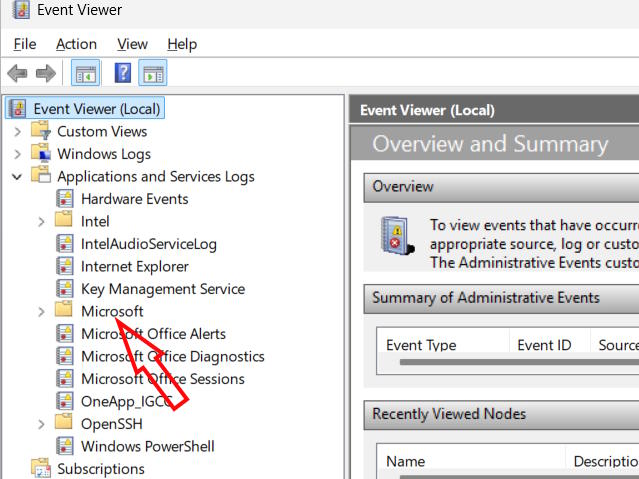
Bạn nhập Event Viewer trong thanh tìm kiếm để mở. Tiếp đến, bạn nhấn vào Event Viewer (Local) rồi mở rộng Applications and Services Logs.
Trong danh sách hiển thị nhấn đúp chuột vào Microsoft để mở rộng.
Bước 2:
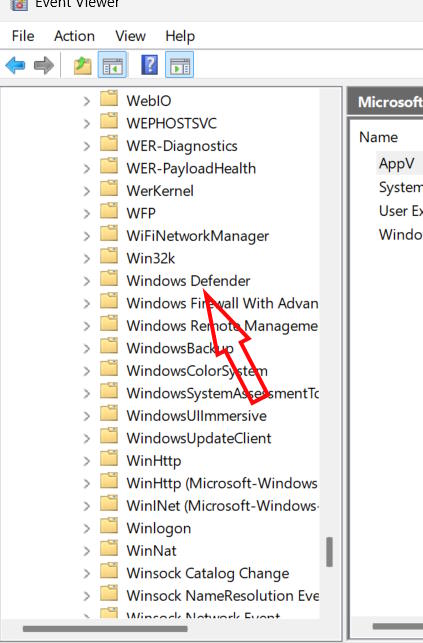
Sau đó nhấn tiếp vào Windows rồi chọn click đúp vào Windows Defender.
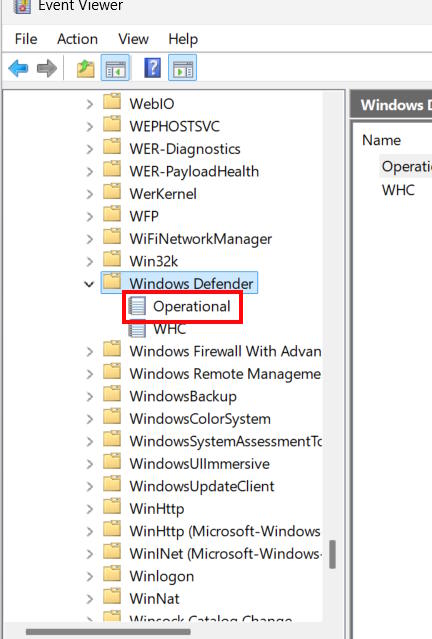
Nhấn đúp chuột vào Operational tại Windows Defender.
Bước 3:
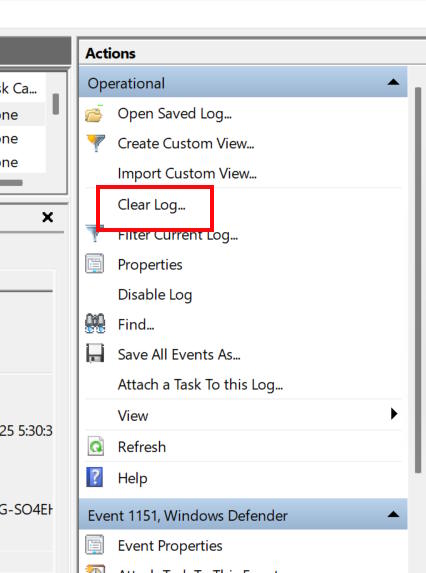
Lúc này người dùng nhấn vào Clear log để tiến hành xóa lịch sử bảo vệ Windows Defender. Cuối cùng bạn nhấn Save and Clear để xóa nhanh.
Bước 1:
Bạn nhập từ khóa Local Group Policy Editor vào thanh tìm kiếm rồi nhấn vào kết quả bên trên.
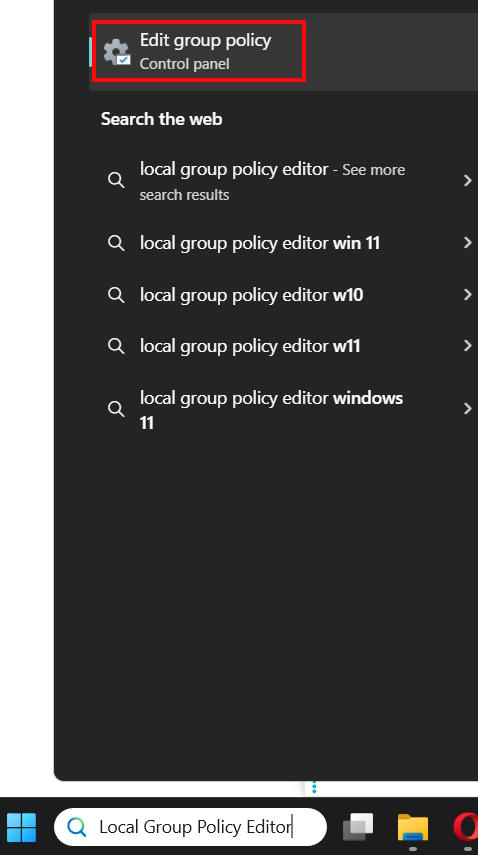
Bước 2:
Lúc này bạn truy cập theo đường dẫn dưới đây.
Computer Configuration > Administrative Templates > Windows Components > Microsoft Defender Antivirus > Scan
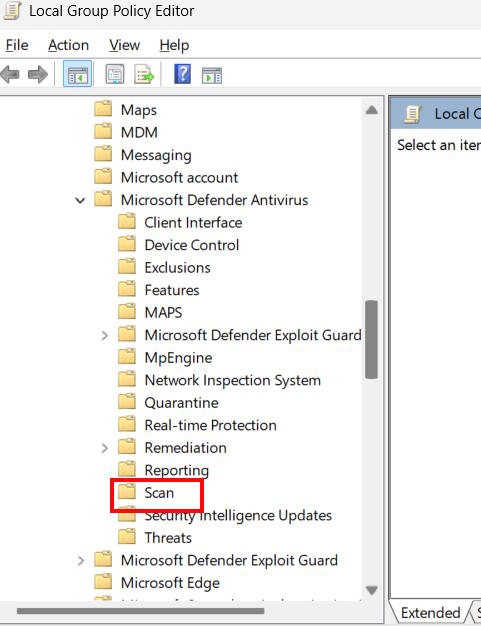
Bạn nhìn sang bên cạnh rồi click đúp vào Turn on removing items from scan history folder.
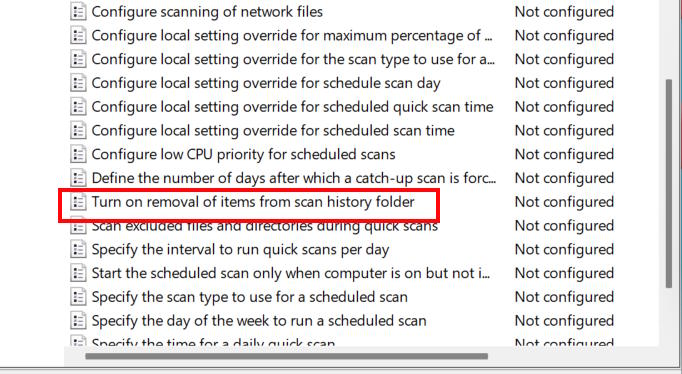
Bước 3:
Hiển thị giao diện mới, bạn tích chọn Enabled rồi nhập khung thời gian. Bạn phải nhập số ngày bạn muốn Windows Security xóa lịch sử bảo vệ. Sau khi hoàn tất, nhấp vào nút OK.
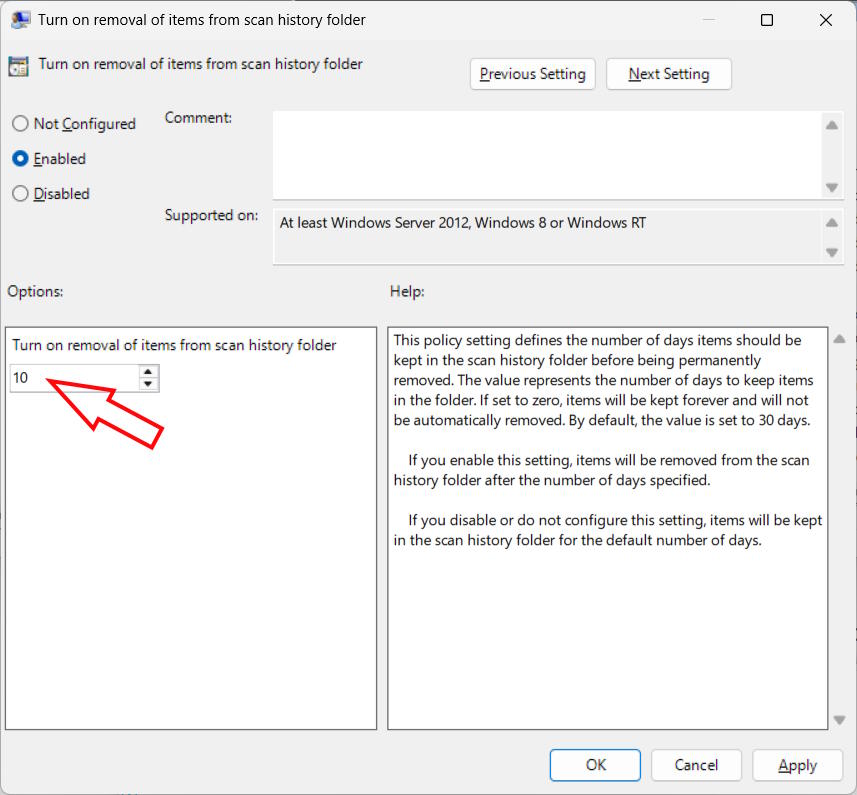
Bước 1:
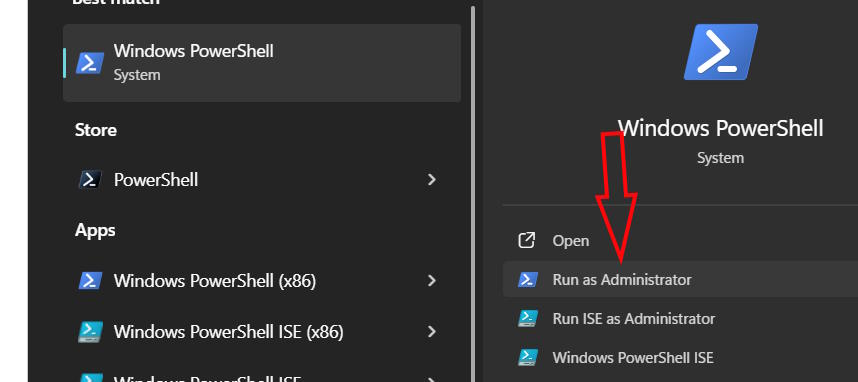
Bạn nhập PowerShell vào thanh tìm kiếm rồi chọn Run as administrator.
Bước 2:
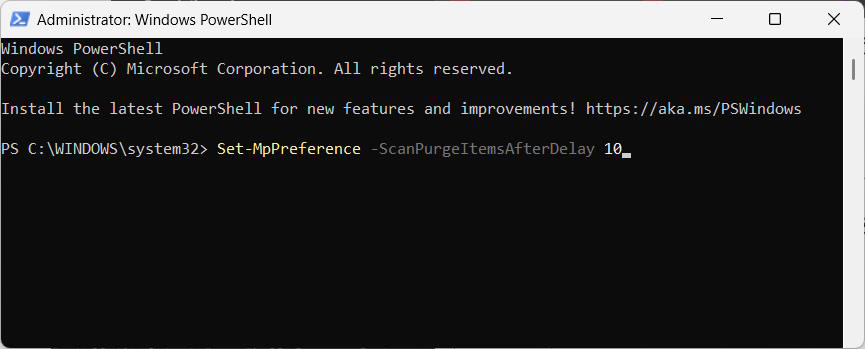
Dán lệnh sau và nhấn nút Enter để thực hiện lệnh.
Set-MpPreference -ScanPurgeItemsAfterDelay 5
Số 5 ở cuối lệnh biểu thị số ngày sau khi Windows Security xóa nhật ký lịch sử bảo vệ. Bạn có thể thay đổi số ngày tùy ý.
Nguồn tin: Quantrimang.com:
Ý kiến bạn đọc
Những tin mới hơn
Những tin cũ hơn
 TOP công cụ AI tạo văn bản tốt nhất
 Top 4 công cụ AI tìm kiếm local thay thế Perplexity hoàn hảo
 Mẹo dùng 4 bước xác minh nguồn tin khi dùng AI Search
 Cách đồng bộ dữ liệu giữa ChatGPT và Claude
 TOP những dịch vụ thư điện tử tích hợp AI
 TOP lựa chọn thay thế Google Flow tốt nhất
 TOP công cụ AI thiết kế đồ họa trên trình duyệt web
 Hướng dẫn tạo và chia sẻ slide AI trên Gamma
 TOP ứng dụng AI chỉnh eo thon gọn đẹp nhất
 Cách thay đổi ngôn ngữ trong ChatGPT
 TOP công cụ AI pháp luật giúp tra cứu luật và giải đáp pháp lý
 Cursor là gì?
 Cách đồng bộ ngữ cảnh giữa ChatGPT, Claude, Gemini với ThreadPort
 Hướng dẫn dùng Gemini Live chat bằng giọng nói
 Hướng dẫn tạo ảnh thời khóa biểu chỉ bằng 1 câu lệnh
 TOP công cụ AI cải thiện chất lượng video
 Hướng dẫn chỉnh sửa video trong Google Flow
 5 lợi ích của Google AI Pro mà nhiều người chưa tận dụng
 7 ý tưởng prompt viết bài bằng AI giúp thúc đẩy quy trình sáng tạo nội dung
 5 cách sáng tạo để sử dụng LLM