Thông tin liên hệ
- 036.686.3943
- admin@nguoicodonvn2008.info

Narrator là công cụ đọc màn hình tích hợp sẵn trong Windows 11, cho phép đọc văn bản và các thành phần trên màn hình. Nếu thị lực kém hoặc muốn có thêm nhiều cách sử dụng công nghệ hỗ trợ trên máy tính Windows, Narrator là một lựa chọn tuyệt vời. Dưới đây là hướng dẫn sử dụng Narrator trên Windows 11.
Bước 1:
Có hai cách để khởi chạy Narrator trên máy tính:
Bước 2:
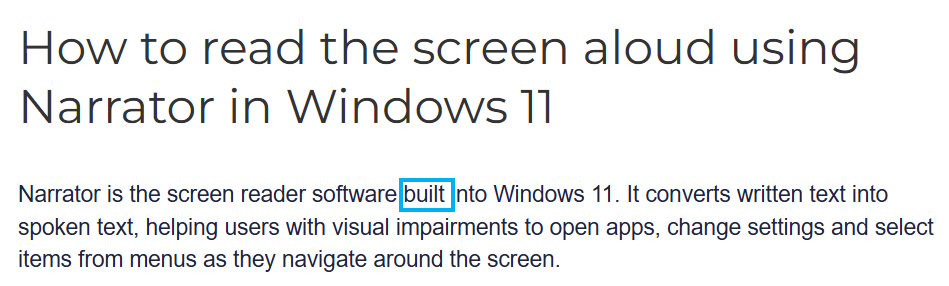
Lúc này bạn sẽ thấy công cụ Narrator đọc to tất cả nội dung hiển thị trên màn hình. Nội dung nào đọc sẽ có khung xanh như hình dưới đây.
Phím tắt Capslock hoặc Insert và phím mũi tên trái hoặc phải để chuyển đến mục trước hoặc mục tiếp theo.
Bước 3:
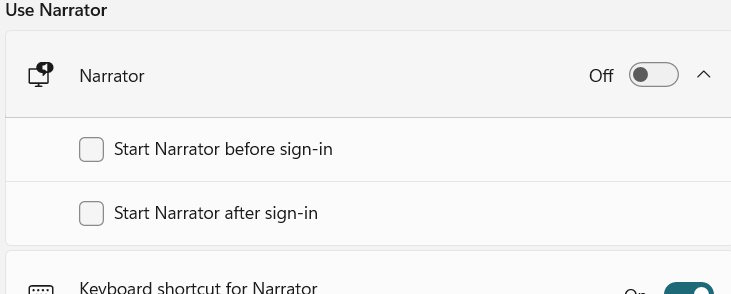
Trong giao diện điều chỉnh công cụ Narrator bạn sẽ thấy 2 tùy chọn Start narrator before sign-in hay Start narrator after sign-in để Narrator tự động khởi động khi Windows khởi động hay không.
Bước 4:
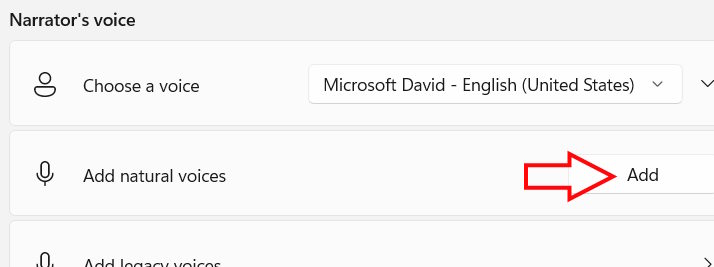
Bạn kéo xuống bên dưới tại Narrator’s voice bạn lựa chọn giọng đọc cho công cụ mà bạn muốn. Bạn cũng có thể nhấn Add để cài đặt một trong các gói giọng đọc tự nhiên mới.
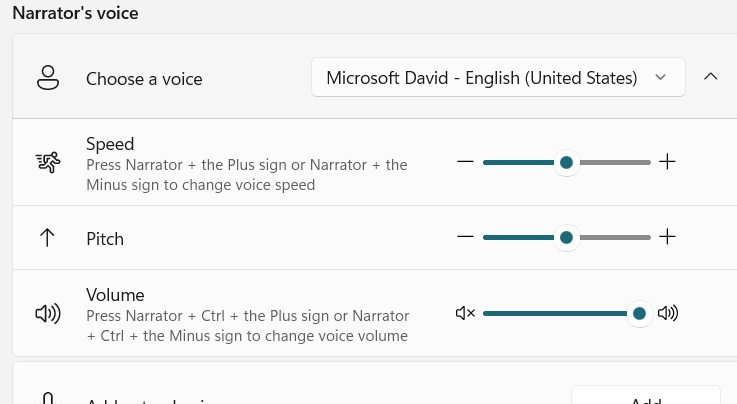
Để điều chỉnh tốc độ, bạn mở rộng Choose a voice rồi điều chỉnh Tốc độ, Cao độ và Âm lượng theo ý mình.
Bước 5:
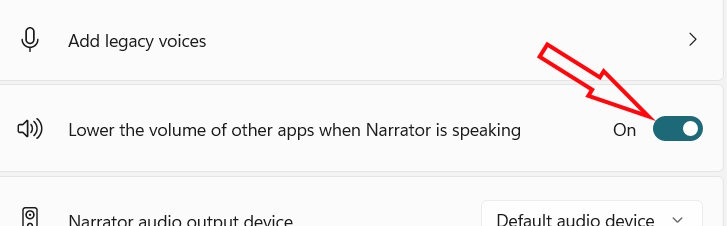
Bên dưới có công cụ Lower the volume of other apps when Narrator is speaking nếu bạn thấy tiếng ồn nền hoặc nhạc từ các ứng dụng khác khiến âm thanh từ Narrator khó nghe.
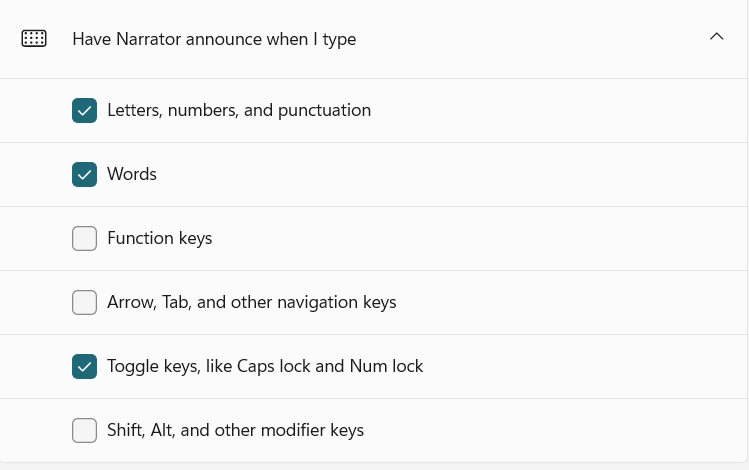
Tiếp tục trong mục Have Narrator announce when I type, bạn chọn mức độ chi tiết mà Narrator sẽ đọc văn bản khi bạn nhập.
Nguồn tin: Quantrimang.com:
Ý kiến bạn đọc
Những tin mới hơn
 Tại sao bất kỳ ai sử dụng Windows Terminal đều nên sử dụng itmux? (24/10/2025)
  Hướng dẫn đọc to văn bản trên Windows 11 (24/10/2025)
  Cách giãn dòng trong Word 2016, 2019, 2010, 2007, 2013 (24/10/2025)
  Cách bật xác thực hai yếu tố trên Firefox (27/10/2025)
  Càng xa càng nhớ anh thêm (27/10/2025)
 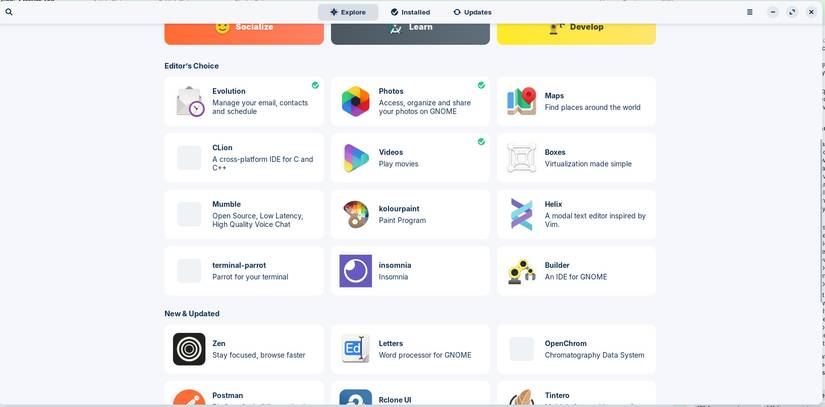 Quên Linux Mint đi! Zorin OS mới là giải pháp thay thế Windows mà bạn cần! (27/10/2025)
 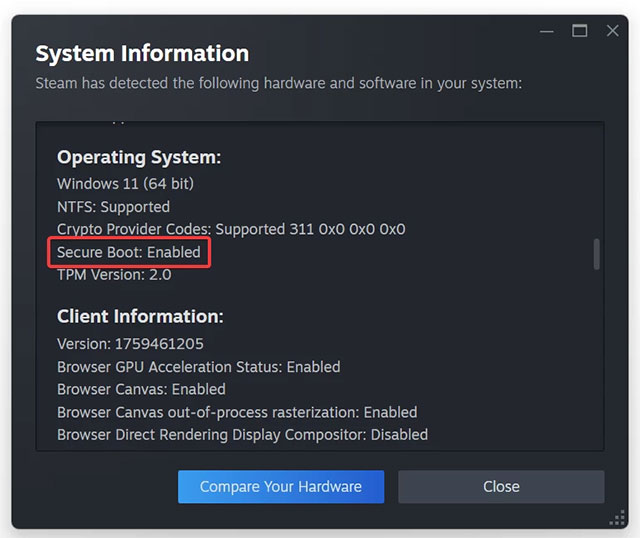 Cách kiểm tra và bật Secure Boot trên Windows 10/11 (27/10/2025)
  WYSIWYG là gì? Top trình soạn thảo WYSIWYG tốt nhất (27/10/2025)
 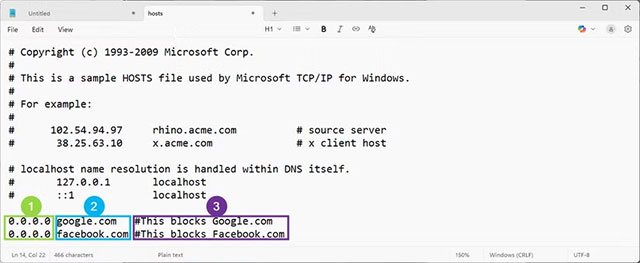 Cách chỉnh sửa tệp hosts trên Windows 10 và Windows 11 để chặn trang web (27/10/2025)
  Hướng dẫn cài đặt macOS trên Windows 11 (27/10/2025)
 Những tin cũ hơn
 4 cách xóa lịch sử bảo vệ của Windows Defender (24/10/2025)
  Sự thay thế tốt nhất cho Windows 10 không phải là Linux mà là Tiny11 25H2 (24/10/2025)
  6 lý do nên rời bỏ Windows (24/10/2025)
  Cách thiết lập Notebook Navigator để tìm ghi chú dễ dàng hơn (24/10/2025)
  Ai rồi cũng sẽ khác (24/10/2025)
  Hàm CAST trong SQL Server (23/10/2025)
  Microsoft tắt tính năng xem trước trong File Explorer vì lý do bảo mật (23/10/2025)
  Cách tìm kiếm thư mục trống trong Windows 11 (23/10/2025)
  Truyền file từ máy tính sang điện thoại chỉ bằng camera – không cần Internet (23/10/2025)
  Ép kiểu trong Python (23/10/2025)
  7 công cụ AI mã nguồn mở có thể thay thế các gói đăng ký trả phí
 Hướng dẫn tìm địa điểm bằng bản đồ trên Gemini
 Cách dùng plugin Gmail trong ChatGPT để chuẩn bị nháp email
 13 công cụ AI tốt nhất để tạo tác phẩm nghệ thuật từ một bức ảnh chụp
 Hướng dẫn dọn dẹp và quản lý Gmail bằng Gemini
 TOP công cụ AI chỉnh sửa ảnh theo từng nhu cầu
 5 cách khai thác Gemini với Google Workspace và NotebookLM
 TOP Claude Connector tốt nhất cho hoạt động bán hàng
 4 lựa chọn thay thế tốt nhất cho Midjourney
 Hướng dẫn tạo bài thuyết trình bằng AI trên NoteGPT
 8 mẹo hạn chế Claude vượt quá giới hạn lượt dùng
 8 mẹo hạn chế Claude vượt quá giới hạn lượt dùng
 Cách sử dụng công cụ chỉnh sửa ảnh ưu việt trên ChatGPT
 Cách dùng AI Agent Consensus tóm tắt tài liệu dài trên ChatGPT
 Cách tạo tài liệu bằng AI trên NoteGPT
 10 công cụ tạo website AI tốt nhất năm 2026
 Ứng dụng Copilot trong Excel
 10 mô hình Hugging Face đáng tìm hiểu vào năm 2026
 Hướng dẫn tạo dashboard dữ liệu bằng Claude Dashboards
 Cách dùng Claude Motion biến ý tưởng thành video chuyển động
 Hướng dẫn cài đặt và sử dụng n8n trên Windows 11
 Cách lập trình chuyên nghiệp hơn, dễ dàng hơn với tính năng Tệp trên Grok
 Công thức tính diện tích hình Elip
 Hướng dẫn ngắt kết nối ứng dụng trên ChatGPT
 Hướng dẫn tạo đoạn hội thoại cho topic trên Twee
 Bức tranh tổng quan về hỗ trợ khách hàng tích hợp AI
 Đừng chia sẻ ảnh cho đến khi bạn chạy kiểm tra siêu dữ liệu này!
 6 cách mở Computer/System Properties trong Windows 10
 Cách sửa lỗi There Are Currently No Power Options Available Windows
 Hướng dẫn 8 cách mở bàn phím ảo trên Windows 10