Thông tin liên hệ
- 036.686.3943
- admin@nguoicodonvn2008.info

Có nhiều cách khác nhau để tìm thư mục trống trong Windows 11 thay vì kiểu tìm thủ công tốn khá nhiều thời gian và thao tác của bạn. Khi đó bạn dễ dàng dọn dẹp không gian của máy tính, loại bỏ những thư mục rác không quan trọng. Dưới đây là hướng dẫn tìm thư mục trống trong Windows 11.
Hướng dẫn tìm thư mục trống trong Windows
Trong giao diện Windows Explorer bạn nhập lệnh tìm kiếm vào thanh tìm kiếm kind:folder size:empty or empty và nhấn Enter.
Chức năng tìm kiếm sẽ hiển thị tất cả các tệp và thư mục trống.
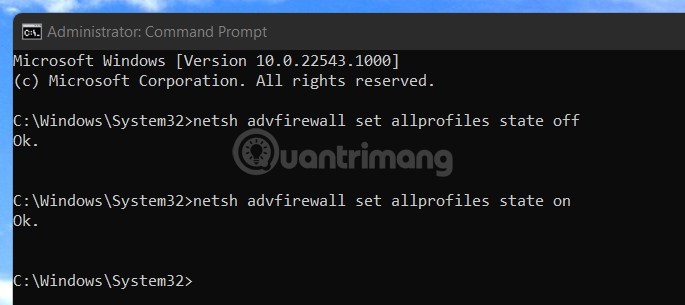
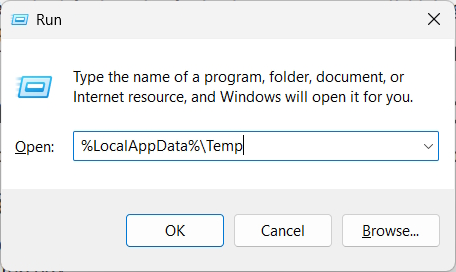
Bạn mở hộp thoại Run sau đó nhập cmd vào thanh tìm kiếm và nhấn tổ hợp phím Ctrl + Shift + Enter để chạy dưới quyền Admin.
Tiếp đến, nhập đường dẫn tệp bắt đầu bằng “cd” rồi nhấn Enter, chẳng hạn “cd %USERPROFILE%\Documents”.
Trong thư mục, định dạng lệnh của bạn sẽ như sau dir /[drive letter] /B [lists file names] /S [if you want to search subdirectories] | find “0 Folder(s). Nhấn Enter để tìm kiếm nội dung.
Bạn có thể tải file .reg dưới đây để thêm tùy chọn định vị thư mục trống vào menu chuột phải.
https://www.elevenforum.com/attachment-download-timer/110340
Sau khi tải tệp trên bạn chỉ cần click để khởi chạy tệp và nhấn chuột phải để kiểm tra thư mục rộng trên máy tính.
Nguồn tin: Quantrimang.com:
Ý kiến bạn đọc
Những tin mới hơn
 Microsoft tắt tính năng xem trước trong File Explorer vì lý do bảo mật (23/10/2025)
  Hàm CAST trong SQL Server (23/10/2025)
  Ai rồi cũng sẽ khác (24/10/2025)
  Cách thiết lập Notebook Navigator để tìm ghi chú dễ dàng hơn (24/10/2025)
  6 lý do nên rời bỏ Windows (24/10/2025)
  Sự thay thế tốt nhất cho Windows 10 không phải là Linux mà là Tiny11 25H2 (24/10/2025)
  4 cách xóa lịch sử bảo vệ của Windows Defender (24/10/2025)
  Hướng dẫn dùng Narrator trên Windows 11 (24/10/2025)
  Tại sao bất kỳ ai sử dụng Windows Terminal đều nên sử dụng itmux? (24/10/2025)
  Hướng dẫn đọc to văn bản trên Windows 11 (24/10/2025)
 Những tin cũ hơn
 Truyền file từ máy tính sang điện thoại chỉ bằng camera – không cần Internet (23/10/2025)
  Ép kiểu trong Python (23/10/2025)
  Hỏi mình trước lúc muốn chia tay (23/10/2025)
 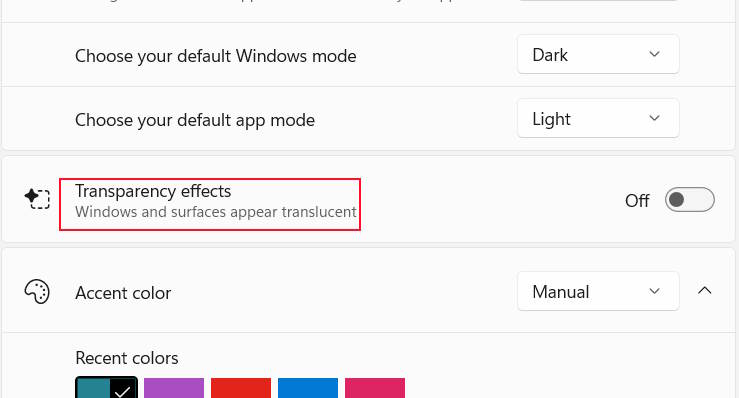 5 cài đặt ẩn trên Windows 11 tăng tốc máy tính (22/10/2025)
 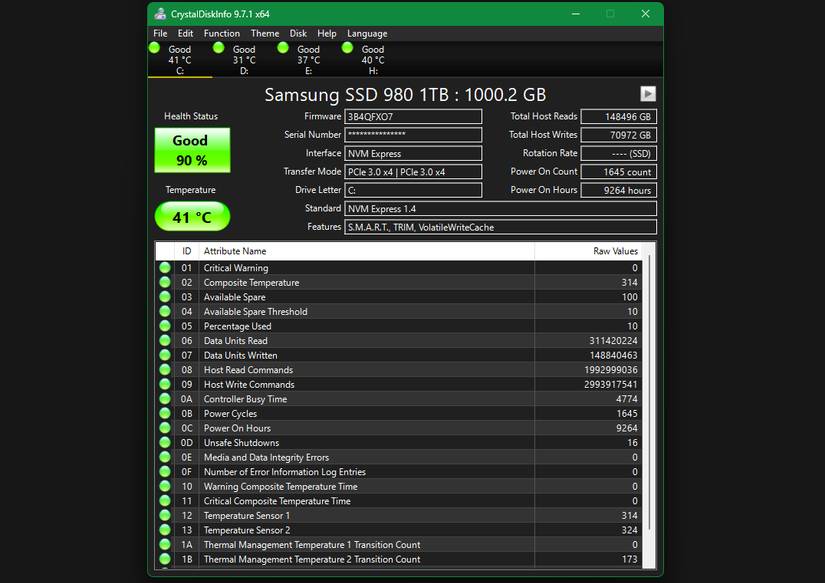 Ổ SSD "giá rẻ" mà bạn mua có thể là hàng giả: Hãy kiểm tra ngay! (22/10/2025)
  4 công cụ Windows miễn phí giúp tối ưu hiệu suất và bảo mật hệ thống mà bạn nên dùng thử (22/10/2025)
  Câu nói hay về hoa, cap về hoa, stt về hoa hay và ý nghĩa (22/10/2025)
  Đây là cách tăng dung lượng bộ nhớ ảo trên Windows (22/10/2025)
  6 bước để xóa mọi quảng cáo khỏi Windows 11 (22/10/2025)
  Chuỗi (String) trong C/C++ (22/10/2025)
  TOP ứng dụng AI tìm bạn nước ngoài học tiếng Anh và trao đổi ngôn ngữ
 Nên dùng Claude Chat, Claude Cowork hay Claude Code?
 Hướng dẫn tạo và quản lý Skills trên Gemini Spark
 7 thuật toán Machine Learning vẫn cực kỳ quan trọng trong kỷ nguyên AI
 Hướng dẫn quản lý tác vụ trong Gemini Spark
 Promp thiết kế nhãn vở trên ChatGPT
 Các công cụ có sẵn cho agent trong Copilot Studio
 Prompt tạo giấy mời họp phụ huynh đầu năm
 Hướng dẫn thiết kế flowchart AI trên NoteGPT
 Prompt thiết kế poster Lời chào phụ huynh đầu năm học
 Trợ lý Excel & Sheets AI: Tạo công thức, hàm và sửa lỗi nhanh
 TOP ứng dụng AI gia sư tiếng Anh tốt nhất năm 2026
 Cách dùng Trợ lý email viết email phản hồi chuyên nghiệp
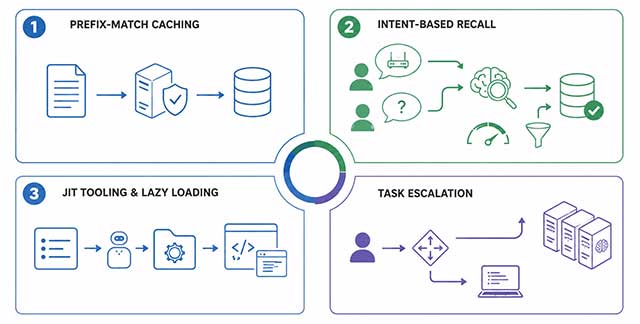 4 cách tối ưu token khi xây dựng hệ thống Multi-Agent AI
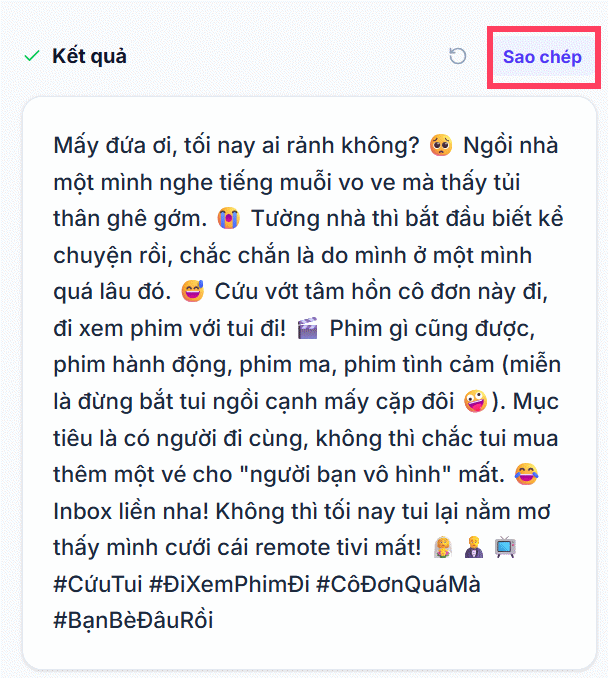 Bí ý tưởng viết status? Tool này sẽ tạo status cực hay chỉ vài giây
 Hướng dẫn lấy prompt hình ảnh bất kỳ
 invideo AI: AI Video Generator
 5 tài liệu hay nhất giúp bạn làm chủ Small Language Model (SLM) năm 2026
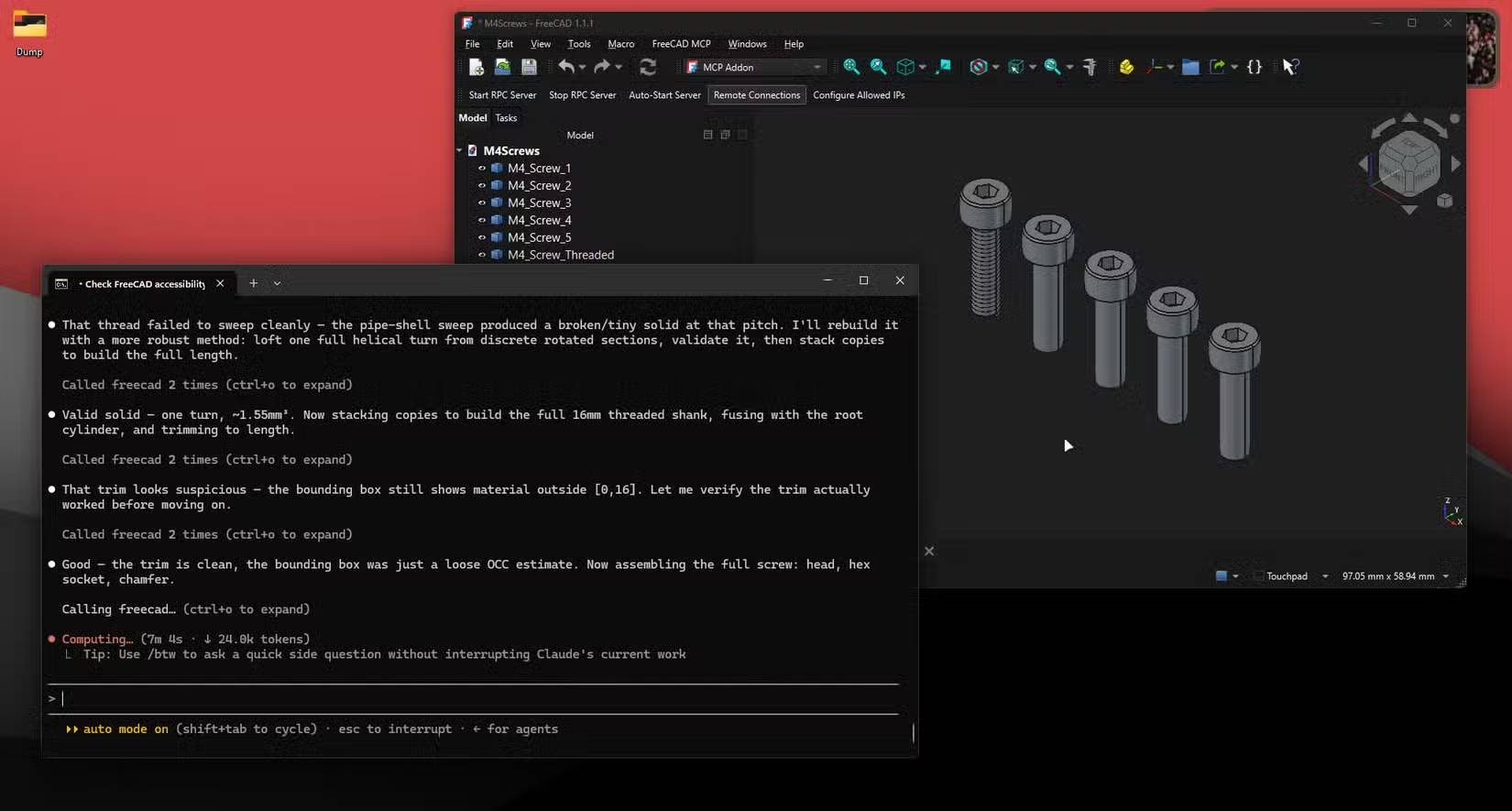 Lợi ích khi dùng Claude Code thay thế phần mềm CAD
 4 tính năng ChatGPT từng yêu cầu phải trả tiền, nay đã miễn phí