Thông tin liên hệ
- 036.686.3943
- admin@nguoicodonvn2008.info

Một số người đã chuyển từ Windows sang Mac vào năm 2017, nhưng đó không phải là một bước ngoặt hoàn toàn. Công việc văn phòng của họ vẫn diễn ra trên laptop Windows, và dù có làm việc từ xa và hầu hết các chương trình cần thiết đều dựa trên đám mây thông qua Google Workspace, vẫn có những ứng dụng họ chỉ có thể truy cập trên chiếc máy tính Windows cồng kềnh đó.
Theo thời gian, mọi thứ dần thay đổi. Sau khi dành nhiều năm chỉ sử dụng macOS, nhiều người quyết định sẽ không bao giờ quay lại. Đây là lý do tại sao hệ điều hành của Apple đã chinh phục họ mãi mãi.
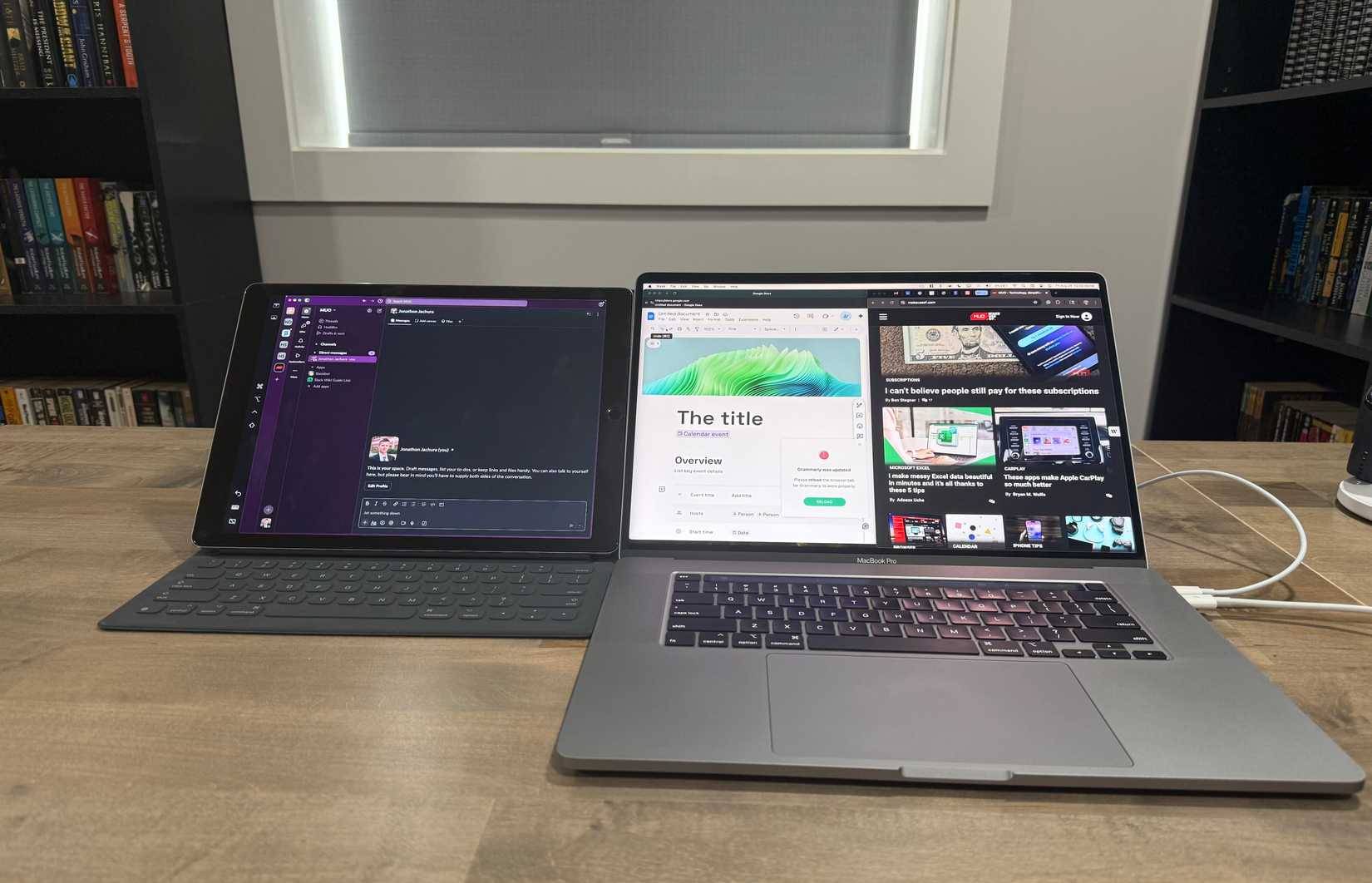
Nhiều người có cả iPhone, MacBook Pro, iPad Pro và Mac Mini. Họ có thể bắt đầu soạn email trên iPhone trong khi pha cà phê, rồi hoàn thành trên MacBook Pro mà không cần thêm bất kỳ bước nào. Đó chính là Handoff, một tính năng kỳ diệu.
AirDrop chỉ mất 3 giây để gửi file, ảnh và các nội dung khác giữa những thiết bị. Để gửi ảnh từ iPhone sang máy Mac, chỉ cần chạm vào nút chia sẻ, chọn thiết bị là xong. Universal Clipboard cho phép bạn sao chép văn bản trên iPhone và dán vào máy Mac.
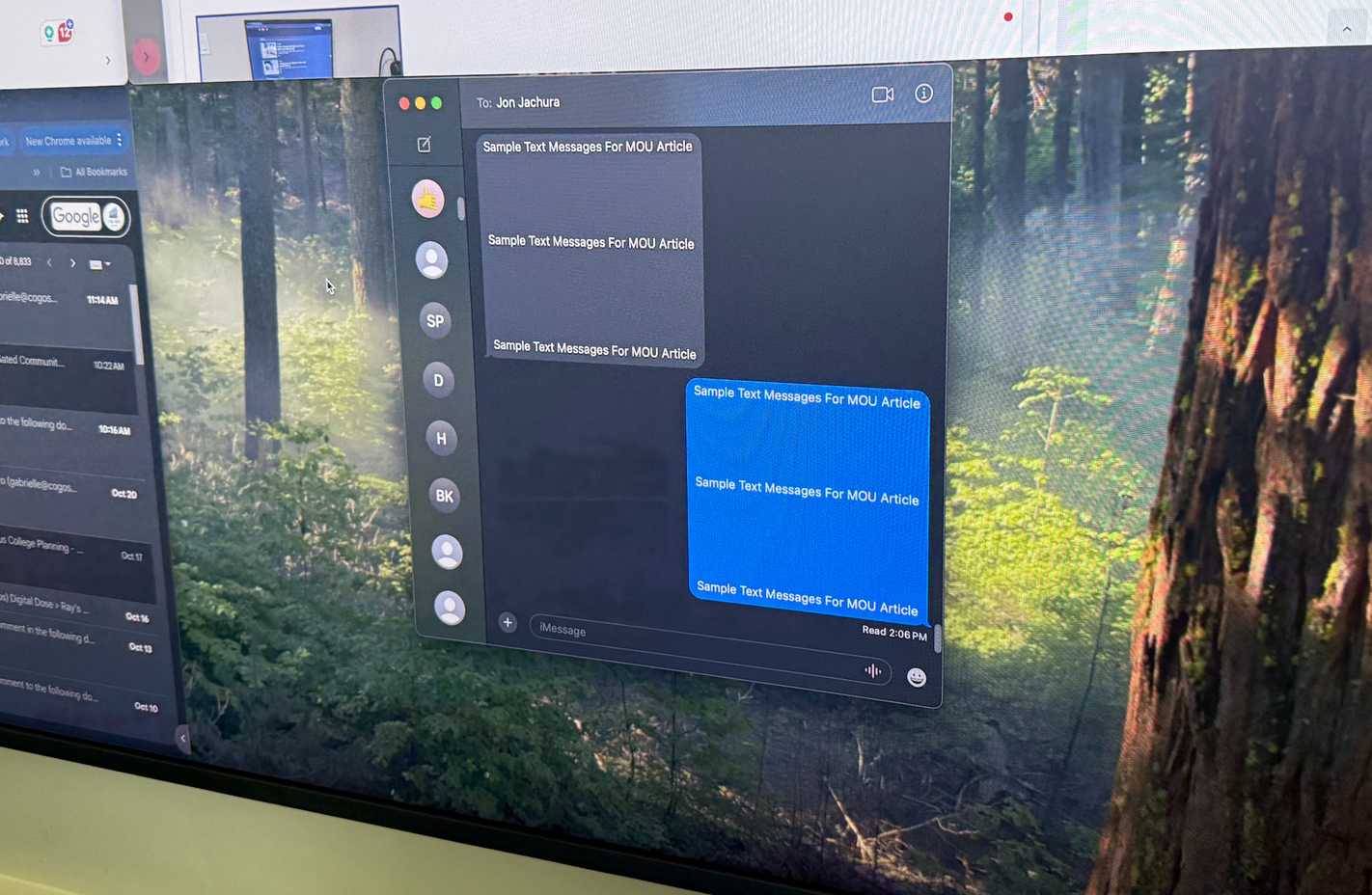
Ứng dụng Messages trên macOS hiển thị tin nhắn iPhone của bạn ngay trên màn hình máy Mac. Bạn có thể trả lời mà không cần cầm điện thoại lên, một tính năng rất hữu ích trong các cuộc gọi video hoặc khi đang viết lách.
Có nhiều ứng dụng Windows được quảng cáo là có thể làm được điều này. Nhưng thực tế thì không. Người dùng liên tục gặp phải tình trạng kết nối lại, tin nhắn bị chậm trễ và nhiều vấn đề khác - một mớ hỗn độn. Với Mac, mọi tin nhắn và iMessage đều xuất hiện ngay lập tức.
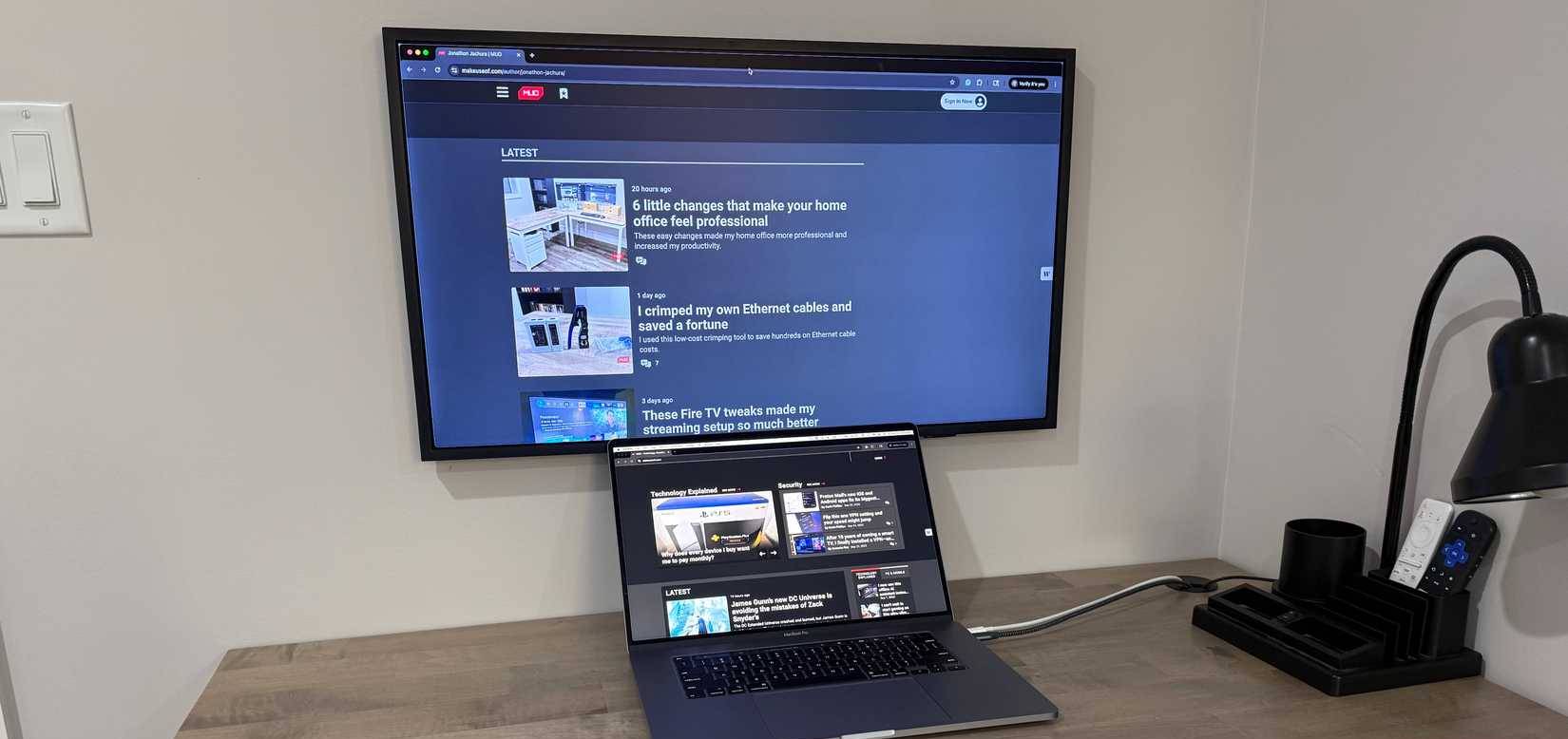
Máy Mac rất hiếm gặp tình trạng treo máy và việc khởi động lại ngẫu nhiên không xảy ra. Windows thường chọn những thời điểm tệ nhất để sập, chẳng hạn như khi bạn mở nhiều tab nghiên cứu, một dự án đang dang dở mà chưa có bản lưu nào gần đây, và hạn chót là một giờ. Bản cập nhật Mac thực sự hoàn tất trong thời gian hợp lý và không làm bạn mất thời gian. Bạn thậm chí có thể lên lịch cập nhật vào những thời điểm cụ thể.
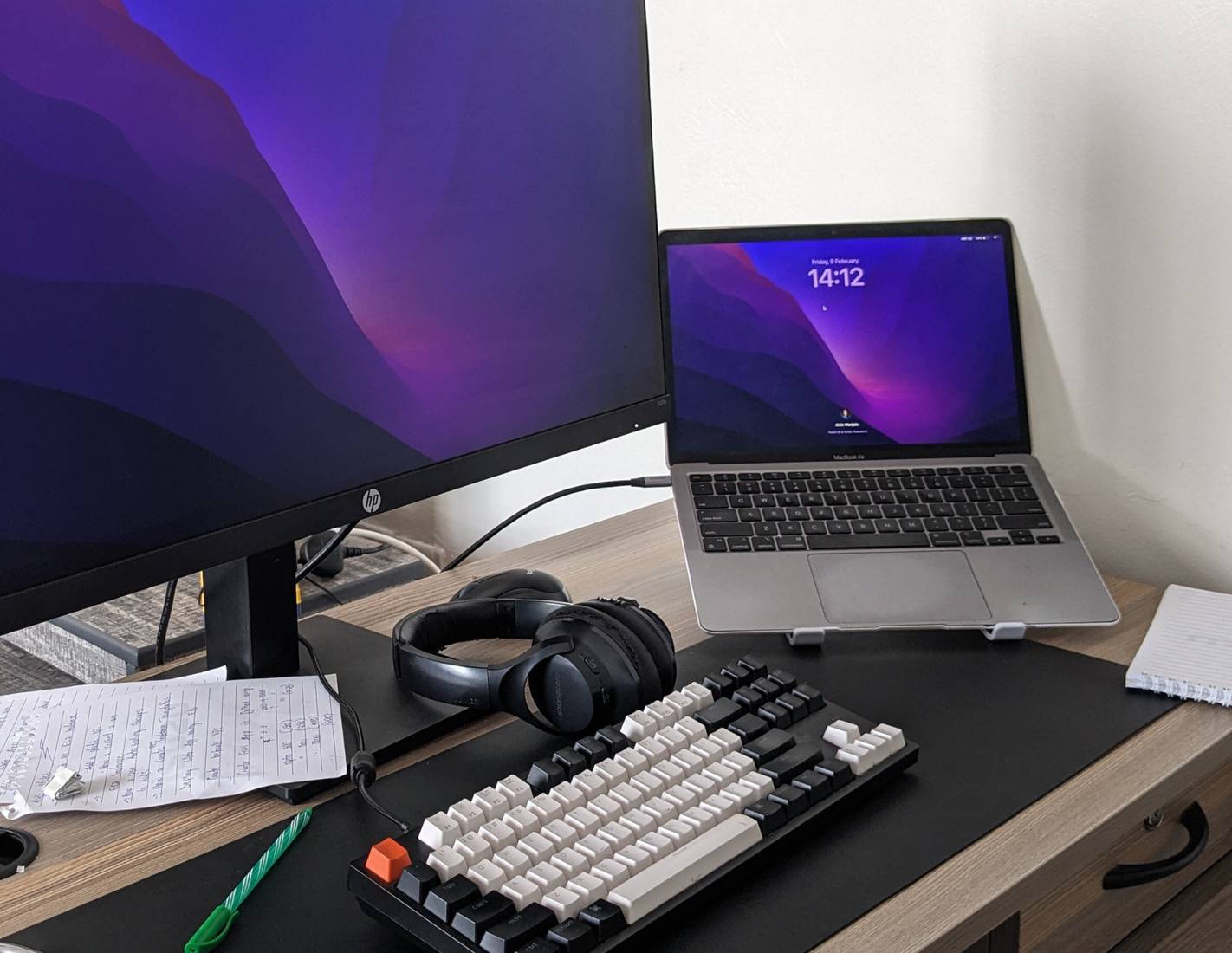
Việc phải liên tục cảnh giác trên Windows thật mệt mỏi. Mỗi lần tải xuống đều có rủi ro, và phần mềm diệt virus liên tục chạy ngầm, ngốn hết tài nguyên hệ thống. Khả năng bảo mật tốt hơn của Mac chống lại phần mềm độc hại và virus sẽ giúp bạn không còn lo lắng nữa.
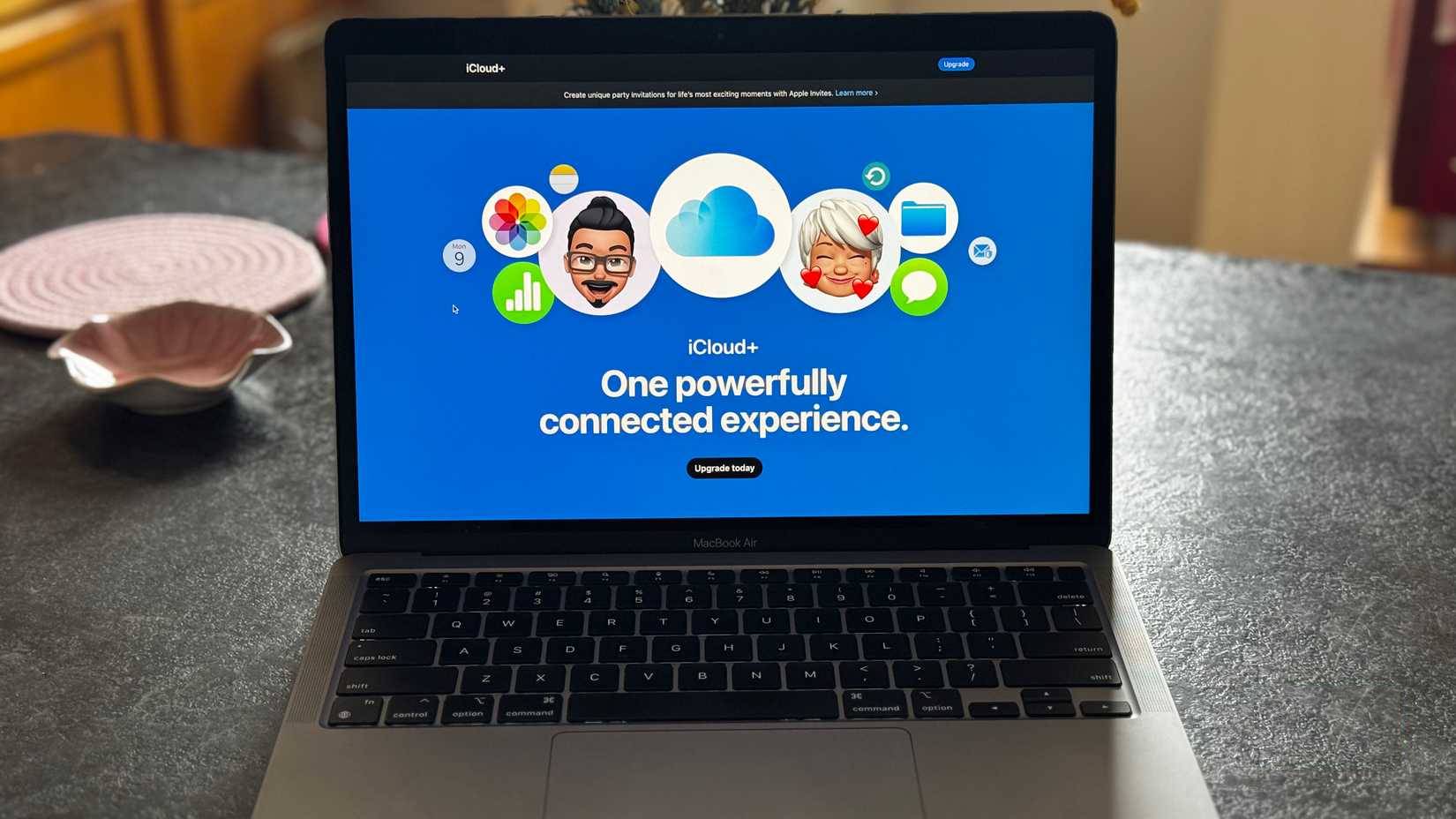
Tích hợp iCloud trên tất cả các thiết bị sẽ thay đổi cách bạn quản lý file. Tài liệu bạn tạo trên MacBook Pro tự động đồng bộ với Mac Mini và iPhone. Thư mục Desktop và Documentstồn tại đồng thời trên mọi thiết bị.
Photos đồng bộ mọi thứ, vì vậy ảnh chụp màn hình iPhone hiển thị ngay trên máy Mac để chỉnh sửa. OneDrive cũng hứa hẹn điều tương tự trên Windows, nhưng thường xuyên ngừng đồng bộ hóa mà không có lý do.
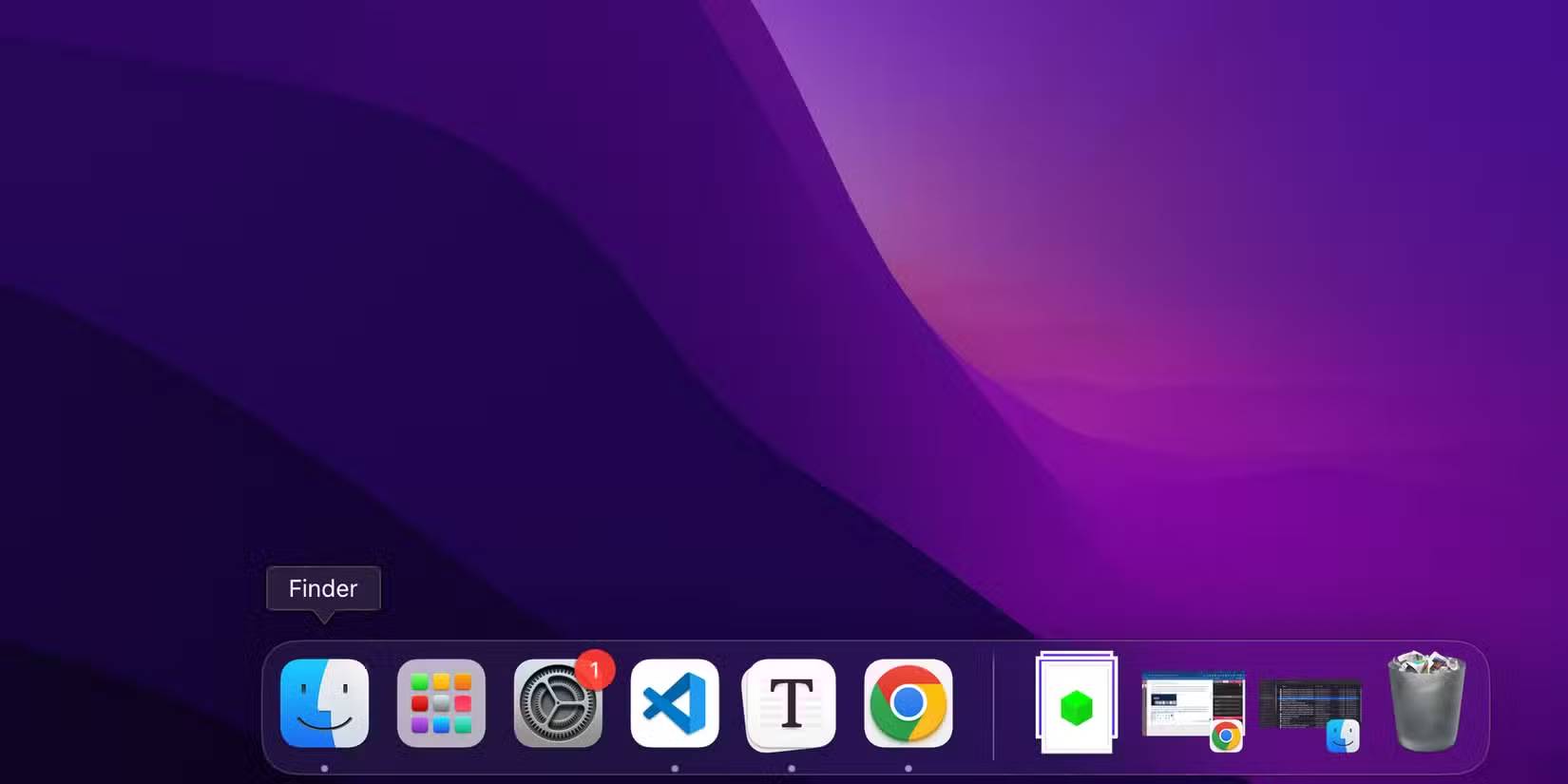
Dock cung cấp cho bạn các ứng dụng chính mà không cần đến thanh tác vụ Windows lộn xộn, cộng với menu Start. Spotlight tìm thấy mọi thứ bạn cần ngay lập tức - ứng dụng, file, app toán học và thậm chí cả định nghĩa. Windows Search luôn chậm và không đáng tin cậy.
Mission Control đã cách mạng hóa cách bạn quản lý nhiều cửa sổ. Chỉ cần vuốt lên trên trackpad (hoặc Ctrl + Mũi tên Lên trên bàn phím) là tất cả các cửa sổ đang mở sẽ được hiển thị, sắp xếp rõ ràng.
Nguồn tin: Quantrimang.com:
Ý kiến bạn đọc
Những tin mới hơn
 Sự thay thế tốt nhất cho Windows 10 không phải là Linux mà là Tiny11 25H2 (24/10/2025)
 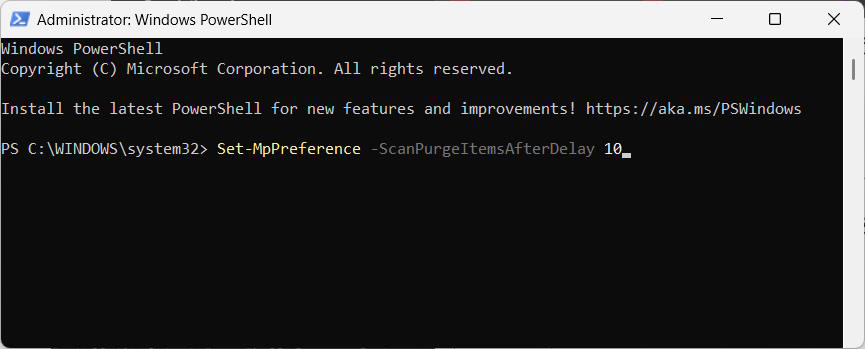 4 cách xóa lịch sử bảo vệ của Windows Defender (24/10/2025)
  Hướng dẫn dùng Narrator trên Windows 11 (24/10/2025)
  Tại sao bất kỳ ai sử dụng Windows Terminal đều nên sử dụng itmux? (24/10/2025)
  Hướng dẫn đọc to văn bản trên Windows 11 (24/10/2025)
  Cách giãn dòng trong Word 2016, 2019, 2010, 2007, 2013 (24/10/2025)
  Cách bật xác thực hai yếu tố trên Firefox (27/10/2025)
  Càng xa càng nhớ anh thêm (27/10/2025)
 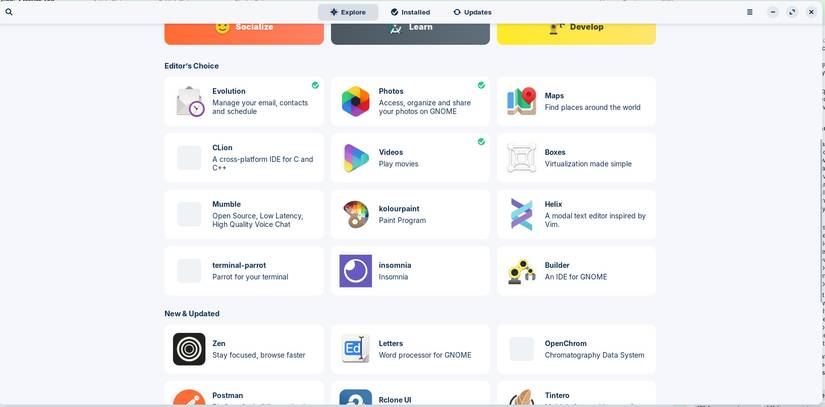 Quên Linux Mint đi! Zorin OS mới là giải pháp thay thế Windows mà bạn cần! (27/10/2025)
 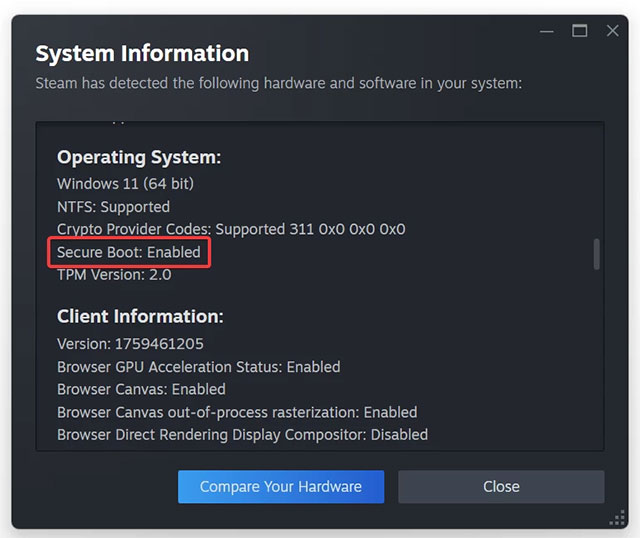 Cách kiểm tra và bật Secure Boot trên Windows 10/11 (27/10/2025)
 Những tin cũ hơn
 Cách thiết lập Notebook Navigator để tìm ghi chú dễ dàng hơn (24/10/2025)
  Ai rồi cũng sẽ khác (24/10/2025)
 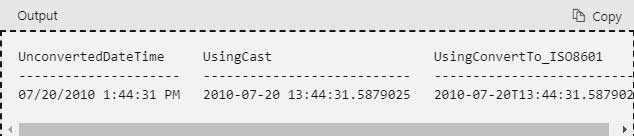 Hàm CAST trong SQL Server (23/10/2025)
 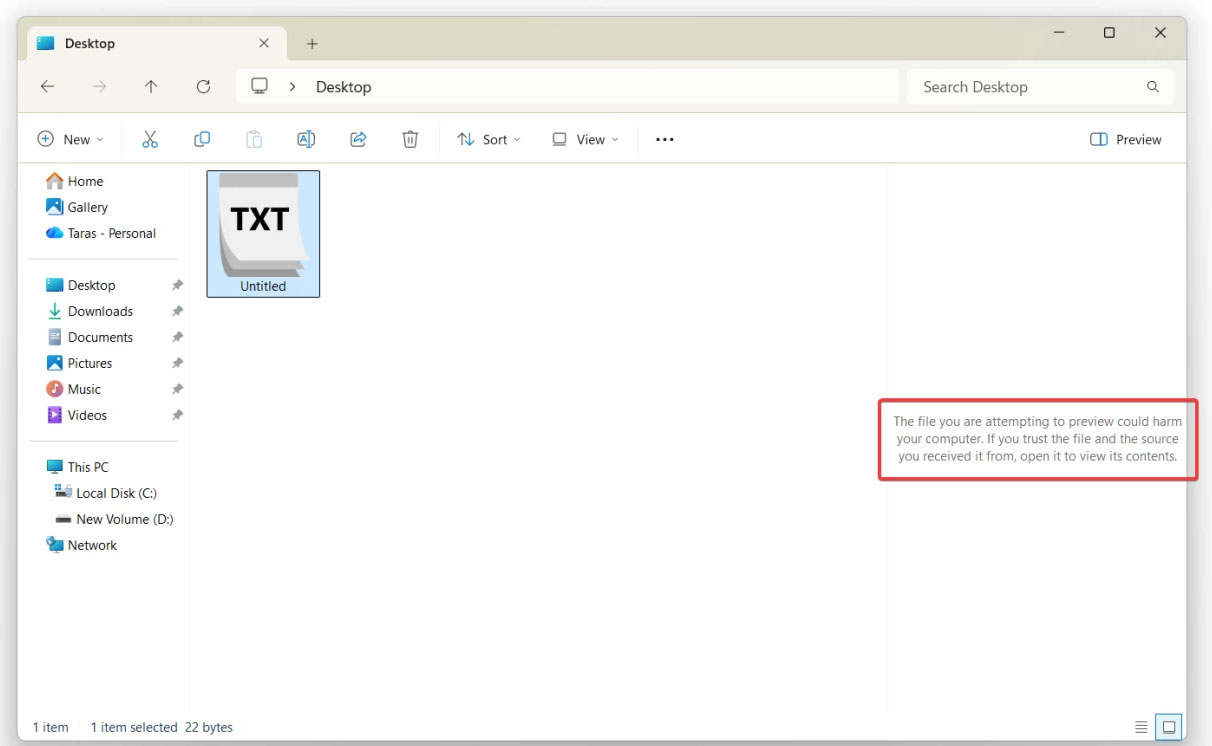 Microsoft tắt tính năng xem trước trong File Explorer vì lý do bảo mật (23/10/2025)
  Cách tìm kiếm thư mục trống trong Windows 11 (23/10/2025)
 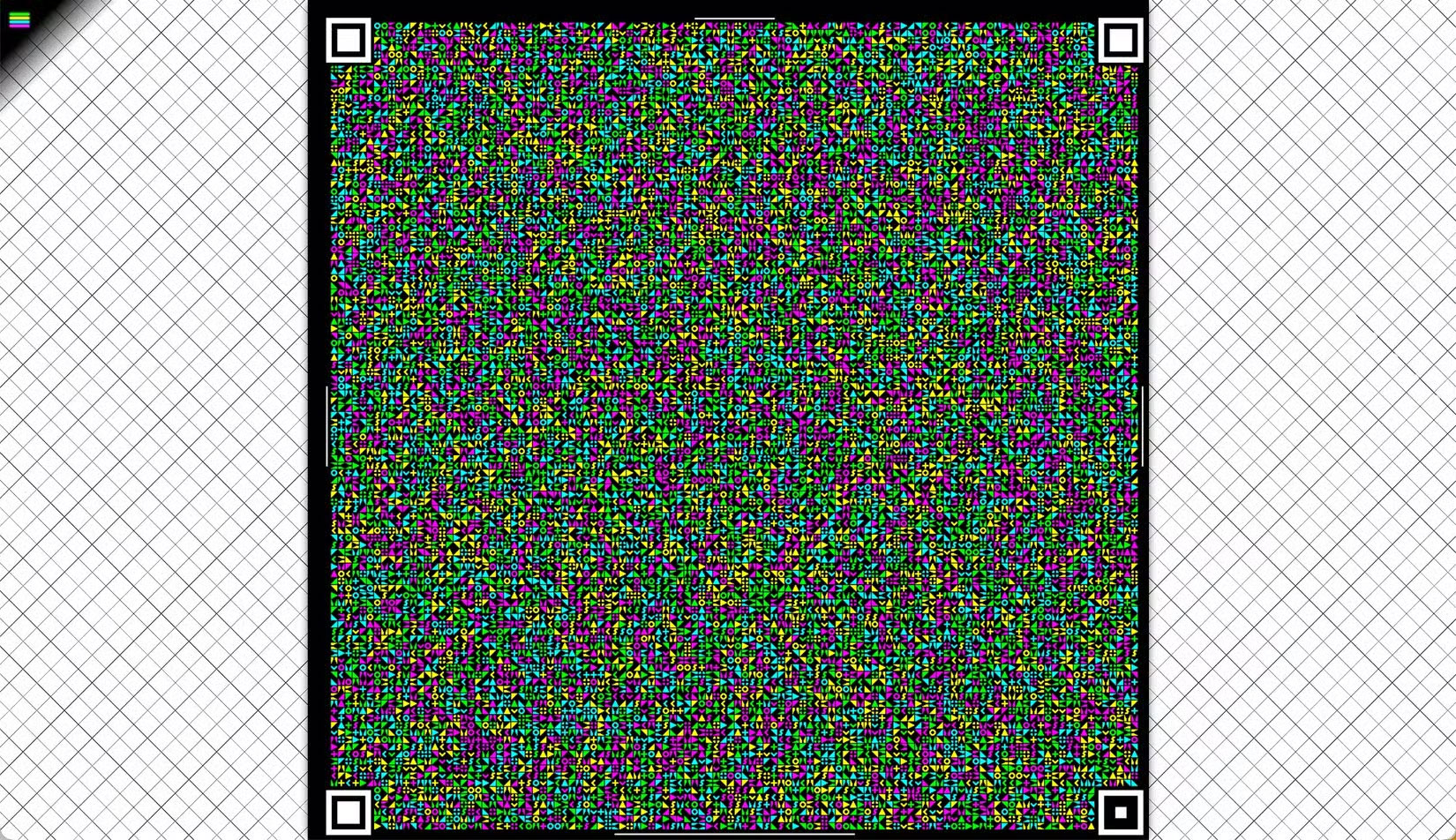 Truyền file từ máy tính sang điện thoại chỉ bằng camera – không cần Internet (23/10/2025)
  Ép kiểu trong Python (23/10/2025)
  Hỏi mình trước lúc muốn chia tay (23/10/2025)
 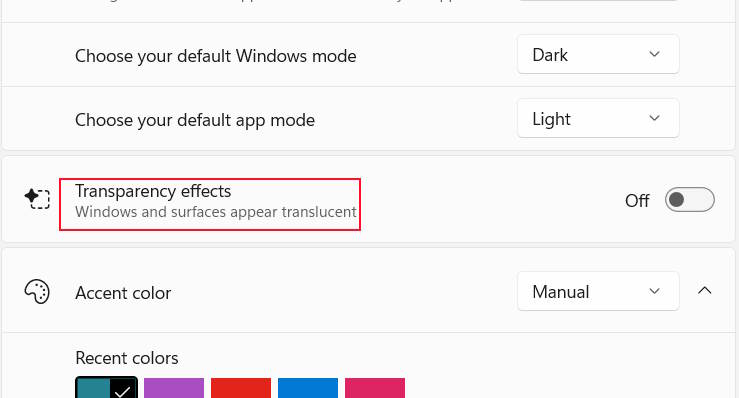 5 cài đặt ẩn trên Windows 11 tăng tốc máy tính (22/10/2025)
 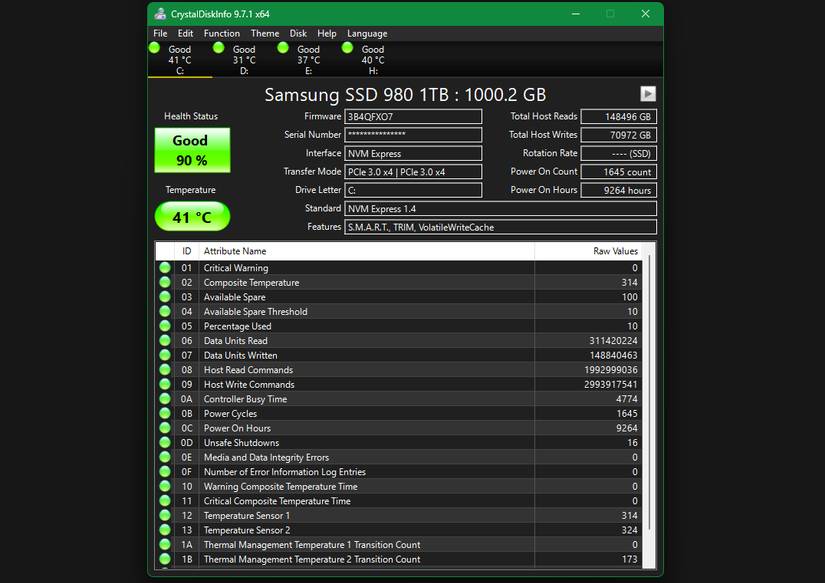 Ổ SSD "giá rẻ" mà bạn mua có thể là hàng giả: Hãy kiểm tra ngay! (22/10/2025)
  Mẹo bỏ qua phần trả lời AI trên Google chỉ với 3 ký tự
 TOP lựa chọn thay thế GPT-Live-1 cho giọng nói AI
 Tính năng Dự Án trong ChatGPT là gì? Hướng dẫn sử dụng từ A đến Z
 Bộ công cụ tạo bài thuyết trình bằng AI
 TOP ứng dụng Claude AI có thể tạo mà không cần viết code
 AI tích hợp bảng tính: Gemini trong Sheets và Copilot trong Excel
 Xây dựng Copilot Studio agent flow đầu tiên trong 15 phút
 API Key là gì?
 Hướng dẫn tạo báo cáo tương tác trên NotebookLM
 Tại sao nên dùng AI để tạo bài thuyết trình?
 Cách dùng Perplexity làm trợ lý mua sắm cá nhân
 Gmail Live: Tìm và quản lý email bằng giọng nói
 TOP nguồn prompt ChatGPT chất lượng và đa dạng
 Cách gợi ý lịch hẹn bằng Gemini trong Gmail
 Cách tạo và xuất file Microsoft Office trực tiếp từ Gemini
 8 cách sử dụng ChatGPT cho SEO thật sự thiết thực
 Cách xây dựng workflow thực tế cho mạng xã hội bằng ChatGPT
 Templates trong ChatGPT là gì? Hướng dẫn sử dụng chi tiết Templates
 Kimi Code vs Claude Code: Đâu là công cụ AI lập trình tốt hơn?
 Làm sạch và chuẩn bị dữ liệu bảng tính với AI
 Cách lập trình chuyên nghiệp hơn, dễ dàng hơn với tính năng Tệp trên Grok
 Hướng dẫn cài đặt và sử dụng n8n trên Windows 11
 Hướng dẫn ngắt kết nối ứng dụng trên ChatGPT
 Công thức tính diện tích hình Elip
 Hướng dẫn tạo đoạn hội thoại cho topic trên Twee
 8 ứng dụng Microsoft Store miễn phí giúp Windows tốt hơ
 Bức tranh tổng quan về hỗ trợ khách hàng tích hợp AI
 Đừng chia sẻ ảnh cho đến khi bạn chạy kiểm tra siêu dữ liệu này!
 6 cách mở Computer/System Properties trong Windows 10
 Cách sửa lỗi There Are Currently No Power Options Available Windows