Thông tin liên hệ
- 036.686.3943
- admin@nguoicodonvn2008.info

Khi máy tính chạy chậm thì việc điều chỉnh một vài cài đặt có thể thay đổi lại tốc độ máy tính. Ngay trong Windows 11 cũng có một vài cài đặt ẩn mà bạn bỏ qua nhưng giúp tăng tốc máy tính tức thì. Dưới đây là một số cài đặt ẩn trên Windows 11 giúp tăng tốc máy tính.
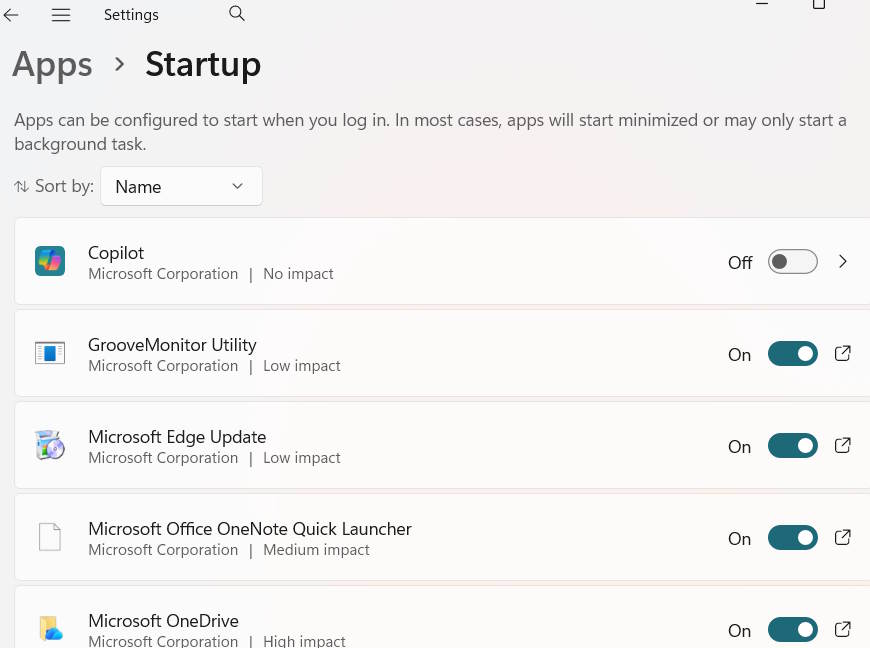
Khi có nhiều ứng dụng khởi động cùng lúc có thể làm chậm tốc độ khởi động máy tính của bạn. Bạn hãy kiểm tra lại toàn bộ các ứng dụng nào đang khởi động cùng máy tính và tắt đi.
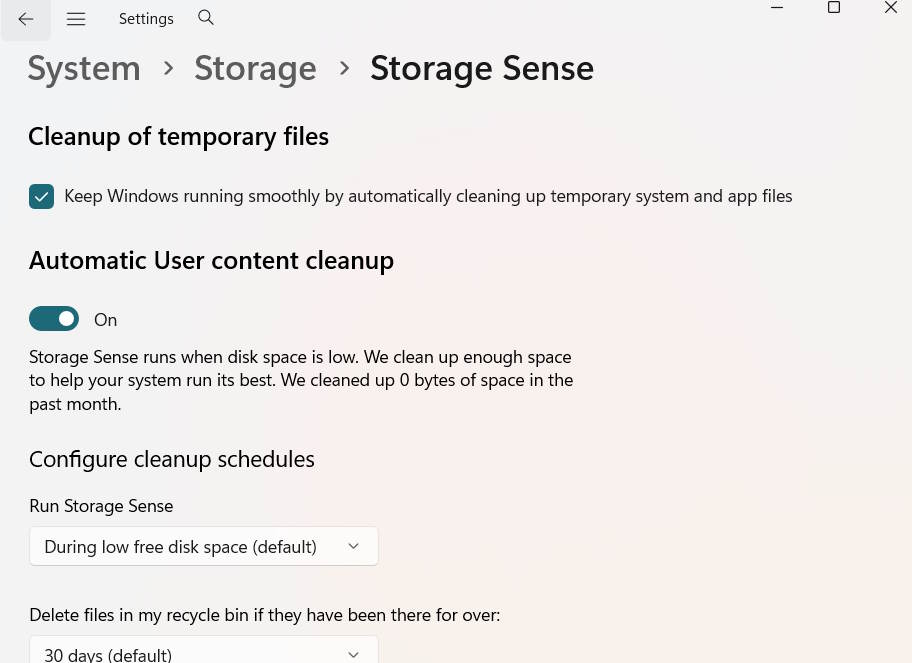
Nếu ổ đĩa chính thường xuyên bị báo đầy dung lượng cũng là một trong những nguyên nhân khiến máy tính chạy chậm. Bạn có thể sử dụng một cài đặt ẩn trong Windows 11 để giải phóng dung lượng
Khi kích hoạt Storage Sense, công cụ sẽ tự động xóa dữ liệu thừa không cần thiết trên ổ đĩa, chẳng hạn như dữ liệu bộ nhớ đệm, tệp tạm thời,... Bạn cũng có thể điều chỉnh cài đặt của tính năng này để xóa những dữ liệu cụ thể không cần thiết, chẳng hạn như các mục trong thư mục Downloads.
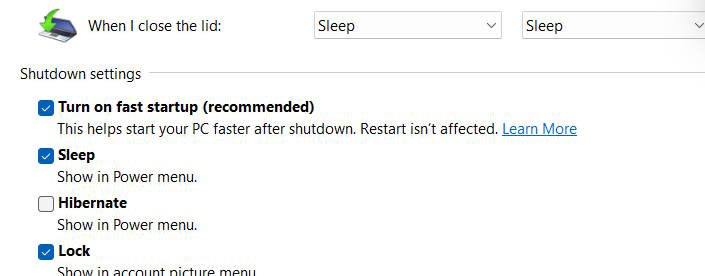
Tính năng khởi động nhanh trên PC giúp giảm thời gian từ lúc khởi động. Điều này đặc biệt hữu ích nếu máy tính của bạn mất rất nhiều thời gian để khởi động. Cài đặt này cho phép máy tính khởi động nhanh hơn bằng cách bỏ qua việc tải lại mọi thứ từ đầu. Thay vào đó, nó sẽ tiếp tục từ nơi dừng lại bằng cách lưu một tệp hệ thống nhỏ giúp tăng tốc quá trình khởi động.
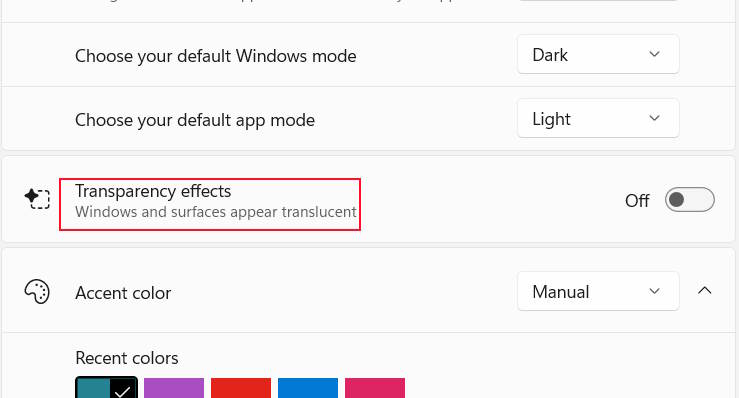
Nếu máy tính của bạn chạy chậm hơn, hãy cân nhắc tắt hiệu ứng trong suốt trên Windows 11. Cài đặt này giúp máy tính Windows 11 trông đẹp mắt hơn, nhưng cũng có thể chiếm dụng một phần tài nguyên GPU của máy tính nếu bạn không còn nhiều tài nguyên để sử dụng.
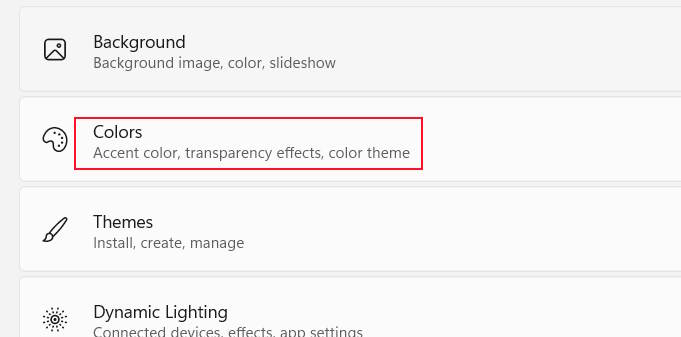
Bạn truy cập Settings rồi nhấn Personalization ở cạnh trái và nhìn sang bên cạnh chọn Colors.
Tiếp đến bạn chỉ cần tắt Transparency effects là được.
Bộ nhớ ảo hoạt động như một bản sao lưu cho RAM, khởi động để giảm tải cho RAM bất cứ khi nào máy tính sắp hết bộ nhớ vật lý. Bạn có thể tăng bộ nhớ ảo trong phần cài đặt, đây là một công cụ hữu ích nếu bạn thấy máy tính thường xuyên sử dụng hết RAM và chạy chậm.
Nguồn tin: Quantrimang.com:
Ý kiến bạn đọc
Những tin mới hơn
 Hỏi mình trước lúc muốn chia tay (23/10/2025)
  Ép kiểu trong Python (23/10/2025)
  Truyền file từ máy tính sang điện thoại chỉ bằng camera – không cần Internet (23/10/2025)
  Cách tìm kiếm thư mục trống trong Windows 11 (23/10/2025)
 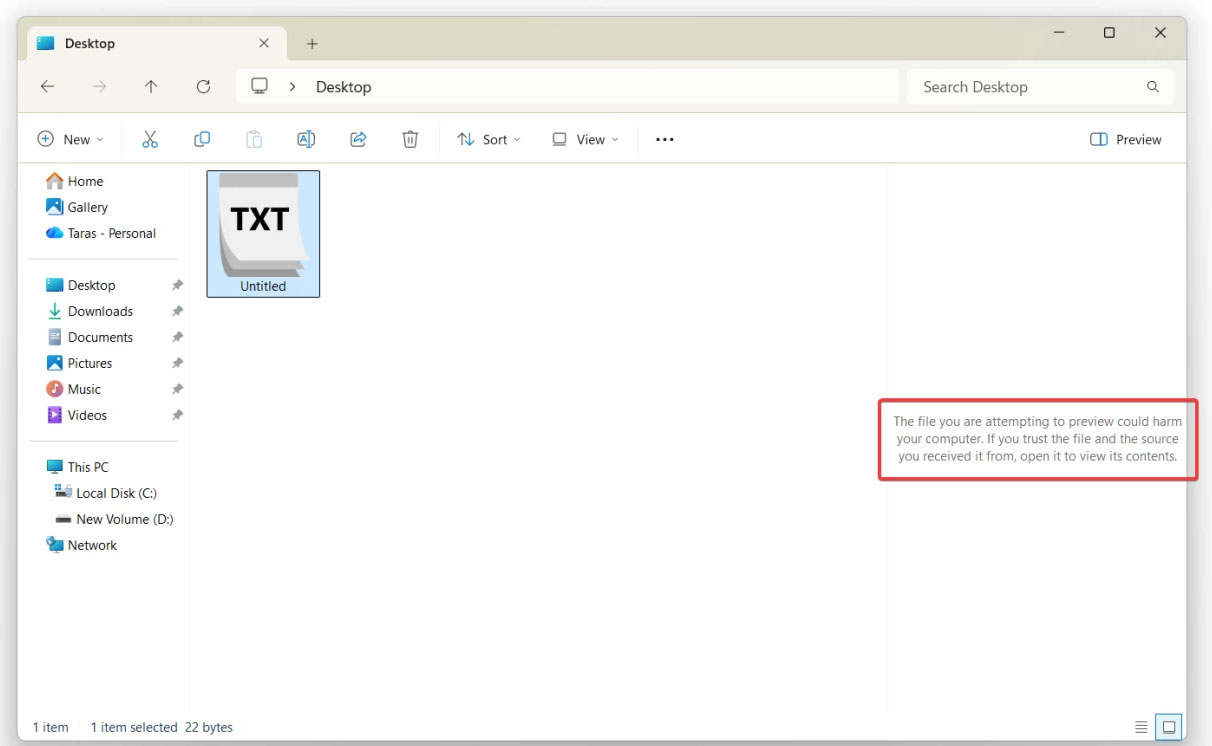 Microsoft tắt tính năng xem trước trong File Explorer vì lý do bảo mật (23/10/2025)
 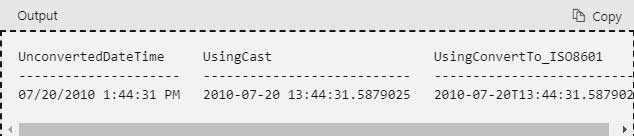 Hàm CAST trong SQL Server (23/10/2025)
  Ai rồi cũng sẽ khác (24/10/2025)
  Cách thiết lập Notebook Navigator để tìm ghi chú dễ dàng hơn (24/10/2025)
  6 lý do nên rời bỏ Windows (24/10/2025)
  Sự thay thế tốt nhất cho Windows 10 không phải là Linux mà là Tiny11 25H2 (24/10/2025)
 Những tin cũ hơn
 Ổ SSD "giá rẻ" mà bạn mua có thể là hàng giả: Hãy kiểm tra ngay! (22/10/2025)
  4 công cụ Windows miễn phí giúp tối ưu hiệu suất và bảo mật hệ thống mà bạn nên dùng thử (22/10/2025)
  Câu nói hay về hoa, cap về hoa, stt về hoa hay và ý nghĩa (22/10/2025)
  Đây là cách tăng dung lượng bộ nhớ ảo trên Windows (22/10/2025)
  6 bước để xóa mọi quảng cáo khỏi Windows 11 (22/10/2025)
  Chuỗi (String) trong C/C++ (22/10/2025)
  Hãy tắt bảng điều khiển ẩn này để ngăn Chrome theo dõi hoạt động duyệt web của bạn! (22/10/2025)
  Tại sao htop có thể đánh bại Task Manager? (22/10/2025)
  Tại sao bạn nên chuyển game sang Dev Drive trong Windows? (22/10/2025)
  6 cách mở Computer/System Properties trong Windows 10 (22/10/2025)
  7 công cụ AI mã nguồn mở có thể thay thế các gói đăng ký trả phí
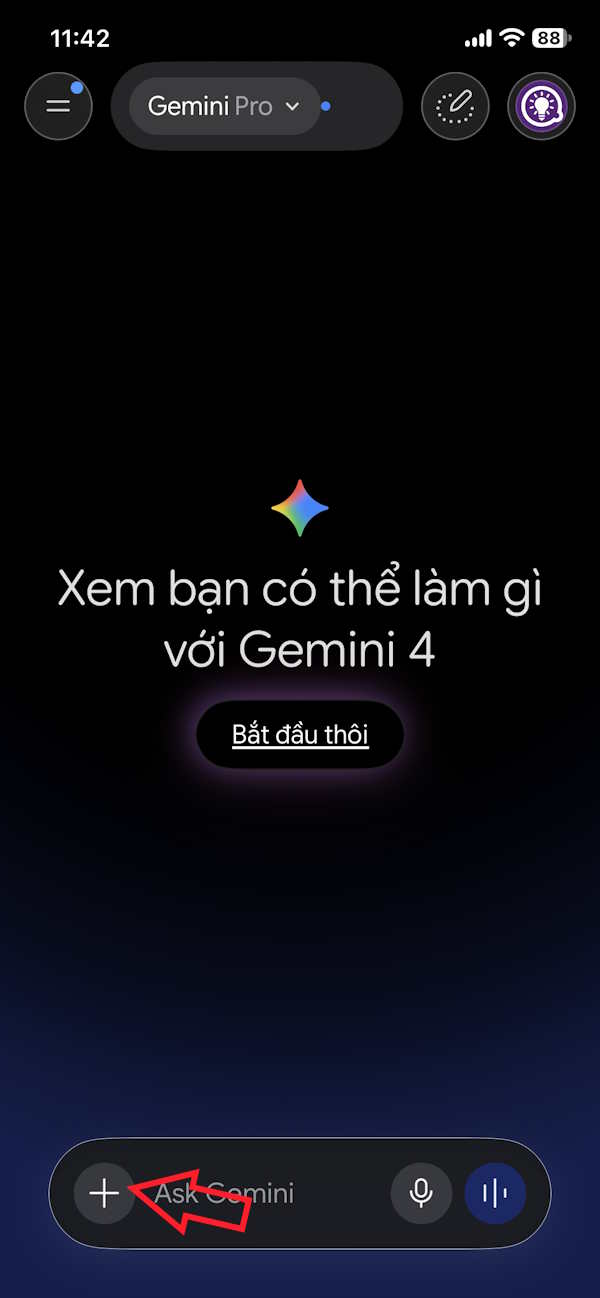 Hướng dẫn tìm địa điểm bằng bản đồ trên Gemini
 Cách dùng plugin Gmail trong ChatGPT để chuẩn bị nháp email
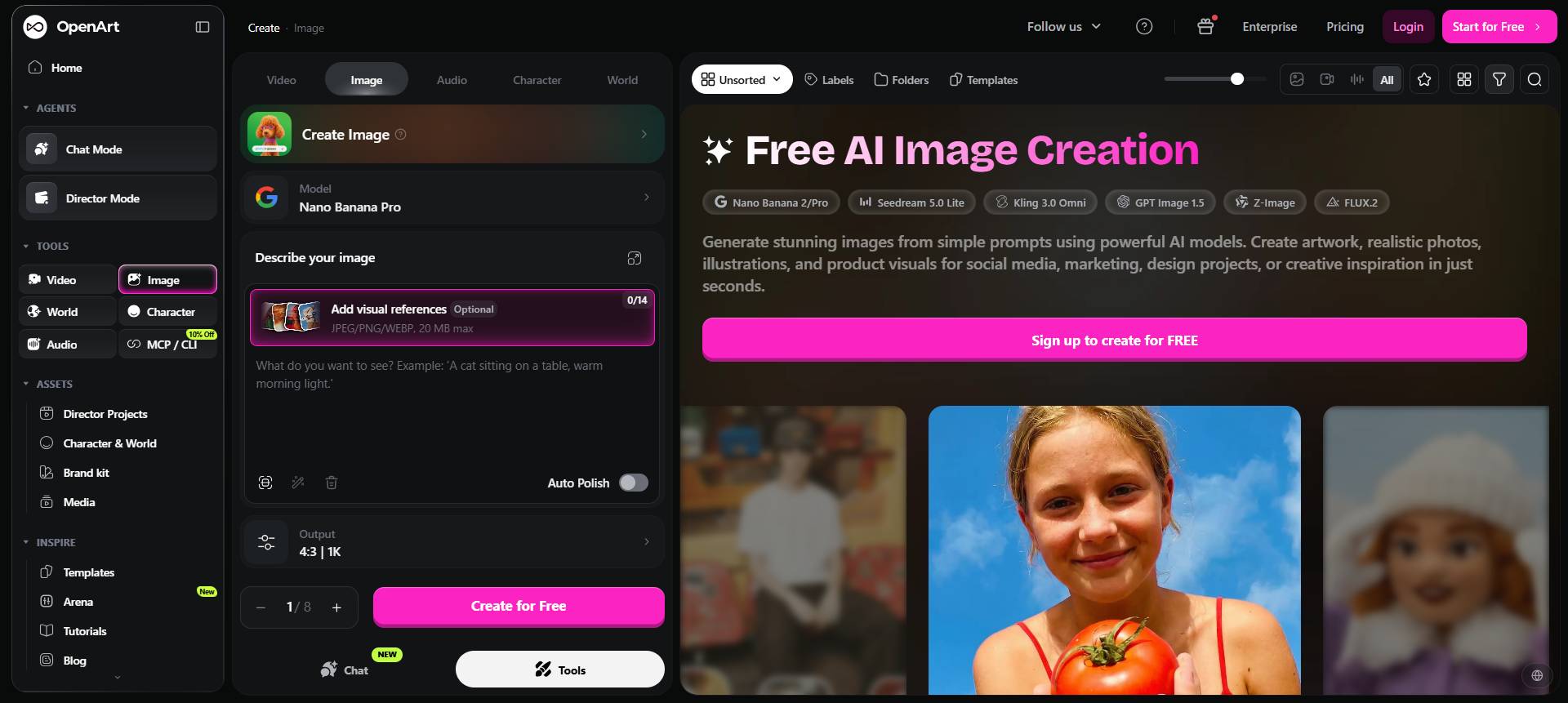 13 công cụ AI tốt nhất để tạo tác phẩm nghệ thuật từ một bức ảnh chụp
 Hướng dẫn dọn dẹp và quản lý Gmail bằng Gemini
 TOP công cụ AI chỉnh sửa ảnh theo từng nhu cầu
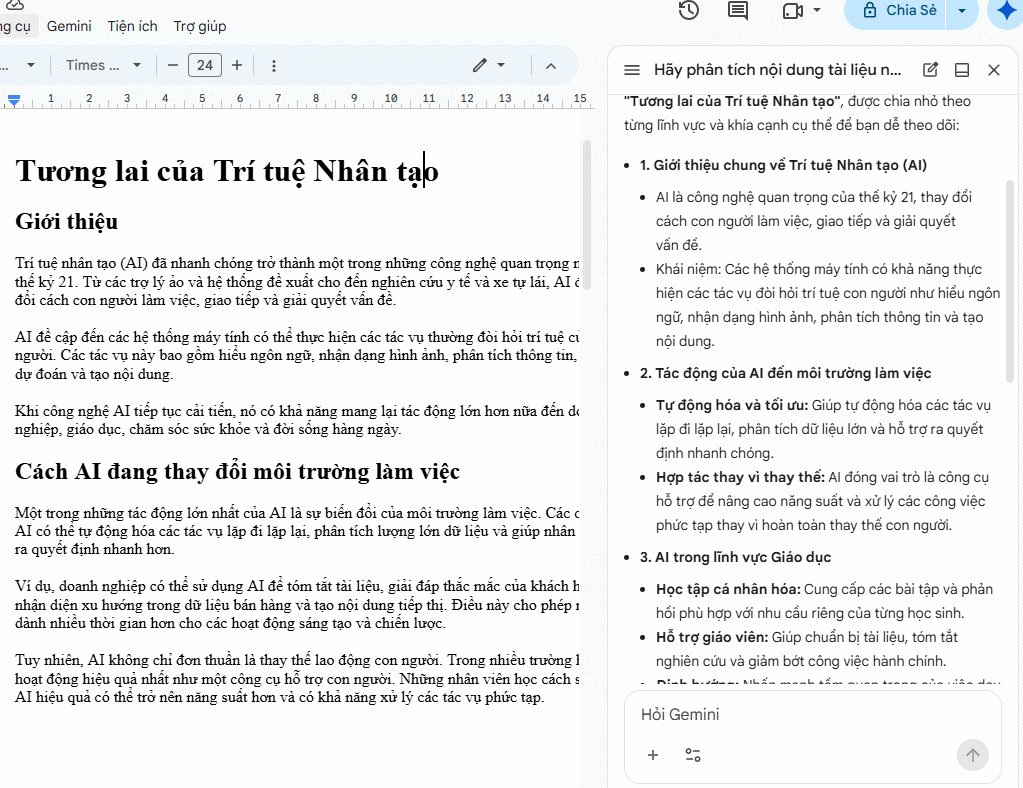 5 cách khai thác Gemini với Google Workspace và NotebookLM
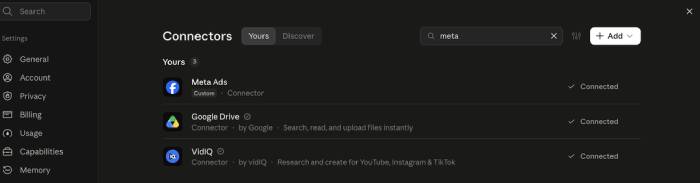 TOP Claude Connector tốt nhất cho hoạt động bán hàng
 4 lựa chọn thay thế tốt nhất cho Midjourney
 Hướng dẫn tạo bài thuyết trình bằng AI trên NoteGPT
 8 mẹo hạn chế Claude vượt quá giới hạn lượt dùng
 8 mẹo hạn chế Claude vượt quá giới hạn lượt dùng
 Cách sử dụng công cụ chỉnh sửa ảnh ưu việt trên ChatGPT
 Cách dùng AI Agent Consensus tóm tắt tài liệu dài trên ChatGPT
 Cách tạo tài liệu bằng AI trên NoteGPT
 10 công cụ tạo website AI tốt nhất năm 2026
 Ứng dụng Copilot trong Excel
 10 mô hình Hugging Face đáng tìm hiểu vào năm 2026
 Hướng dẫn tạo dashboard dữ liệu bằng Claude Dashboards
 Cách dùng Claude Motion biến ý tưởng thành video chuyển động
 Hướng dẫn cài đặt và sử dụng n8n trên Windows 11
 Cách lập trình chuyên nghiệp hơn, dễ dàng hơn với tính năng Tệp trên Grok
 Công thức tính diện tích hình Elip
 Hướng dẫn ngắt kết nối ứng dụng trên ChatGPT
 Hướng dẫn tạo đoạn hội thoại cho topic trên Twee
 Bức tranh tổng quan về hỗ trợ khách hàng tích hợp AI
 Đừng chia sẻ ảnh cho đến khi bạn chạy kiểm tra siêu dữ liệu này!
6 cách mở Computer/System Properties trong Windows 10
Đừng chia sẻ ảnh cho đến khi bạn chạy kiểm tra siêu dữ liệu này!
6 cách mở Computer/System Properties trong Windows 10
 Cách sửa lỗi There Are Currently No Power Options Available Windows
 Hướng dẫn 8 cách mở bàn phím ảo trên Windows 10