Thông tin liên hệ
- 036.686.3943
- admin@nguoicodonvn2008.info

Command Prompt là một shell dòng lệnh đơn giản. Bạn có thể sử dụng nó để sao chép file, logic lệnh và thậm chí là trình quản lý tải xuống. Tuy nhiên, nó chưa bao giờ ngang hàng với các phiên bản Unix. Nó không có tab và không có màn hình chia đôi; chỉ có một cửa sổ đen tại một thời điểm.
Windows Terminal được phát hành vào năm 2019, nhưng nhiều người đã không chuyển sang ứng dụng mới cho đến khi Microsoft đặt nó làm tùy chọn mặc định trong Windows 11. Windows Terminal xử lý mọi thứ mà Command Prompt làm được, cộng với các tính năng quy trình làm việc mà người dùng Linux đã yêu thích trong nhiều thập kỷ.
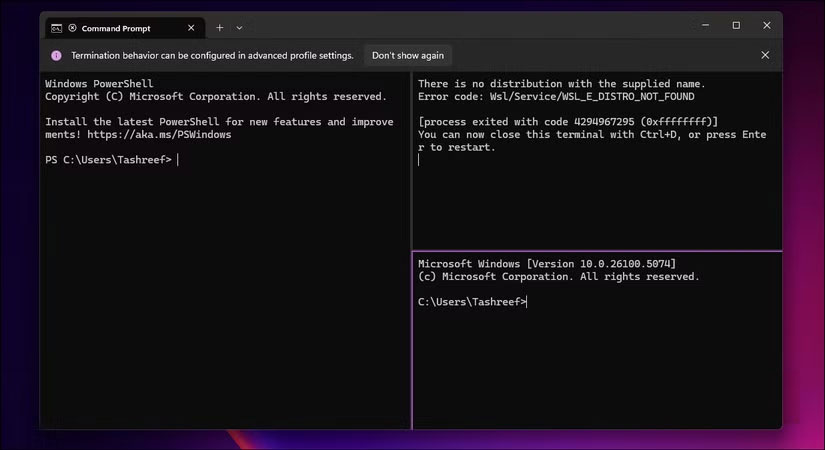
Windows Terminal bổ sung hỗ trợ nhiều tab, điều mà Command Prompt chưa bao giờ có. Khi mở terminal, hãy nhấn Ctrl + Shift + T để mở một tab mới và Ctrl + Tab để chuyển đổi giữa các tab. Mỗi tab duy trì phiên làm việc riêng, vì vậy bạn có thể chạy quy trình build trong một tab trong khi theo dõi nhật ký trong một tab khác mà không làm lộn xộn thanh tác vụ với những cửa sổ riêng biệt.
Không chỉ vậy. Windows Terminal còn cung cấp tính năng chia khung, cho phép bạn chia một tab thành nhiều khung. Nhấn Shift + Alt + Dấu trừ (-) để chia theo chiều ngang hoặc Shift + Alt + Dấu bằng (=) để chia theo chiều dọc.
Nếu nhấn Shift + Alt + phím Mũi tên, bạn có thể điều chỉnh kích thước khung.

Một điểm hay của Windows Terminal là nếu bạn quen sử dụng cmd.exe hoặc PowerShell cổ điển, bạn có thể khởi chạy chúng từ ứng dụng terminal. Nó hợp nhất tất cả, vì vậy các shell dòng lệnh như Command Prompt, PowerShell, Git Bash, Azure Cloud Shell và bất kỳ bản phân phối WSL nào đều nằm trong cùng một ứng dụng.
Mỗi công cụ có cấu hình riêng với các thiết lập tùy chỉnh. Cấu hình PowerShell của bạn có thể sử dụng bảng màu và phông chữ khác với cấu hình Command Prompt. Việc hiển thị phông chữ được cải thiện cũng đồng nghĩa với việc các mô-đun PowerShell như PSReadLine và Terminal-Icons hiển thị chính xác với tính năng highlight cú pháp và biểu tượng loại file.
Windows Terminal cũng rất tuyệt vời cho việc tùy chỉnh. Bạn có thể thay đổi giao diện của dấu nhắc, chọn phông chữ tùy chỉnh, điều chỉnh kích thước văn bản và áp dụng toàn bộ theme. Trong khi Command Prompt cung cấp 16 màu và hai phông chữ, Windows Terminal hỗ trợ bất kỳ phông chữ đơn cách nào trên hệ thống và cho phép tùy chỉnh toàn bộ màu RGB.
Bạn có thể truy cập Settings thông qua GUI hoặc bằng cách chỉnh sửa trực tiếp file settings.json. Điều này cho phép bạn thiết lập độ trong suốt bằng thanh trượt độ mờ, thêm ảnh nền vào profile, điều chỉnh khoảng cách để dễ đọc hơn và nhập theme cộng đồng chỉ bằng vài cú nhấp chuột. Mỗi profile duy trì các thiết lập giao diện độc lập.

Windows 10 và 11 cho phép bạn chạy môi trường Linux trên máy tính Windows, nhờ Windows Subsystem for Linux (WSL). Windows Terminal cho phép bạn truy cập Ubuntu ở cùng một nơi với PowerShell, coi các bản phân phối Linux là một phần của hệ điều hành chứ không phải là một tiện ích bổ sung.
Khi bạn cài đặt một bản phân phối WSL, Windows Terminal sẽ tự động tạo một cấu hình cho bản phân phối đó. Bạn có thể mở các tab Ubuntu, Debian và Alpine cùng với những shell Windows. Windows Terminal hỗ trợ các đường dẫn có thể nhấp và với tính năng dịch đường dẫn của WSL, bạn có thể dễ dàng di chuyển giữa các hệ thống file Linux và Windows.
Trong Command Prompt, việc truy cập WSL đồng nghĩa với việc nhập wsl và mất hoàn toàn ngữ cảnh Windows. Bạn không thể dễ dàng sao chép đường dẫn giữa các môi trường hoặc duy trì tính nhất quán về mặt hình ảnh. Windows Terminal mang lại cảm giác WSL nguyên bản.
Nguồn tin: Quantrimang.com:
Ý kiến bạn đọc
Những tin mới hơn
 Cách di chuyển Taskbar sang màn hình khác (09/09/2025)
  Tìm hiểu Class và Object trong Python (09/09/2025)
  Chỉnh sửa ảnh bằng Gemini thực sự tốt hơn Photoshop (09/09/2025)
  Khai báo biến trong SQL Server (09/09/2025)
  Điều kiện BETWEEN trong SQL Server (09/09/2025)
  7 mẹo giúp bạn ngừng lãng phí thời gian vào PowerPoint (10/09/2025)
 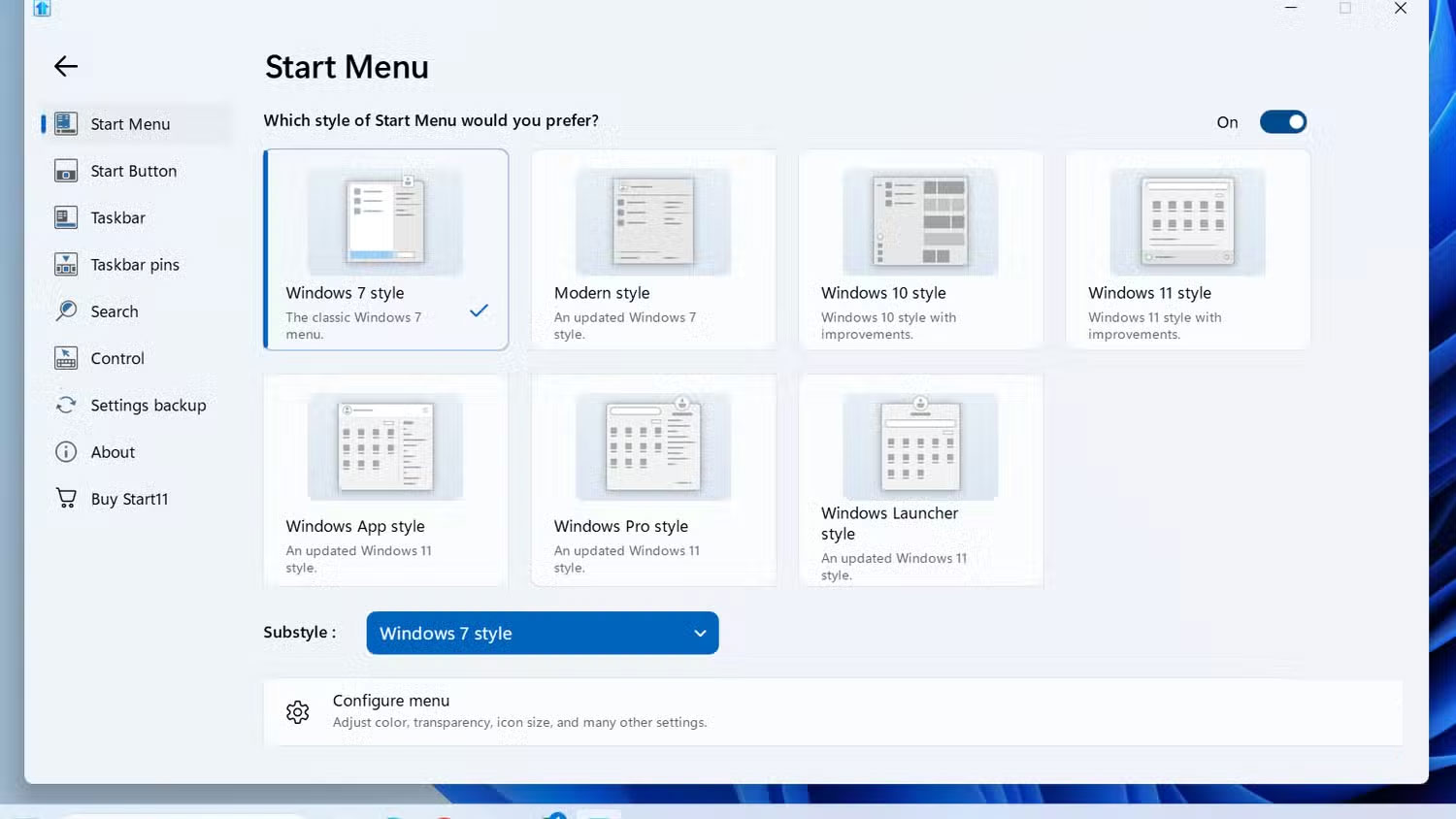 Cách làm Windows 11 trông giống Windows 7 (10/09/2025)
  6 cách tùy chỉnh giao diện Chromebook giúp máy đẹp hơn và dễ dùng hơn (11/09/2025)
 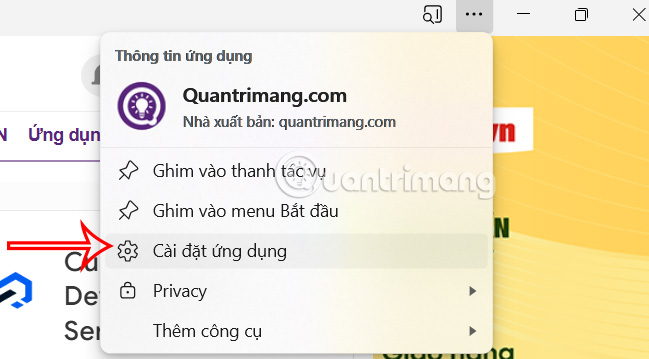 Cách ghim trang web trên Edge vào Taskbar (11/09/2025)
  Cách dùng PowerToys Run thay thế menu Start (11/09/2025)
 Những tin cũ hơn
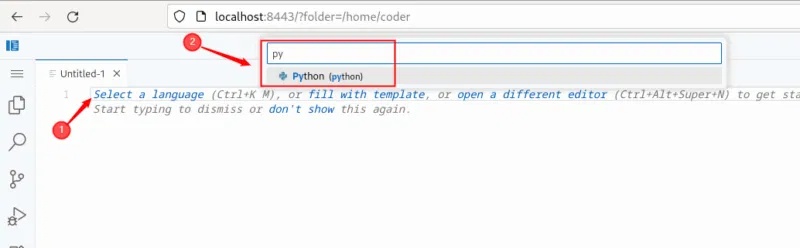 Cách thiết lập code server dựa trên web trong Linux (09/09/2025)
  Vì sao nên thay thế Excel PivotTable bằng Power Pivot? (09/09/2025)
  Cách tạo phím tắt quản lý thiết bị trên Windows (09/09/2025)
  Di chuyển Desktop, Download và Documents sang ổ khác trên Windows 10 (09/09/2025)
  Cách đặt mật khẩu cho máy tính Windows 10, cách đổi mật khẩu Win 10 (08/09/2025)
  Lệnh UPDATE trong SQL (08/09/2025)
  Điều kiện LIKE trong SQL Server (08/09/2025)
  Hãy ngừng sử dụng những công thức này: Excel macro sẽ làm việc đó thay bạn! (08/09/2025)
  Cách cài mod Hollow Knight: Silksong (08/09/2025)
  Hàm set() trong Python (08/09/2025)
  Cách viết hướng dẫn hiệu quả cho GPT tùy chỉnh
 Các khả năng và thiết kế hội thoại khi xây dựng GPT tùy chỉnh
 Các khả năng và thiết kế hội thoại khi xây dựng GPT tùy chỉnh
 GPT Actions: Kết nối với các dịch vụ bên ngoài
 TOP những cách tận dụng AI để tạo bài đăng trên mạng xã hội
 TOP cách dùng Agentic AI hiệu quả trong thương mại điện tử và bán lẻ
 Cách tạo video AI bằng Seedance 2.5 trên Dola AI
 Quy trình kiểm thử, gỡ lỗi và tinh chỉnh GPT tùy chỉnh
 TOP công cụ phát hiện nội dung AI chính xác nhất
 TOP công cụ phát hiện nội dung AI chính xác nhất
 TOP mẹo dùng NotebookLM để làm chủ mọi dự án
 Cách tạo và chỉnh sửa ảnh bằng AI với Dola
 TOP cách sử dụng Claude Cowork để tối đa hóa hiệu suất
 Chào ngày mới thứ 6, lời chúc thứ 6 vui vẻ
 5 công cụ AI giúp bạn thay đổi màu tóc
 TOP công cụ AI xóa nền ảnh tốt nhất
 TOP công cụ AI hỗ trợ Microsoft Word tốt nhất
 TOP công cụ AI quản lý mật khẩu tốt nhất
 Cách tự động quản lý chi phí từ Gmail sang Google Sheets bằng Claude For Chrome
 Cách cắt giảm 40% chi phí sử dụng Claude Code bằng subagent