Google Chrome có thể tự động tải xuống các mô hình AI mà không cần thông báo tới người dùng để được chấp thuận. Điều này cũng khiến dung lượng Chrome chiếm dụng bộ nhớ tăng lên, khi mô hình này có kích thước khoảng 4GB. Trong bài viết này bạn có thể kiểm tra lại mô hình AI Gemini Nano đã tải tự động xuống Chrome hay chưa và chặn tải mô hình AI trên Chrome.
Tại sao Chrome lại tải xuống Gemini Nano?
Google đã giới thiệu một loạt các tính năng AI trên thiết bị trong Chrome, như Help Me Write, AI History Search, Tab Organizer, v.v... Các tính năng này không sử dụng API Gemini thông thường của Google; thay vào đó, chúng hoạt động ngoại tuyến bằng cách sử dụng mô hình Gemini Nano gọn nhẹ trên thiết bị. Điều này cho phép Chrome giữ dữ liệu của bạn ngoại tuyến khi bạn sử dụng các tính năng này và đảm bảo kết quả tức thì vì các truy vấn không cần phải gửi yêu cầu đến máy chủ.
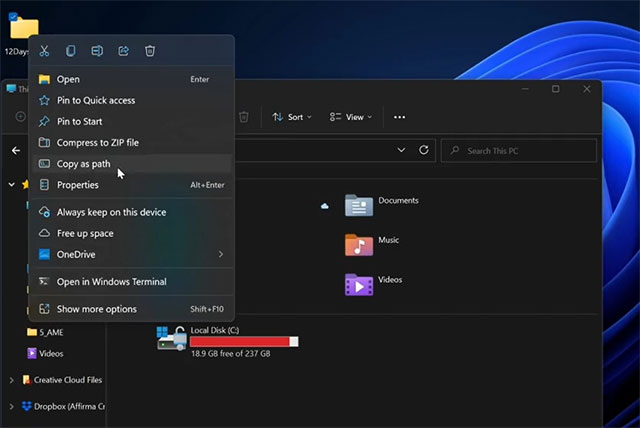
Nếu bạn sử dụng bất kỳ tính năng AI nào, Chrome sẽ tự động kích hoạt quá trình tải xuống file “weights.bin” trong nền, giúp Gemini Nano khả dụng để sử dụng ngoại tuyến. Kích thước file nằm trong khoảng từ 1,5GB đến 4GB, tùy thuộc vào cấu hình máy tính của bạn. Bạn có thể tìm thấy file bằng cách dán vị trí sau vào thanh địa chỉ của File Explorer trong Windows:
%LOCALAPPDATA%\Google\Chrome\User Data\OptGuideOnDeviceModelMặc dù Gemini Nano là cần thiết để các tính năng AI của Chrome hoạt động, nhưng việc tải xuống 4GB cho trình duyệt là khá lớn, đặc biệt nếu bạn đã có dung lượng lưu trữ thấp trên ổ hệ thống.
Xóa file weights.bin
Nếu không cần các tính năng AI của Chrome hoặc đã tắt các tính năng AI không cần thiết, bạn có thể tự hỏi liệu có thể xóa file weights.bin một cách an toàn hay không. Về mặt kỹ thuật, bạn có thể xóa file này và nó sẽ giải phóng dung lượng tạm thời, nhưng đây không phải là giải pháp lâu dài. Chrome có một service nền Component Updater được cho là đảm bảo các mô-đun nội bộ luôn có mặt và được cập nhật. Nó sẽ chỉ tải lại file này khi bạn khởi động lại Chrome hoặc tương tác với một tính năng AI.
Ngay cả khi bạn xóa nội dung file và đặt nó ở chế độ chỉ đọc, Chrome vẫn sẽ khôi phục nó trong bản cập nhật tiếp theo khi dữ liệu của file được cập nhật. Cách tốt nhất là ngăn Chrome tải xuống file weights.bin ngay từ đầu.
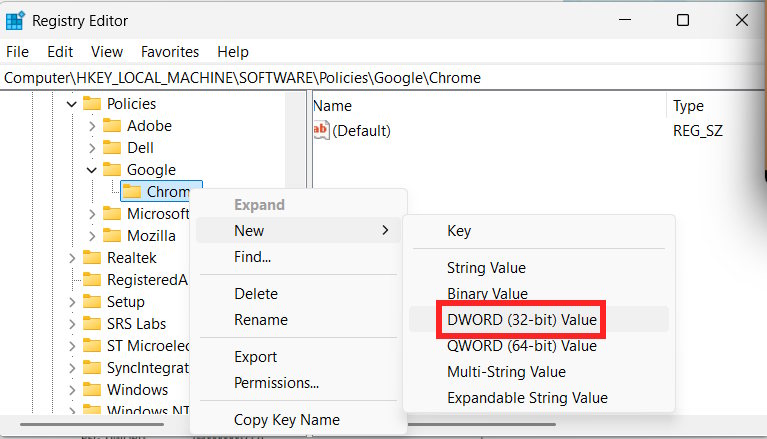
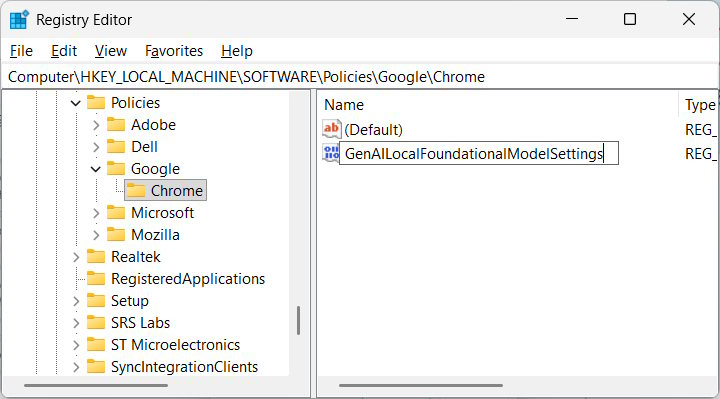
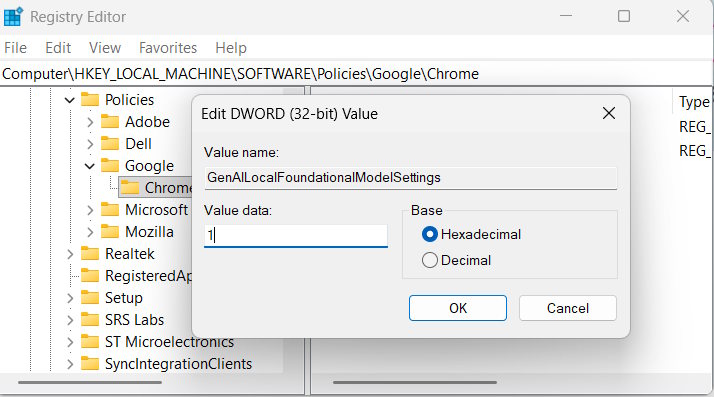
Để vô hiệu hóa sự phụ thuộc của Gemini Nano trong Chrome, có hai cách: Bạn có thể vô hiệu hóa các flag Chrome liên quan hoặc áp dụng chính sách doanh nghiệp thông qua Windows Registry để ngăn tải xuống weights.bin. Cách thực hiện như sau:
Ngăn Chrome tải xuống Gemini Nano bằng cách sử dụng Chrome Flags
Cách dễ nhất để ngăn tải xuống Gemini Nano là tắt các Chrome flag chuyên dụng. Vấn đề với phương pháp này là các Chrome flag thay đổi và được reset liên tục, vì vậy có khả năng nó sẽ ngừng hoạt động trong tương lai. Tuy nhiên, để nhanh chóng ngăn chặn việc tải xuống Gemini Nano hiện tại, phương pháp này hoạt động tốt.
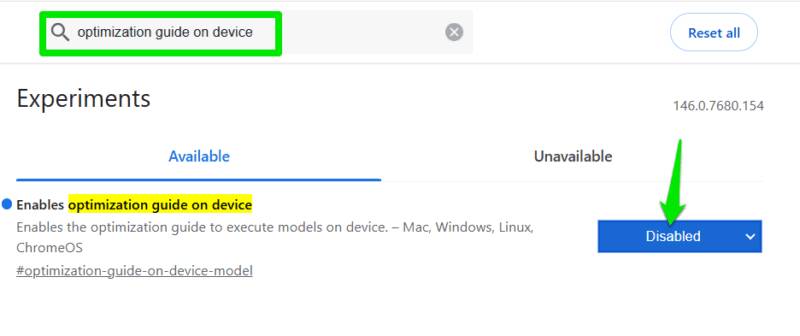
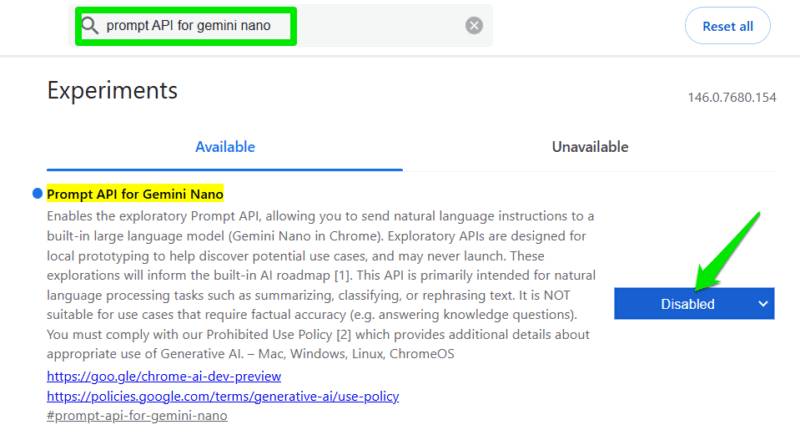
Nhập chrome://flags vào thanh địa chỉ của Chrome và nhấn Enter. Tại đây, tìm kiếm “optimization guide on device” và chọn Disabled bên cạnh flag Enables optimization guide on device.
 Hướng dẫn tạo slide chỉnh sửa ngay trên Skywork AI
 10 cách để bắt đầu với AI
 Cách chạy AI trên Raspberry Pi cục bộ với Ollama (LLM) và Open WebUI
 Hướng dẫn bật, tắt hiệu ứng flash màn hình trên Windows 11
 Hướng dẫn tạo nhanh phiếu bài tập trên Magic School
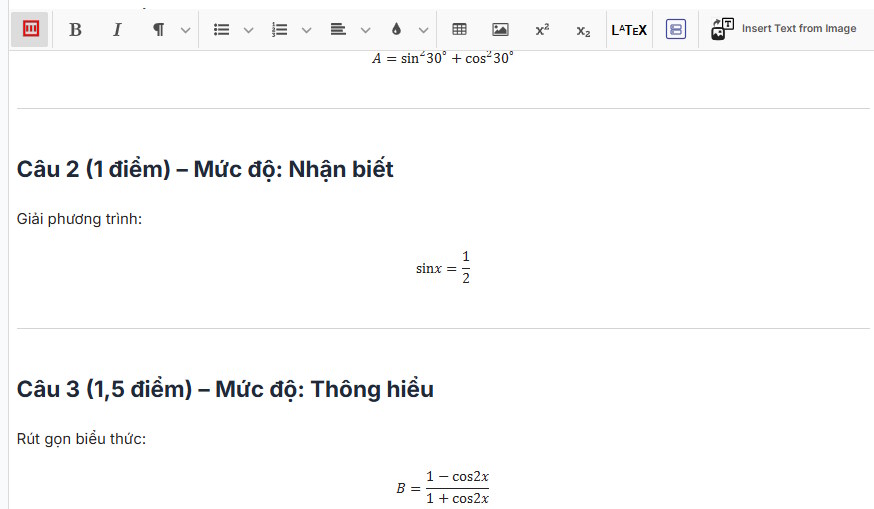 2 cách giữ nguyên định dạng công thức trên ChatGPT
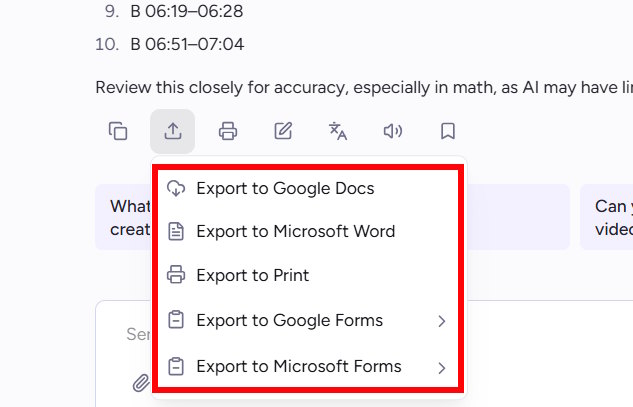 Tạo nhanh câu hỏi trắc nghiệm từ video bằng Magic School AI
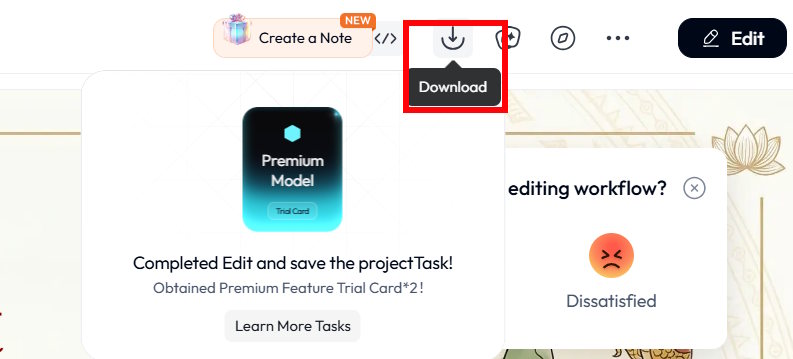 Hướng dẫn tạo slide chỉnh sửa ngay trên Skywork AI
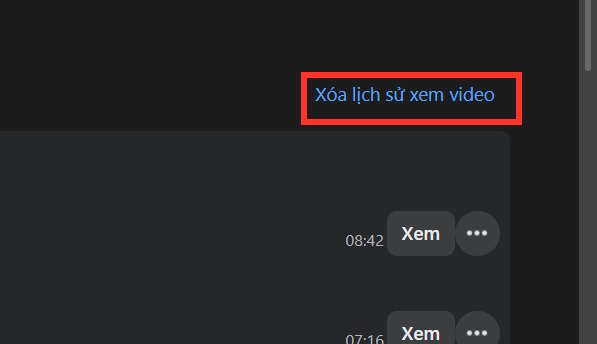 Hướng dẫn tìm video Facebook Reels đã xem
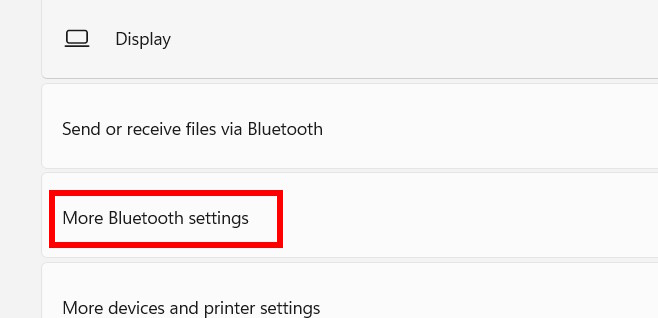 Cách ẩn, hiện biểu tượng Bluetooth trên Taskbar Windows
 Google Vids: Công cụ AI miễn phí của Google thay thế bài thuyết trình hàng tuần của bạn tốt hơn cả NotebookLM
 Tạo hội thoại luyện nghe tiếng Anh bằng Google AI Studio
 Claude Interactive Visuals mới là tính năng tuyệt vời nhất của ứng dụng từ trước đến nay
 Hướng dẫn thiết kế bài tập luyện viết trên Canva
 Hướng dẫn cách thêm và sử dụng Nút OpenAI (OpenAI Node) trong n8n
 Tại sao bạn nên để Claude đảm nhận các công việc liên quan đến Notion của mình?
 Hướng dẫn chi tiết cách tích hợp Telegram API vào n8n nhanh nhất
 Hướng dẫn tạo câu hỏi quizizz AI nhanh chóng
![[Video] Cách kết nối Plugin Notion trên ChatGPT và sử dụng cơ bản](https://st.quantrimang.com/photos/image/2026/10/22/Video-Huong-dan-kich-hoat-Notion-ChatGPT-1.png)