Cách tạo câu hỏi trắc nghiệm AI trên Wayground
Bước 1:
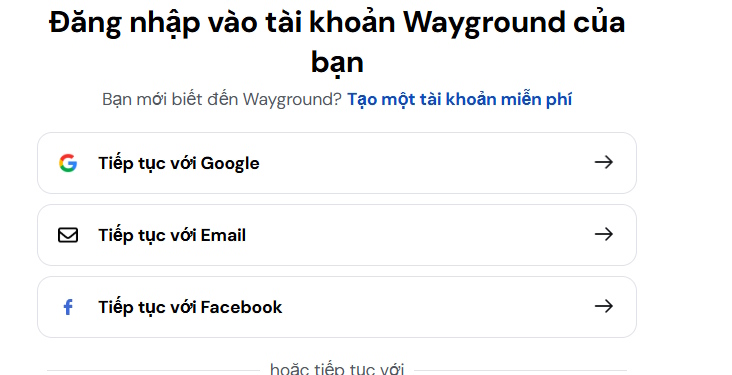
Thầy cô truy cập vào trang web wayground.com sau đó tiến hành đăng ký tài khoản bằng tài khoản Google của mình.
Bước 2:
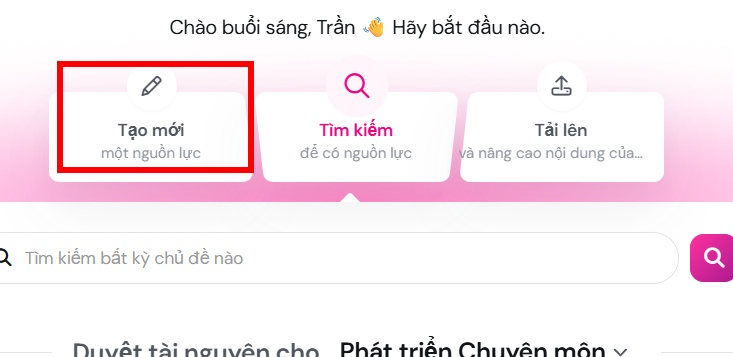
Sau khi đã có được tài khoản, trong giao diện nhấn vào Tạo mới để thực hiện.
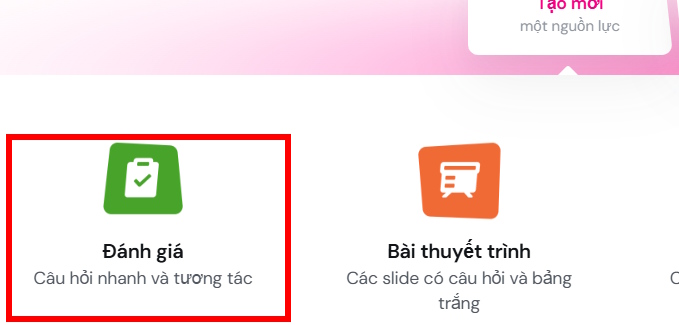
Lúc này chúng ta sẽ thấy có nhiều tùy chọn tạo nội dung khác nhau, nhấn vào Đánh giá để thực hiện.
Bước 3:
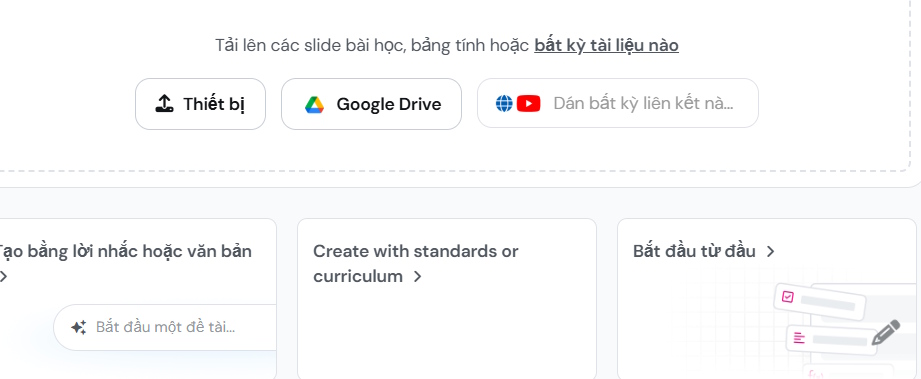
Trong giao diện bạn lựa chọn cách tạo nội dung, có thể tải file nội dung bài giảng của mình lên để dựa vào đó để tạo câu hỏi quizizz. Hoặc ở bên dưới chúng ta nhập lệnh tạo câu hỏi dựa trên chủ đề, kiến thức nào mà bạn muốn.
Chẳng hạn ở đây sẽ tài file giáo án bài giảng làm nguồn dữ liệu tham khảo.
Bước 4:
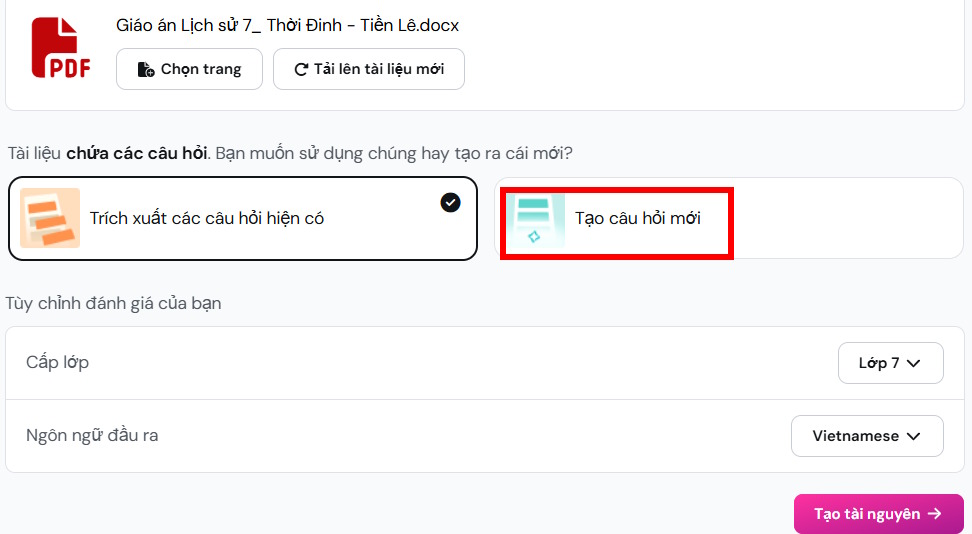
Chuyển sang giao diện mới, thầy cô sẽ được hỏi sử dụng câu hỏi đã có hay tạo câu hỏi mới, nhấn chọn Tạo câu hỏi mới để thực hiện.
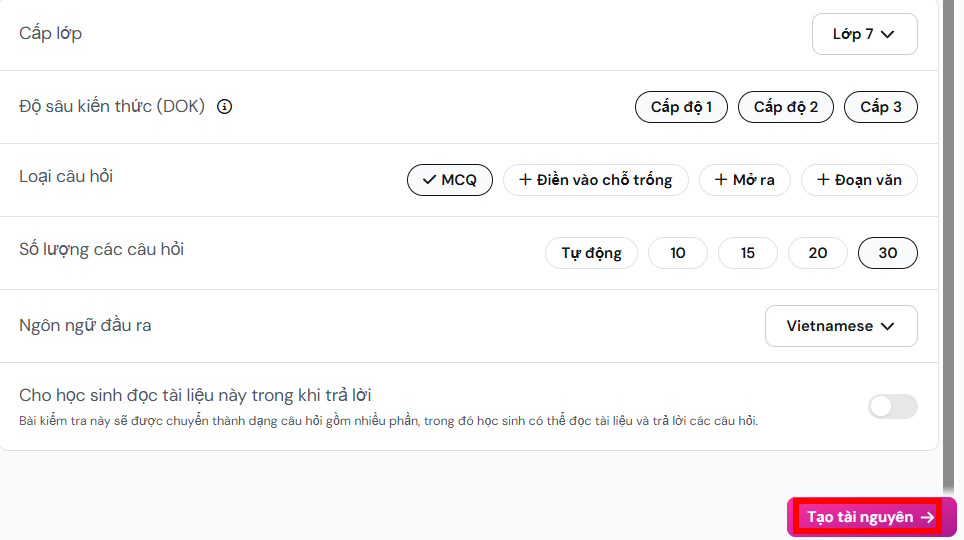
Lúc này thầy cô lựa chọn kiểu câu hỏi và số lượng cho bộ câu hỏi, cấp độ cho bộ câu hỏi mình muốn sử dụng, rồi nhấn Tạo tài nguyên ở bên dưới.
Bước 5:
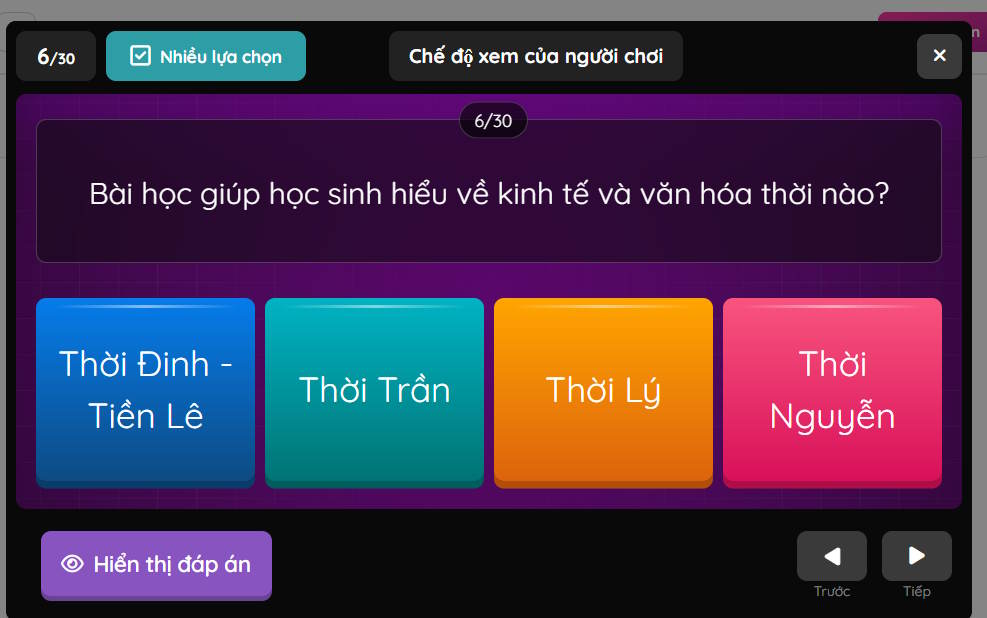
Chờ một lúc và thầy cô sẽ có ngay được bộ câu hỏi quizizz kèm theo đáp án dựa trên tài liệu và những thiết lập mà thầy cô đã chọn trước đó. Có thể nhấn biểu tượng bút để thay đổi lại câu hỏi, hoặc xóa câu hỏi. Thầy cô nhấn vào Xem trước Quiz để xem trước nội dung.
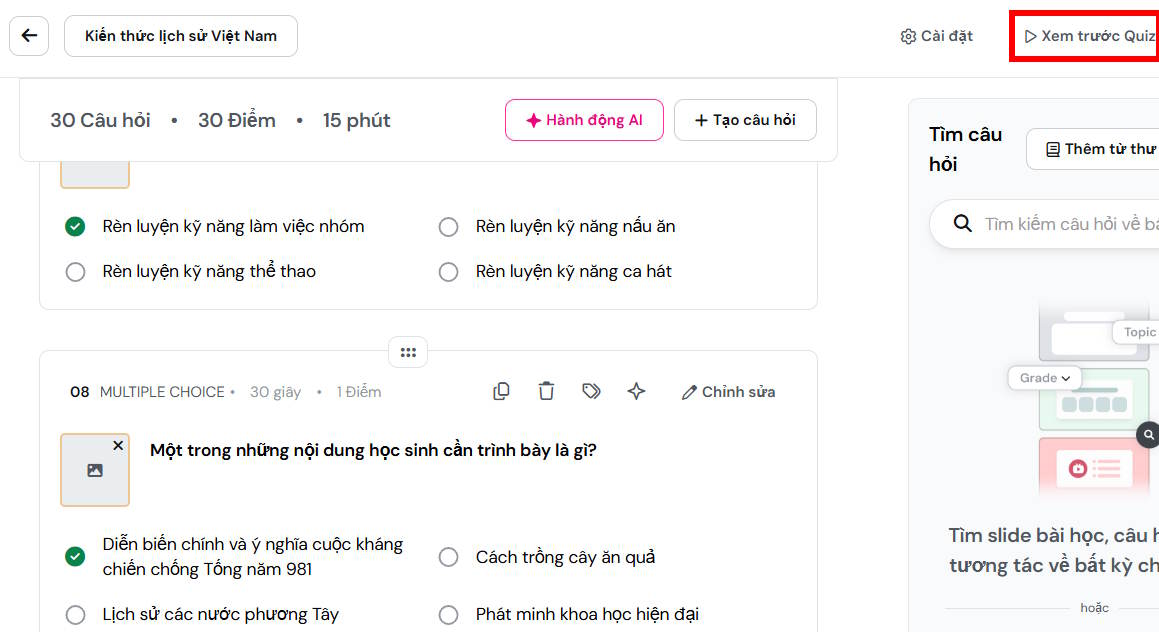
Giao diện cơ bản của bộ câu hỏi quizizz từ tài liệu bạn tải lên như hình dưới đây. Nhấn tiếp vào mục Xuất bản ở góc phải trên cùng.
Bước 6:
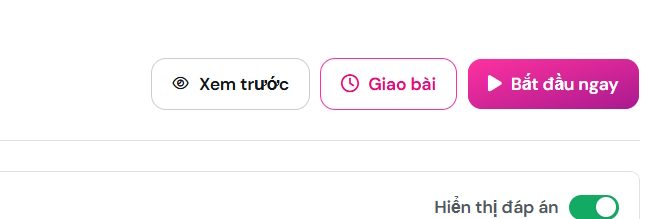
Thầy cô nhấn vào Bắt đầu ngay ở góc phải để gửi link cho các em học sinh.
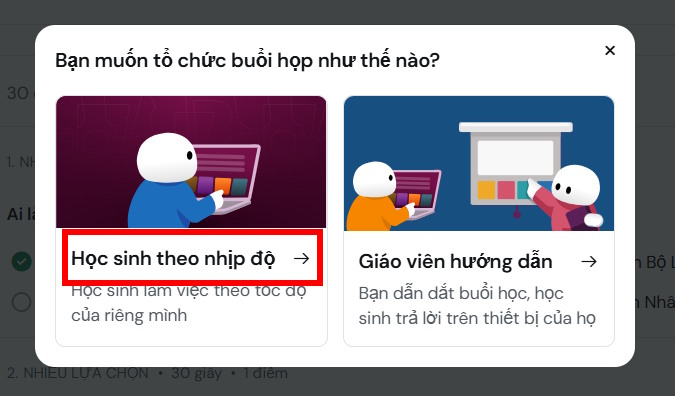
Tiếp tục chọn Học sinh theo nhịp tiến độ để các em tự làm bài mà không cần thầy cô phải trực tiếp chuyển câu hỏi.
Bước 7:
Lúc này chọn Chế độ kiểm tra để học sinh làm bài theo dạng cá nhân.
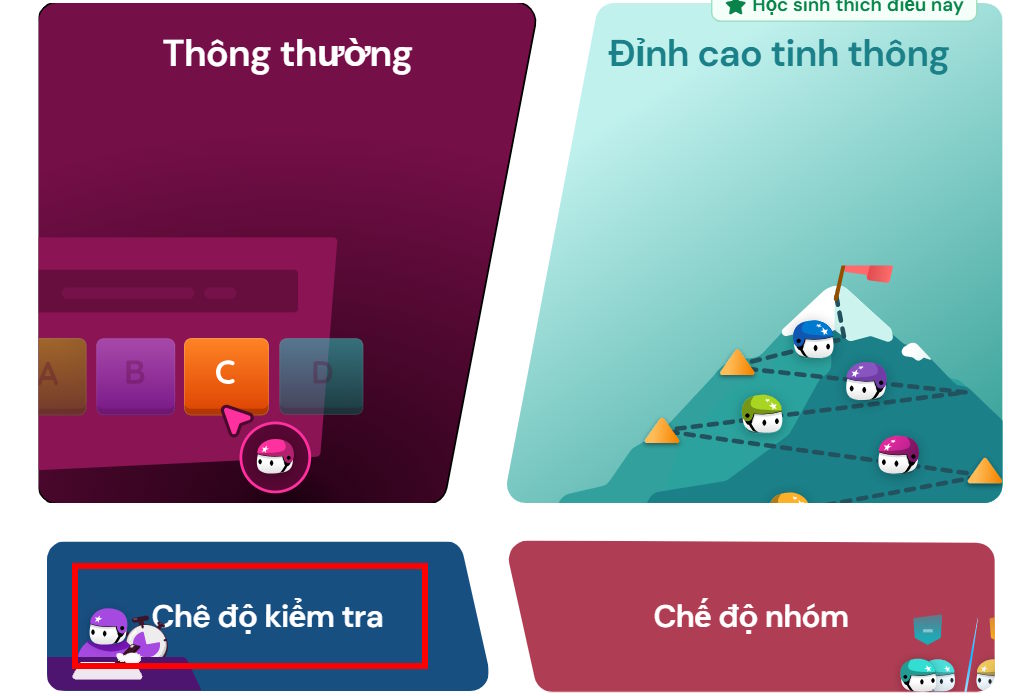
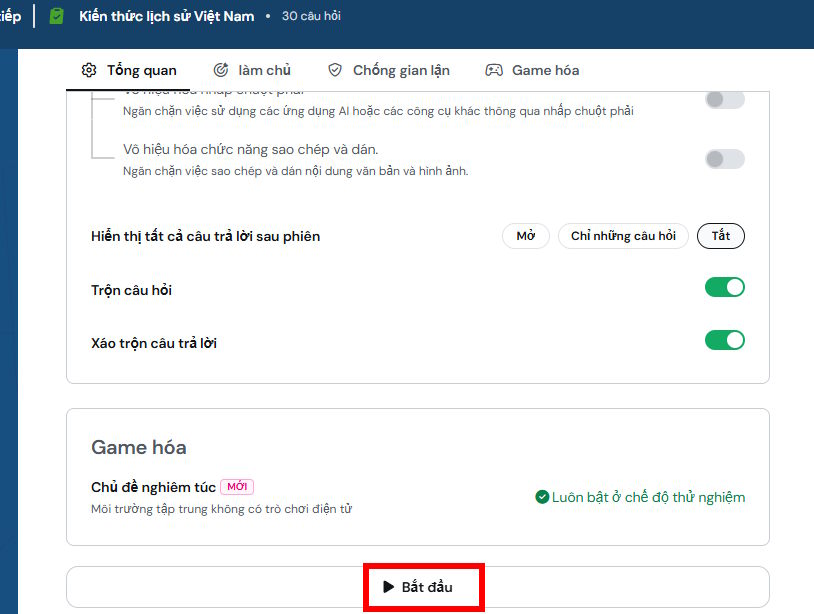
Ở giao diện như hình thấy cô tiến hành thiết lập các quy tắc khi học sinh trả lời câu hỏi, có thể bật chế độ xáo trộn câu để chống gian lận. Nhấn Bắt đầu để thực hiện.
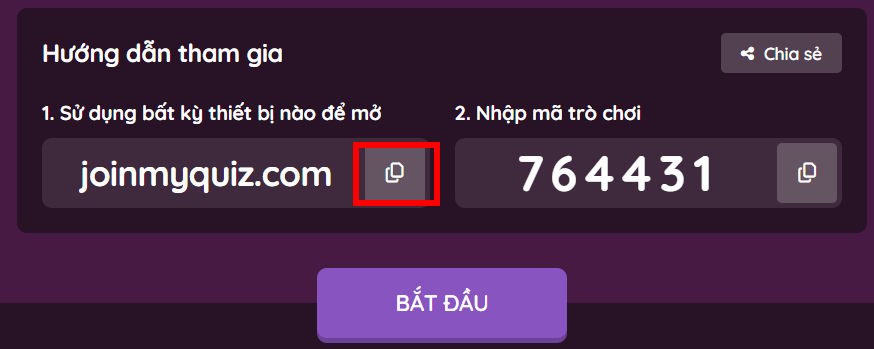
Nhấn biểu tượng link để gửi cho các em học sinh tham gia. Các em học sinh cần điền tên của mình và thực hiện bài kiểm tra. Mọi đáp án trả lời đều được gửi lại.
Bước 8:
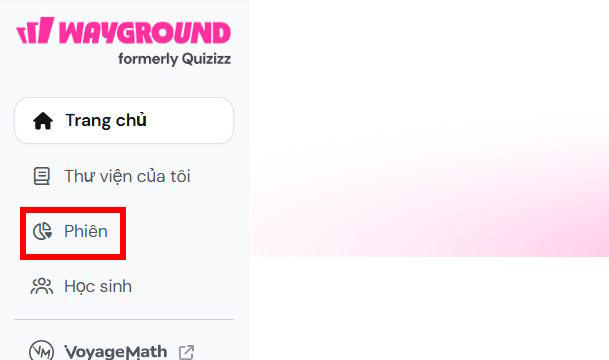
Để kiểm tra và đánh giá học sinh làm bài, thầy cô nhấn vào mục Phiên rồi chọn bài kiểm tra cần xem thông tin học sinh thực hiện.
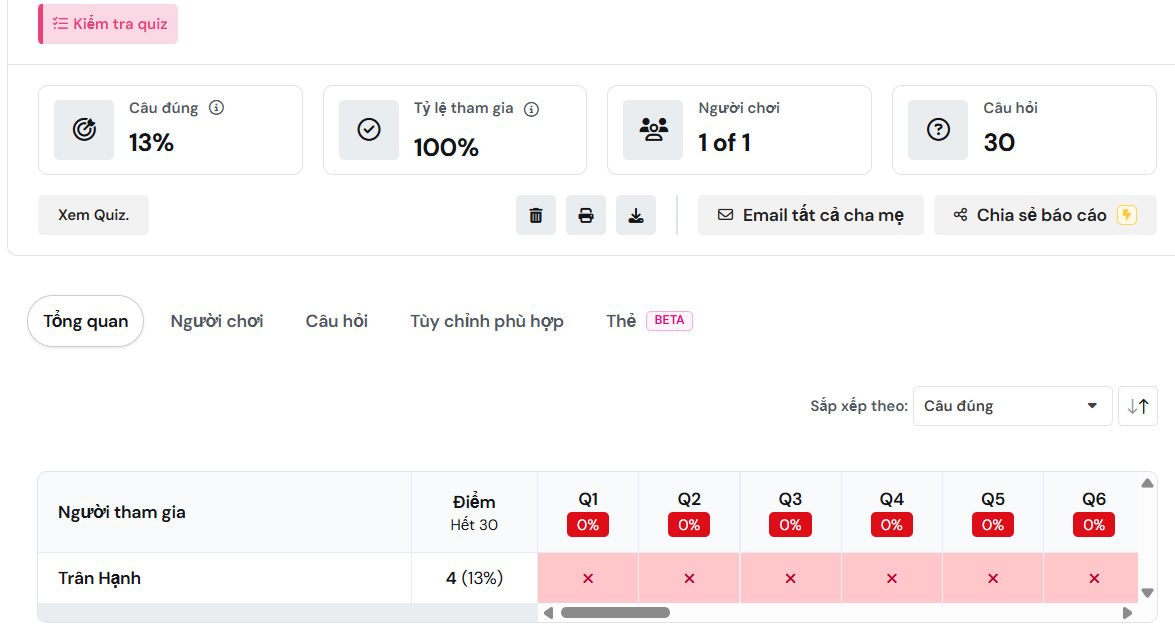
Lúc này thầy cô sẽ thấy tổng quan về phần trả lời của các em học sinh, kèm theo câu trả lời đúng, sai.
 Hướng dẫn chi tiết cách tích hợp Telegram API vào n8n nhanh nhất
 Tại sao bạn nên để Claude đảm nhận các công việc liên quan đến Notion của mình?
 VPN mới của Mozilla miễn phí cho tất cả người dùng
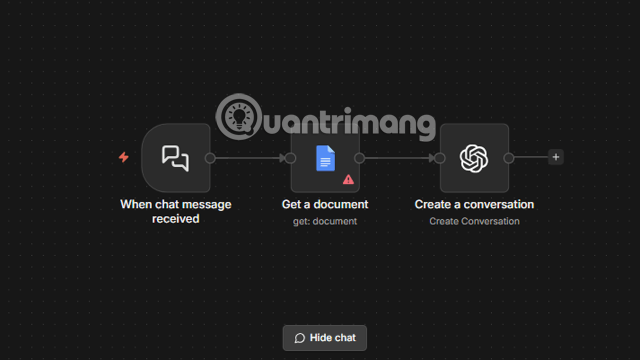 Hướng dẫn cách thêm và sử dụng Nút OpenAI (OpenAI Node) trong n8n
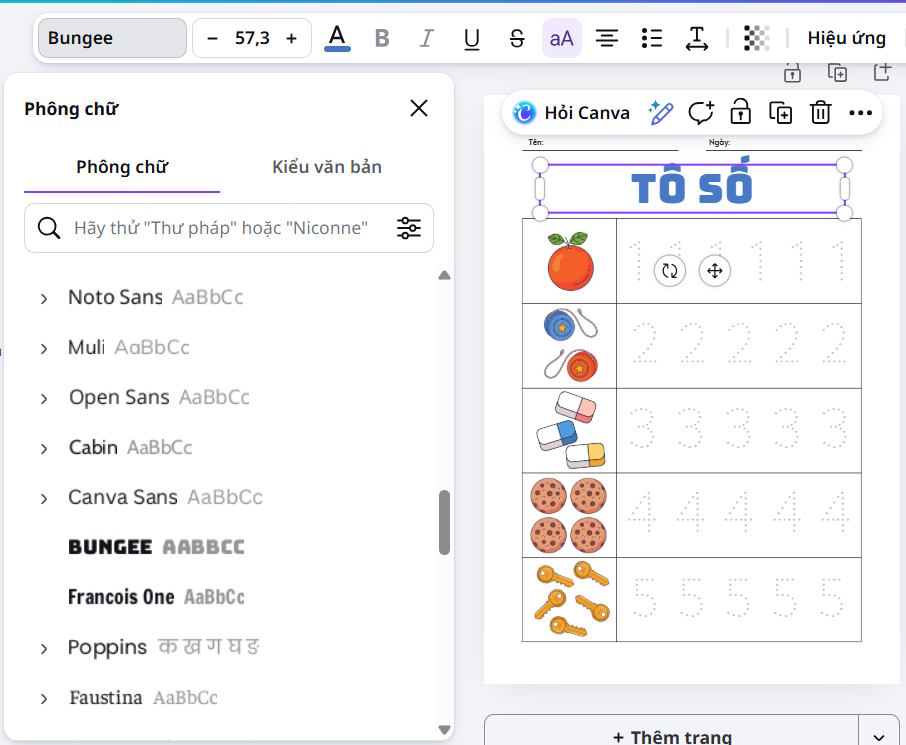 Hướng dẫn thiết kế bài tập luyện viết trên Canva
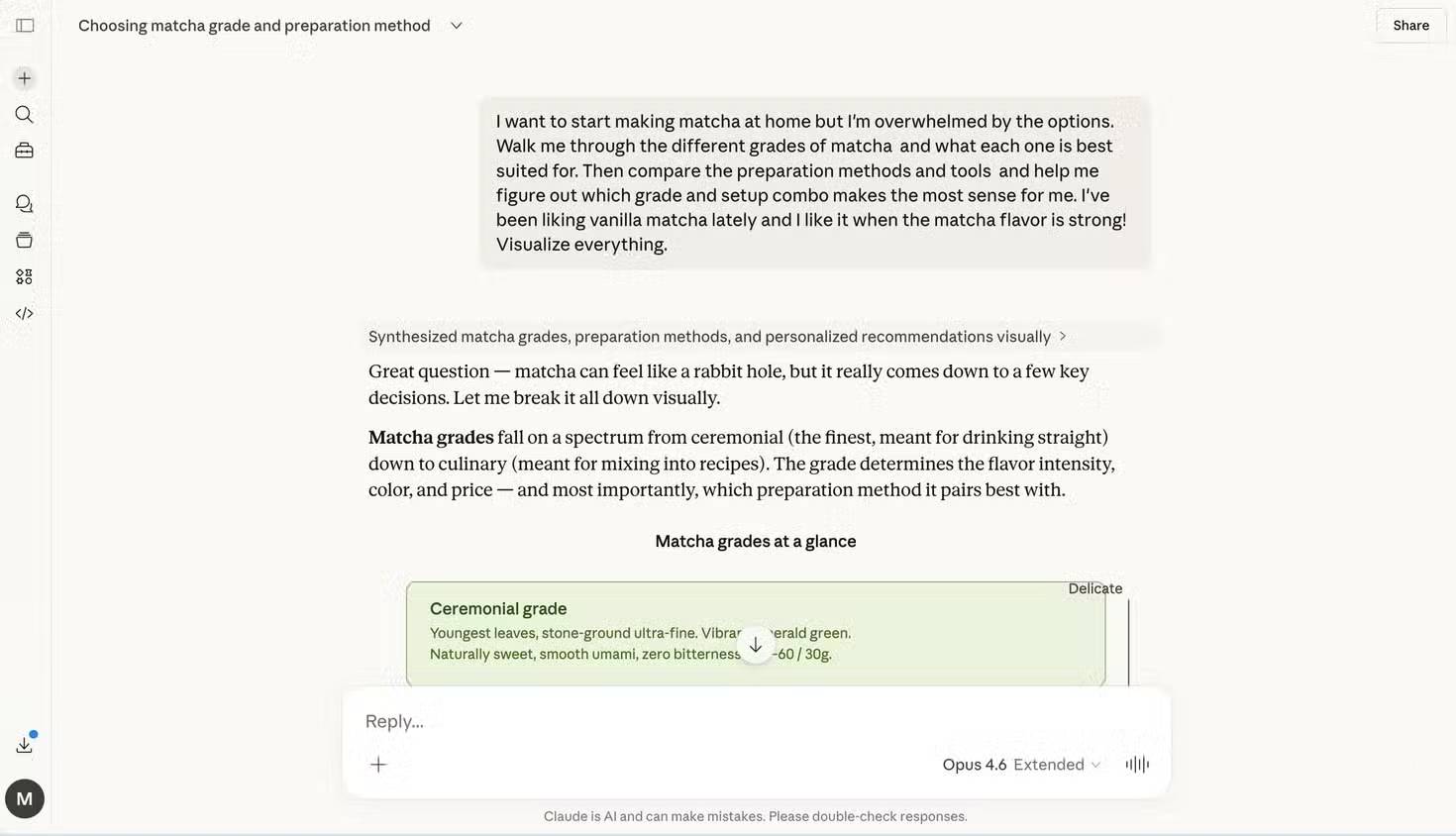 Claude Interactive Visuals mới là tính năng tuyệt vời nhất của ứng dụng từ trước đến nay
 Tạo hội thoại luyện nghe tiếng Anh bằng Google AI Studio
 Google Vids: Công cụ AI miễn phí của Google thay thế bài thuyết trình hàng tuần của bạn tốt hơn cả NotebookLM
 Cách ẩn, hiện biểu tượng Bluetooth trên Taskbar Windows
 Hướng dẫn xuất lịch sử chat Grok AI
 Bí quyết viết prompt cho Grok: Cách để AI trả lời đúng ý bạn ngay lập tức
 Chụp ảnh sản phẩm bằng AI đang định hình lại các thương hiệu xa xỉ như thế nào?
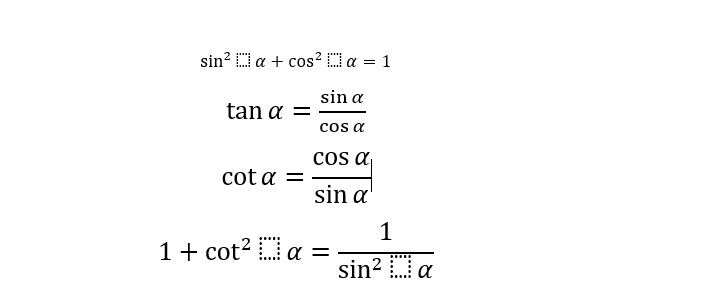 Hướng dẫn copy từ ChatGPT vào Word không lỗi định dạng
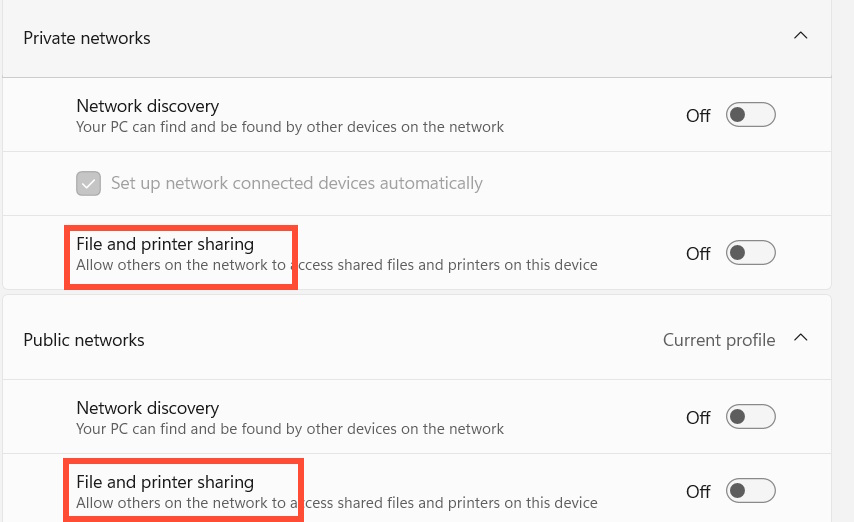 Cách bật, tắt File and Printer Sharing Windows
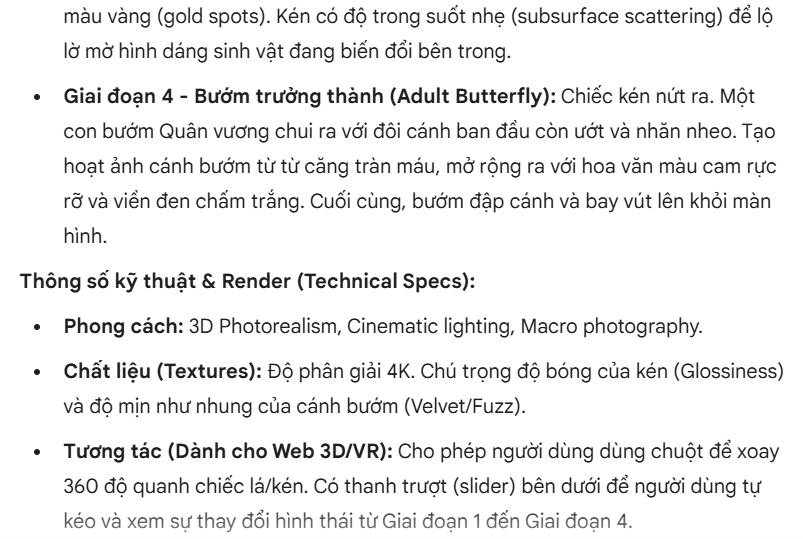 Tạo thí nghiệm mô phỏng 3D bằng Gemini như nào?
 Cách đổi vị trí ứng dụng trên Taskbar nhiều màn hình
 Hướng dẫn sử dụng Nanobot: Giải pháp thay thế OpenClaw gọn nhẹ
 Hướng dẫn tạo menu quán ăn, quán cà phê miễn phí với Genspark AI
 Cấu hình tối thiểu Forza Horizon 6 PC
 Những thư mục Windows âm thầm chiếm tới 50GB dung lượng lưu trữ
![[Video] Cách kết nối Plugin Notion trên ChatGPT và sử dụng cơ bản](https://st.quantrimang.com/photos/image/2026/10/22/Video-Huong-dan-kich-hoat-Notion-ChatGPT-1.png)