Thông tin liên hệ
- 036.686.3943
- admin@nguoicodonvn2008.info


Giờ đây bạn đã có thể nhanh chóng tìm video Facebook đã xem mà không cần phải nhấn thích, hoặc lưu lại để tìm kiếm thông qua video Facebook Reels đã lưu. Trong hướng dẫn này, bạn sẽ biết cách tìm nhanh các video Reels đã xem gần đây trên Facebook điện thoại và trên Facebook máy tính.
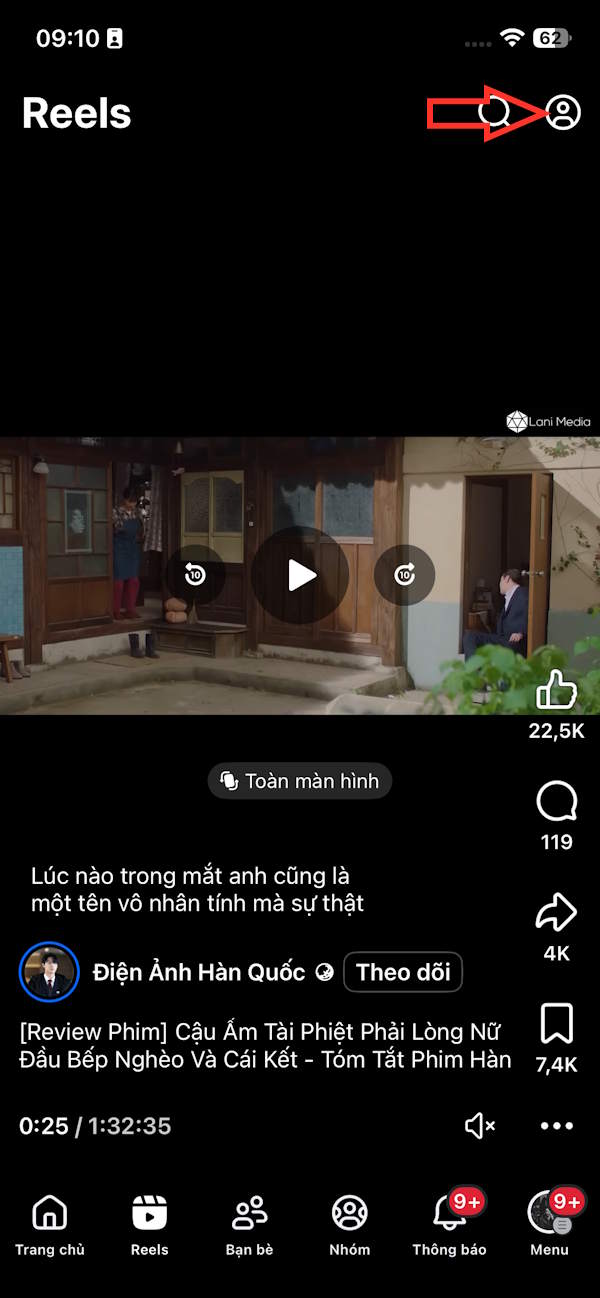
Bước 1:
Tại giao diện trên ứng dụng Facebook bạn nhấn vào biểu tượng Reels ở bên dưới. Chuyển vào giao diện xem video, bạn nhấn vào biểu tượng tài khoản ở góc phải trên cùng giao diện.

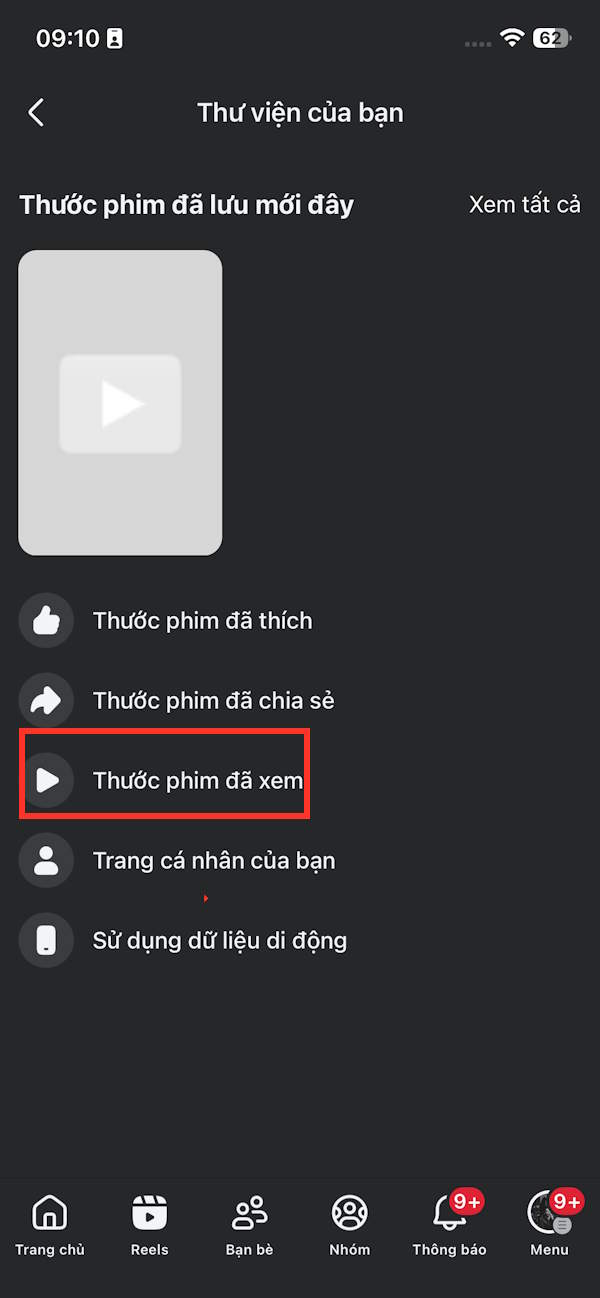
Bước 2:
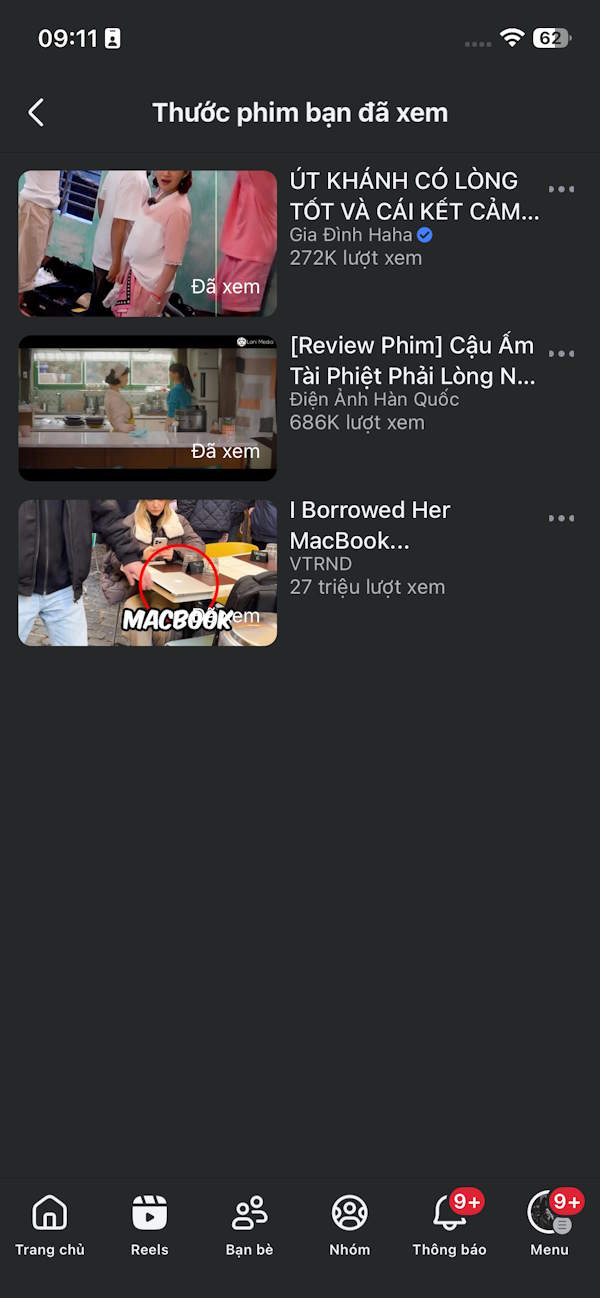
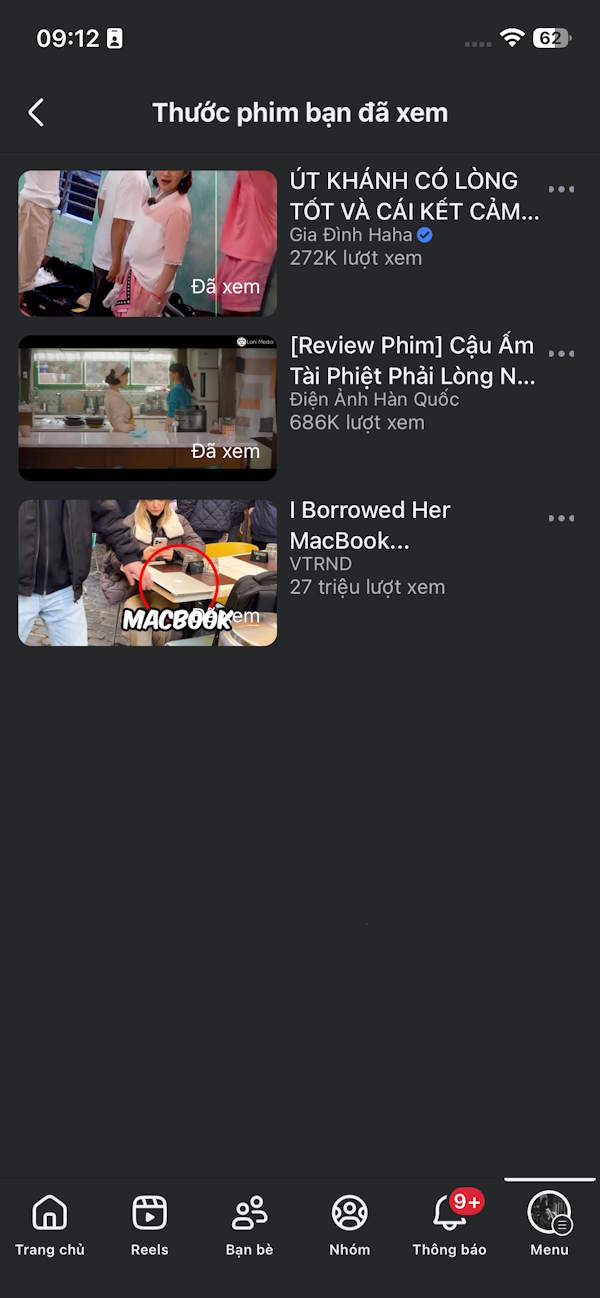
Ngay sau đó hiển thị giao diện Thư viện của bạn rồi nhấn vào Thước phim đã xem để kiểm tra. Chúng ta sẽ nhìn thấy danh sách video Reels Facebook đã xem như dưới đây.
Hiện tại giao diện video Facebook Reels đã xem vẫn còn khá hạn chế. Bạn không thể sắp xếp các video đã xem theo thời gian và không thể lọc theo ngày, hay lọc theo tài khoản tạo như với video Reels Instagram đã xem.
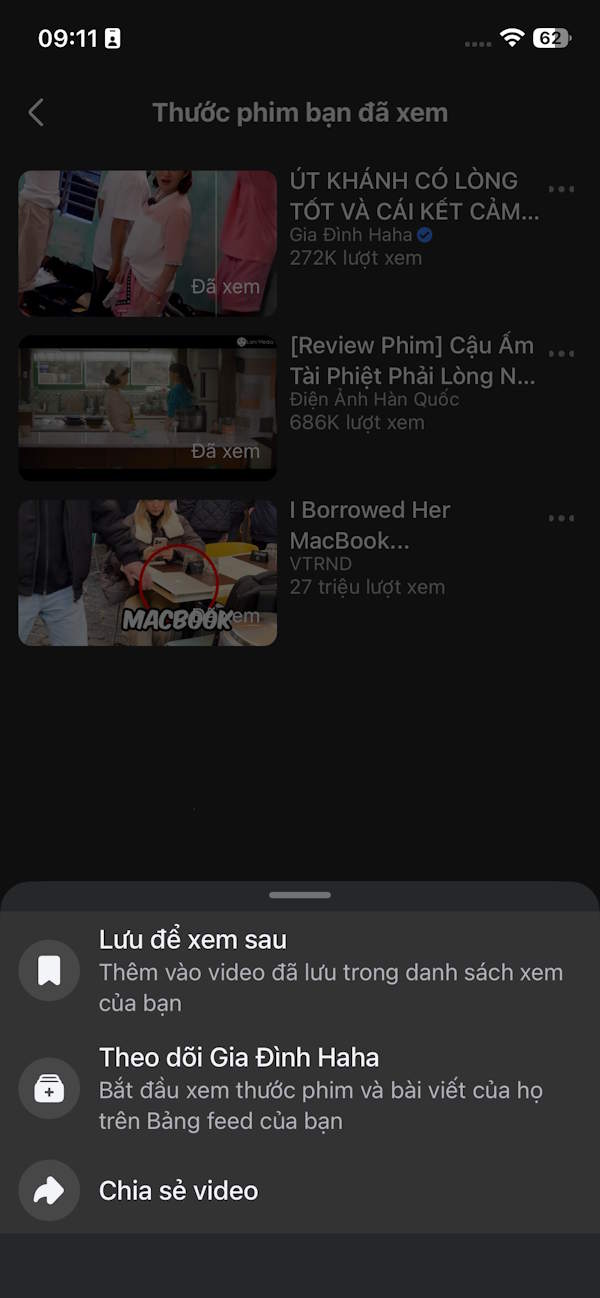
Khi nhấn vào biểu tượng 3 chấm tại video Reels sẽ có tùy chọn như hình.
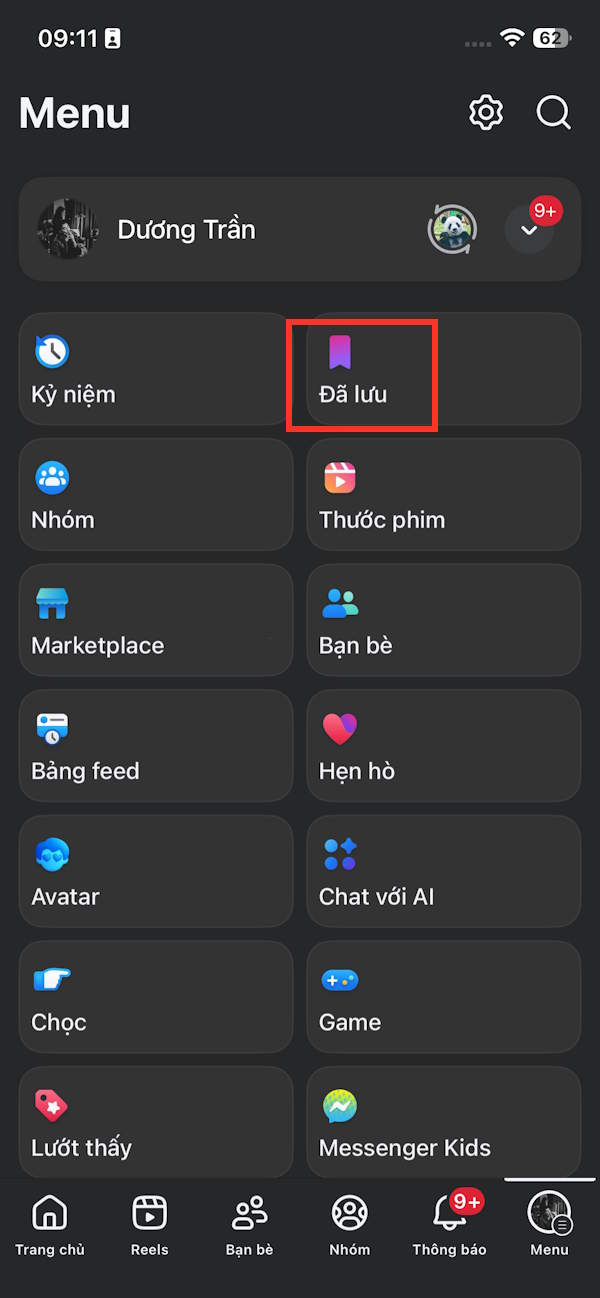
Bạn truy cập vào Settings trên Facebook sau đó nhấn chọn vào mục Đã lưu. Sau đó bạn nhấn chọn vào mục Thước phim để điều chỉnh.
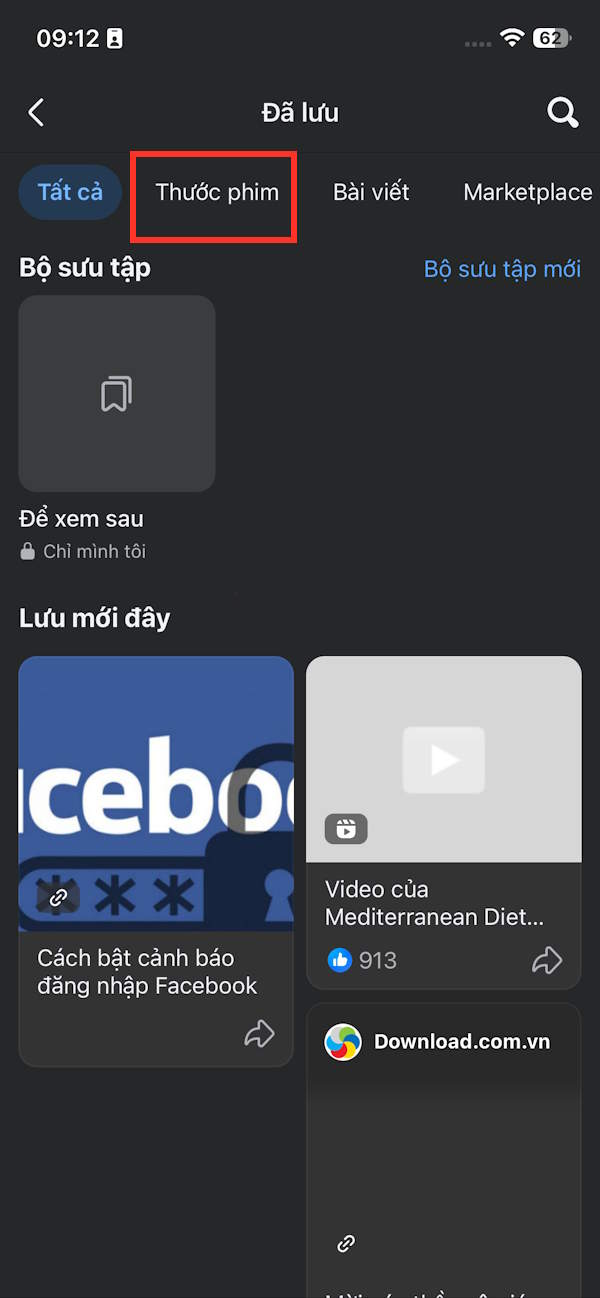
Tại đây chúng ta cũng thấy mục Đã xem để nhấn chọn vào và cũng nhìn thấy video Facebook Reels mà mình đã xem.
Bước 1:
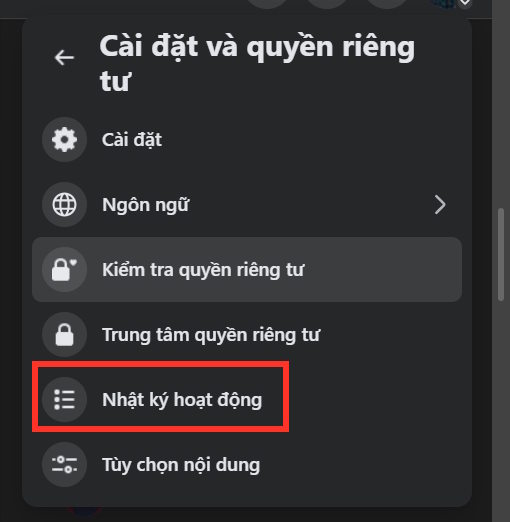
Bạn truy cập vào Facebook cá nhân rồi nhấn vào ảnh cá nhân rồi chọn vào Cài đặt quyền riêng tư, chọn tiếp vào Nhật ký hoạt động.
Bước 2:
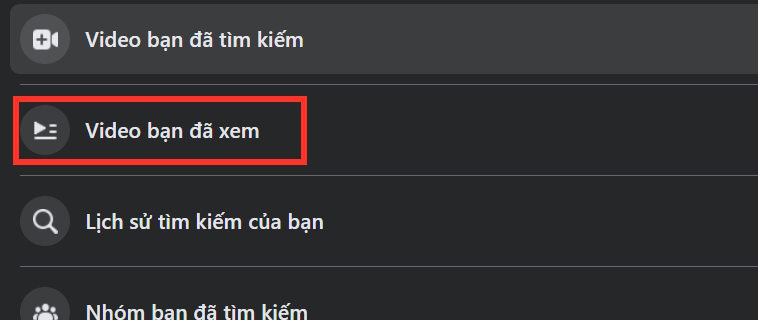
Chuyển sang giao diện mới bạn nhấn vào mục Video đã xem để điều chỉnh.
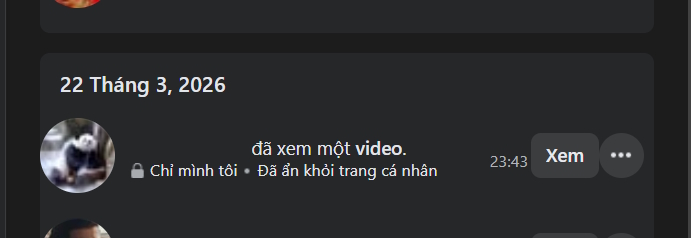
Kết quả bạn sẽ thấy danh sách tất cả các video và Reels mà bạn đã xem, cùng với thời gian và ngày tháng chính xác.
Nếu muốn xóa video Reels Facebook đã xem thì bạn cần thực hiện trên máy tính.
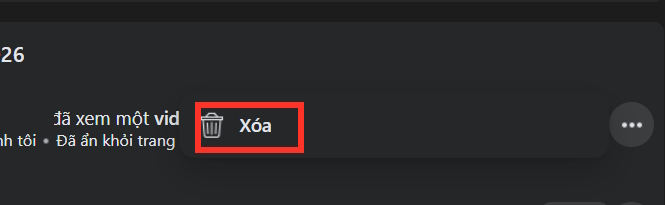
Nhấn vào biểu tượng 3 chấm tại giao diện video Facebook đã xem, sau đó nhấn vào Xóa để xóa lịch sử xem video Reels Facebook cụ thể.
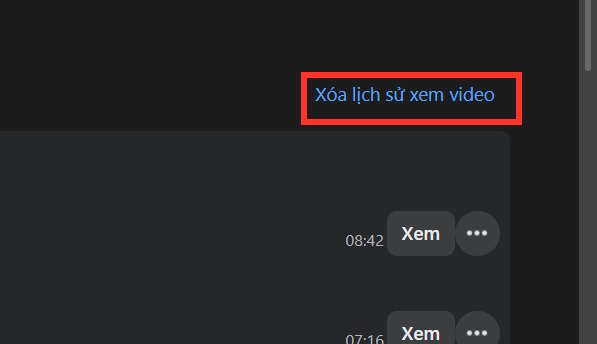
Để xóa toàn bộ lịch sử video Facebook Reels đã xem, bạn nhìn lên trên chọn Xóa lịch sử xem video ở góc phải như hình.
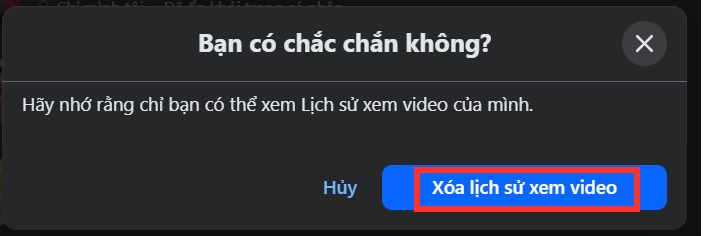
Lúc này bạn được hỏi có chắc chắn muốn xóa lịch sử video Reels Facebook đã xem không, nhấn Xóa lịch sử xem video để đồng ý.
Nguồn tin: Quantrimang.com
Ý kiến bạn đọc
Những tin mới hơn
 Thiết kế trò chơi Rung chuông vàng trên Canva AI (24/03/2026)
  Prompt ChatGPT này sẽ vạch trần những điểm yếu trong bất kỳ ý tưởng nào! (24/03/2026)
  Cách biến Google Drive lộn xộn thành một kho kiến thức có thể tìm kiếm với Gemini (24/03/2026)
  Hướng dẫn tạo website trắc nghiệm trên Canva AI (24/03/2026)
  Hàng trăm mẫu trò chơi ôn tập có trong trang web này! (25/03/2026)
  Hướng dẫn tạo video từ hình ảnh trên Meta AI (25/03/2026)
  Cách xây dựng hệ thống theo dõi sách tối ưu bằng Obsidian (25/03/2026)
  Hướng dẫn tạo đề thi bám sát ma trận trên Iron AI (26/03/2026)
  Hướng dẫn vẽ hình học không gian bằng Google AI Studio (26/03/2026)
  Hướng dẫn cách tạo Bot Telegram và kết nối với n8n nhanh nhất (26/03/2026)
 Những tin cũ hơn
 Vì sao các nhà phát triển luôn chọn Claude thay vì những AI khác? (24/03/2026)
  Hướng dẫn tạo slide chỉnh sửa ngay trên Skywork AI (23/03/2026)
  Tạo nhanh câu hỏi trắc nghiệm từ video bằng Magic School AI (23/03/2026)
  2 cách giữ nguyên định dạng công thức trên ChatGPT (23/03/2026)
  Hướng dẫn tạo nhanh phiếu bài tập trên Magic School (23/03/2026)
  Hướng dẫn bật, tắt hiệu ứng flash màn hình trên Windows 11 (23/03/2026) Cách chạy AI trên Raspberry Pi cục bộ với Ollama (LLM) và Open WebUI (23/03/2026)
  10 cách để bắt đầu với AI (23/03/2026)
  Hướng dẫn tạo slide chỉnh sửa ngay trên Skywork AI (23/03/2026)
  Hướng dẫn xuất lịch sử chat Grok AI (21/03/2026)
  TOP nền tảng quản lý chi phí AI và Cloud tốt nhất
 Cách tạo công cụ lập kế hoạch tương tác bằng ChatGPT
 Tìm hiểu về Vane: Phiên bản thay thế mã nguồn mở cho Perplexity
 Câu hỏi dạng điểm số trong OpenAI Decisions API: Đánh giá dựa trên thang điểm do bạn tự xác định
 Hướng dẫn tạo công cụ quản lý tài chính với ChatGPT Intelligent UI
 Công cụ Voicemail detection trong ElevenAgents
 8 công cụ tạo logo AI tốt nhất bạn không nên bỏ lỡ
 TOP công cụ AI tạo ảnh chụp màn hình ứng dụng đẹp, dễ chỉnh sửa
 Hướng dẫn kết nối Claude với Figma thiết kế giao diện website
 Hướng dẫn sử dụng bảng trắng Miro trong Claude
 Hình nền Halloween cho điện thoại
 MCP (Model Context Protocol) là gì?
 OpenAI Decisions API là gì?
 Biến ảnh tĩnh thành GIF ngay trong Gemini
 Câu hỏi xác định trạng thái trong OpenAI Decisions API: Quyết định đầu tiên trong 15 phút
 Top 6 AI extension cho Gmail giúp tăng năng suất
 Câu hỏi xác định trạng thái trong OpenAI Decisions API: Quyết định đầu tiên trong 15 phút
 Hướng dẫn chuyển âm thanh thành văn bản trong ChatGPT
 TOP AI Agent cho FinOps tốt nhất
 TOP trợ lý AI hỗ trợ cuộc họp tốt nhất
 Hướng dẫn cài đặt và sử dụng n8n trên Windows 11
 Cách lập trình chuyên nghiệp hơn, dễ dàng hơn với tính năng Tệp trên Grok
 Công thức tính diện tích hình Elip
 Hướng dẫn ngắt kết nối ứng dụng trên ChatGPT
 Hướng dẫn tạo đoạn hội thoại cho topic trên Twee
 Bức tranh tổng quan về hỗ trợ khách hàng tích hợp AI
 Đừng chia sẻ ảnh cho đến khi bạn chạy kiểm tra siêu dữ liệu này!
 6 cách mở Computer/System Properties trong Windows 10
 Cách sửa lỗi There Are Currently No Power Options Available Windows
 Hướng dẫn 8 cách mở bàn phím ảo trên Windows 10