Hướng dẫn giữ định dạng công thức trên ChatGPT bằng Overleaf
Overleaf là trình soạn thảo LaTeX trực tuyến, hỗ trợ bạn chuyển toàn bộ nội dung công thức trong ChatGPT sang dạng nội dung dùng cho Word hay công cụ khác mà không lỗi định dạng.
Bước 1:
Chúng ta truy cập trang web Overleaf theo link dưới đây và đăng ký tài khoản.
https://www.overleaf.com/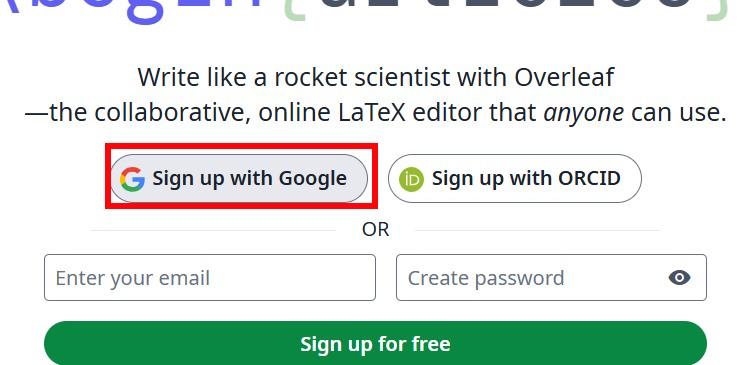
Bước 2:
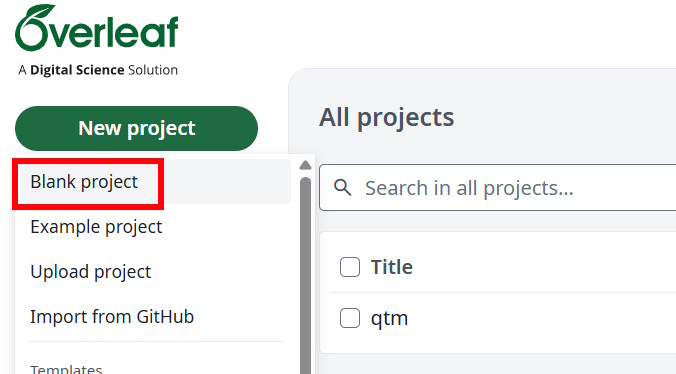
Chuyển vào giao diện mới nhấn chọn vào mục New project để tạo dữ án mới, chọn tiếp Blank project.
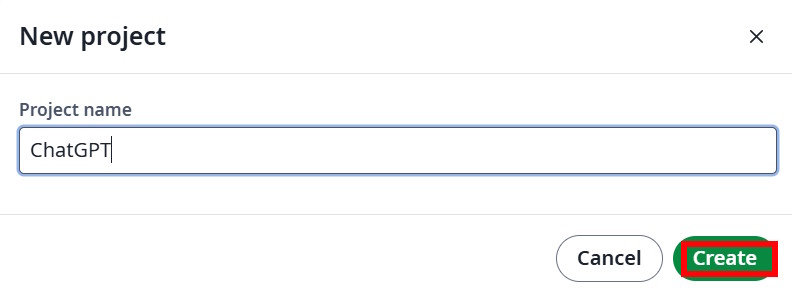
Đặt tên cho dự án mới này và nhấn Create để tạo.
Bước 3:
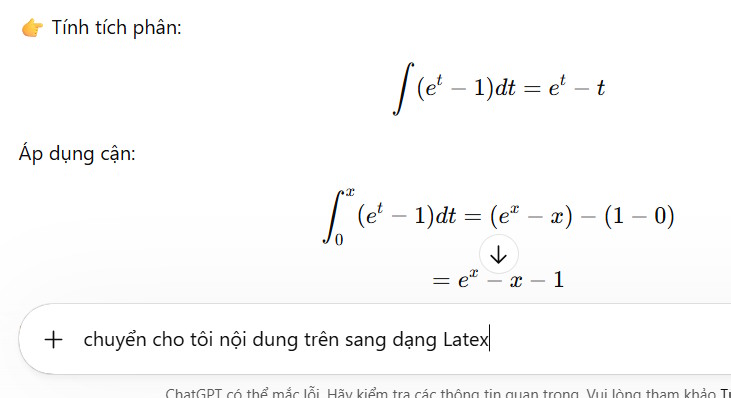
Quay lại giao diện ChatGPT, khi đã có nội dung công thức bạn tiếp tục nhập lệnh chuyển cho tôi nội dung bên trên sang dạng LaText.
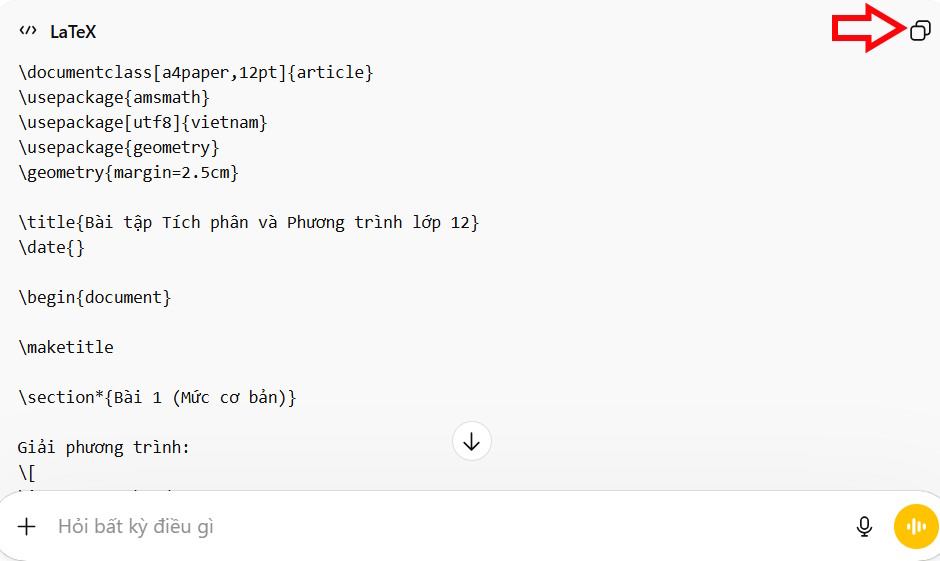
Kết quả đã có định dạng Latex mới, bạn nhấn vào biểu tượng copy để sao chép nội dung.
Bước 4:
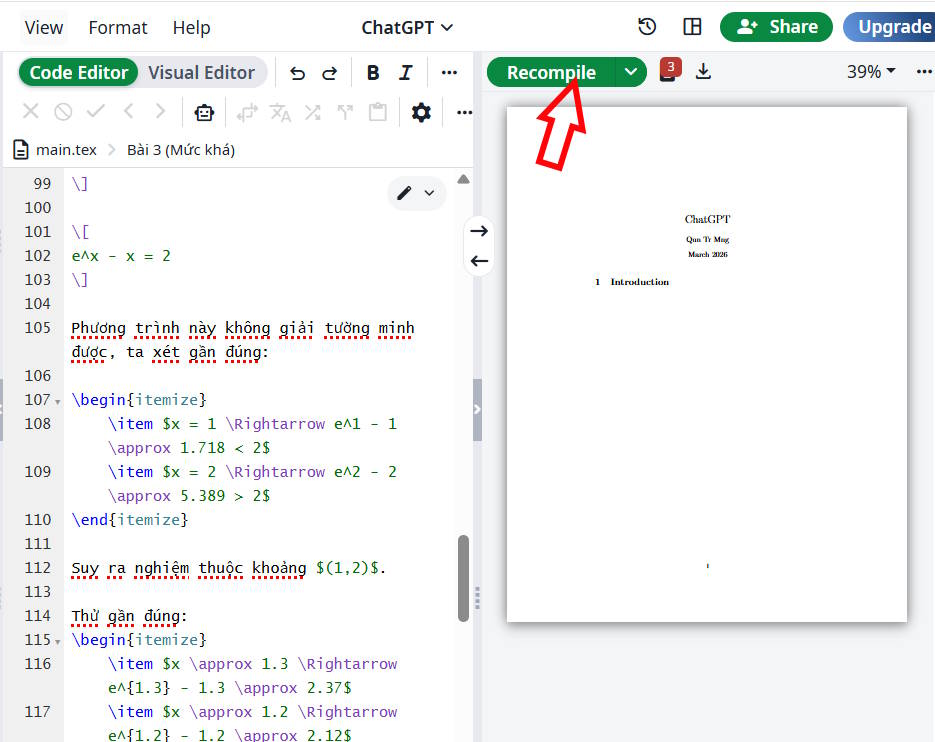
Quay trở lại giao diện Overleaf, xóa toàn bộ nội dung đang hiển thị và paste nội dung Latex bạn có từ ChatGPT sang Overleaf. Sau đó nhấn Recompile để biên tập lại nội dung.
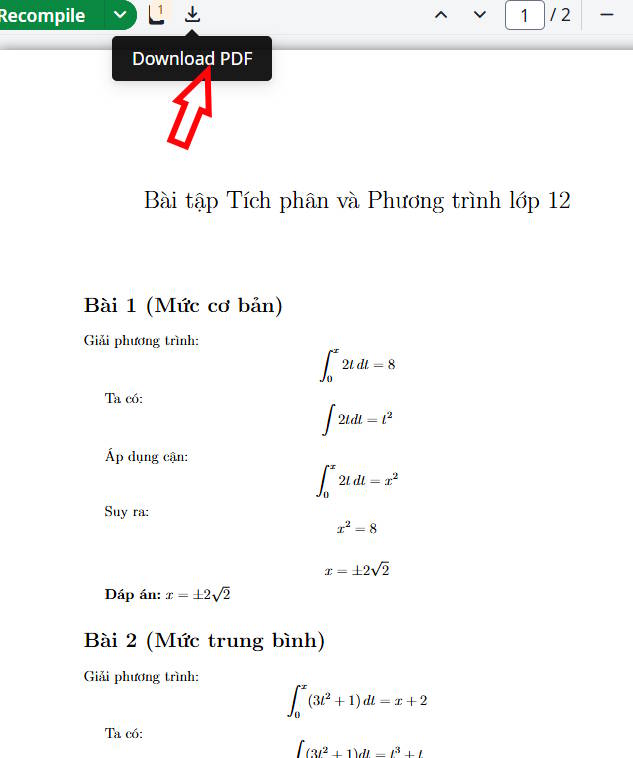
Cuối cùng bạn có được nội dung giữ nguyên định dạng như hình, nhấn biểu tượng save để tải xuống dưới dạng PDF.
Cách giữ nguyên công thức từ ChatGPT bằng Bibcit
Bước 1:
Sau khi có được nội dung chứa công thức từ các công cụ AI, chúng ta sẽ cần nhập câu lệnh để chuyển toàn bộ nội dung này sang dạng markdown.
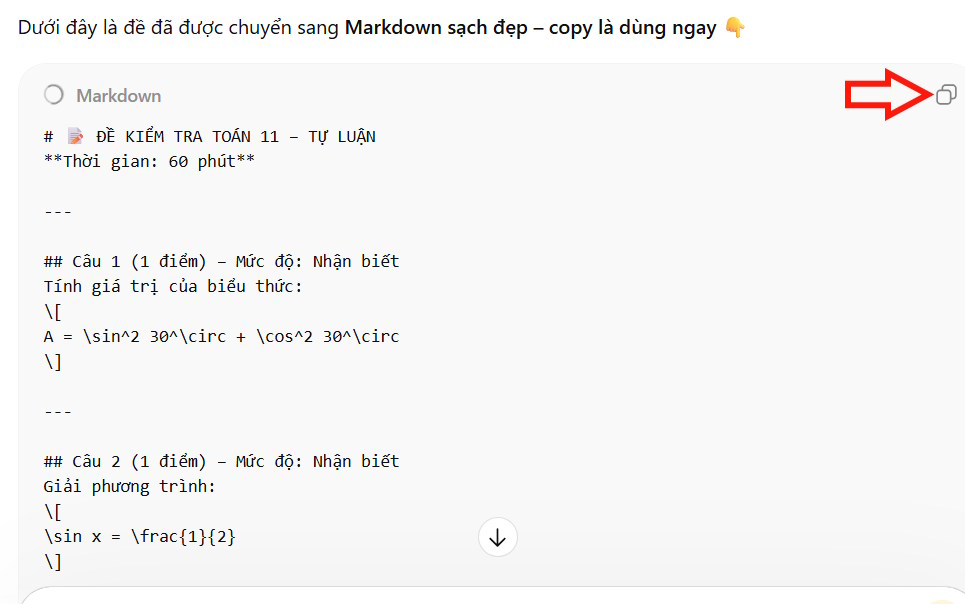
Chuyển nội dung đề thi bên trên sang dạng markdownKhi đã có nội dung markdown, bạn sẽ sao chép toàn bộ nội dung đó bằng cách nhấn vào biểu tượng copy để sao chép nhanh nội dung đề thi.
Bước 2:
Truy cập vào trang web Bibcit theo link dưới đây rồi tiến hành đăng ký tài khoản bằng tài khoản Google của bạn.
https://www.bibcit.com/en
Bạn có thể chuyển trang web sang tiếng Việt để dễ sử dụng nhé. Tạo xong tài khoản thì truy cập vào giao diện chính để sử dụng.
Bước 3:
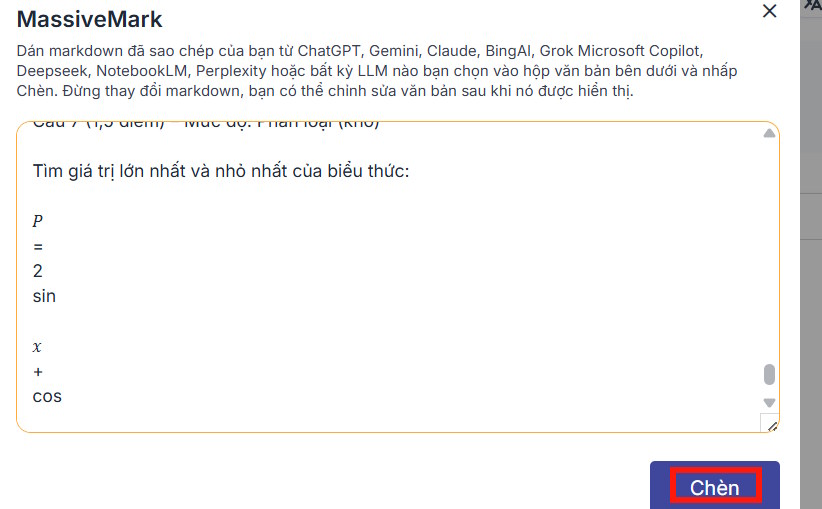
Trong giao diện bạn nhấn vào công cụ MassiveMark để tiến hành tạo tài liệu từ nội dung tạo trên công cụ AI.

Lúc này chúng ta sẽ paste toàn bộ nội dung markdown tạo từ AI vào giao diện của Bibcit rồi nhấn Chèn ở bên dưới.
Bước 4:
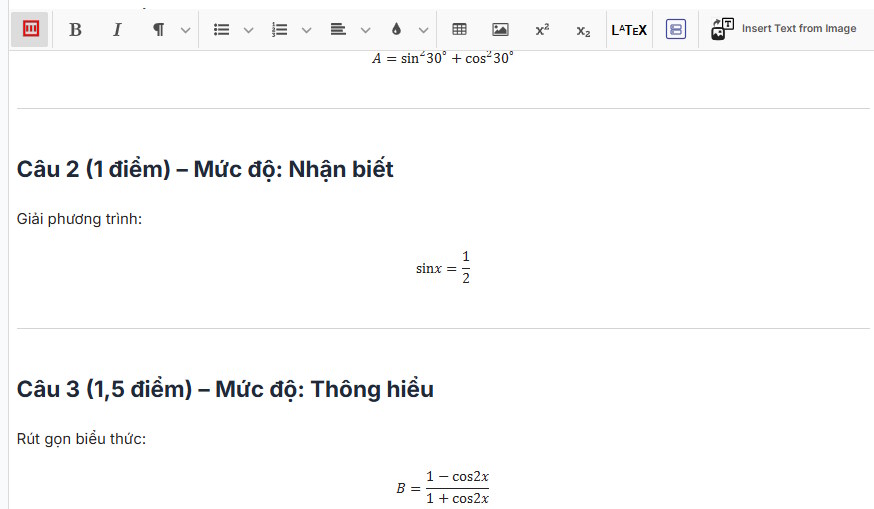
Ngay lập tức chúng ta đã có được nội dung giữ nguyên công thức như hình. Bibcit còn cung cấp ngay một số công cụ để chỉnh sửa nội dung nếu thầy cô muốn ở phía trên.
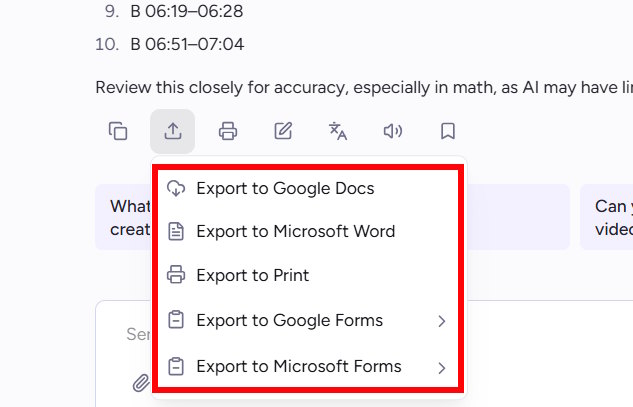
Cuối cùng chúng ta nhấn Tải xuống rồi chọn định dạng docx để tải dưới dạng tài liệu Word, hoặc có thể chọn kiểu tài liệu khác nếu cần.
 Tạo nhanh câu hỏi trắc nghiệm từ video bằng Magic School AI
 Hướng dẫn tạo slide chỉnh sửa ngay trên Skywork AI
 Vì sao các nhà phát triển luôn chọn Claude thay vì những AI khác?
 Hướng dẫn tìm video Facebook Reels đã xem
 Thiết kế trò chơi Rung chuông vàng trên Canva AI
 Prompt ChatGPT này sẽ vạch trần những điểm yếu trong bất kỳ ý tưởng nào!
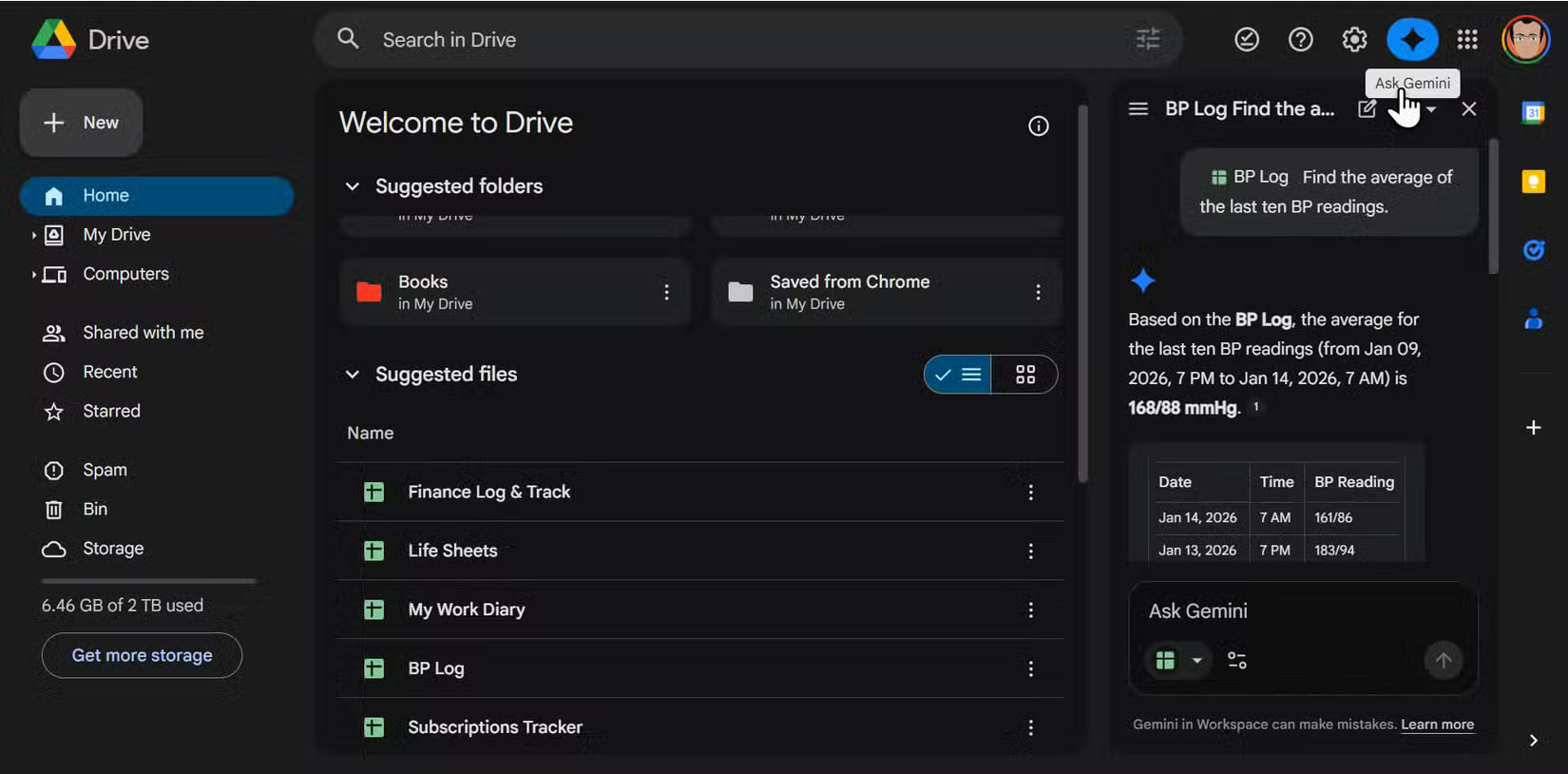 Cách biến Google Drive lộn xộn thành một kho kiến thức có thể tìm kiếm với Gemini
 Hướng dẫn tạo website trắc nghiệm trên Canva AI
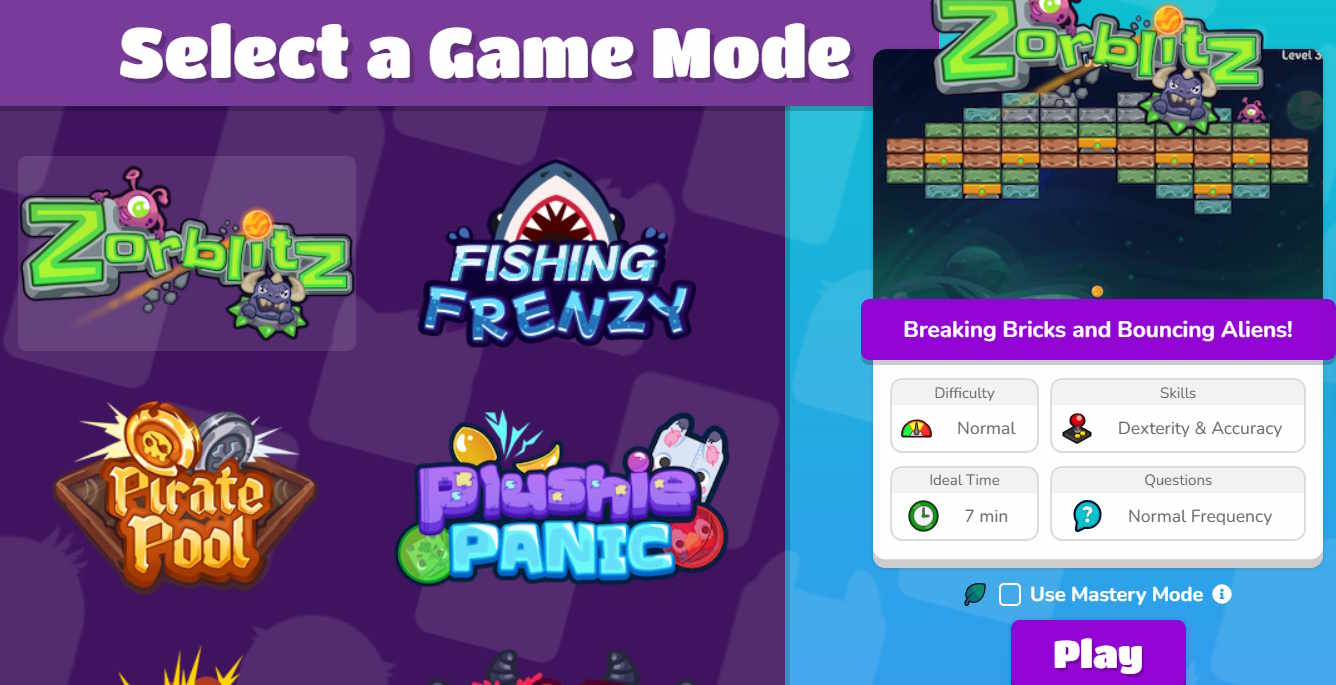 Hàng trăm mẫu trò chơi ôn tập có trong trang web này!
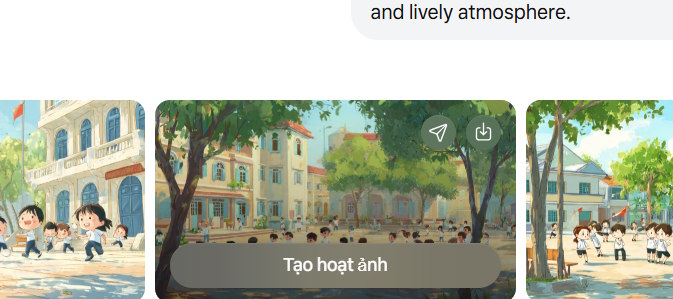 Hướng dẫn tạo video từ hình ảnh trên Meta AI
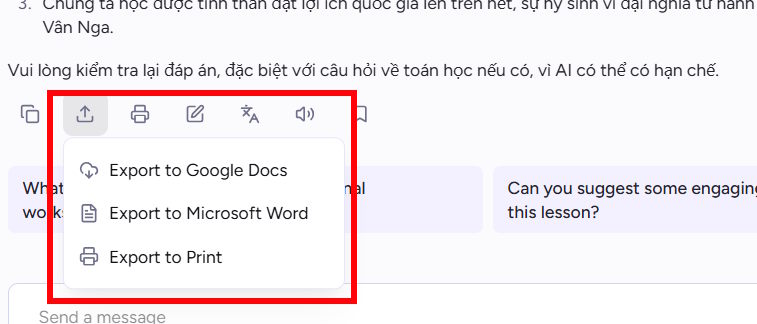 Hướng dẫn tạo nhanh phiếu bài tập trên Magic School
 Hướng dẫn bật, tắt hiệu ứng flash màn hình trên Windows 11
 10 cách để bắt đầu với AI
 Hướng dẫn tạo slide chỉnh sửa ngay trên Skywork AI
 Hướng dẫn xuất lịch sử chat Grok AI
 Cách ẩn, hiện biểu tượng Bluetooth trên Taskbar Windows
 Google Vids: Công cụ AI miễn phí của Google thay thế bài thuyết trình hàng tuần của bạn tốt hơn cả NotebookLM
 Tạo hội thoại luyện nghe tiếng Anh bằng Google AI Studio
 Claude Interactive Visuals mới là tính năng tuyệt vời nhất của ứng dụng từ trước đến nay