Thông tin liên hệ
- 036.686.3943
- admin@nguoicodonvn2008.info


Khi bật Bluetooth trên Windows, biểu tượng Bluetooth sẽ xuất hiện ở góc thanh tác vụ để chúng ta có thể điều chỉnh bật hoặc tắt bất cứ khi nào mình cần. Tuy nhiên nếu bạn không sử dụng Bluetooth thì có thể ẩn biểu tượng Bluetooth trên máy tính, để tránh ấn nhầm hoặc làm gọn hơn giao diện của khay hệ thống. Dưới đây là hướng dẫn ẩn, hiện biểu tượng Bluetooth trên Windows theo nhiều cách dưới đây.
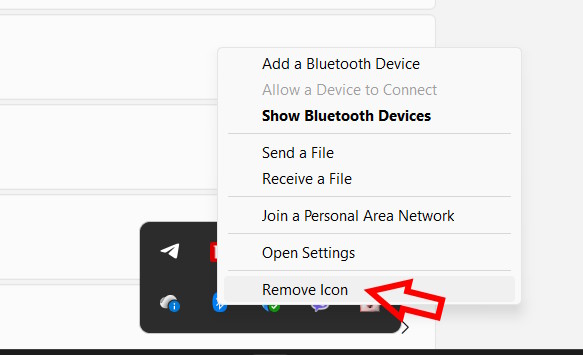
Khi bạn bật Bluetooth trên máy tính thì biểu tượng sẽ hiển thị ở khay hệ thống. Để ẩn biểu tượng này bạn chỉ cần nhấn vào biểu tượng Bluetooth rồi chọn Remove Icon là được.
Bước 1:
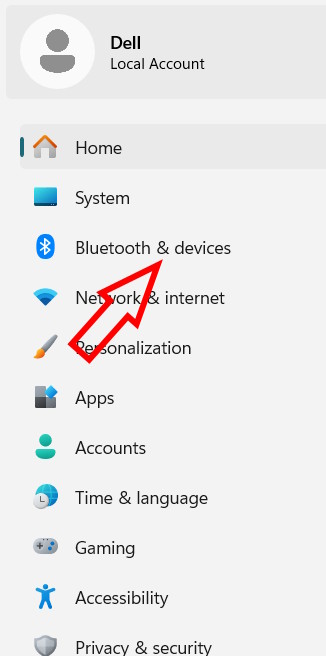
Bạn mở Settings trên máy tính sau đó nhấn vào mục Bluetooth & devices ở cạnh trái giao diện.
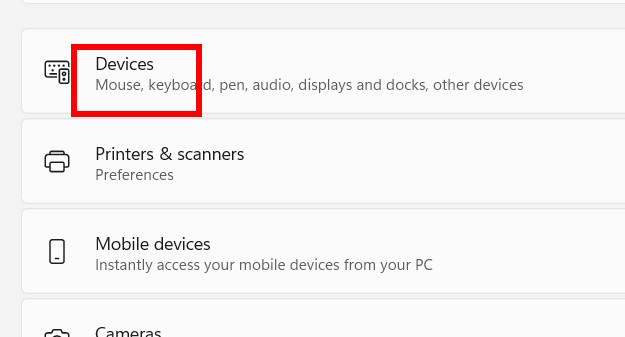
Tiếp đến chúng ta nhấn tiếp vào mục Devices ở cạnh phải để chỉnh thiết bị trên máy tính.
Bước 2:
Chuyển sang giao diện mới người dùng nhấn vào mục More Bluetooth settings tại Related settings.
More Bluetooth settings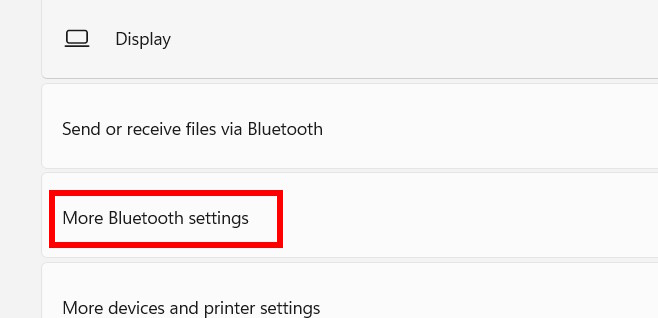
Bước 3:
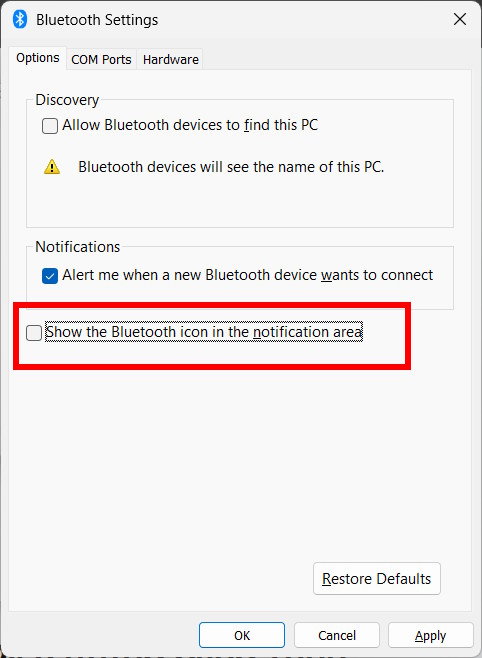
Hiển thị thiết lập mới, chúng ta bỏ tích tại Show the Bluetooth icon in the notification area để ẩn biểu tượng Bluetooth trên máy tính.
Nếu muốn hiển thị lại thì chỉ cần tích chọn vào tùy chỉnh này là được.
Để biểu tượng Bluetooth trên Taskbar
reg add "HKEY_CURRENT_USER\Control Panel\Bluetooth" /v "Notification Area Icon" /t REG_DWORD /d 0 /fHiển thị biểu tượng Bluetooth trên Taskbar
reg add "HKEY_CURRENT_USER\Control Panel\Bluetooth" /v "Notification Area Icon" /t REG_DWORD /d 1Nguồn tin: Quantrimang.com
Ý kiến bạn đọc
Những tin mới hơn
 Hướng dẫn xuất lịch sử chat Grok AI (21/03/2026)
  Hướng dẫn tạo slide chỉnh sửa ngay trên Skywork AI (23/03/2026)
  10 cách để bắt đầu với AI (23/03/2026)
  Cách chạy AI trên Raspberry Pi cục bộ với Ollama (LLM) và Open WebUI (23/03/2026)
  Hướng dẫn bật, tắt hiệu ứng flash màn hình trên Windows 11 (23/03/2026)
 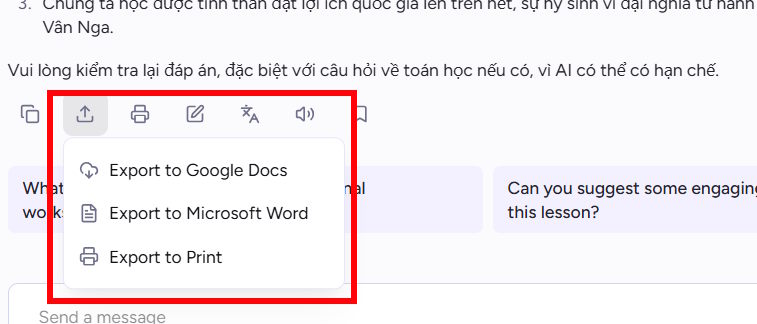 Hướng dẫn tạo nhanh phiếu bài tập trên Magic School (23/03/2026)
 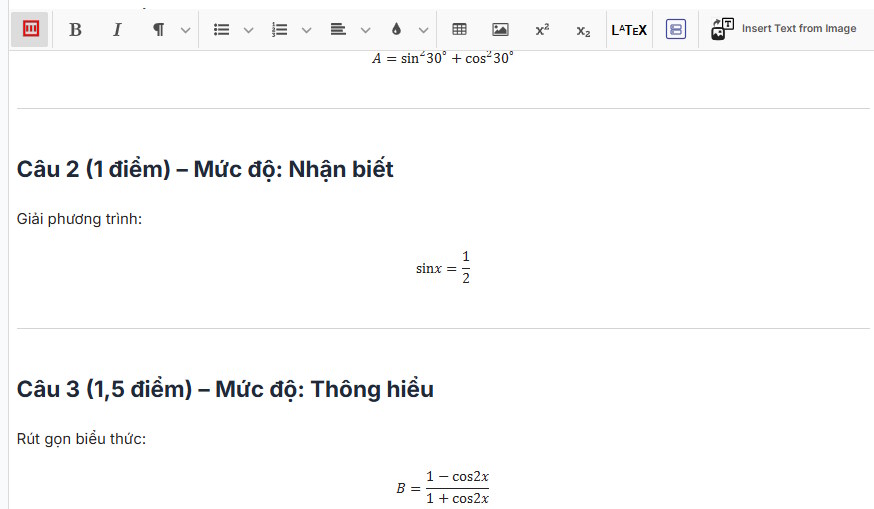 2 cách giữ nguyên định dạng công thức trên ChatGPT (23/03/2026)
  Tạo nhanh câu hỏi trắc nghiệm từ video bằng Magic School AI (23/03/2026)
  Hướng dẫn tạo slide chỉnh sửa ngay trên Skywork AI (23/03/2026) Vì sao các nhà phát triển luôn chọn Claude thay vì những AI khác? (24/03/2026)
 Những tin cũ hơn
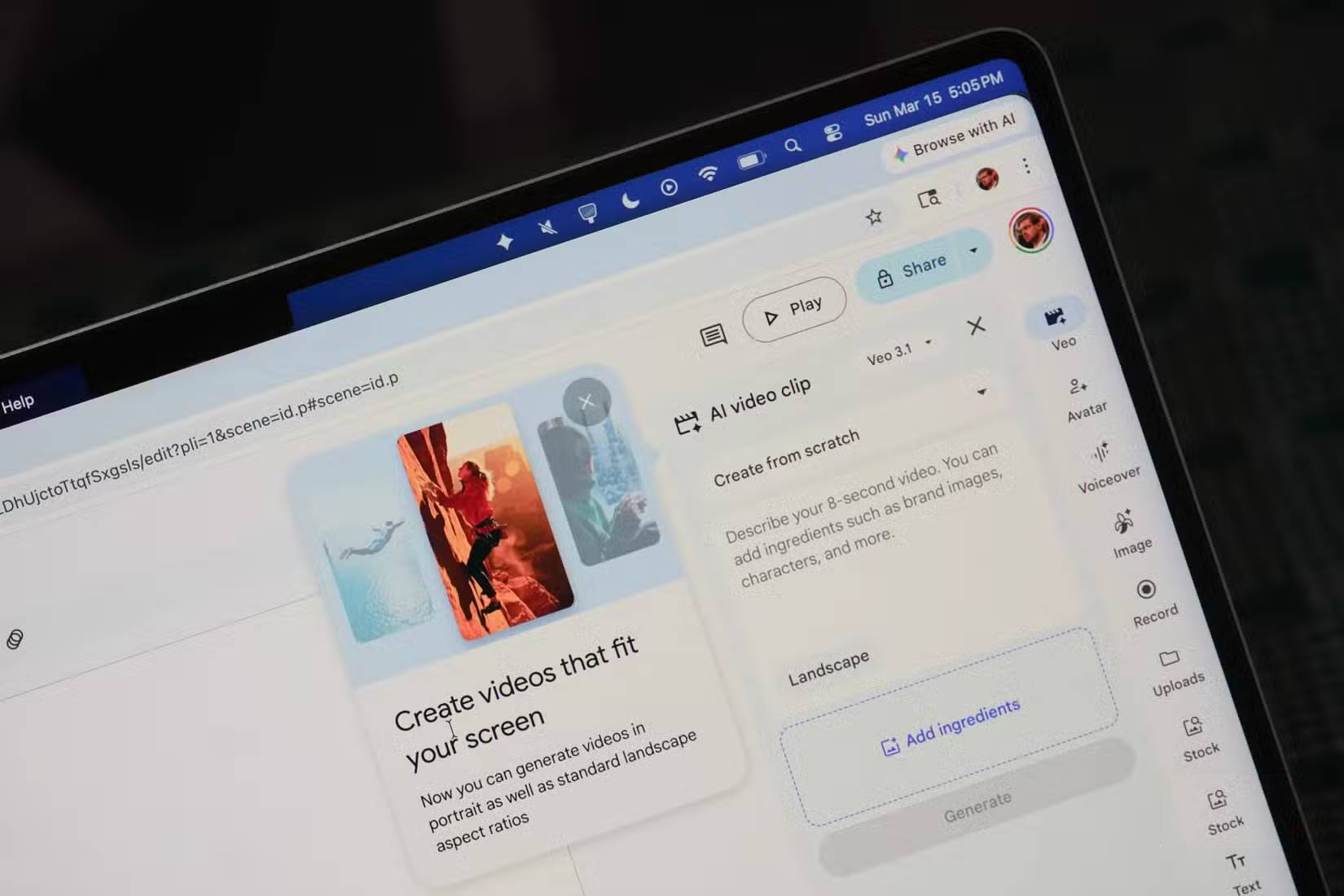 Google Vids: Công cụ AI miễn phí của Google thay thế bài thuyết trình hàng tuần của bạn tốt hơn cả NotebookLM (19/03/2026)
  Tạo hội thoại luyện nghe tiếng Anh bằng Google AI Studio (19/03/2026)
  Claude Interactive Visuals mới là tính năng tuyệt vời nhất của ứng dụng từ trước đến nay (19/03/2026)
  Hướng dẫn thiết kế bài tập luyện viết trên Canva (19/03/2026)
  Hướng dẫn cách thêm và sử dụng Nút OpenAI (OpenAI Node) trong n8n (19/03/2026) VPN mới của Mozilla miễn phí cho tất cả người dùng (19/03/2026)
  Tại sao bạn nên để Claude đảm nhận các công việc liên quan đến Notion của mình? (19/03/2026)
 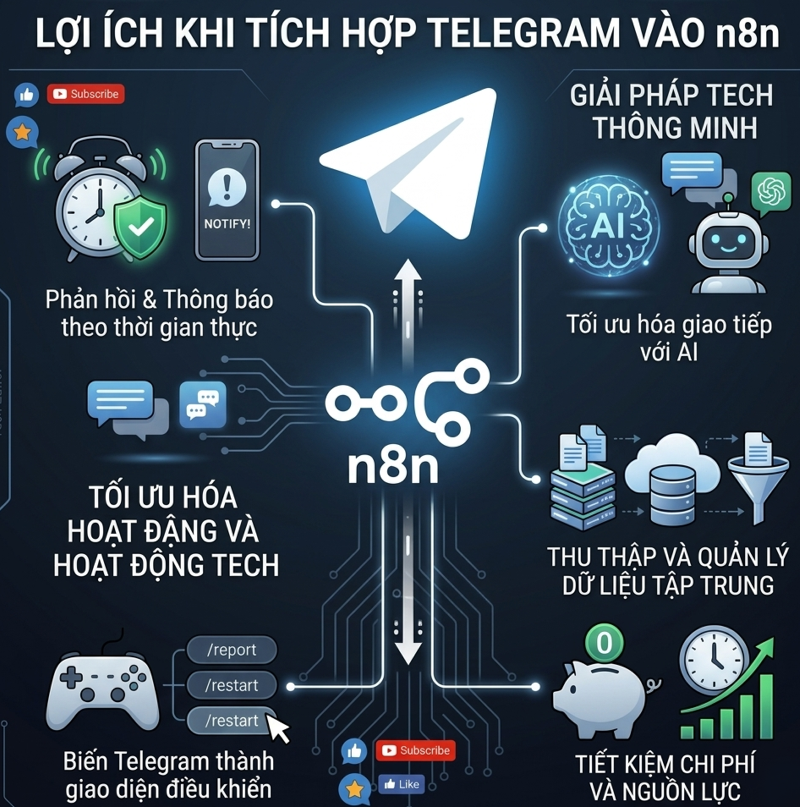 Hướng dẫn chi tiết cách tích hợp Telegram API vào n8n nhanh nhất (19/03/2026)
  Hướng dẫn tạo câu hỏi quizizz AI nhanh chóng (19/03/2026)
  Bí quyết viết prompt cho Grok: Cách để AI trả lời đúng ý bạn ngay lập tức (19/03/2026)
  TOP nền tảng quản lý chi phí AI và Cloud tốt nhất
 Cách tạo công cụ lập kế hoạch tương tác bằng ChatGPT
 Tìm hiểu về Vane: Phiên bản thay thế mã nguồn mở cho Perplexity
 Câu hỏi dạng điểm số trong OpenAI Decisions API: Đánh giá dựa trên thang điểm do bạn tự xác định
 Hướng dẫn tạo công cụ quản lý tài chính với ChatGPT Intelligent UI
 Công cụ Voicemail detection trong ElevenAgents
 8 công cụ tạo logo AI tốt nhất bạn không nên bỏ lỡ
 TOP công cụ AI tạo ảnh chụp màn hình ứng dụng đẹp, dễ chỉnh sửa
 Hướng dẫn kết nối Claude với Figma thiết kế giao diện website
 Hướng dẫn sử dụng bảng trắng Miro trong Claude
 Hình nền Halloween cho điện thoại
 MCP (Model Context Protocol) là gì?
 OpenAI Decisions API là gì?
 Biến ảnh tĩnh thành GIF ngay trong Gemini
 Câu hỏi xác định trạng thái trong OpenAI Decisions API: Quyết định đầu tiên trong 15 phút
 Top 6 AI extension cho Gmail giúp tăng năng suất
 Câu hỏi xác định trạng thái trong OpenAI Decisions API: Quyết định đầu tiên trong 15 phút
 Hướng dẫn chuyển âm thanh thành văn bản trong ChatGPT
 TOP AI Agent cho FinOps tốt nhất
 TOP trợ lý AI hỗ trợ cuộc họp tốt nhất
 Hướng dẫn cài đặt và sử dụng n8n trên Windows 11
 Cách lập trình chuyên nghiệp hơn, dễ dàng hơn với tính năng Tệp trên Grok
 Công thức tính diện tích hình Elip
 Hướng dẫn ngắt kết nối ứng dụng trên ChatGPT
 Hướng dẫn tạo đoạn hội thoại cho topic trên Twee
 Bức tranh tổng quan về hỗ trợ khách hàng tích hợp AI
 Đừng chia sẻ ảnh cho đến khi bạn chạy kiểm tra siêu dữ liệu này!
 6 cách mở Computer/System Properties trong Windows 10
 Cách sửa lỗi There Are Currently No Power Options Available Windows
 Hướng dẫn 8 cách mở bàn phím ảo trên Windows 10