Cách tạo slide bằng Skywork AI
Bước 1:
Trước hết thầy cô truy cập vào Skywork theo link dưới đây rồi tiến hành đăng ký bằng tài khoản Google.
https://skywork.ai/
Bước 2:
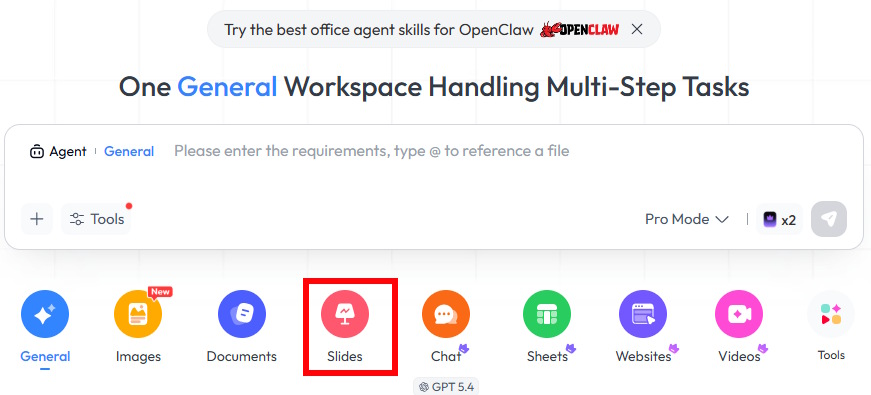
Nhấn vào mục Slides để tiến hành tạo nội dung thuyết trình trên Skywork. Ngoài ra bạn cũng có thể thử tạo nội dung khác trên trang web.
Bước 3:
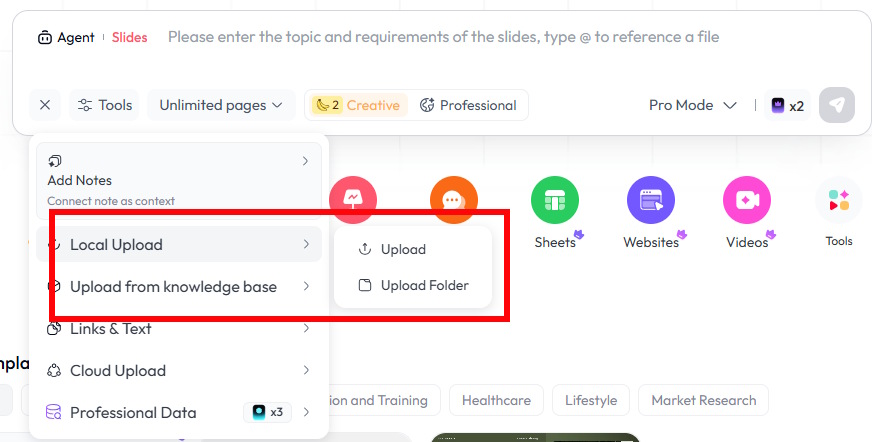
Chúng ta nhập chủ đề muốn tạo slide thuyết trình, hoặc có thể tải dữ liệu để chuyển sang dạng slide thuyết trình rồi nhập prompt tạo theo ví dụ dưới đây.
Tạo slide thuyết trình nội dung bài giảng dựa theo tài liệu tải lên chủ đề Lịch sử lớp 7 thời Đinh- Tiền Lê bằng tiếng Việt
Yêu cầu nội dung slide:
Trình bày đúng các kiến thức lịch sử có trong tài liệu gốc, sử dụng ngôn ngữ chuẩn theo chương trình học của học sinh lớp 9. Mỗi slide sẽ có 3, 4 ý chính, hiển thị qua dạng list, trình bày rõ ràng, mạch lạc không viết đoạn văn dài
Bước 4:
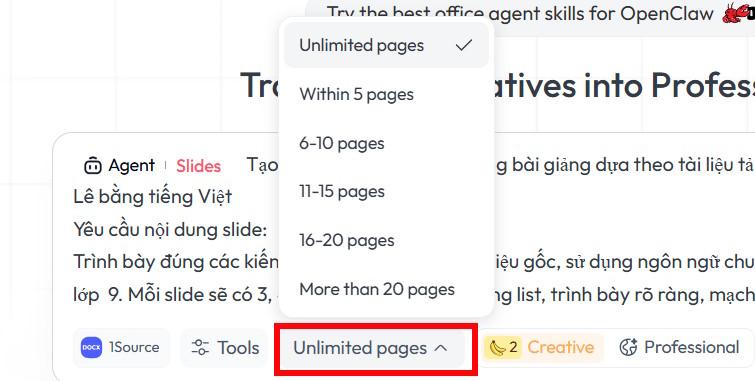
Tiếp đến chọn số lượng trang slide muốn sử dụng. Cuối cùng nhấn biểu tượng gửi để Skywork tiến hành phân tích dữ liệu tải lên và tạo slide bài giảng.
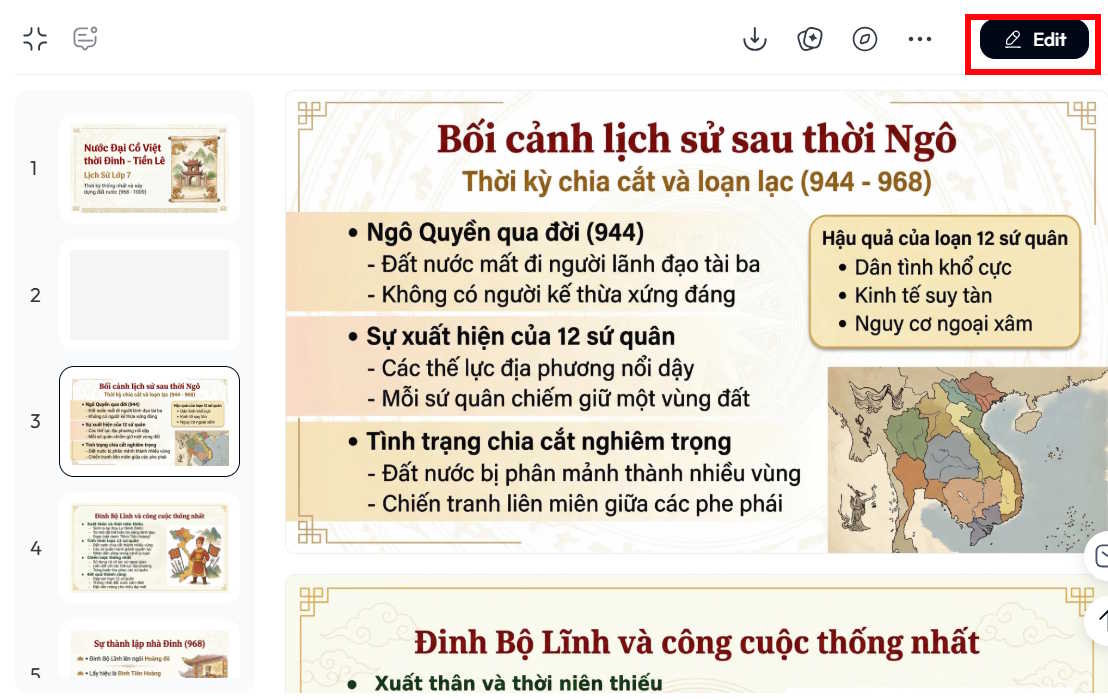
Kết quả chúng ta có được slide thuyết trình như hình dưới đây. Nhấn Edit để tiến hành chỉnh sửa lại nội dung trong slide.
Nhìn chung thì chất lượng slide tạo trên Skywork cũng tạm ổn, đồ họa và màu sắc sử dụng đẹp mắt, tuy nhiên vẫn có hiện tượng lỗi font chữ nên bạn cần chú ý.
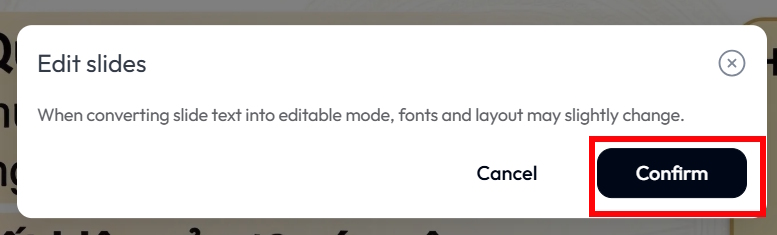
Nhấn Confirm để đồng ý thực hiện chỉnh sửa.
Bước 5:
Sau đó chúng ta tiến hành chỉnh sửa lại slide. Bạn sử dụng các công cụ có sẵn đề điều chỉnh lại một số chỗ chưa đúng với ý mình, hay chọn lại font chữ.
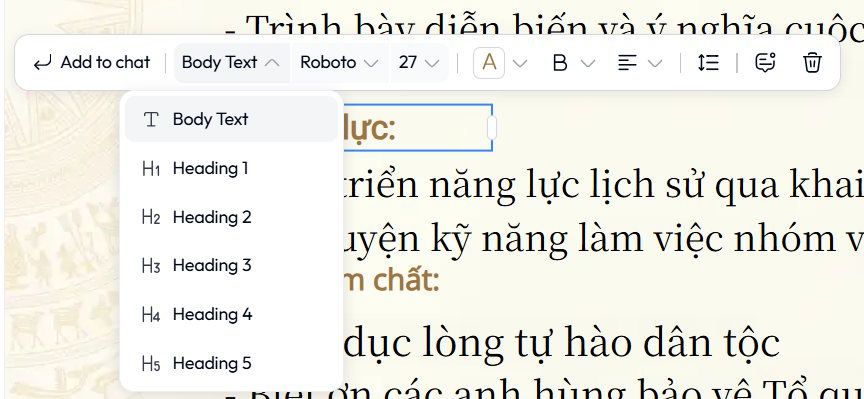
Phần ảnh minh họa cũng có tùy chọn chỉnh sửa, với bản trả phí thì bạn có thêm lựa chọn tạo ảnh AI.

Chỉnh sửa xong nhấn Save để lưu lại phần chỉnh sửa. Tiếp tục nhấn Download để tải slide thuyết trình trên Skywork.
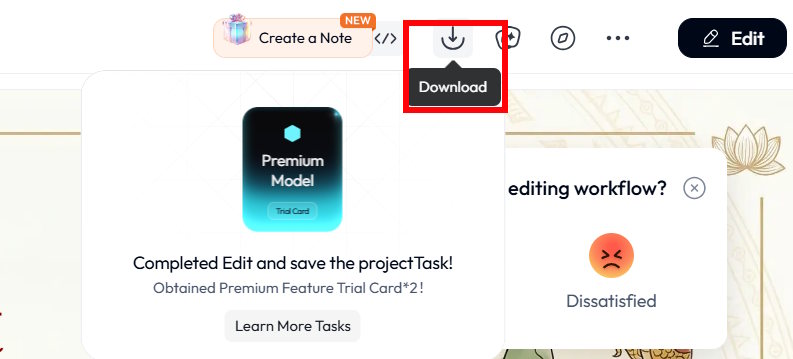
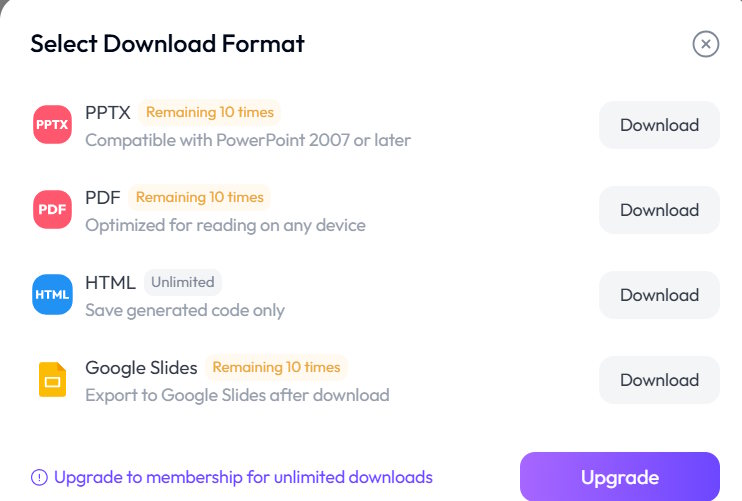
Lưu ý, do bản miễn phí nên bạn sẽ bị hạn chế số lần tải file dưới cái định dạng như hình, với HTML sẽ không có giới hạn số lần tải.
 Vì sao các nhà phát triển luôn chọn Claude thay vì những AI khác?
 Hướng dẫn tìm video Facebook Reels đã xem
 Thiết kế trò chơi Rung chuông vàng trên Canva AI
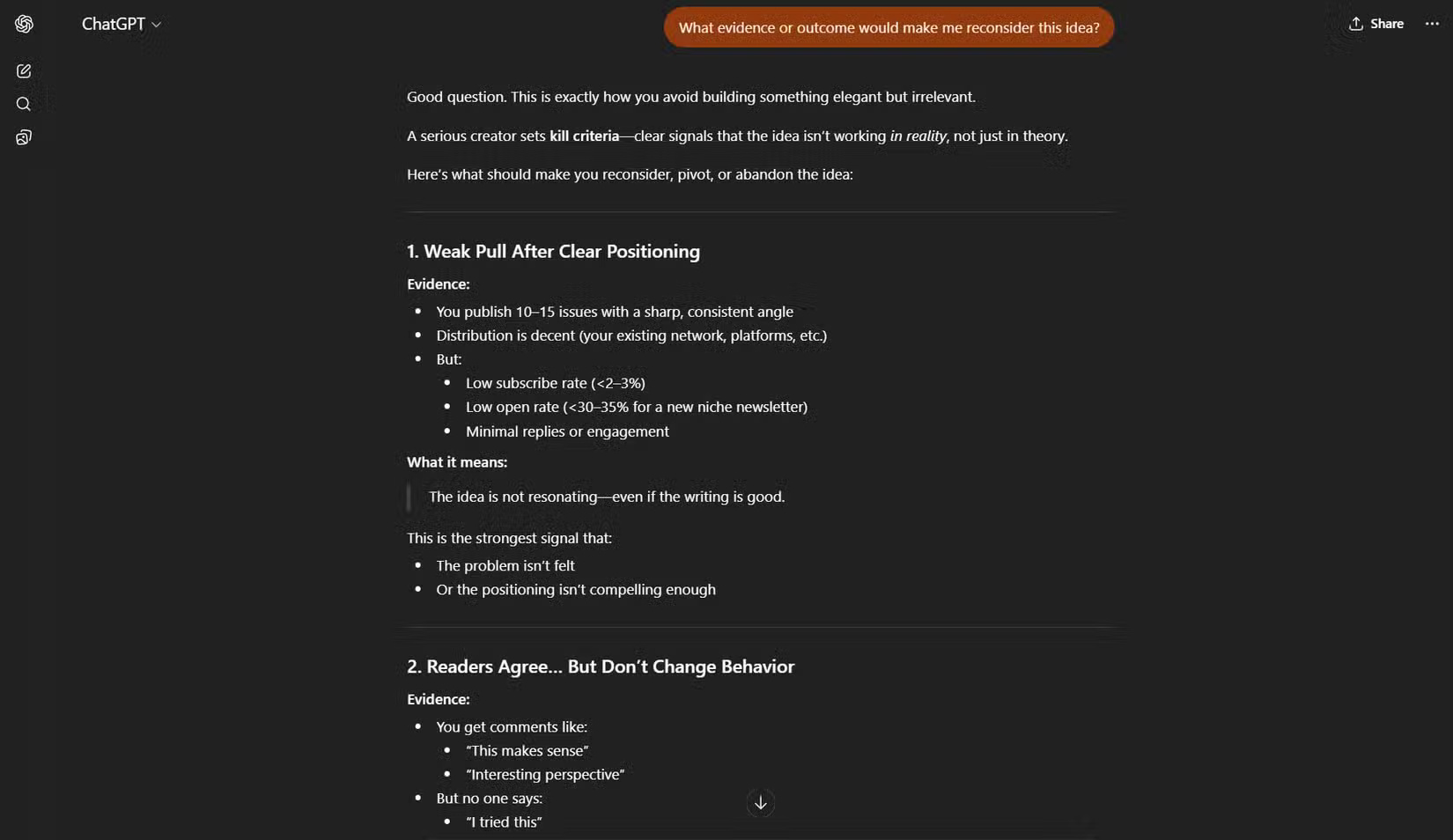 Prompt ChatGPT này sẽ vạch trần những điểm yếu trong bất kỳ ý tưởng nào!
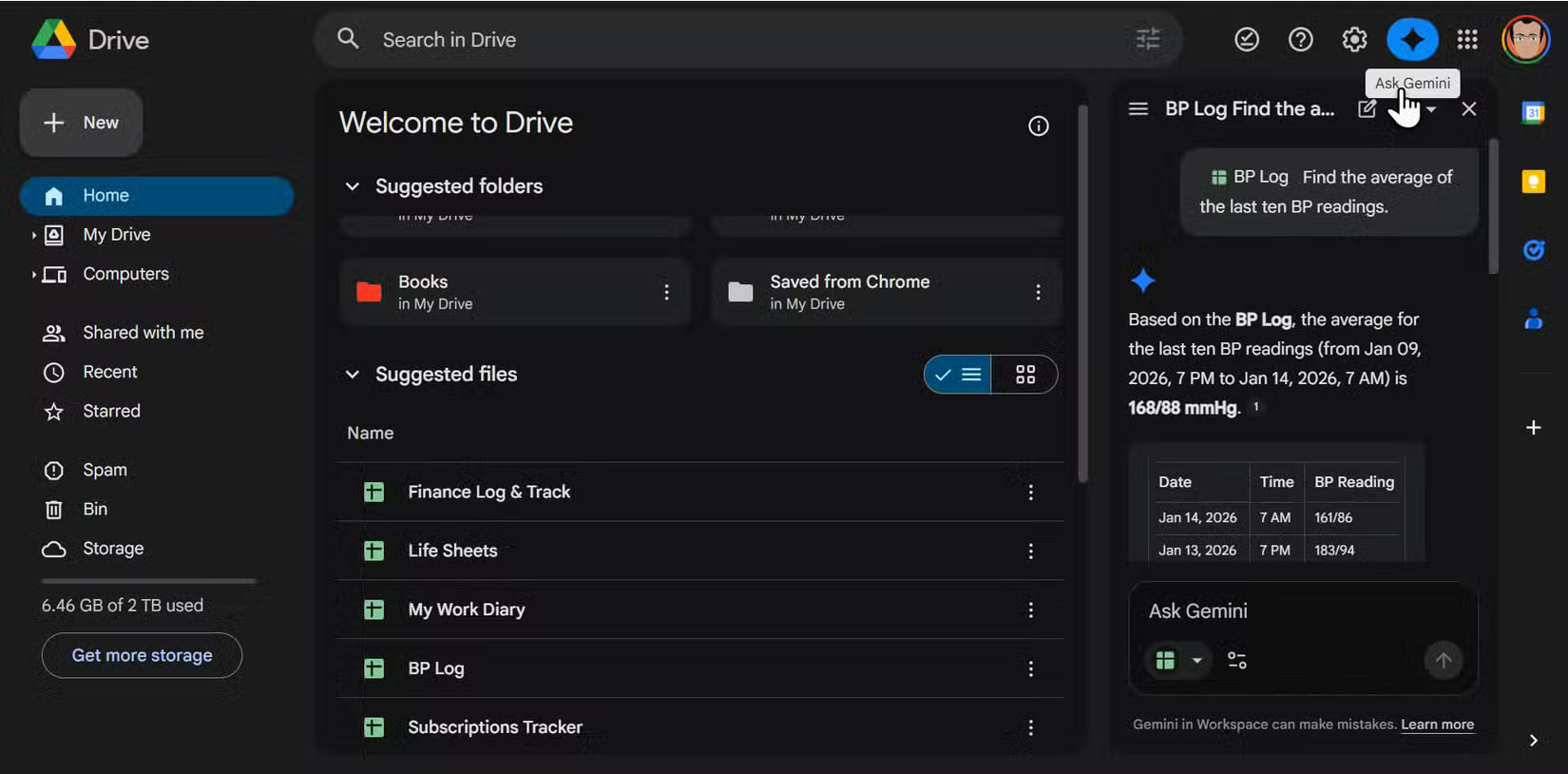 Cách biến Google Drive lộn xộn thành một kho kiến thức có thể tìm kiếm với Gemini
 Hướng dẫn tạo website trắc nghiệm trên Canva AI
 Hàng trăm mẫu trò chơi ôn tập có trong trang web này!
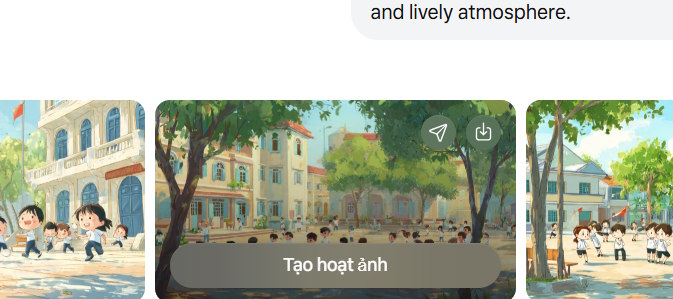 Hướng dẫn tạo video từ hình ảnh trên Meta AI
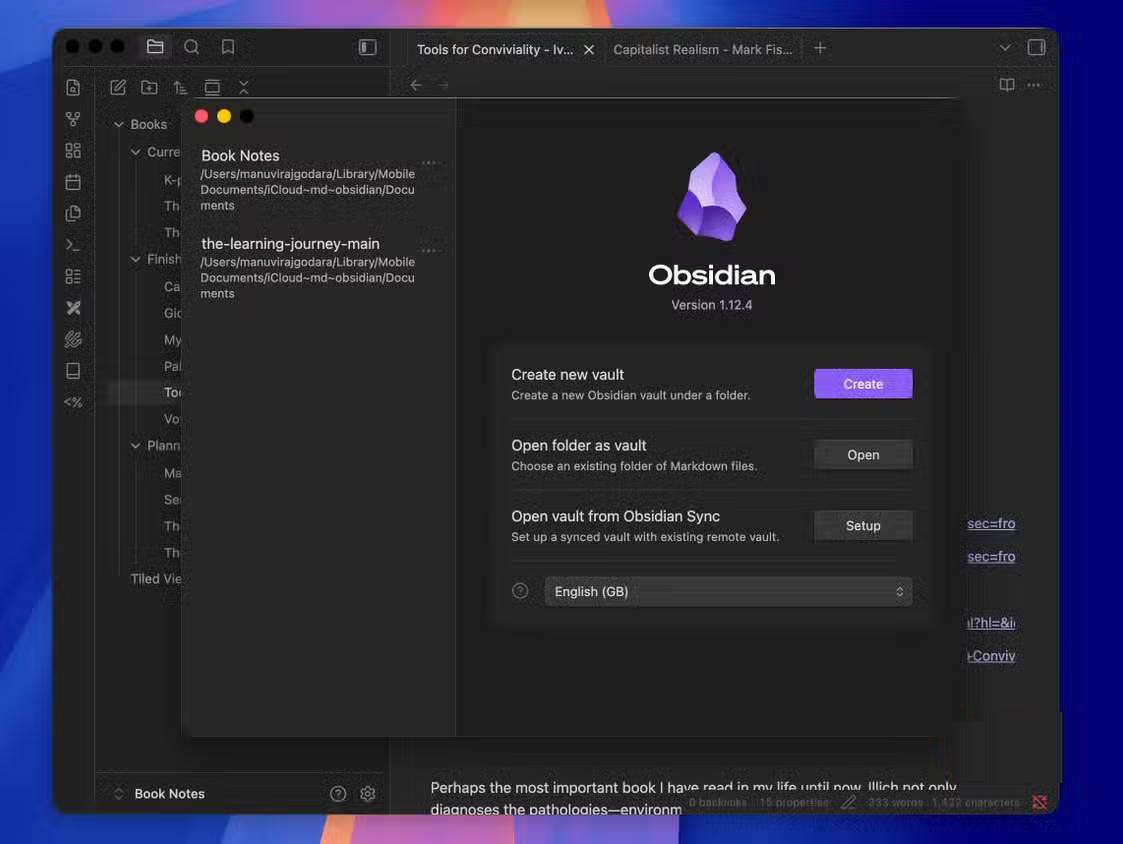 Cách xây dựng hệ thống theo dõi sách tối ưu bằng Obsidian
 Hướng dẫn tạo đề thi bám sát ma trận trên Iron AI
 Tạo nhanh câu hỏi trắc nghiệm từ video bằng Magic School AI
 2 cách giữ nguyên định dạng công thức trên ChatGPT
 Hướng dẫn tạo nhanh phiếu bài tập trên Magic School
 Hướng dẫn bật, tắt hiệu ứng flash màn hình trên Windows 11
 10 cách để bắt đầu với AI
 Hướng dẫn xuất lịch sử chat Grok AI
 Cách ẩn, hiện biểu tượng Bluetooth trên Taskbar Windows
 Google Vids: Công cụ AI miễn phí của Google thay thế bài thuyết trình hàng tuần của bạn tốt hơn cả NotebookLM