Thông tin liên hệ
- 036.686.3943
- admin@nguoicodonvn2008.info

Việc tích hợp trí tuệ nhân tạo vào quy trình tự động hóa chưa bao giờ dễ dàng đến thế. Với Nút OpenAI (OpenAI Node), bạn có thể biến các workflow (luồng công việc) của mình trở nên thông minh hơn bao giờ hết. Bài viết này sẽ hướng dẫn bạn từng bước cụ thể để kích hoạt sức mạnh của ChatGPT ngay trong n8n.
Trước khi đi vào cài đặt, chúng ta cần hiểu rõ Nút OpenAI (OpenAI Node) có thể làm được những gì. n8n cho phép bạn kết nối trực tiếp với API của OpenAI để thực hiện các nhiệm vụ như:
Tạo nội dung (Chat Completion): Tự động viết email, tóm tắt văn bản hoặc tạo bài viết chuẩn SEO.
Phân tích dữ liệu: Trích xuất thông tin quan trọng từ các tệp dữ liệu thô.
Xử lý hình ảnh (DALL-E): Tạo hình ảnh minh họa từ văn bản mô tả ngay trong luồng công việc.
Chuyển đổi ngôn ngữ: Dịch thuật tài liệu tự động với độ chính xác cao.
Để bắt đầu, hãy đảm bảo bạn đã cài đặt n8n (ví dụ: chạy trên Docker Desktop như hướng dẫn trước đó) và có sẵn API Key từ OpenAI. Sau đó, thực hiện theo các bước sau:
Bước 1: Thêm bước mới (Add Step):
Trong giao diện thiết kế workflow của n8n, bạn nhấn vào nút Thêm (Add) để tạo một bước mới.
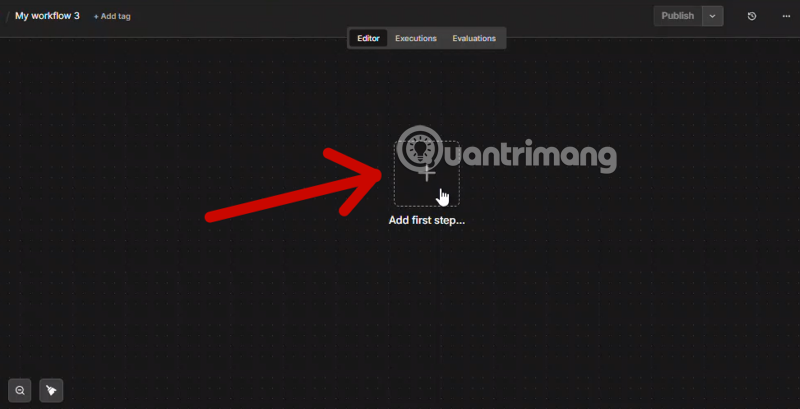
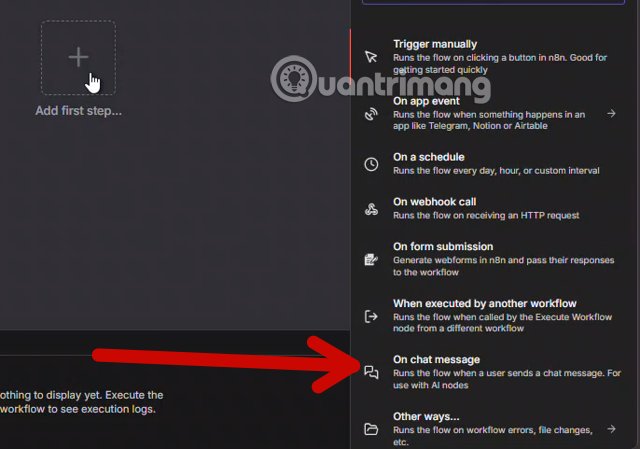
Bước 2: Chọn mục AI (Select AI):
Từ danh sách các danh mục hiện ra, hãy nhấp chọn tùy chọn Trí tuệ nhân tạo (AI). Nếu bạn muốn thiết lập ra lệnh local trên n8n thì hãy thêm On chat message trước khi thêm ChatGPT nhé.
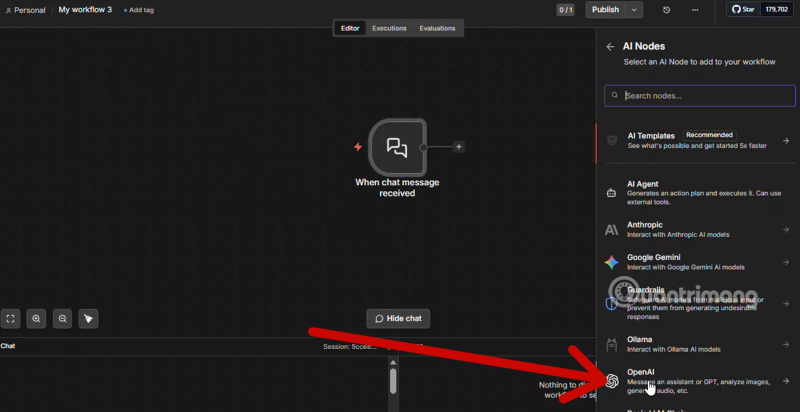
Bước 3: Chọn OpenAI:
Trong danh sách các Nút AI (AI Nodes), tìm và chọn OpenAI.
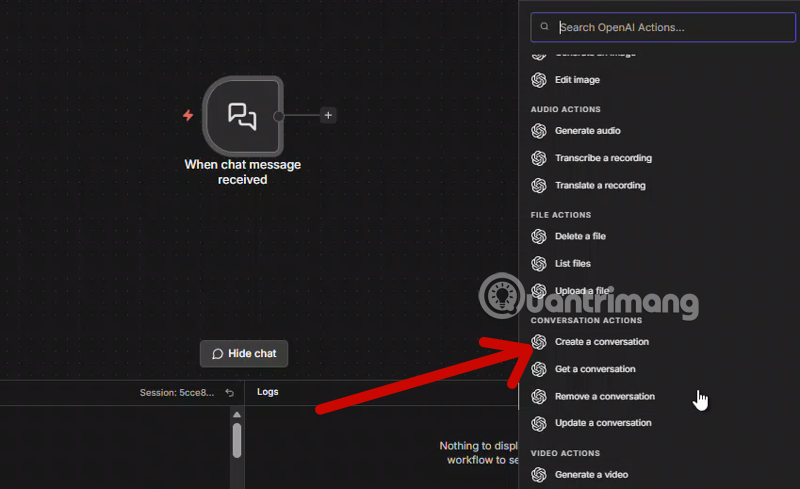
Bước 4: Chọn Sự kiện hành động (Action Event):
Tiếp theo, hãy chọn Sự kiện hành động (Action Event) cụ thể mà bạn muốn triển khai (ví dụ: Gửi tin nhắn, Tạo ảnh...). Ở đây mình chọn Create a conversation - Tạo một cuộc hội thoại.
Bước 5: Cấu hình Thông tin xác thực (Credential):
Nhấp vào trình đơn Set up Credential và chọn tài khoản OpenAI mà bạn muốn kết nối.
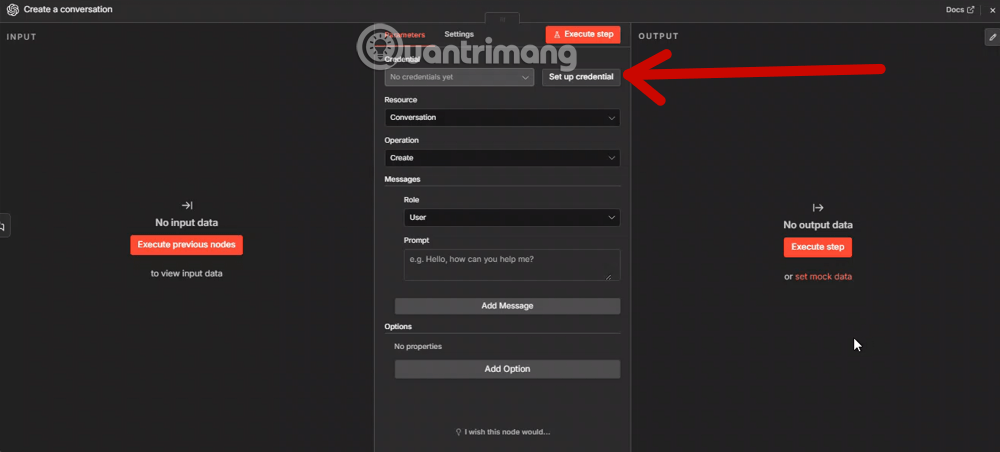
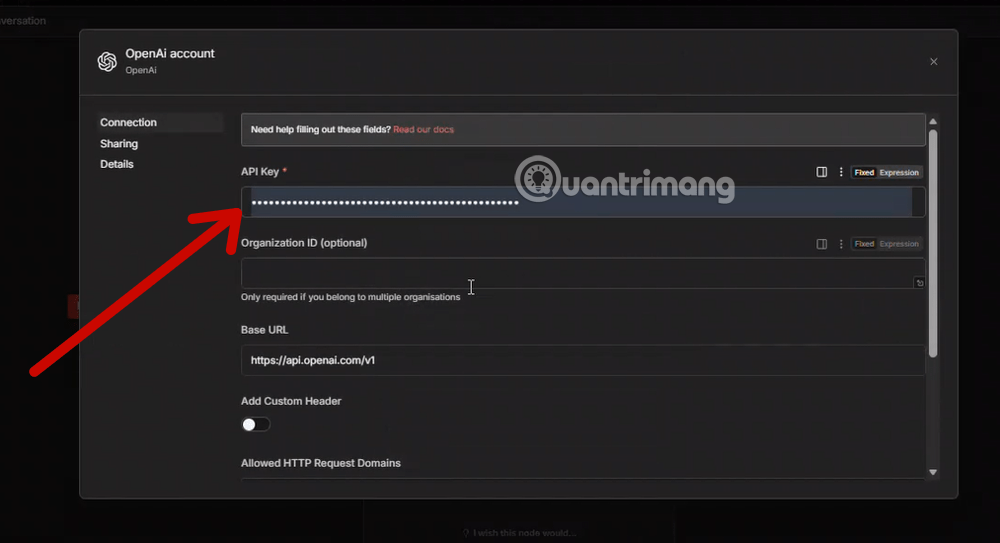
Nhớ lấy API Keys của ChatGPT bằng cách truy cập vào https://platform.openai.com/. Đăng nhập tài khoản ChatGPT mà bạn muốn sử dụng trong n8n và lấy API Keys. Sau đó quay lại giao diện ndoe ChatGPT vừa thêm vào n8n, dán mã API Keys vừa sao chép vào Api Keys.
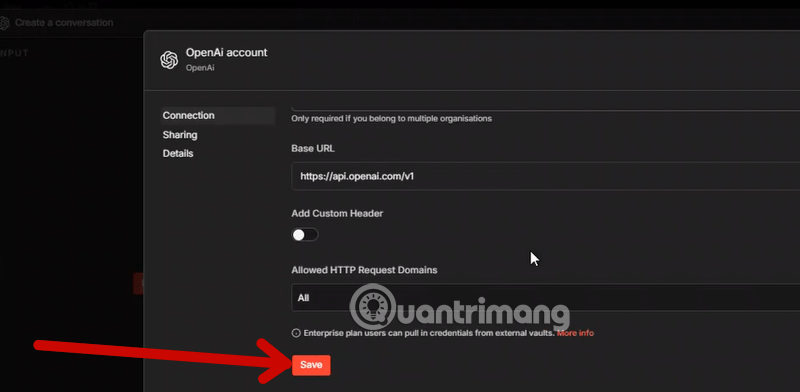
Kéo xuống dưới cùng và chọn Saves để lưu lại tài khoản ChatGPT vừa thêm vào.
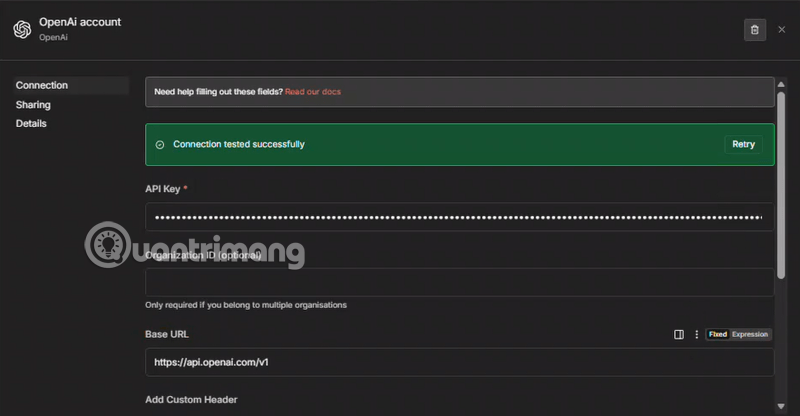
Nếu bạn thấy thông báo Connection tested successfully như ở dưới hình là bạn đã liên kết thành công tài khoản ChatGPT vào node rồi.
Bước 6: Thiết lập Tài nguyên và Thao tác (Resource and Operation):
Đảm bảo rằng các cài đặt mặc định của Tài nguyên (Resource) và Thao tác (Operation) đã liên quan đúng đến Sự kiện hành động bạn chọn ở bước 4.
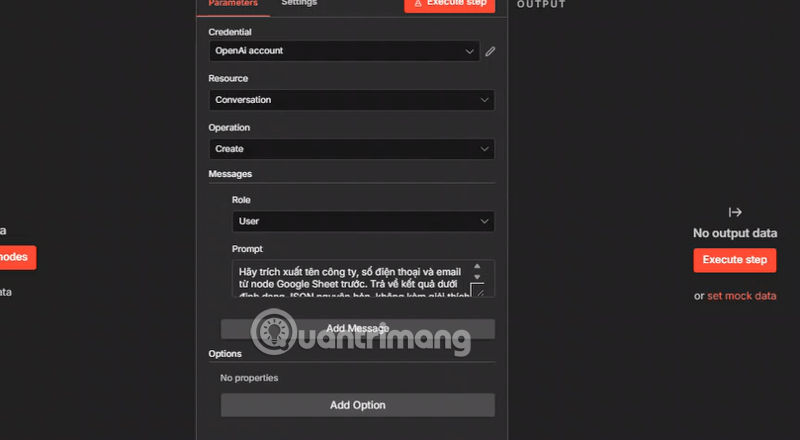
Bước 7: Cài đặt nâng cao:
Tiến hành cấu hình các cài đặt bắt buộc khác để hoàn tất thiết lập cho hành động cụ thể đó. Nếu cần thiết, bạn có thể nhấn vào Thêm tùy chọn (Add Option) để cá nhân hóa hành động sâu hơn (như chỉnh độ sáng tạo - Temperature). Sau khi hoàn tất, hãy nhấn Thực thi bước (Execute Step) để kiểm tra thử nghiệm.
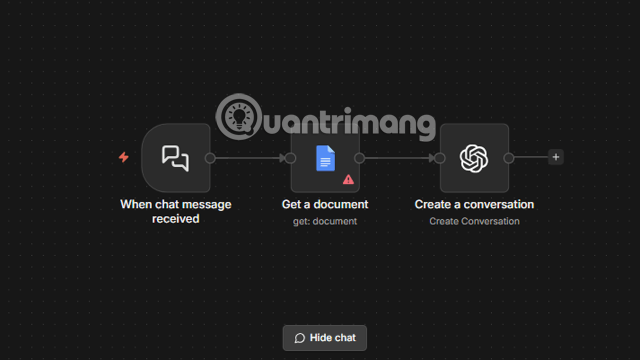
Cuối cùng, OpenAI sẽ chính thức được kích hoạt và sẵn sàng hoạt động trong quy trình n8n của bạn.
Khi làm việc với OpenAI trên n8n, hãy chú ý đến việc quản lý số lượng Token để tối ưu hóa chi phí API. Bạn có thể kết hợp thêm các nút logic như If (Nếu) hoặc Filter (Bộ lọc) để kiểm soát dữ liệu trước khi gửi sang OpenAI.
Hy vọng bài viết này giúp bạn làm chủ được Nút OpenAI (OpenAI Node). Nếu bạn gặp khó khăn trong quá trình cài đặt n8n trên Windows 11 bằng Docker, hãy xem lại các bài hướng dẫn kỹ thuật trước đó của Quantrimang.com nhé.
Nguồn tin: Quantrimang.com
Ý kiến bạn đọc
Những tin mới hơn
 Hướng dẫn thiết kế bài tập luyện viết trên Canva (19/03/2026)
  Claude Interactive Visuals mới là tính năng tuyệt vời nhất của ứng dụng từ trước đến nay (19/03/2026)
  Tạo hội thoại luyện nghe tiếng Anh bằng Google AI Studio (19/03/2026)
  Google Vids: Công cụ AI miễn phí của Google thay thế bài thuyết trình hàng tuần của bạn tốt hơn cả NotebookLM (19/03/2026)
  Cách ẩn, hiện biểu tượng Bluetooth trên Taskbar Windows (19/03/2026)
  Hướng dẫn xuất lịch sử chat Grok AI (21/03/2026)
  Hướng dẫn tạo slide chỉnh sửa ngay trên Skywork AI (23/03/2026)
  10 cách để bắt đầu với AI (23/03/2026)
  Cách chạy AI trên Raspberry Pi cục bộ với Ollama (LLM) và Open WebUI (23/03/2026)
  Hướng dẫn bật, tắt hiệu ứng flash màn hình trên Windows 11 (23/03/2026)
 Những tin cũ hơn
 VPN mới của Mozilla miễn phí cho tất cả người dùng (19/03/2026)
  Tại sao bạn nên để Claude đảm nhận các công việc liên quan đến Notion của mình? (19/03/2026)
  Hướng dẫn chi tiết cách tích hợp Telegram API vào n8n nhanh nhất (19/03/2026)
  Hướng dẫn tạo câu hỏi quizizz AI nhanh chóng (19/03/2026)
  Bí quyết viết prompt cho Grok: Cách để AI trả lời đúng ý bạn ngay lập tức (19/03/2026)
  Chụp ảnh sản phẩm bằng AI đang định hình lại các thương hiệu xa xỉ như thế nào? (18/03/2026)
 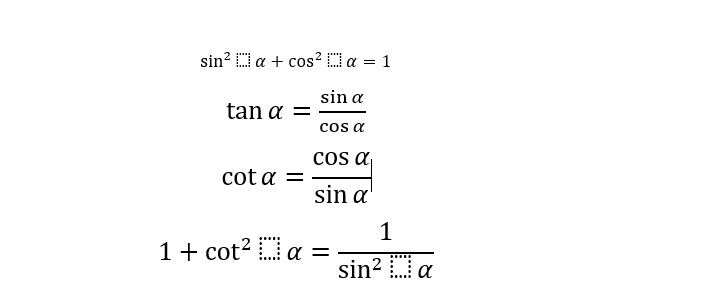 Hướng dẫn copy từ ChatGPT vào Word không lỗi định dạng (18/03/2026)
  Cách bật, tắt File and Printer Sharing Windows (18/03/2026)
  Tạo thí nghiệm mô phỏng 3D bằng Gemini như nào? (18/03/2026)
  Cách đổi vị trí ứng dụng trên Taskbar nhiều màn hình (17/03/2026)
  Xây dựng một workflow AI thực tế từ đầu đến cuối
 Cách xuất nội dung ChatGPT sang Google Docs không mất định dạng
 Đánh giá và cải thiện thói quen sử dụng AI
 Perplexity AI là gì?
 Cách kết nối Google Drive với ChatGPT
 Meitu VIP vs Meitu SVIP: Nên lựa chọn gói chỉnh ảnh nào?
 Tại sao Claude for Teachers lại tạo nên sự khác biệt?
 Hướng dẫn dùng Higgsfield tạo video trên ChatGPT
 Cách dùng NotebookLM trong Google Docs
 Hướng dẫn dùng Dola AI tạo bảng dữ liệu từ câu lệnh
 Chỉnh sửa kế hoạch giảng dạy do Claude for Teachers tạo dưới góc độ một biên tập viên
 TOP công cụ AI tạo biểu mẫu và khảo sát
 Chỉnh sửa nội dung giáo án do Claude for Teachers tạo
 Tìm hiểu về các tính năng Home, Code và Autopilot mới trong Copilot
 Hướng dẫn đăng ký tài khoản quảng cáo ChatGPT
 Microsoft Frontier: Chương trình cho phép bạn trải nghiệm sớm các tính năng AI trước khi chúng được phát hành rộng rãi
 OpenClaw là gì?
 Hướng dẫn dùng Lovable AI trên ChatGPT tạo website cực nhanh
 Học kỹ năng Mô tả: Hoàn thành prompt AI đầu tiên có thể sử dụng được
 Tự tạo ứng dụng quản lý công việc trên Gemini rất đơn giản
 Cách lập trình chuyên nghiệp hơn, dễ dàng hơn với tính năng Tệp trên Grok
 Hướng dẫn cài đặt và sử dụng n8n trên Windows 11
 Công thức tính diện tích hình Elip
 Hướng dẫn ngắt kết nối ứng dụng trên ChatGPT
 8 ứng dụng Microsoft Store miễn phí giúp Windows tốt hơ
 Hướng dẫn tạo đoạn hội thoại cho topic trên Twee
 6 cách mở Computer/System Properties trong Windows 10
 Đừng chia sẻ ảnh cho đến khi bạn chạy kiểm tra siêu dữ liệu này!
 Bức tranh tổng quan về hỗ trợ khách hàng tích hợp AI
 Cách sửa lỗi There Are Currently No Power Options Available Windows