Thông tin liên hệ
- 036.686.3943
- admin@nguoicodonvn2008.info

Cách chỉnh sửa SmartArt trong Word không khó. Bài viết sẽ hướng dẫn bạn chi tiết cách tạo, sửa và dùng Smart Art trong Word.
Microsoft Word là một công cụ phần mềm cho phép chúng ta tạo các tệp tài liệu như bài viết, soạn email, tệp dự án và nhiều file khác theo cách đơn giản và dễ dàng nhất. MS Word làm cho tài liệu của chúng ta hấp dẫn hơn so với công việc trên giấy hoặc tệp bằng cách cung cấp các tính năng khác nhau như có nhiều kích thước trang, phông chữ, màu sắc, thiết kế, dấu đầu dòng, bảng, biểu đồ, đường viền/số trang và nhiều tính năng khác.
Nó cũng cung cấp nhiều tính năng khác nhau như chỉnh sửa, nhắn tin, định dạng, thiết kế đồ họa, màu phông chữ và kiểu dáng, chèn hình ảnh, video, in tài liệu, v.v.
Phần mềm MS Word này lưu bài viết/email của chúng ta dưới dạng tài liệu và cất trữ chúng trên máy tính mãi mãi. Bất cứ khi nào cần, bạn có thể chia sẻ hoặc truy cập tài liệu.
Tính năng chính của phần mềm soạn thảo văn bản miễn phí MS Word
SmartArt là một tính năng cực kỳ hữu dụng trong Microsoft Word. Bài viết sẽ hướng dẫn bạn cách dùng SmartArt trong Word.
Microsoft Word có một tính năng đặc biệt mang tên SmartArt mà bạn có thể dùng các kiểu đồ họa khác nhau để truyền đạt ý tưởng và thông tin cho người khác. Nói đơn giản, SmartArt là một đại diện hình ảnh cho những suy nghĩ, giao tiếp và ý tưởng của bạn. SmartArt tạo một hình ảnh ảo cho khán giả dễ dàng liên tưởng chủ đề.
Với sự trợ giúp của đồ họa SmartArt, bạn có thể tạo sơ đồ thể hiện nhiều hơn lời nói. Bạn có thể chọn các kiểu bố cục khác nhau như đồ thị lists, circles, blocks, pyramids, cycles, matrices, charts, Venn…
Hãy xem video dưới đây để tìm hiểu thêm về cách tạo đồ họa SmartArt trong Word 2016:
1. Đặt điểm chèn vào trong tài liệu nơi bạn muốn đồ họa SmartArt xuất hiện.
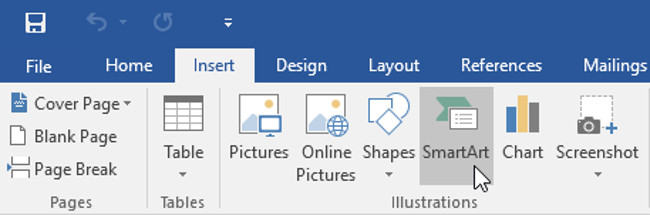
2. Từ tab Insert (Chèn), chọn lệnh SmartArt trong nhóm Illustrations (Minh họa).
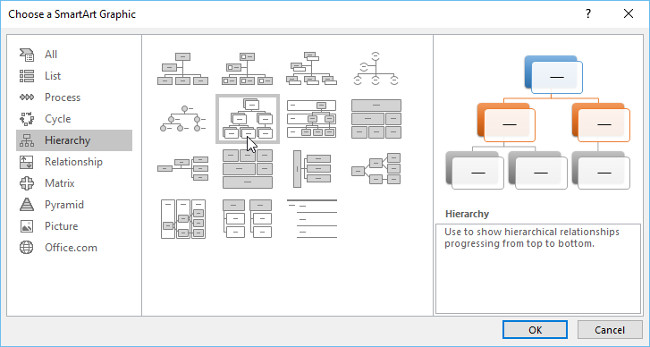
3. Một hộp thoại sẽ xuất hiện. Chọn một loại ở bên trái, chọn đồ hoạ SmartArt mà bạn mong muốn, sau đó nhấn OK.
4. Đồ họa SmartArt sẽ xuất hiện trong tài liệu của bạn.
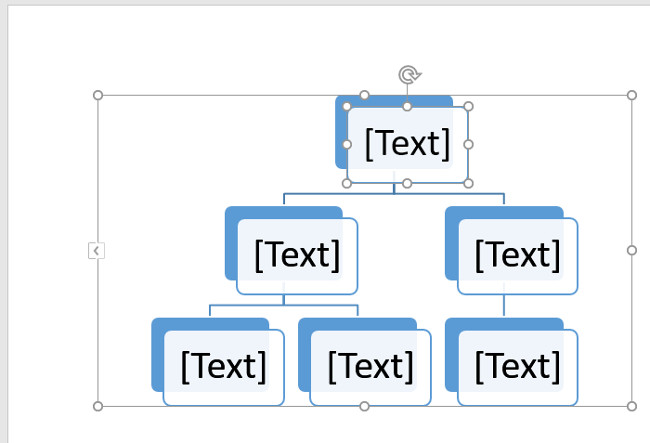
1. Chọn đồ họa SmartArt. Khung văn bản sẽ xuất hiện ở bên trái.
2. Nhập văn bản bên cạnh mỗi dấu bullet đầu dòng trong khung văn bản. Văn bản sẽ xuất hiện trong hình dạng tương ứng. Nó sẽ tự động thay đổi kích thước để phù hợp với văn bản bên trong.
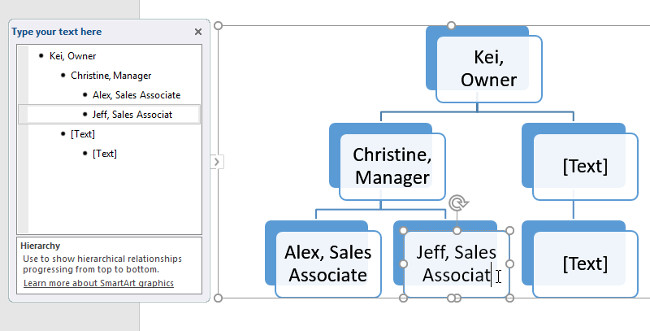
Thật dễ dàng để thêm hình dạng mới, thay đổi thứ tự và thậm chí xoá hình dạng từ đồ họa SmartArt của bạn. Bạn có thể làm tất cả điều này trong khung văn bản và nó giống như việc tạo một bản phác thảo với một multilevel list. Để biết thêm thông tin về multilevel list, bạn có thể xem lại bài viết List của chúng tôi.
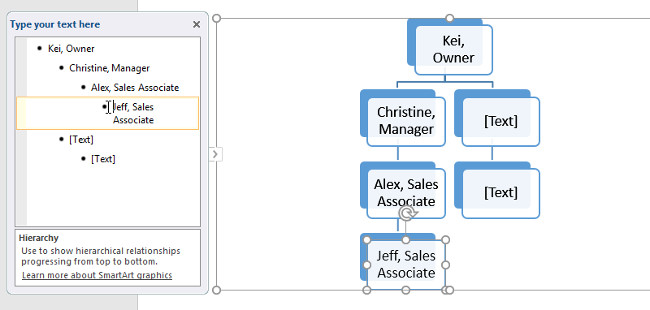
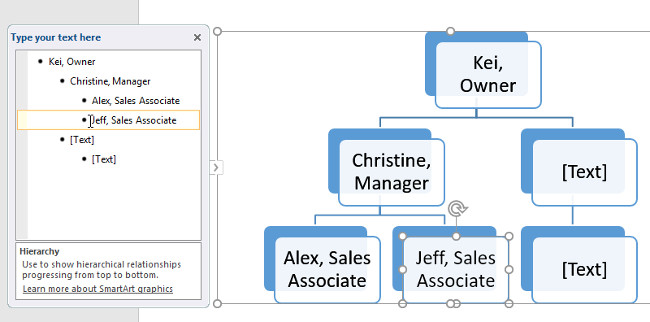
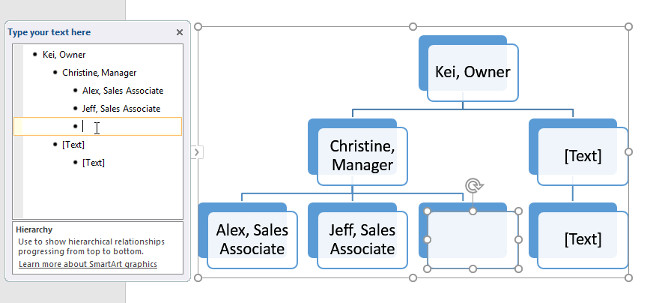
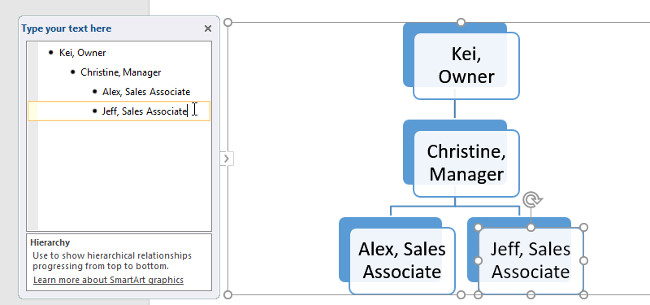
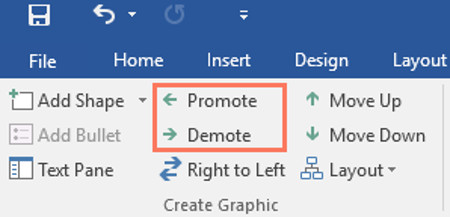
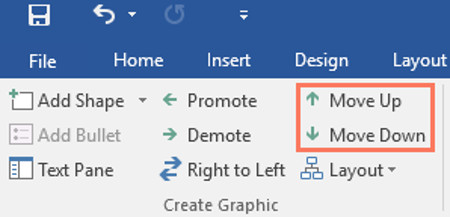
Nếu bạn không muốn sử dụng khung văn bản để tổ chức SmartArt của mình, bạn có thể sử dụng các lệnh trên tab Design (Thiết kế) trong nhóm Create Graphic. Chỉ cần chọn hình bạn muốn sửa đổi, sau đó chọn lệnh mong muốn.
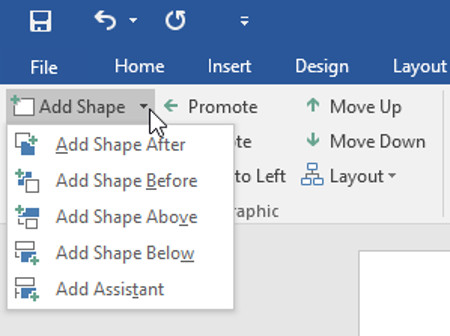
Sau khi chèn SmartArt, có một vài điều bạn có thể muốn thay đổi về sự xuất hiện của nó. Bất cứ khi nào bạn chọn một đồ họa SmartArt, các tab Design (Thiết kế) và Format (Định dạng) sẽ xuất hiện ở phía bên phải của thanh công cụ Ribbon. Từ đó, bạn dễ dàng chỉnh sửa kiểu và bố cục của đồ họa SmartArt.
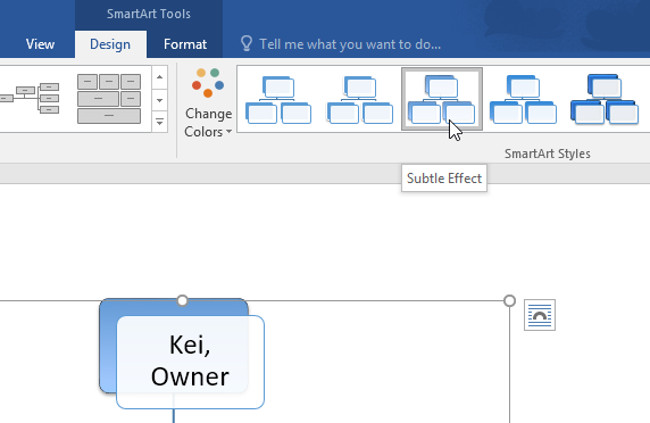
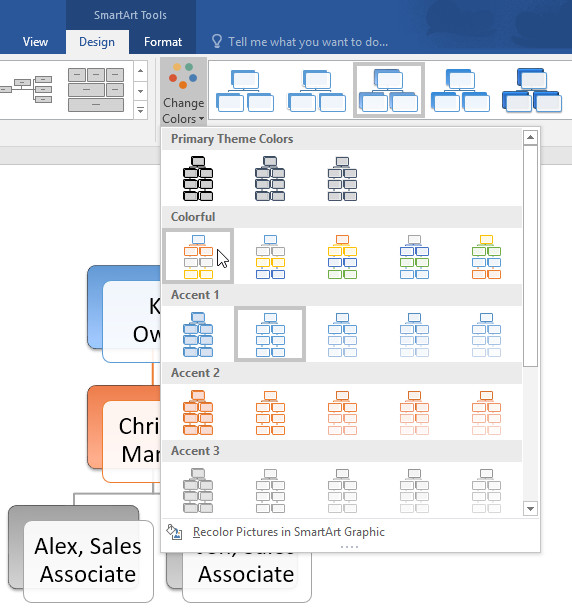
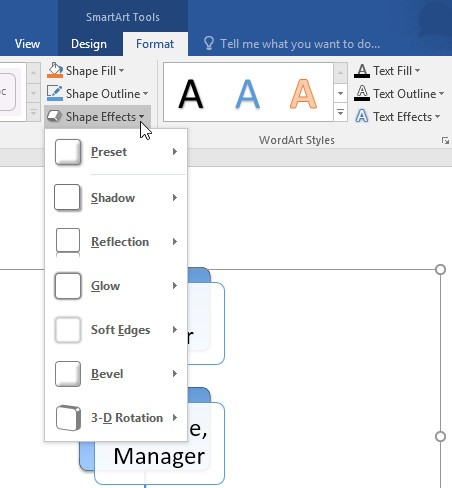
Nếu bạn không thích cách thông tin của bạn được tổ chức trong đồ hoạ SmartArt, bạn luôn có thể thay đổi bố cục để phù hợp hơn với nội dung của mình.
1. Từ tab Design (thiết kế), hãy nhấp vào mũi tên thả xuống More trong nhóm Layouts.
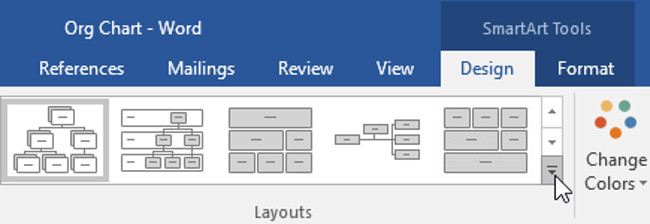
2. Chọn bố cục mong muốn hoặc nhấp vào More Layouts (Thêm bố cục) để xem nhiều tùy chọn hơn.
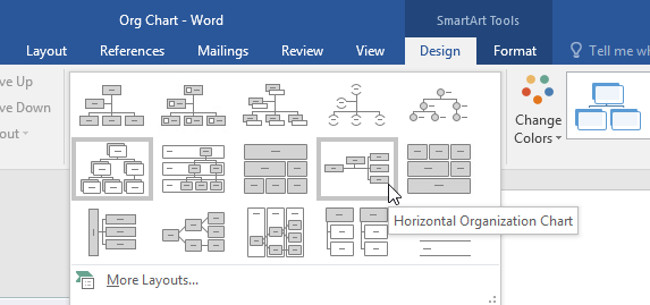
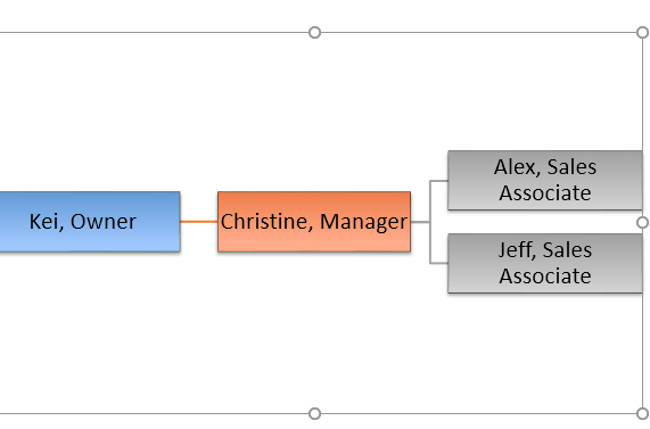
3. Bố cục đã chọn sẽ xuất hiện.
Nguồn tin: Quantrimang.com:
Ý kiến bạn đọc
Những tin mới hơn
 Quên mật khẩu Wifi đã lưu? Đây là cách xem mật khẩu Wifi trên máy tính (04/06/2025)
  Hướng dẫn thiết lập email vắng mặt trên Outlook (04/06/2025)
  10 script AutoHotKey giúp cuộc sống dễ dàng hơn (04/06/2025)
  Thanh điều hướng - Navigation Bar trong CSS (04/06/2025)
  Cách khắc phục sự cố Windows bằng cách tạo tài khoản người dùng mới (04/06/2025)
  Bí quyết đặt gương phòng khách hợp phong thủy, rước tài lộc (05/06/2025)
  Các cách chụp ảnh màn hình máy tính trên Windows, macOS và Linux (05/06/2025)
  Cách tạo ảnh GIF từ video quay màn hình trên Snipping Tool (05/06/2025)
  Cách vô hiệu hóa chia sẻ kết nối Internet trong Windows 11 (05/06/2025)
  Sửa mã lỗi Windows 0xc0000098: Sao lưu ACPI.sys để ngăn ngừa lỗi boot (05/06/2025)
 Những tin cũ hơn
 Cách bật cảnh báo pin yếu trên Windows 11 (03/06/2025)
  9 cài đặt Windows mặc định cần thay đổi ngay (03/06/2025)
  Cách giảm khoảng cách giữa các mục trong File Explorer Windows 11 (03/06/2025)
  Tại sao nên sử dụng DNS động thay vì địa chỉ IP tĩnh? (03/06/2025)
  Cách kết nối thiết bị Bluetooth trên Windows 10, 8, 7 (03/06/2025)
  Cách fix lỗi tên máy in đã tồn tại trên Windows 11 (03/06/2025)
  Cách tìm mã màu trong Windows 11 (02/06/2025)
  Hướng dẫn dùng ứng dụng nhắn tin Signal trên điện thoại, PC (01/06/2025)
  Cách tạo đường viền ảnh chụp màn hình trong Snipping Tool (01/06/2025)
  Hướng dẫn chơi game Arcade cổ điển trên máy tính (01/06/2025)
  Top 6 nền tảng AI hội thoại đáng dùng năm 2026
 Những lời chúc đầu tuần hay cho cả 7 ngày may mắn
 Cách dùng Claude tự động quản lý Gmail: lên lịch, soạn nháp và gửi thư có kiểm soát
 Hướng dẫn chỉnh sửa ảnh ChatGPT trên Canva
 Cách sử dụng plugin Claude AI cho doanh nghiệp nhỏ qua Claude for Small Business
 Hướng dẫn lên lịch nội dung mạng xã hội tự động bằng Manus
 Xây dựng hệ thống tạo bài thuyết trình bằng AI
 Mẹo bỏ qua phần trả lời AI trên Google chỉ với 3 ký tự
 TOP lựa chọn thay thế GPT-Live-1 cho giọng nói AI
 Tính năng Dự Án trong ChatGPT là gì? Hướng dẫn sử dụng từ A đến Z
 Bộ công cụ tạo bài thuyết trình bằng AI
 TOP ứng dụng Claude AI có thể tạo mà không cần viết code
AI tích hợp bảng tính: Gemini trong Sheets và Copilot trong Excel
TOP ứng dụng Claude AI có thể tạo mà không cần viết code
AI tích hợp bảng tính: Gemini trong Sheets và Copilot trong Excel
 Xây dựng Copilot Studio agent flow đầu tiên trong 15 phút
 API Key là gì?
 Hướng dẫn tạo báo cáo tương tác trên NotebookLM
 Tại sao nên dùng AI để tạo bài thuyết trình?
 Cách dùng Perplexity làm trợ lý mua sắm cá nhân
 Gmail Live: Tìm và quản lý email bằng giọng nói
 TOP nguồn prompt ChatGPT chất lượng và đa dạng
 Cách lập trình chuyên nghiệp hơn, dễ dàng hơn với tính năng Tệp trên Grok
 Hướng dẫn cài đặt và sử dụng n8n trên Windows 11
 Hướng dẫn ngắt kết nối ứng dụng trên ChatGPT
 Công thức tính diện tích hình Elip
 Hướng dẫn tạo đoạn hội thoại cho topic trên Twee
 8 ứng dụng Microsoft Store miễn phí giúp Windows tốt hơ
 Bức tranh tổng quan về hỗ trợ khách hàng tích hợp AI
 Đừng chia sẻ ảnh cho đến khi bạn chạy kiểm tra siêu dữ liệu này!
 6 cách mở Computer/System Properties trong Windows 10
 Cách sửa lỗi There Are Currently No Power Options Available Windows