Thông tin liên hệ
- 036.686.3943
- admin@nguoicodonvn2008.info

File Explorer trong Windows 11 tạo khoảng cách rộng hơn giữa các tệp, khiến người dùng thực hiện thao tác cuộn chuột lâu hơn. Việc điều chỉnh khoảng cách giữa các mục trong Windows 11 sẽ cho phép nhiều mục hơn nằm trong một cửa sổ, giảm không gian lãng phí trong Windows Explorer và thao tác cuộn lặp đi lặp lại. Dưới đây là hướng dẫn giảm khoảng cách giữa các mục Windows 11.
Bước 1:
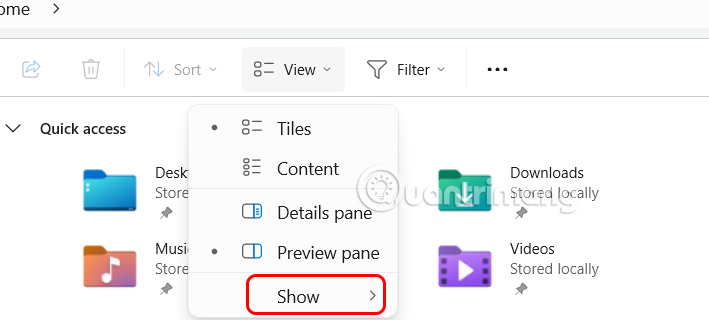
Bạn mở File Explorer trên máy tính sau đó nhấn tiếp vào nút View ở trên rồi chọn Show trong menu hiển thị ở bên dưới.
Bước 2:
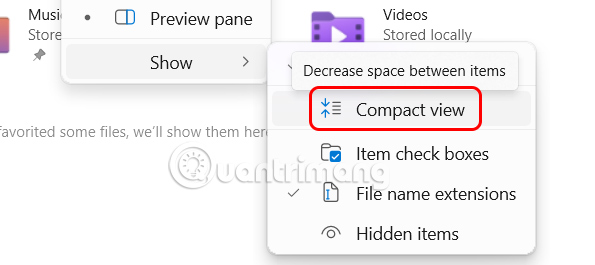
Hiển thị menu mới, chúng ta nhấn vào Compact view để thay đổi thiết kế cho File Explorer, giảm khoảng cách theo chiều dọc giữa các mục, giúp danh sách thu gọn lại tương tự như với giao diện File Explorer Windows 10.
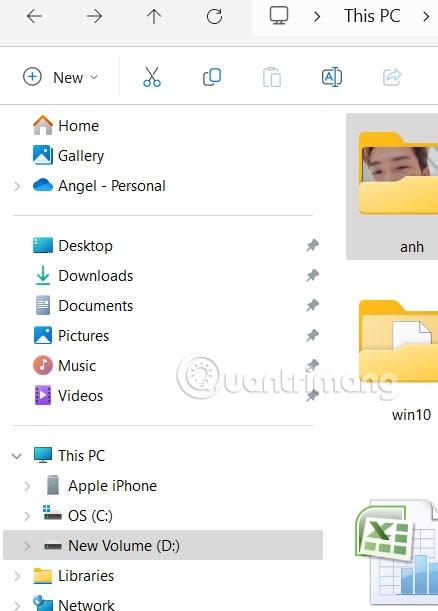
Kết quả bạn nhìn ở danh sách bên trái giao diện sẽ thấy các mục được thu hẹp lại như hình dưới đây.
Bước 1:
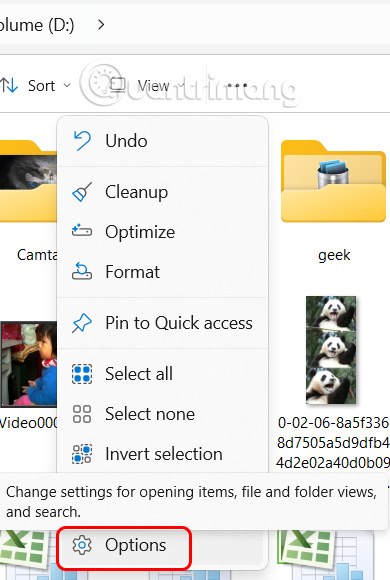
Trong giao diện File Explorer bạn nhấn vào biểu tượng 3 chấm rồi chọn Options.
Bước 2:
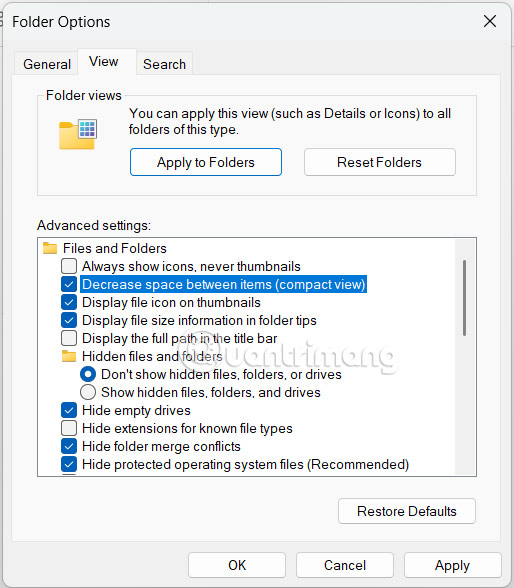
Hiển thị giao diện Folder Options, bạn nhấn vào tab View rồi nhìn xuống bên dưới, chúng ta kéo xuống bên dưới rồi tích chọn vào thiết lập Decrease space between items (compact view). Khi đó khoảng cách giữa các tệp trong máy tính sẽ được sắp xếp gần nhau hơn, giảm khoảng cách giữa các tệp và thư mục trên máy tính.
Cuối cùng bạn nhấn Apply để áp dụng thay đổi mới cho bố cục File Explorer trên máy tính.
Nguồn tin: Quantrimang.com:
Ý kiến bạn đọc
Những tin mới hơn
 9 cài đặt Windows mặc định cần thay đổi ngay (03/06/2025)
  Cách bật cảnh báo pin yếu trên Windows 11 (03/06/2025)
  Hướng dẫn toàn tập Word 2016 (Phần 26): Tạo đồ họa SmartArt (03/06/2025)
  Quên mật khẩu Wifi đã lưu? Đây là cách xem mật khẩu Wifi trên máy tính (04/06/2025)
  Hướng dẫn thiết lập email vắng mặt trên Outlook (04/06/2025)
  10 script AutoHotKey giúp cuộc sống dễ dàng hơn (04/06/2025)
  Thanh điều hướng - Navigation Bar trong CSS (04/06/2025)
  Cách khắc phục sự cố Windows bằng cách tạo tài khoản người dùng mới (04/06/2025)
  Bí quyết đặt gương phòng khách hợp phong thủy, rước tài lộc (05/06/2025)
  Các cách chụp ảnh màn hình máy tính trên Windows, macOS và Linux (05/06/2025)
 Những tin cũ hơn
 Tại sao nên sử dụng DNS động thay vì địa chỉ IP tĩnh? (03/06/2025)
  Cách kết nối thiết bị Bluetooth trên Windows 10, 8, 7 (03/06/2025)
  Cách fix lỗi tên máy in đã tồn tại trên Windows 11 (03/06/2025)
  Cách tìm mã màu trong Windows 11 (02/06/2025)
  Hướng dẫn dùng ứng dụng nhắn tin Signal trên điện thoại, PC (01/06/2025)
  Cách tạo đường viền ảnh chụp màn hình trong Snipping Tool (01/06/2025)
  Hướng dẫn chơi game Arcade cổ điển trên máy tính (01/06/2025)
  Cách thêm ứng dụng khởi chạy cùng Windows 11 (31/05/2025)
  Hướng dẫn tạo văn bản bằng AI trên Notepad Windows 11 (31/05/2025)
  Cách khóa trang cá nhân Facebook không cho người lạ xem (30/05/2025)
  Mẹo bỏ qua phần trả lời AI trên Google chỉ với 3 ký tự
 TOP lựa chọn thay thế GPT-Live-1 cho giọng nói AI
 Tính năng Dự Án trong ChatGPT là gì? Hướng dẫn sử dụng từ A đến Z
 Bộ công cụ tạo bài thuyết trình bằng AI
 TOP ứng dụng Claude AI có thể tạo mà không cần viết code
 AI tích hợp bảng tính: Gemini trong Sheets và Copilot trong Excel
 Xây dựng Copilot Studio agent flow đầu tiên trong 15 phút
 API Key là gì?
 Hướng dẫn tạo báo cáo tương tác trên NotebookLM
 Tại sao nên dùng AI để tạo bài thuyết trình?
 Cách dùng Perplexity làm trợ lý mua sắm cá nhân
 Gmail Live: Tìm và quản lý email bằng giọng nói
 TOP nguồn prompt ChatGPT chất lượng và đa dạng
 Cách gợi ý lịch hẹn bằng Gemini trong Gmail
 Cách tạo và xuất file Microsoft Office trực tiếp từ Gemini
 8 cách sử dụng ChatGPT cho SEO thật sự thiết thực
 Cách xây dựng workflow thực tế cho mạng xã hội bằng ChatGPT
 Templates trong ChatGPT là gì? Hướng dẫn sử dụng chi tiết Templates
 Kimi Code vs Claude Code: Đâu là công cụ AI lập trình tốt hơn?
 Làm sạch và chuẩn bị dữ liệu bảng tính với AI
 Cách lập trình chuyên nghiệp hơn, dễ dàng hơn với tính năng Tệp trên Grok
 Hướng dẫn cài đặt và sử dụng n8n trên Windows 11
 Hướng dẫn ngắt kết nối ứng dụng trên ChatGPT
 Công thức tính diện tích hình Elip
 Hướng dẫn tạo đoạn hội thoại cho topic trên Twee
 8 ứng dụng Microsoft Store miễn phí giúp Windows tốt hơ
 Bức tranh tổng quan về hỗ trợ khách hàng tích hợp AI
 Đừng chia sẻ ảnh cho đến khi bạn chạy kiểm tra siêu dữ liệu này!
 6 cách mở Computer/System Properties trong Windows 10
 Cách sửa lỗi There Are Currently No Power Options Available Windows