Thông tin liên hệ
- 036.686.3943
- admin@nguoicodonvn2008.info

Giao thức kết nối các thiết bị công nghệ qua chuẩn USB ngày càng phổ biến rộng rãi và xuất hiện khắp nơi trên thị trường ngày nay, từ những sản phẩm phức tạp như máy quay camera, đến một số thành phần đơn giản và quen thuộc như điện thoại, tai nghe... Lý thuyết là vậy, nhưng trên thực tế thì khá nhiều người gặp khó khăn trong khâu kết nối các thiết bị ngoại vi với máy tính qua Bluetooth. Trong bài hướng dẫn dưới đây, chúng tôi sẽ trình bày những thao tác cơ bản nhất để hoàn thiện quá trình này với các hệ điều hành Windows.
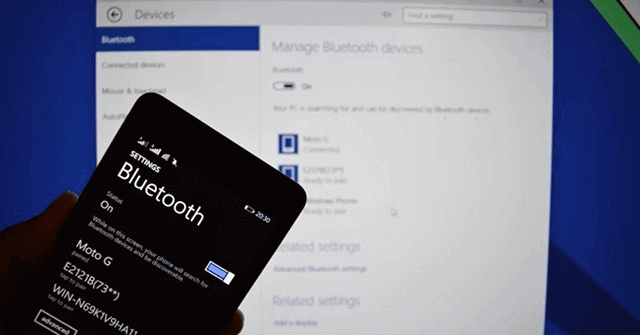
Để khởi động Bluetooth trên máy tính Windows 10 chúng ta sẽ có 2 cách đó là sử dụng bàn phím hoặc thiết lập tùy chọn phần Bluetooth trong phần cài đặt hệ thống trên Windows 10.
Hiện nay một số dòng laptop đều hỗ trợ phím tắt Fn + phím chức năng từ F1 tới F12 để bật hoặc tắt Bluetooth trên máy tính.
Nếu máy tính của bạn không được hỗ trợ phím chức năng bật Bluetooth, chúng ta có thể khởi động từ thiết lập Bluetooth trên hệ thống.
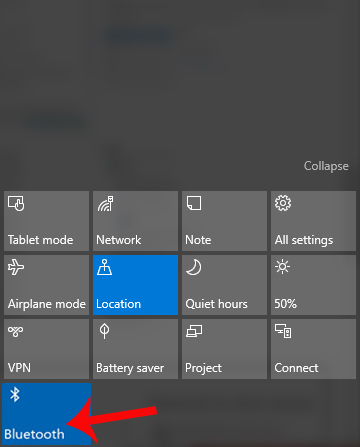
Hãy click vào biểu tượng Action hoặc nhấn tổ hợp phím Windows + A để mở Action Center, chọn biểu tượng Bluetooth để chuyển sang chế độ On.
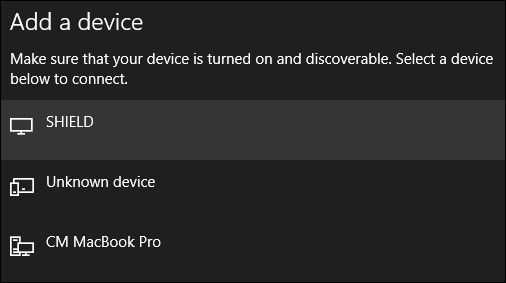
Để quét các thiết bị muốn ghép nối với máy tính Windows 10, hãy chuyển tới giao diện thiết lập cài đặt Bluetooth trên hệ thống Windows 10.
Quantrimang.com đã có bài viết hướng dẫn sử dụng rất cụ thể với Bluetooth trên Windows 10, bạn có thể tham khảo chi tiết tại đây: Hướng dẫn cách kết nối Bluetooth trên Windows 10.
Với các thiết bị hiện đại, việc bật và sử dụng Bluetooth vô cùng đơn giản và dễ dàng, tuy nhiên, với một hệ điều hành khá cũ như Windows 7 thì không hẳn là ai cũng biết cách bật, kết nối và xử lý sự cố gặp phải khi làm việc với Bluetooth.
Để sử dụng Bluetooth trên Windows 7 bạn cần lưu ý:
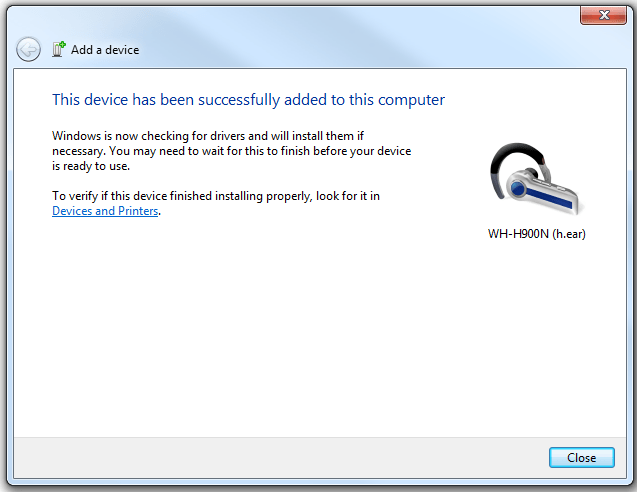
Bạn tham khảo chi tiết bài viết hướng dẫn sử dụng Bluetooth trên Windows 7 của Quantrimang.com tại đây: Cách kết nối thiết bị Bluetooth trong Windows 7.
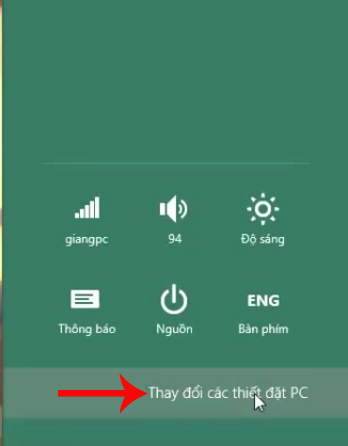
Bước 1: Trước hết chúng ta sẽ mở thanh Charm bằng cách di chuyển chuột đến góc trên bên phải hoặc nhấn tổ hợp phím Windows + W rồi chọn Thiết đặt (Settings). Sau đó, người dùng chọn tiếp vào Thay đổi các thiết đặt cho PC (Change PC settings).
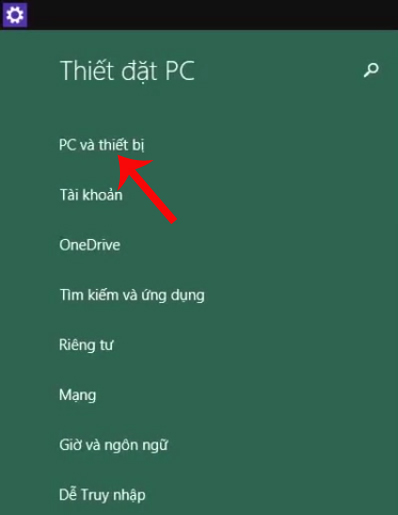
Bước 2: Tiếp đến nhấn vào mục PC và thiết bị (PC and devices).
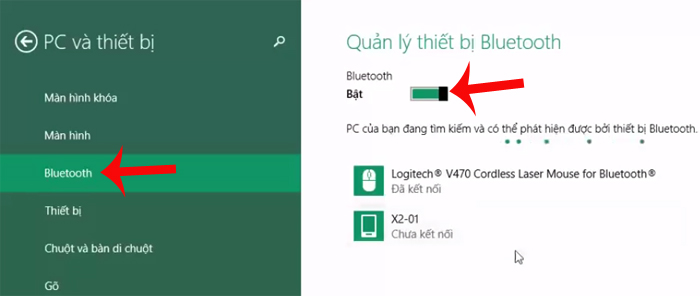
Bước 3: Sang giao diện các thiết lập của PC và thiết bị, click chuột vào mục Bluetooth. Nhìn sang giao diện bên phải, người dùng cần chuyển Bluetooth sang chế độ Bật (On) mới sử dụng được.
Ngay sau đó máy tính Windows sẽ tự động tìm kiếm các thiết bị Bluetooth để chúng ta chọn lựa kết nối.
Bước 4: Click vào thiết bị muốn kết nối và nhấn vào phần Ghép đôi (Pair).
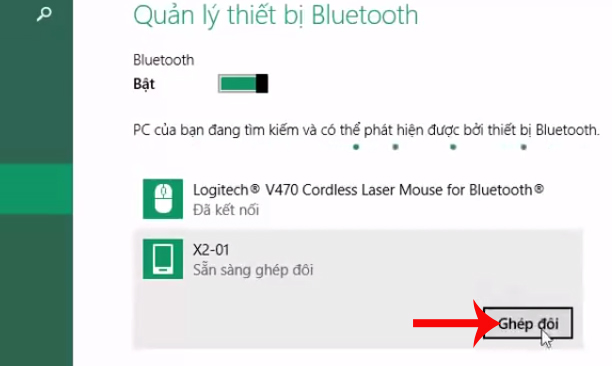
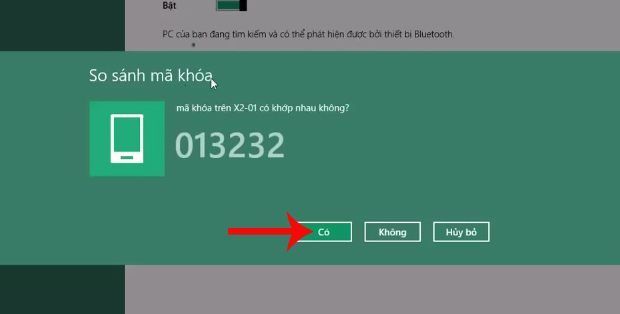
Chúng ta chờ một lúc để 2 thiết bị kết nối với nhau. Sau đó, bạn sẽ nhìn thấy một mã kết nối như hình dưới đây. Nhấn Có (Yes) ở cả hai thiết bị kết nối.
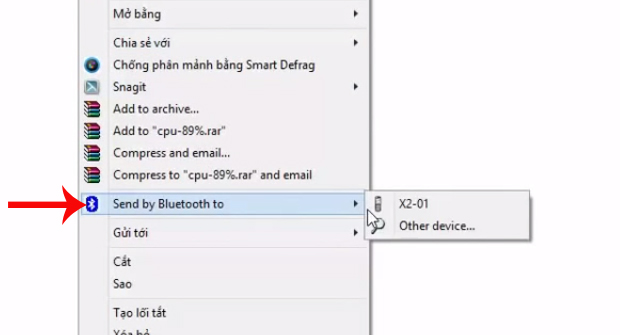
Bước 5: Như vậy 2 thiết bị đã được kết nối với nhau. Để gửi dữ liệu, bạn chỉ cần click chuột phải vào dữ liệu đó rồi chọn Send by Bluetooth tới thiết bị đã kết nối lúc trước để gửi.
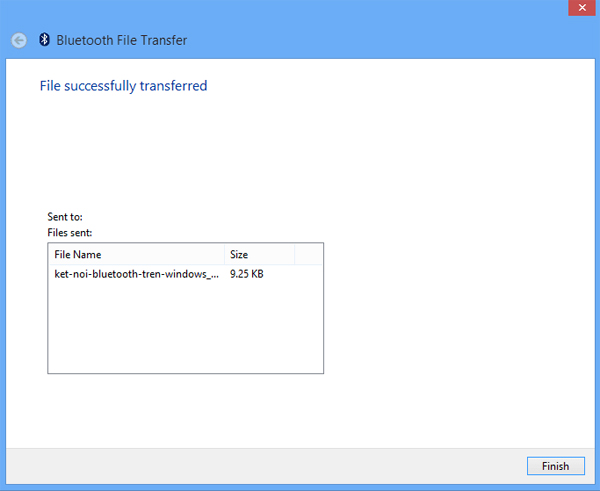
Chờ quá trình chuyển dữ liệu thông báo kết thúc là xong.
Trên đây là bài hướng dẫn cách bật Bluetooth trên Windows 7, 8, 10, kết nối các thiết bị Bluetooth với máy tính Windows. Trong trường hợp máy tính Windows 8 không tìm thấy Bluetooth, bạn cần kiểm tra lại xem Bluetooth đã bật hay chưa, hoặc cài đặt driver Bluetooth. Với máy tính Windows 10 chỉ cần update driver là được. Để cập nhật driver tự động trên máy tính,
Nguồn tin: Quantrimang.com:
Ý kiến bạn đọc
Những tin mới hơn
 Tại sao nên sử dụng DNS động thay vì địa chỉ IP tĩnh? (03/06/2025)
  Cách giảm khoảng cách giữa các mục trong File Explorer Windows 11 (03/06/2025)
  9 cài đặt Windows mặc định cần thay đổi ngay (03/06/2025)
  Cách bật cảnh báo pin yếu trên Windows 11 (03/06/2025)
  Hướng dẫn toàn tập Word 2016 (Phần 26): Tạo đồ họa SmartArt (03/06/2025)
  Quên mật khẩu Wifi đã lưu? Đây là cách xem mật khẩu Wifi trên máy tính (04/06/2025)
  Hướng dẫn thiết lập email vắng mặt trên Outlook (04/06/2025)
  10 script AutoHotKey giúp cuộc sống dễ dàng hơn (04/06/2025)
  Thanh điều hướng - Navigation Bar trong CSS (04/06/2025)
  Cách khắc phục sự cố Windows bằng cách tạo tài khoản người dùng mới (04/06/2025)
 Những tin cũ hơn
 Cách fix lỗi tên máy in đã tồn tại trên Windows 11 (03/06/2025)
  Cách tìm mã màu trong Windows 11 (02/06/2025)
  Hướng dẫn dùng ứng dụng nhắn tin Signal trên điện thoại, PC (01/06/2025)
  Cách tạo đường viền ảnh chụp màn hình trong Snipping Tool (01/06/2025)
  Hướng dẫn chơi game Arcade cổ điển trên máy tính (01/06/2025)
  Cách thêm ứng dụng khởi chạy cùng Windows 11 (31/05/2025)
  Hướng dẫn tạo văn bản bằng AI trên Notepad Windows 11 (31/05/2025)
  Cách khóa trang cá nhân Facebook không cho người lạ xem (30/05/2025)
  Windows Notepad hiện là một công cụ viết thực sự nhờ bản nâng cấp AI này! (30/05/2025)
  Mệnh đề PIVOT trong SQL Server (30/05/2025)
  Mẹo bỏ qua phần trả lời AI trên Google chỉ với 3 ký tự
 TOP lựa chọn thay thế GPT-Live-1 cho giọng nói AI
 Tính năng Dự Án trong ChatGPT là gì? Hướng dẫn sử dụng từ A đến Z
 Bộ công cụ tạo bài thuyết trình bằng AI
 TOP ứng dụng Claude AI có thể tạo mà không cần viết code
 AI tích hợp bảng tính: Gemini trong Sheets và Copilot trong Excel
 Xây dựng Copilot Studio agent flow đầu tiên trong 15 phút
 API Key là gì?
 Hướng dẫn tạo báo cáo tương tác trên NotebookLM
 Tại sao nên dùng AI để tạo bài thuyết trình?
 Cách dùng Perplexity làm trợ lý mua sắm cá nhân
 Gmail Live: Tìm và quản lý email bằng giọng nói
 TOP nguồn prompt ChatGPT chất lượng và đa dạng
 Cách gợi ý lịch hẹn bằng Gemini trong Gmail
 Cách tạo và xuất file Microsoft Office trực tiếp từ Gemini
 8 cách sử dụng ChatGPT cho SEO thật sự thiết thực
 Cách xây dựng workflow thực tế cho mạng xã hội bằng ChatGPT
 Templates trong ChatGPT là gì? Hướng dẫn sử dụng chi tiết Templates
 Kimi Code vs Claude Code: Đâu là công cụ AI lập trình tốt hơn?
 Làm sạch và chuẩn bị dữ liệu bảng tính với AI
 Cách lập trình chuyên nghiệp hơn, dễ dàng hơn với tính năng Tệp trên Grok
 Hướng dẫn cài đặt và sử dụng n8n trên Windows 11
 Hướng dẫn ngắt kết nối ứng dụng trên ChatGPT
 Công thức tính diện tích hình Elip
 Hướng dẫn tạo đoạn hội thoại cho topic trên Twee
 8 ứng dụng Microsoft Store miễn phí giúp Windows tốt hơ
 Bức tranh tổng quan về hỗ trợ khách hàng tích hợp AI
 Đừng chia sẻ ảnh cho đến khi bạn chạy kiểm tra siêu dữ liệu này!
 6 cách mở Computer/System Properties trong Windows 10
 Cách sửa lỗi There Are Currently No Power Options Available Windows